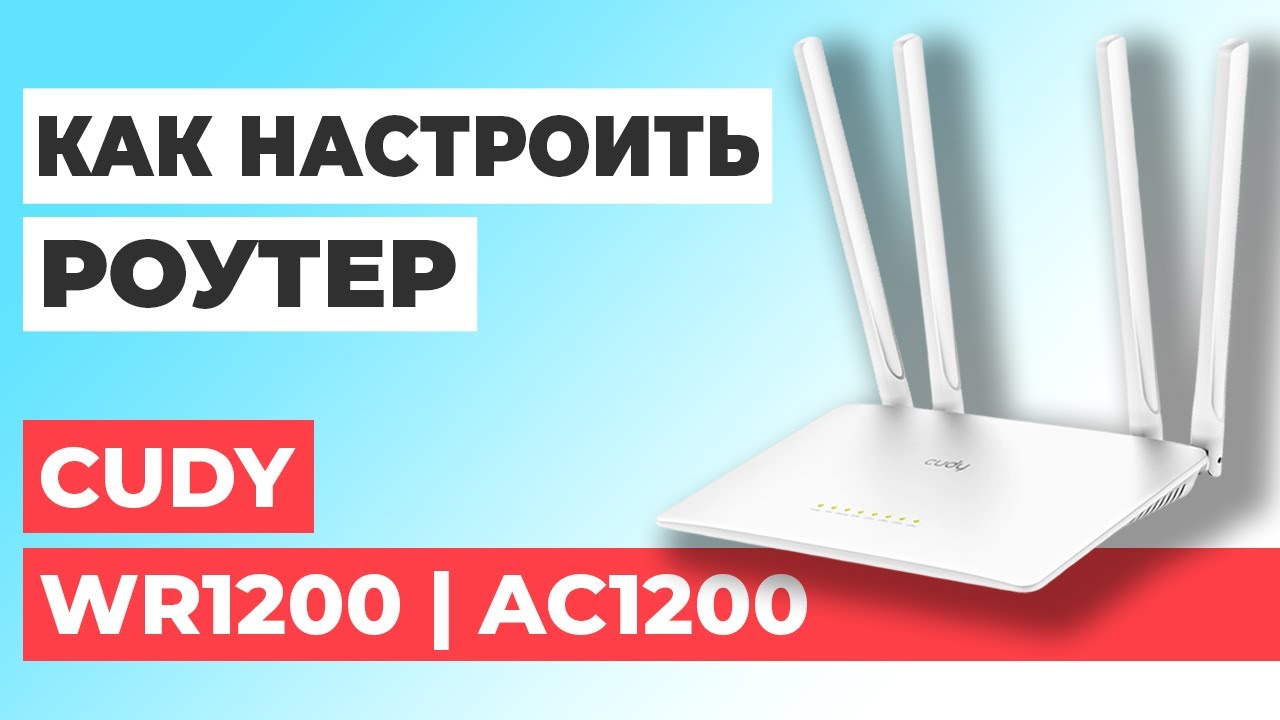
Всем привет! К нам на стол попалась очень интересная и популярная модель на рынке – роутер Cudy WR1200. Сегодня я расскажу, как его быстро настроить: интернет и Wi-Fi. Дополнительно дам небольшой обзор и свое мнение по данному аппарату.
Сразу скажу простыми словами: Cudy WR1200 – это недорогой двухдиапазонный роутер класса AC1200. Он умеет работать в диапазонах 2,4 и 5 ГГц, поддерживает Wi-Fi 5, имеет четыре внешние антенны и подходит для обычной квартиры, небольшого дома или офиса без тяжелых требований. Главный момент, который нужно понять заранее: у него порты 100 Мбит/с. То есть если у вас тариф 300, 500 или 1000 Мбит/с, этот роутер физически не сможет пропустить такую скорость по кабелю через WAN/LAN. Для тарифа до 100 Мбит/с – нормально, для более быстрого тарифа я бы уже смотрел модели с гигабитными портами.
Wi-Fi AC1200 на коробке – это не скорость вашего интернета. Это суммарная теоретическая скорость беспроводных диапазонов: до 300 Мбит/с на 2,4 ГГц и до 867 Мбит/с на 5 ГГц. Реальная скорость всегда ниже и зависит от устройства, расстояния, стен, помех и тарифа провайдера.
Статья будет без лишней технички. Я покажу базовый порядок: распаковали, подключили, зашли в настройки, выбрали тип интернета, задали имя Wi-Fi и пароль. Если у вас уже есть опыт настройки других роутеров, все будет знакомо. Если опыта нет – просто идите по шагам.
- ШАГ 1: Распаковка и включение
- ШАГ 2: Порты и подключение роутера
- ШАГ 3: Заходим в настройки аппарата
- Не могу открыть адрес cudy.net – что делать?
- ШАГ 4: Быстрая настройка интернета и Wi-Fi
- Что настроить после первого запуска
- Если интернет не появился после настройки
- Плюсы и минусы Cudy WR1200
- Почему я купил именно Cudy WR1200, а не что-то другое?
- Кому стоит взять этот роутер?
- Характеристики
- Насколько далеко бьет Wi-Fi?
- Какие альтернативы можно присмотреть
- Мой короткий вывод
- FAQ – частые вопросы
- Видео
- Задать вопрос автору статьи
ШАГ 1: Распаковка и включение
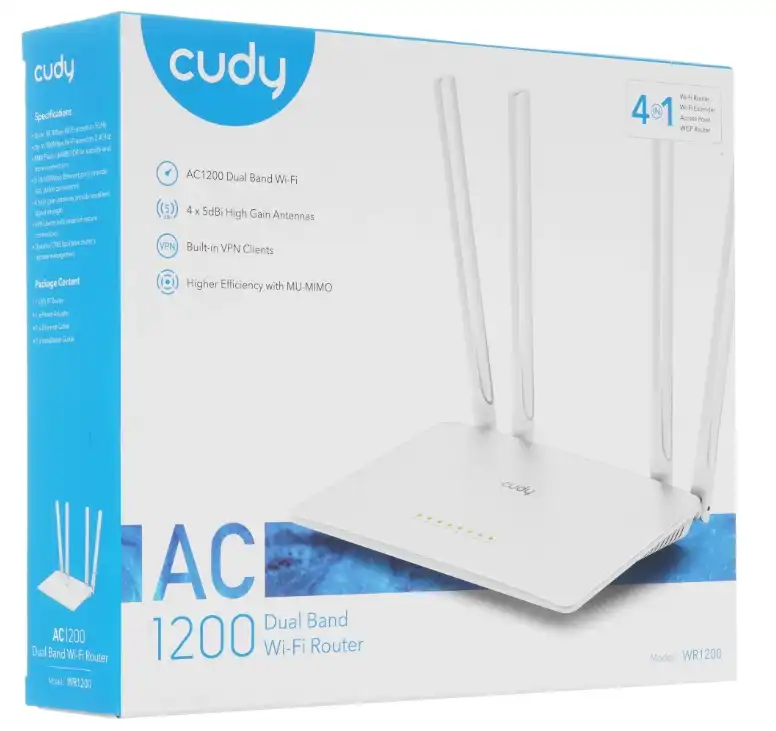
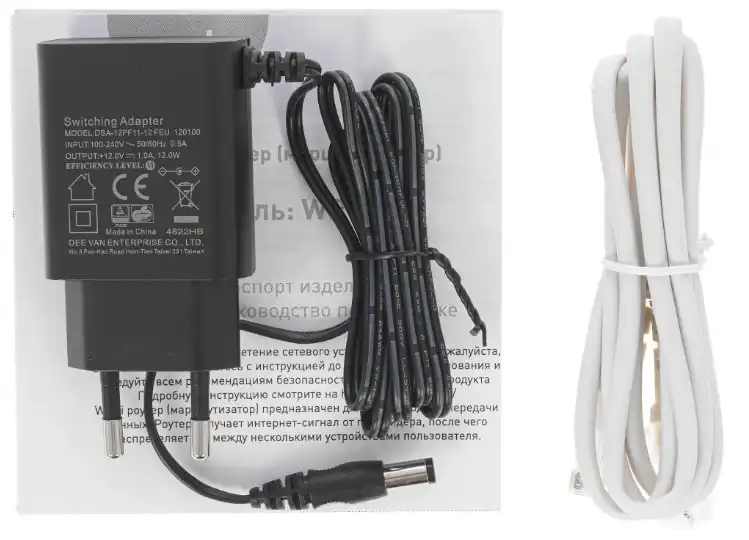
В коробке обычно лежит сам роутер Cudy WR1200, блок питания, короткий Ethernet-кабель и бумажная инструкция. Первым делом я бы не спешил сразу все включать, а посмотрел на наклейку снизу корпуса. На ней часто указаны адрес для входа в настройки, заводское имя Wi-Fi сети, пароль Wi-Fi, модель и аппаратная версия.
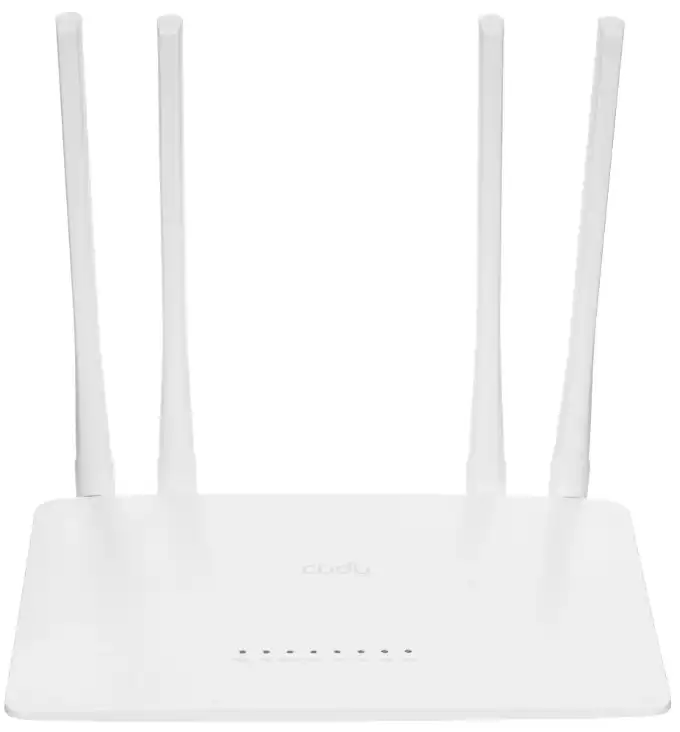
Эта наклейка пригодится в самом начале. Если роутер новый, вы сможете подключиться к его заводской Wi-Fi сети и зайти в админку. Если роутер уже кто-то настраивал, заводские данные могут не подойти. В таком случае проще сделать сброс настроек кнопкой Reset и начать с чистого состояния. Более подробно про сброс можно посмотреть здесь: как сбросить настройки роутера до заводских.
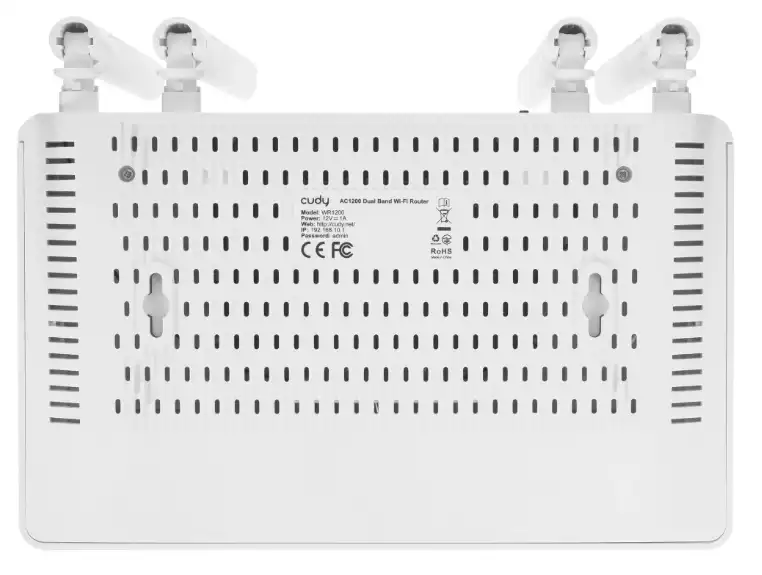
Подключаем блок питания к роутеру и вставляем его в розетку. После включения подождите примерно минуту, пока устройство загрузится. Индикаторы могут мигать – это нормально. Сразу же пройдемся по индикаторам:

- Power – включен ли роутер. Если мигает – аппарат загружается или обновляется.
- Wi-Fi – подключение по беспроводной сети.
- Internet – подключение к глобальной сети интернет.
- WAN – подключение к WAN порту.
- LAN1-4 – локальные подключения по проводу.
Используйте родной блок питания или блок с такими же параметрами. У Cudy WR1200 питание обычно 12 В и 1 А. Неподходящий адаптер может вызвать перезагрузки, зависания или полную неработоспособность роутера.
Ставить роутер лучше не в шкаф и не за телевизор. Идеальное место – повыше, ближе к центру квартиры, без металлических преград рядом. У WR1200 четыре антенны, но они не волшебные. Если закрыть роутер в тумбе, поставить около батареи или спрятать за системным блоком, сигнал будет хуже. Если хотите подробнее разобраться с размещением, посмотрите инструкцию как установить роутер дома правильно.
ШАГ 2: Порты и подключение роутера
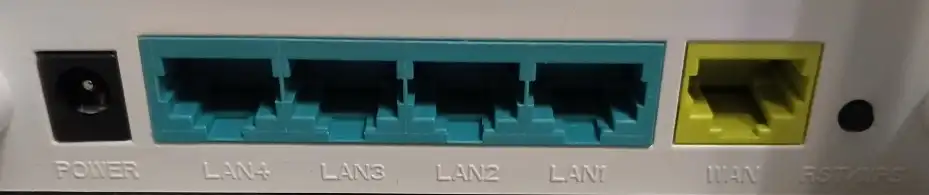
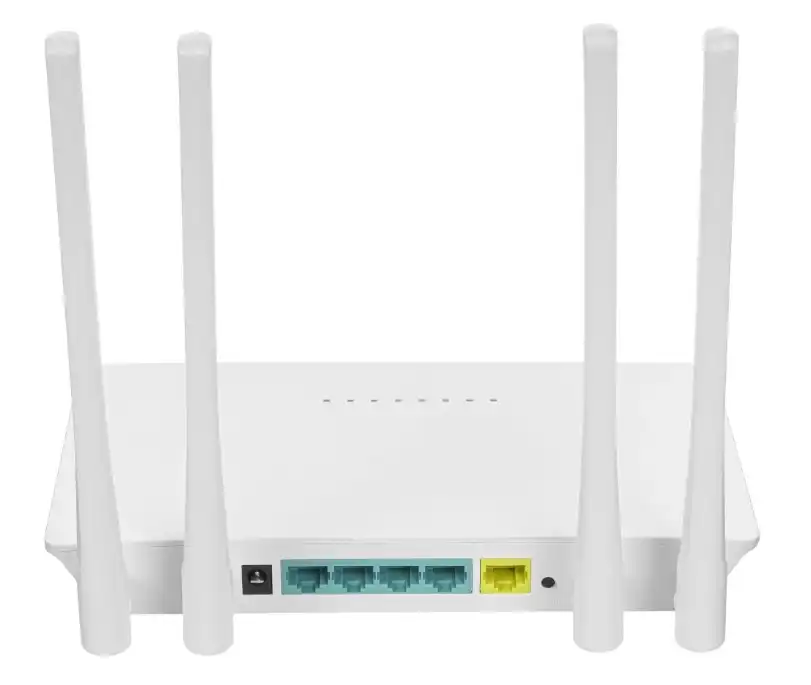
На задней части Cudy WR1200 находятся Ethernet-порты, разъем питания (POWER) и кнопки. У модели пять портов RJ45 10/100 Мбит/с. Один порт используется как WAN – сюда подключается кабель от провайдера или от оптического терминала. Остальные порты работают как LAN – сюда можно подключить компьютер, телевизор, приставку, принтер или другое домашнее устройство. Есть смежная кнопка RST/WPS – она работает в двух режимах. Первый – просто нажать один раз – WPS. Второй – зажать на 3-10 секунд для сброса настроек до заводски-х.
Подключаем так:
- кабель провайдера вставляем в порт WAN или Internet;
- компьютер, если он есть, подключаем кабелем в любой LAN-порт;
- блок питания подключаем в разъем питания (POWER);
- ждем загрузки роутера.
Если у вас не прямой кабель от провайдера, а отдельная «коробочка» – например оптический терминал, модем или старый роутер провайдера, схема такая: из LAN-порта этого устройства кабель идет в WAN-порт Cudy WR1200. Если у вас ADSL-модем, принцип тот же: LAN модема – WAN роутера.
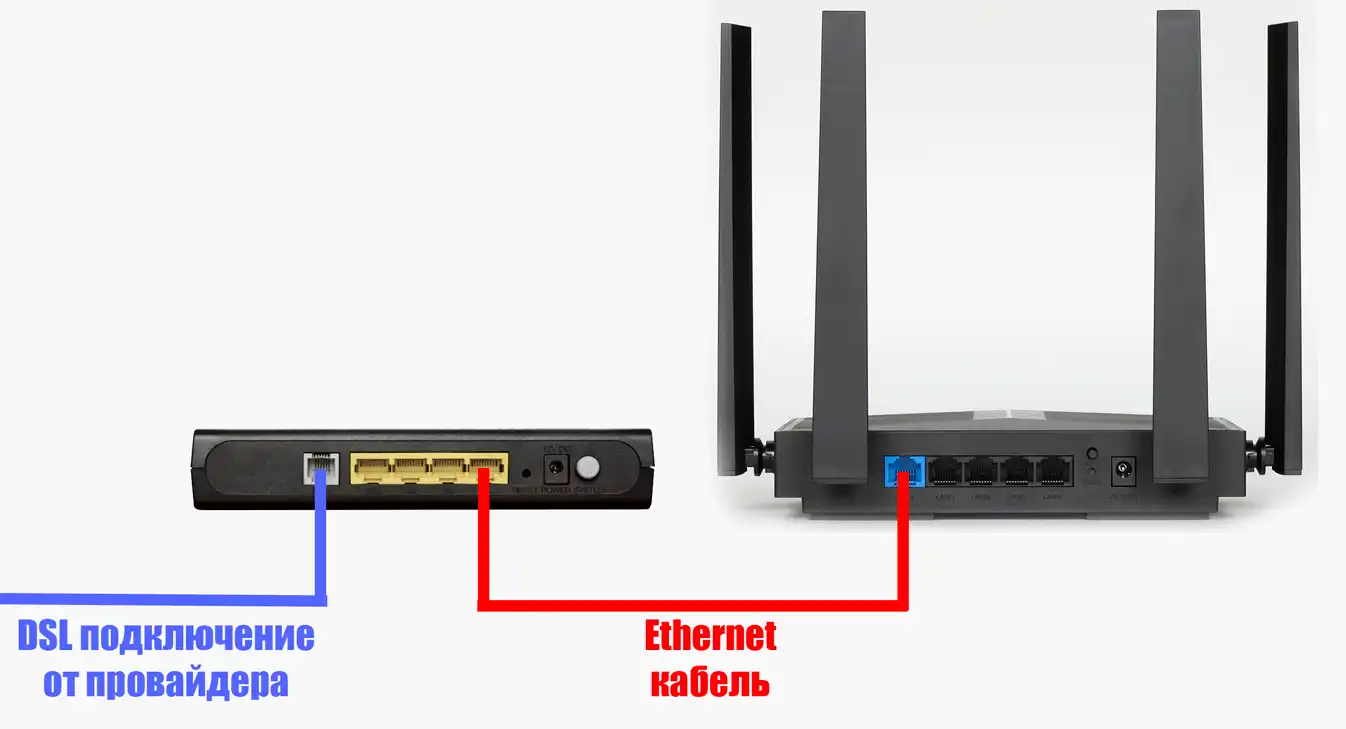
Не перепутайте WAN и LAN. Это самая частая ошибка при первом подключении. Если кабель провайдера воткнуть в LAN, роутер может раздавать Wi-Fi, но интернета на устройствах не будет. Wi-Fi в этом случае будет существовать как локальная сеть, но выхода в интернет через провайдера не появится.
Для первой настройки я советую подключаться к роутеру по кабелю. Так надежнее: если вы во время настройки поменяете имя Wi-Fi или пароль, соединение не оборвется. Но с телефона или ноутбука по Wi-Fi тоже можно настроить, просто после смены имени сети нужно будет подключиться заново.
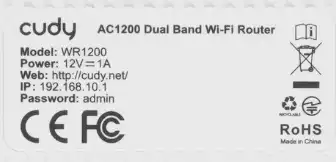
Если на компьютере нет LAN-порта, можно настраивать с телефона. Подключитесь к заводской Wi-Fi сети Cudy, отключите мобильный интернет на телефоне и только потом открывайте браузер. Некоторые смартфоны пытаются «помочь» и уходят в мобильную сеть, если Wi-Fi пока без интернета. Из-за этого страница настроек роутера может не открываться. Имя сети и пароль можно подсмотреть на этикетке, которая наклеена на дне роутера.
ШАГ 3: Заходим в настройки аппарата
После подключения открываем любой браузер. В адресную строку вводим:
http://cudy.net
Если не открывается, пробуем IP-адрес:
http://192.168.10.1
Обратите внимание: адрес нужно вводить именно в адресную строку браузера, а не в поиск Яндекса или Google. Если браузер сам подставляет https:// и ругается на сертификат, введите адрес вручную через http://. Это нормальная ситуация для локальной админки роутера.
Если не получается зайти – смотрим эту инструкцию.
При первом входе, на новых прошивках, роутер попросит создать пароль администратора. Это пароль не от Wi-Fi, а от панели управления роутером. Его нужно запомнить или записать. Без него потом не получится зайти в настройки, поменять Wi-Fi пароль, обновить прошивку или посмотреть состояние подключения.
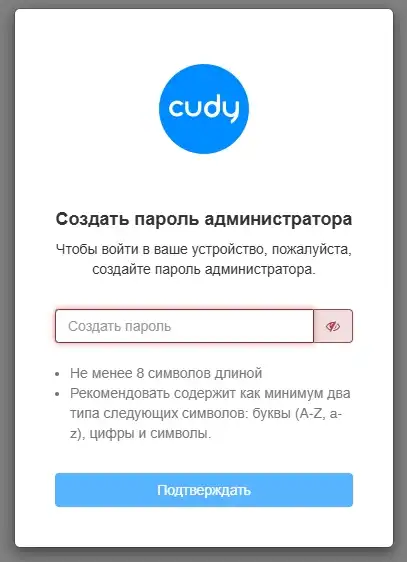
Если роутер просит старый пароль – посмотрите данные на этикетке. Обычно используется: admin. Если пароль не подходит – значит устройством уже пользовались. Делайте сброс: зажмите кнопку «RST/WPS» примерно на 10 секунд, дождитесь перезагрузки, подключитесь к заводской Wi-Fi сети и снова попробуйте зайти в настройки.
Не могу открыть адрес cudy.net – что делать?
Если cudy.net не открывается, сначала проверьте простое:
- вы точно подключены к сети Cudy;
- VPN и прокси отключены;
- мобильный интернет на телефоне временно выключен;
- кабель подключен в LAN-порт, если вы настраиваете по проводу;
- в браузере открыт именно локальный адрес, а не поиск.
На компьютере можно узнать адрес роутера через командную строку. Нажмите + R, введите cmd, затем выполните команду:
ipconfig
Нас интересует строка «Основной шлюз». Это и есть адрес роутера. Если там указан 192.168.10.1 или похожий локальный адрес – вводим его в браузер. Если строка пустая, значит компьютер не получил адрес от роутера. Тогда проверяем кабель, Wi-Fi подключение и параметры сетевого адаптера.
Если нужна более подробная инструкция именно по входу, есть отдельный материал cudy.net и 192.168.10.1 – как зайти в настройки Cudy.
ШАГ 4: Быстрая настройка интернета и Wi-Fi
После создания пароля администратора обычно запускается мастер быстрой настройки. В нем нужно пройти несколько простых шагов. Названия пунктов могут немного отличаться в зависимости от прошивки и аппаратной версии, но логика одна и та же.
- Выбираем режим работы. Для обычной домашней настройки ставим «Маршрутизатор» или «Wireless Router». Это стандартный режим, когда роутер получает интернет от провайдера и раздает его по кабелю и Wi-Fi.
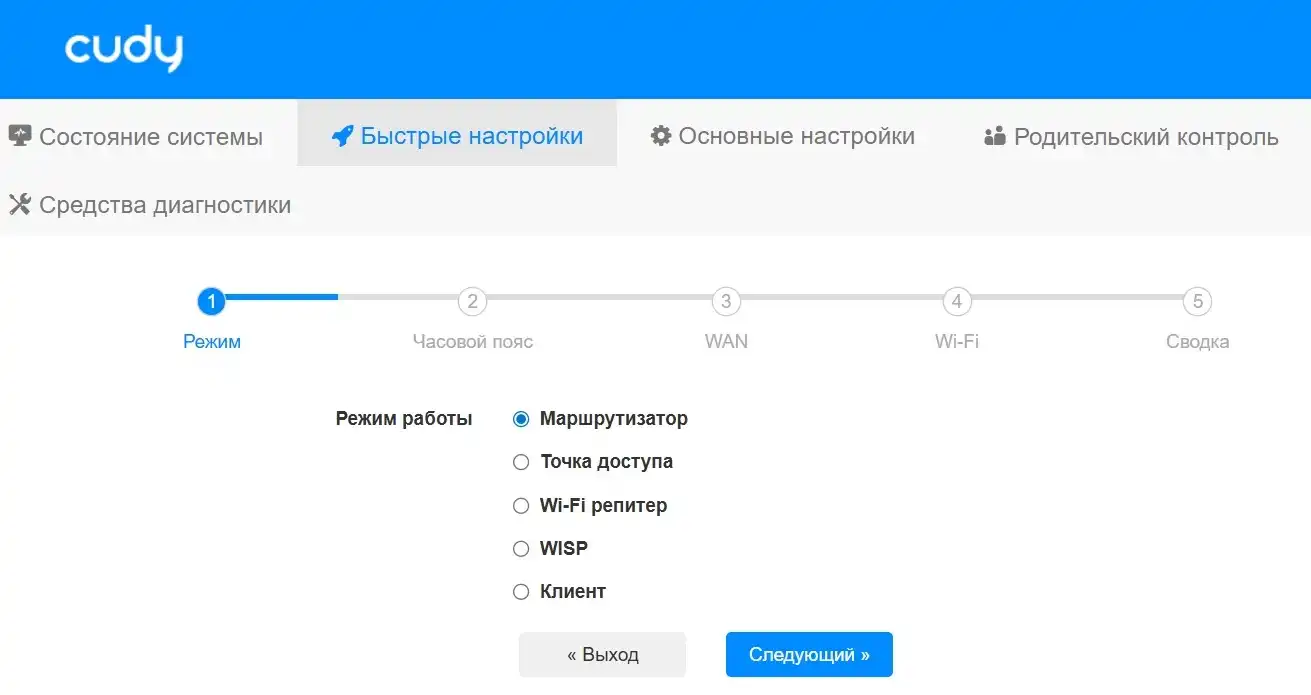
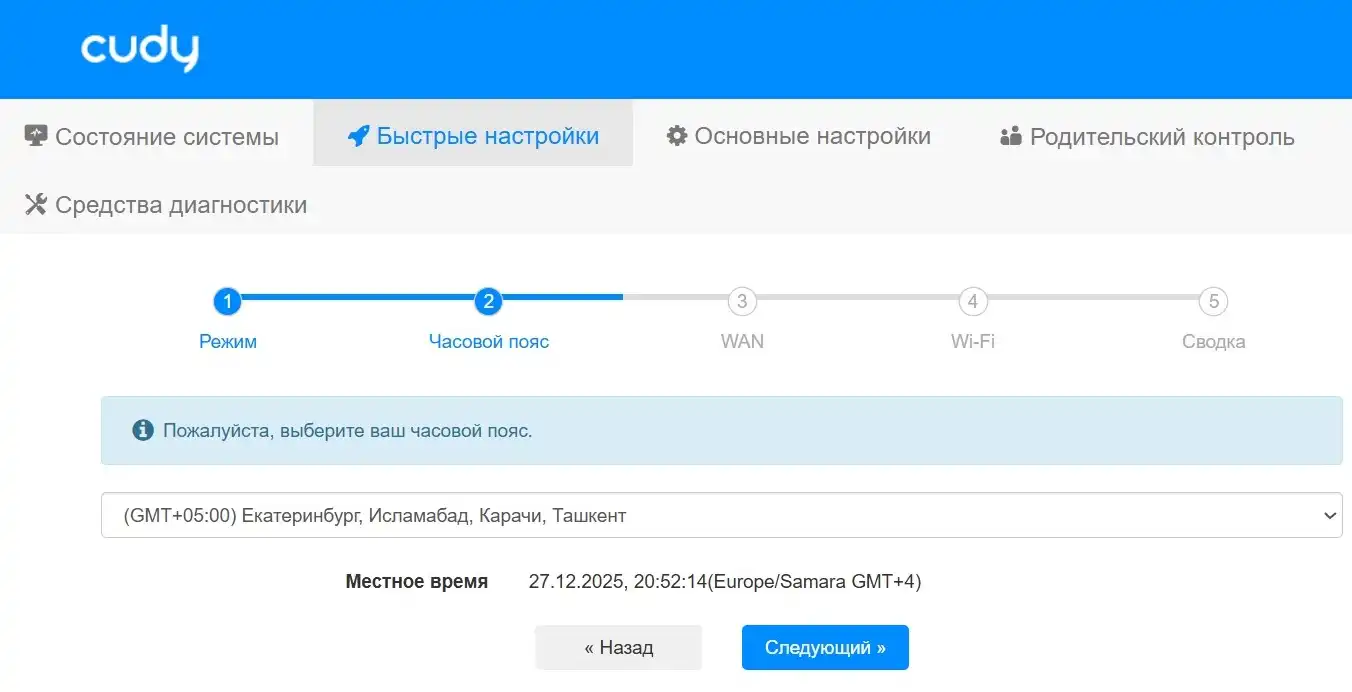
- Выбираем часовой пояс. Это нужно для правильного расписания, журналов, родительского контроля и других функций.
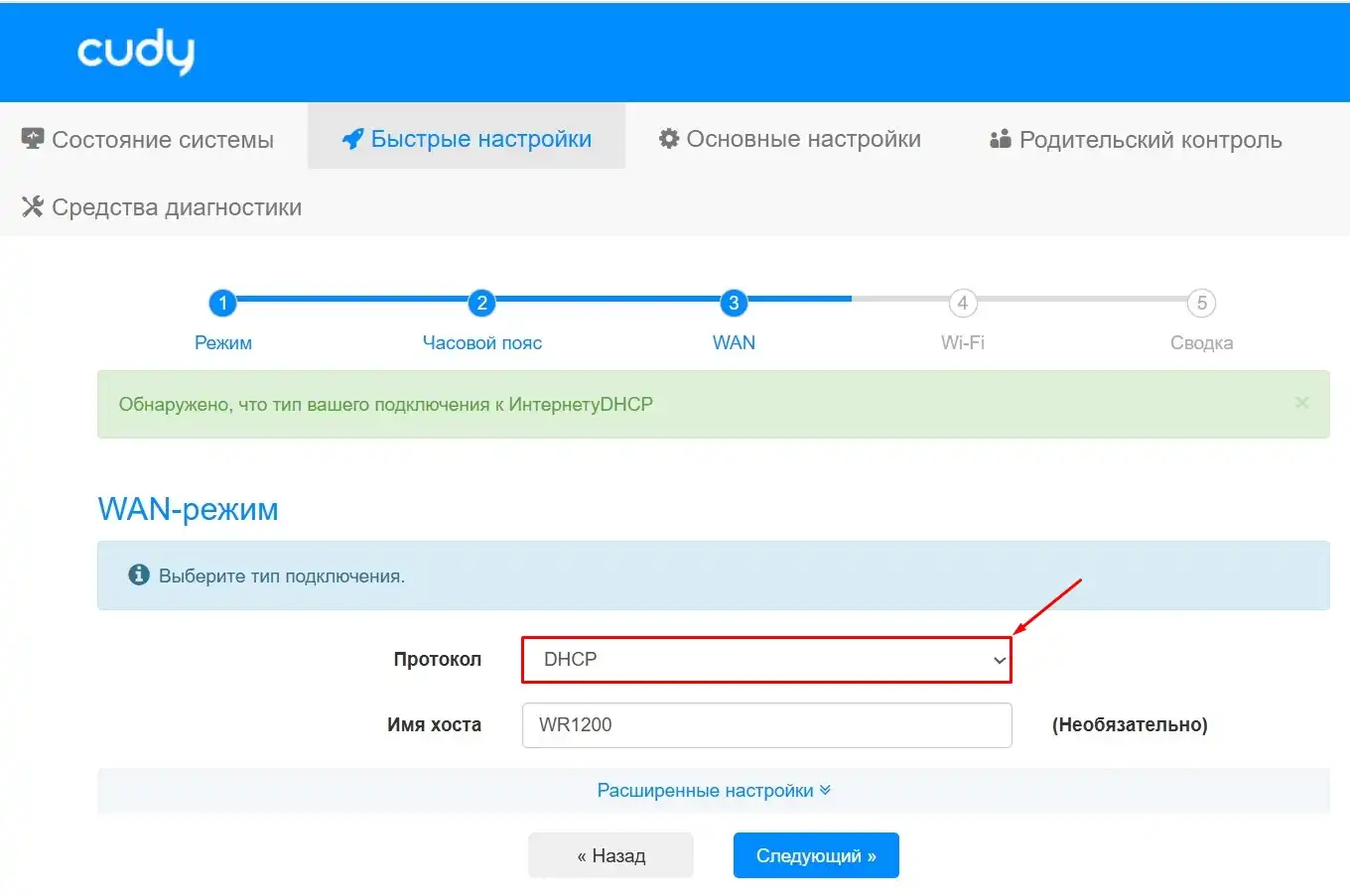
- Настраиваем интернет-подключение WAN. Тут выбираем тип подключения, который использует ваш провайдер. Про него подробнее поговорим чуть позже.
- Настраиваем Wi-Fi: задаем имя сети и пароль.
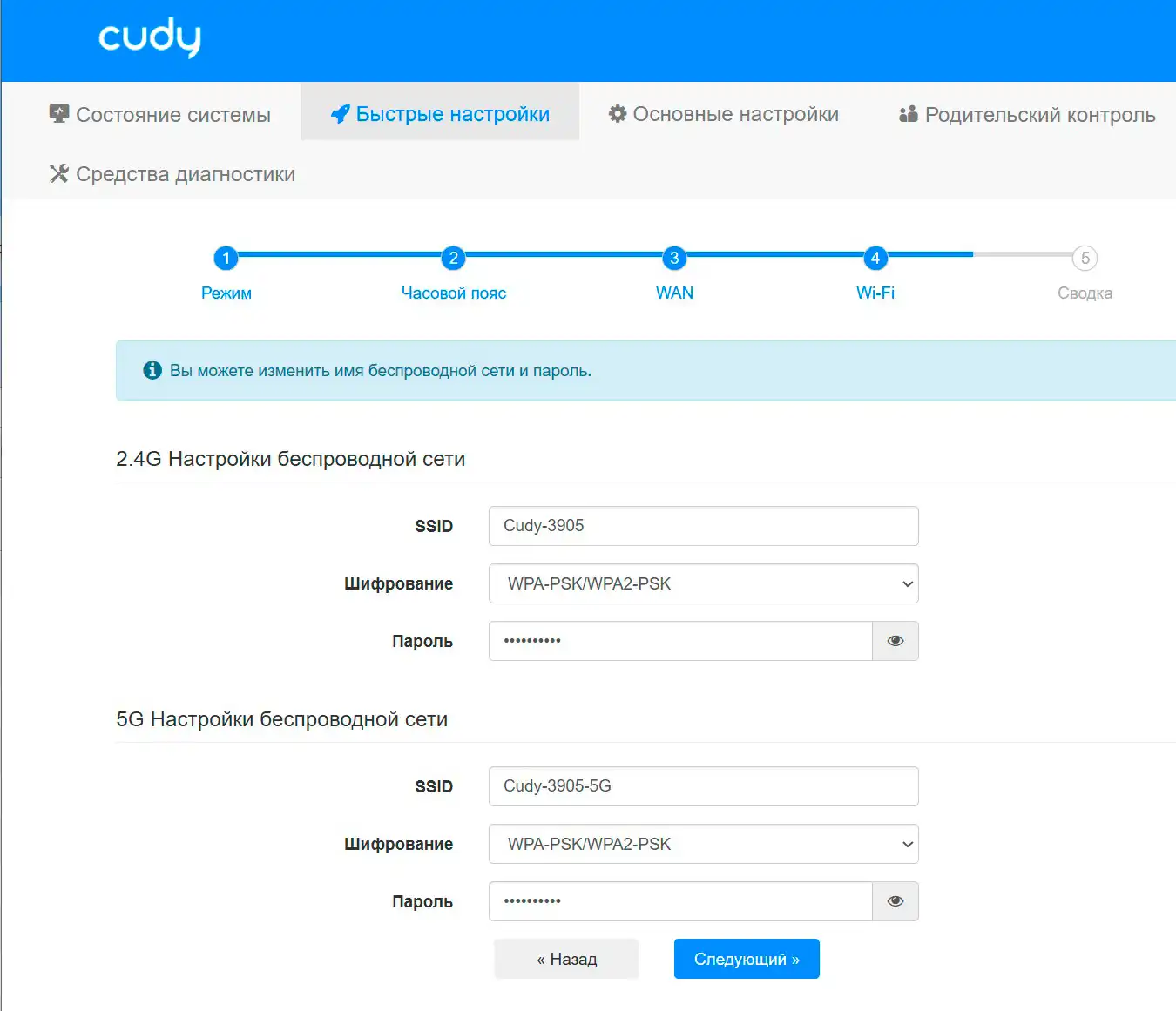
- Проверяем итоговые данные и нажимаем «Сохранить и Применить» или «Save & Apply».
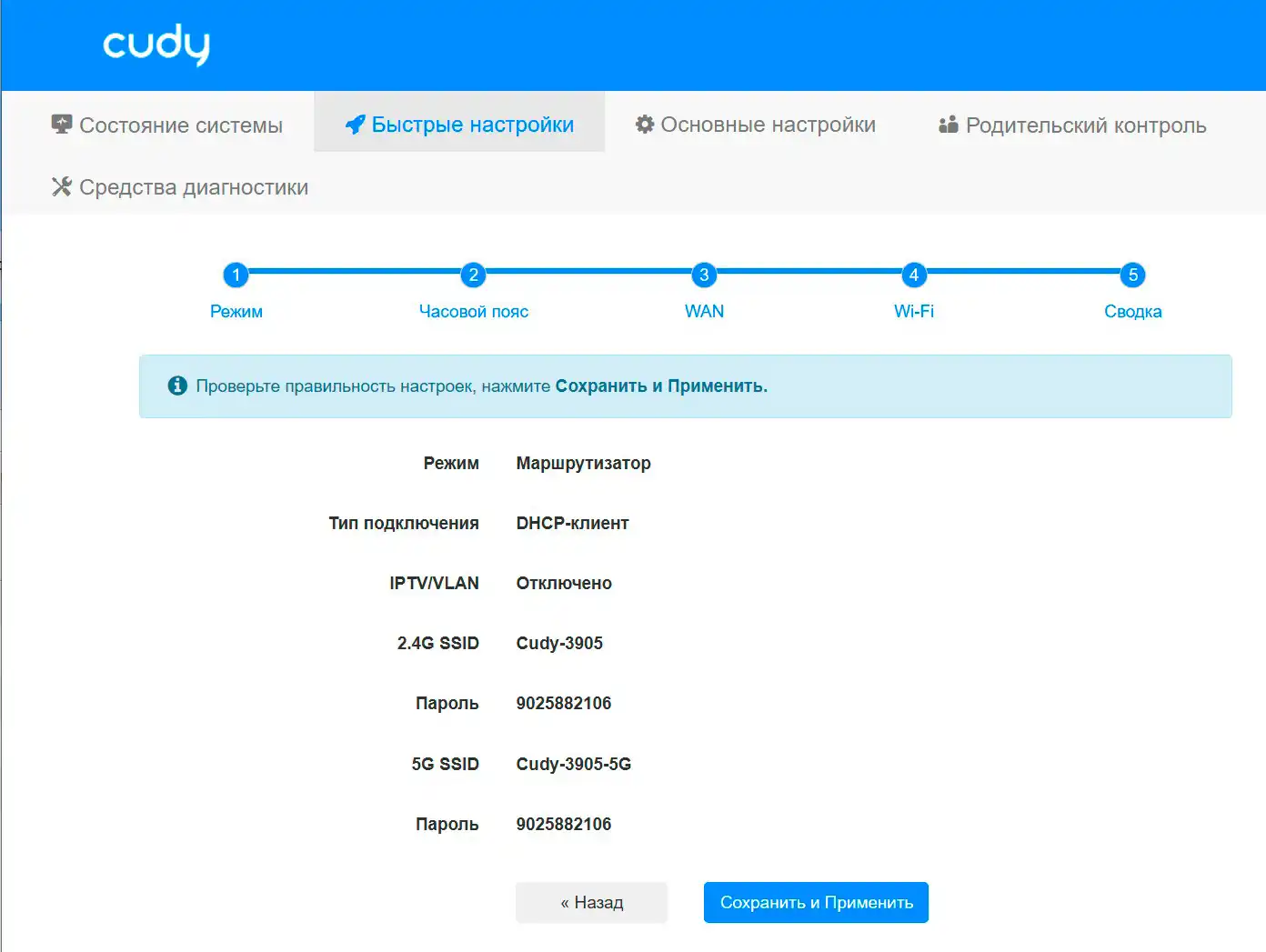
Самый важный пункт – тип подключения к интернету. Его нужно брать из договора, личного кабинета провайдера или уточнять в поддержке. Обычно встречаются такие варианты:
- DHCP / Динамический IP – чаще всего ничего вводить не нужно. Подключили кабель, роутер сам получил адрес.
- PPPoE – нужен логин и пароль от провайдера. Их нельзя путать с паролем от Wi-Fi.
- Статический IP – нужно ввести IP-адрес, маску, шлюз и DNS из договора.
- L2TP / PPTP – нужен сервер, логин, пароль и иногда дополнительные IP-настройки.
Если вы не знаете, что выбрать, не угадывайте. Позвоните провайдеру и спросите: «Какой тип подключения ставить на своем роутере: DHCP, PPPoE, L2TP, PPTP или статический IP?». Этот вопрос занимает минуту, но экономит много нервов. Если выбрать неправильный тип, Wi-Fi будет работать, а интернета не будет.
Еще один частый момент – привязка по MAC-адресу. Некоторые провайдеры запоминают старый роутер или компьютер. Если Cudy WR1200 настроен правильно, кабель в WAN, тип подключения верный, а интернета нет, уточните у провайдера, нет ли привязки. Иногда помогает функция «Клонировать MAC», иногда проще попросить поддержку обновить оборудование на линии.
Если хотите разобраться с общей логикой настройки Cudy на примере интерфейса, посмотрите большую инструкцию как настроить роутер Cudy: интернет и Wi-Fi.
Теперь Wi-Fi. У Cudy WR1200 есть два диапазона: 2,4 ГГц и 5 ГГц. Можно сделать одно общее имя сети, если включена функция умного выбора диапазона, или два отдельных имени. Я чаще советую новичкам делать два имени, например:
Home_Cudy_24
Home_Cudy_5G
Почему так проще? Диапазон 2,4 ГГц лучше проходит через стены и подходит для старых устройств, роботов-пылесосов, умных лампочек и дальних комнат. Диапазон 5 ГГц быстрее, но хуже пробивает стены. Его лучше использовать для телефона, ноутбука, телевизора и приставки, если они находятся не очень далеко от роутера.
Пароль Wi-Fi делайте нормальный: не 12345678, не qwerty123 и не номер телефона. Лучше 10-16 символов, буквы и цифры. Например, что-то в стиле «DomCudy_5831». В обычном тексте пароль можно писать как удобно, но в настройках роутера вводите его без лишних пробелов в начале и конце.
После смены имени Wi-Fi или пароля устройства отключатся от старой сети. Это нормально. Нужно заново выбрать новую сеть и ввести новый пароль. Если телефон или ноутбук упорно пытается подключиться по старому паролю, нажмите «Забыть сеть» и подключитесь заново.
Что настроить после первого запуска
После быстрой настройки я бы не закрывал админку сразу. Есть несколько пунктов, которые лучше проверить сразу, пока вы уже внутри.
- Пароль администратора. Он должен быть отдельным от Wi-Fi пароля.
- WPS. Если не используете – отключите. Для дома это спокойнее с точки зрения безопасности.
- Гостевая сеть. Если к вам часто приходят гости, лучше включить отдельный Wi-Fi для них.
- Обновление прошивки. Проверьте, нет ли свежей версии ПО. Подробно про обновление ОС Cudy.
- Родительский контроль – если есть дети.
Гостевая сеть полезна тем, что гости получают интернет, но не лезут в ваши домашние устройства: телевизор, принтер, камеры, NAS или компьютеры. Если у вас дома есть умные лампочки, пылесос, розетки и другая техника, их тоже можно держать отдельно, но это уже по желанию.
Прошивку обновлять можно через веб-интерфейс, если роутер предлагает такую возможность, или вручную с официального сайта Cudy. Важный момент – сверяйте аппаратную версию. У WR1200 встречаются разные ревизии, и прошивка должна подходить именно к вашей версии устройства. Во время обновления не выключайте питание и не дергайте кабели.
Если интернет не появился после настройки
Бывает и так: вроде все настроили, Wi-Fi виден, устройства подключаются, а сайты не открываются. Здесь не нужно сразу сбрасывать роутер. Сначала проверяем простое.
- Кабель провайдера точно вставлен в WAN, а не в LAN.
- В мастере настройки выбран правильный тип подключения.
- Для PPPoE введены правильные логин и пароль.
- Если провайдер использует L2TP/PPTP, введен правильный адрес сервера.
- Если есть привязка по MAC, она снята или выполнено клонирование MAC.
- На стороне провайдера нет аварии или блокировки за оплату.
Зайдите в «Состояние системы» или похожий раздел и посмотрите WAN. Если WAN IP-адрес есть, роутер, скорее всего, получил подключение от провайдера. Если WAN IP пустой, 0.0.0.0 или что-то явно не то, проблема в настройках подключения, кабеле или у провайдера.
Если кабель от провайдера подключается через модем или терминал, перезагрузите и его тоже. Иногда зависает не новый роутер, а устройство провайдера перед ним. Выключите питание терминала и роутера, подождите минуту, включите сначала терминал, дождитесь его загрузки, потом включите Cudy WR1200.
Wi-Fi и интернет – разные вещи. Если телефон подключился к сети Cudy, это означает только то, что беспроводная сеть работает. Интернет появится только после правильной настройки WAN и успешного соединения с провайдером.
Если Wi-Fi подключен, но интернета нет, можно дополнительно посмотреть инструкцию что делать, если Wi-Fi подключен, а интернета нет.
Плюсы и минусы Cudy WR1200
Теперь коротко по моим ощущениям и по самому устройству. Cudy WR1200 – это не топовый роутер для «гигабита, игр и всего на свете». Это простая рабочая модель для тех, кому нужен недорогой двухдиапазонный Wi-Fi и базовые функции.
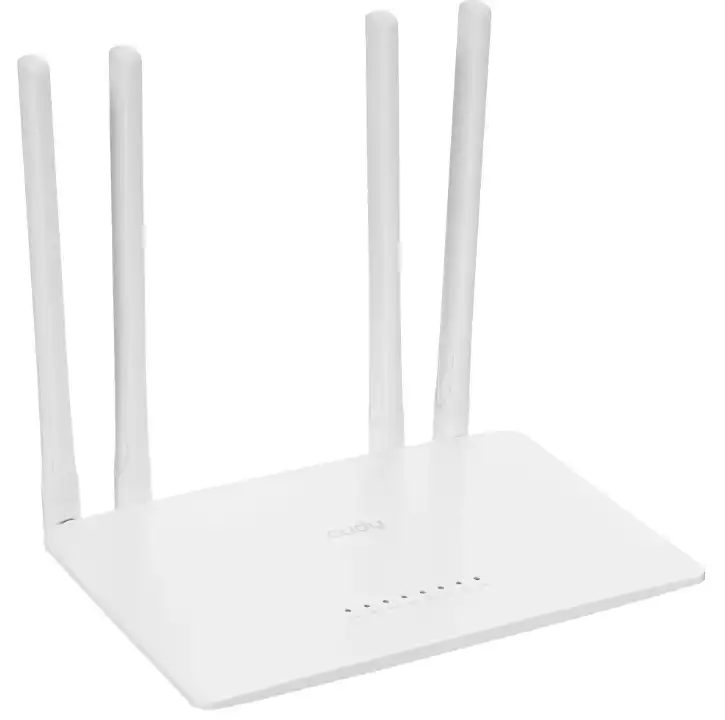
Плюсы:
- есть 2,4 и 5 ГГц;
- класс AC1200 – нормально для обычной квартиры и тарифа до 100 Мбит/с;
- четыре внешние антенны;
- поддержка MU-MIMO на 5 ГГц;
- есть гостевая сеть;
- есть режимы роутера, точки доступа, репитера, WISP и клиента;
- можно управлять через веб-интерфейс и приложение Cudy;
- есть родительский контроль, VPN-клиент, проброс портов, IPTV/VLAN и другие полезные функции.
- На дне аппарата есть отверстия, чтобы крепить его на стены.
Минусы:
- порты только 100 Мбит/с – главный минус модели;
- не подходит для тарифов выше 100 Мбит/с, если вы хотите использовать всю скорость;
- нет Wi-Fi 6;
- антенны несъемные;
- для большой квартиры или дома одного роутера может не хватить;
- интерфейс местами может показаться не таким дружелюбным, как у более известных брендов.
Главный вывод по плюсам и минусам простой: если тариф до 100 Мбит/с, бюджет ограничен, а нужен Wi-Fi 2,4 и 5 ГГц – модель выглядит нормально. Если тариф быстрее, лучше сразу смотреть роутер с гигабитными портами.
Почему я купил именно Cudy WR1200, а не что-то другое?
Если говорить честно, я бы покупал Cudy WR1200 не из-за каких-то невероятных технологий, а из-за сочетания цены и возможностей. Он закрывает базовые домашние задачи: телефоны, ноутбук, телевизор, приставка, пара умных устройств. Есть 5 ГГц, есть нормальное покрытие для обычной квартиры, есть простая настройка.
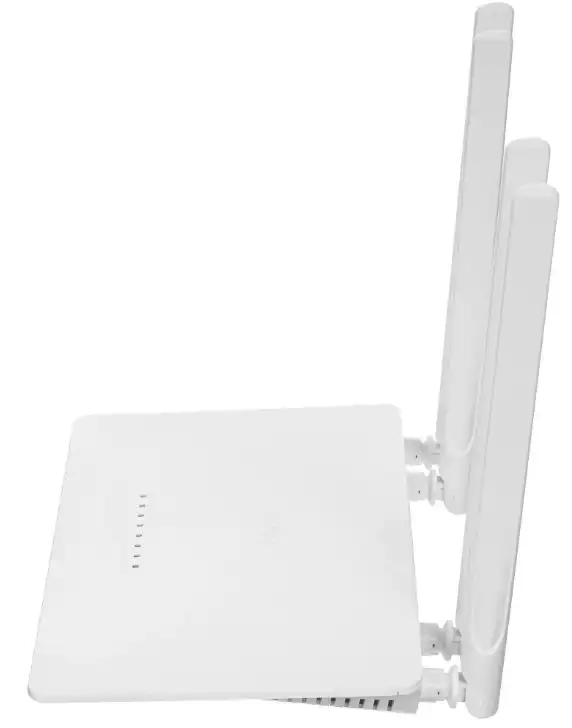
Еще мне нравится, что у Cudy в этой модели не совсем «голая» прошивка. Есть режимы работы, гостевая сеть, VPN, родительский контроль, VLAN/IPTV, ручной DNS, проброс портов. Обычному пользователю все это может и не понадобиться сразу, но приятно, когда запас функций есть. Например, сегодня вы просто настроили интернет, а завтра понадобилось ограничить ребенку доступ ночью или сделать отдельную сеть для гостей.
Но я бы не стал покупать WR1200, если у меня уже подключен быстрый тариф выше 100 Мбит/с. Здесь ограничение портов будет постоянно напоминать о себе. Даже если по Wi-Fi в характеристиках написаны красивые 867 Мбит/с на 5 ГГц, входящий интернет через WAN все равно упрется в 100 Мбит/с.
Кому стоит взять этот роутер?
Cudy WR1200 стоит брать тем, кому нужен простой и недорогой роутер для квартиры, дачи, небольшого офиса или временного подключения. Он нормально подойдет, если у вас тариф до 100 Мбит/с, несколько телефонов, ноутбук, телевизор и пара дополнительных устройств.
Хорошие сценарии для WR1200:
- обычная квартира с тарифом до 100 Мбит/с;
- дача, где интернет идет через модем или терминал перед роутером;
- небольшой офис без тяжелой нагрузки;
- замена старого однодиапазонного роутера 2,4 ГГц;
- режим точки доступа или репитера, если нужно расширить сеть.
Кому я бы не советовал эту модель:
- тем, у кого тариф 300-1000 Мбит/с;
- тем, кто активно играет по сети и хочет минимальные задержки;
- тем, у кого большой дом с несколькими этажами;
- тем, кому нужен Wi-Fi 6 или Wi-Fi 7;
- тем, кто хочет подключать много проводных устройств на высокой скорости.
Если вы только выбираете устройство и сомневаетесь, какой класс роутера нужен, можете посмотреть общую инструкцию как выбрать роутер для дома.
Характеристики
| Модель | Cudy WR1200 |
| Класс Wi-Fi | AC1200, Wi-Fi 5 |
| Диапазоны | 2,4 ГГц и 5 ГГц |
| Скорость Wi-Fi 2,4 ГГц | до 300 Мбит/с |
| Скорость Wi-Fi 5 ГГц | до 867 Мбит/с |
| Порты | 5 портов RJ45 10/100 Мбит/с, один используется как WAN |
| Антенны | 4 несъемные внешние антенны |
| ОЗУ | 64 МБ |
| Флеш-память | 8 МБ |
| Процессор | одноядерный, 580 МГц |
| Шифрование Wi-Fi | WPA, WPA2, WPA3 – зависит от прошивки и режима |
| Режимы работы | роутер, точка доступа, усилитель, WISP, клиент |
| Дополнительные функции | гостевая сеть, родительский контроль, VPN-клиент, IPv6, IPTV/VLAN, проброс портов, QoS |
| Питание | 12 В, 1 А |
| Размещение | на столе или на стене |
По характеристикам видно, что это именно бюджетный AC1200-роутер. Самая сильная сторона – наличие двух диапазонов и нормального набора функций. Самое слабое место – 100-мегабитные порты. Поэтому перед покупкой просто сравните его с вашим тарифом.
Насколько далеко бьет Wi-Fi?
По заявленным данным покрытие может быть до 100 м², но в реальной квартире я бы относился к этому спокойно. Производитель обычно указывает условия, которые ближе к открытому пространству, а не к квартире с бетонными стенами, зеркалами, шкафами и соседскими сетями.
В обычной квартире Cudy WR1200 должен нормально закрыть 1-2 комнаты, а в удачной планировке – больше. На 2,4 ГГц сигнал будет дальше, но скорость ниже и помех больше. На 5 ГГц скорость выше, но через стены сигнал падает заметнее. Если роутер стоит у входной двери, а пользоваться интернетом нужно в дальней комнате через две бетонные стены, чуда может не быть.
Что можно сделать для лучшего покрытия:
- поставить роутер выше и ближе к центру квартиры;
- не прятать его в шкаф;
- развести антенны вертикально и немного в стороны;
- для дальних устройств использовать 2,4 ГГц;
- для быстрых устройств рядом с роутером использовать 5 ГГц;
- при сильных помехах поменять канал Wi-Fi.
Если сеть плохо ловит именно в дальних комнатах, почитайте инструкцию как усилить сигнал Wi-Fi роутера. А если хотите попробовать сменить канал вручную, есть отдельный материал как поменять канал Wi-Fi на роутере.
Если рядом с роутером скорость хорошая, а в дальней комнате плохая – это не проблема провайдера. Это проблема покрытия Wi-Fi, стен, помех или расположения роутера.
Какие альтернативы можно присмотреть
Если вам нравится идея недорогого роутера, но вы не уверены именно в WR1200, можно смотреть на несколько направлений.
- Cudy WR1300. Похожий класс AC1200, но есть версии с гигабитными портами. Лучше для тарифов выше 100 Мбит/с.
- TP-Link Archer C6. Популярный двухдиапазонный роутер с гигабитными портами, если нужен более универсальный домашний вариант.
- Keenetic Start / Keenetic Lite. Хороший вариант для тех, кому важна удобная прошивка и понятная настройка, но конкретные порты и Wi-Fi нужно смотреть по версии модели.
- Xiaomi Router AC1200-класса. Часто интересен по цене, но интерфейс и региональные версии нужно проверять заранее.
- Любой Wi-Fi 6 роутер с гигабитными портами. Если покупаете устройство «на подольше» и тариф быстрый, я бы смотрел именно в эту сторону.
Главное правило: если у вас тариф быстрее 100 Мбит/с, берите роутер с гигабитными портами. Если тариф до 100 Мбит/с и хочется недорого, Cudy WR1200 выглядит нормально.
Мой короткий вывод
Cudy WR1200 – это простой роутер для обычных задач. Он подойдет тем, кто хочет недорого получить Wi-Fi 2,4 и 5 ГГц, не собирается выжимать гигабит и не ждет от устройства чудес. Настраивается он спокойно: зашли на cudy.net или 192.168.10.1, выбрали режим маршрутизатора, указали тип подключения провайдера, задали Wi-Fi имя и пароль.
Мне в нем нравится набор функций за свои деньги: два диапазона, гостевая сеть, VPN, родительский контроль, режимы точки доступа и репитера. Не нравится главное ограничение – 100-мегабитные порты. Поэтому мой вывод такой: для тарифа до 100 Мбит/с и обычной квартиры – можно брать. Для быстрого интернета, большого дома и серьезной нагрузки – лучше смотреть модель классом выше.
FAQ – частые вопросы
Как зайти в настройки Cudy WR1200?
Подключитесь к роутеру по Wi-Fi или кабелю, откройте браузер и введите http://cudy.net или http://192.168.10.1. Если адрес не открывается, отключите VPN, проверьте подключение к Cudy и попробуйте посмотреть «Основной шлюз» командой ipconfig.
Какой тип подключения выбрать?
Смотрите договор или уточняйте у провайдера. Чаще всего это DHCP или PPPoE. Для PPPoE нужен логин и пароль. Если выбрать неправильный тип, Wi-Fi будет работать, но интернета не будет.
Подойдет ли Cudy WR1200 для тарифа 300 Мбит/с?
Я бы не советовал. У этой модели порты 100 Мбит/с, поэтому быстрый тариф будет ограничен. Для тарифа выше 100 Мбит/с лучше брать роутер с гигабитными портами.
Почему после настройки Wi-Fi есть, а интернета нет?
Чаще всего кабель провайдера вставлен не в WAN, выбран неправильный тип подключения, неверно введены данные PPPoE или у провайдера есть привязка по MAC-адресу. Проверьте состояние WAN в админке роутера.
Нужно ли разделять 2,4 и 5 ГГц?
Не обязательно, но новичкам часто проще сделать две сети с разными именами. Старые и дальние устройства подключаем к 2,4 ГГц, а телефоны, ноутбуки и телевизоры рядом с роутером – к 5 ГГц.
Можно ли использовать Cudy WR1200 как репитер?
Да, у модели есть режим усилителя сигнала. Но репитер почти всегда режет скорость и зависит от качества сигнала в месте установки. Если сигнал до репитера уже слабый, хорошего результата не будет.
Как сбросить Cudy WR1200?
Зажмите кнопку Reset примерно на 10 секунд и дождитесь перезагрузки. После сброса удалятся настройки интернета, Wi-Fi, пароль администратора и все пользовательские параметры. Роутер нужно будет настроить заново.