
Всем привет! Если вы попали на эту статью, то скорее всего пытались зайти в личный кабинет Cudy по адресу, указанному на этикетке или в руководстве. Давайте сначала попробуем еще раз перейти по одному из адресов (можете попробовать Web или IP адрес):
cudy.net
192.168.10.1
Все равно не получается? Не переживайте, с подобной проблемой сталкиваются многие. Ниже я расскажу, что нужно делать, чтобы зайти в настройки роутера Cudy. Поехали!
Адрес cudy.net обычно открывается только из сети вашего роутера Cudy. Интернет для входа в админку не нужен, но подключение к роутеру – обязательно. Если вы не в сети Cudy или включен VPN/прокси, заходите по IP или по «Основному шлюзу».
ШАГ 1: Проверка введенного адреса

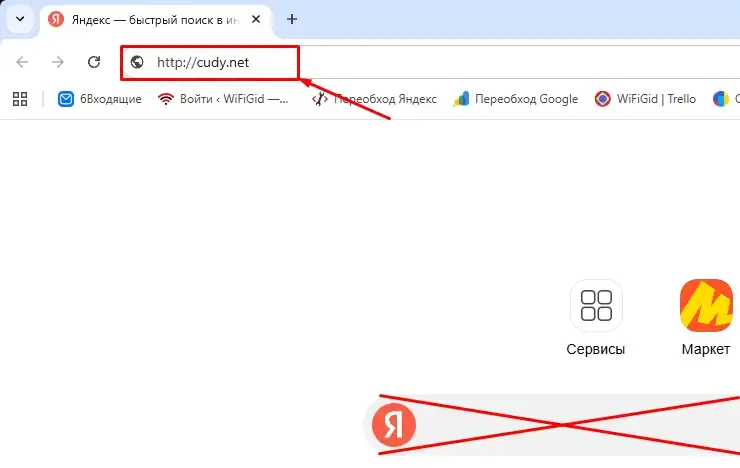
Попробуйте вручную в адресную строку браузера ввести адрес с добавлением протокола http:
ВНИМАНИЕ! Если у вас включен VPN или Proxy – отключите!
http://cudy.net
http://192.168.10.1
Если вы делаете это на компьютере, убедитесь, что вы вводите адрес именно в адресную строку, а не в поисковую строку.
Иногда браузер автоматически пытается открыть https:// вместо http://, и из-за этого появляется предупреждение про «сертификат». Это нормально: веб-интерфейс роутера может использовать самоподписанный сертификат. Я обычно просто вручную набираю адрес с http:// или перехожу через «Дополнительно» только если вижу, что это локальный адрес роутера (192.168.x.x).
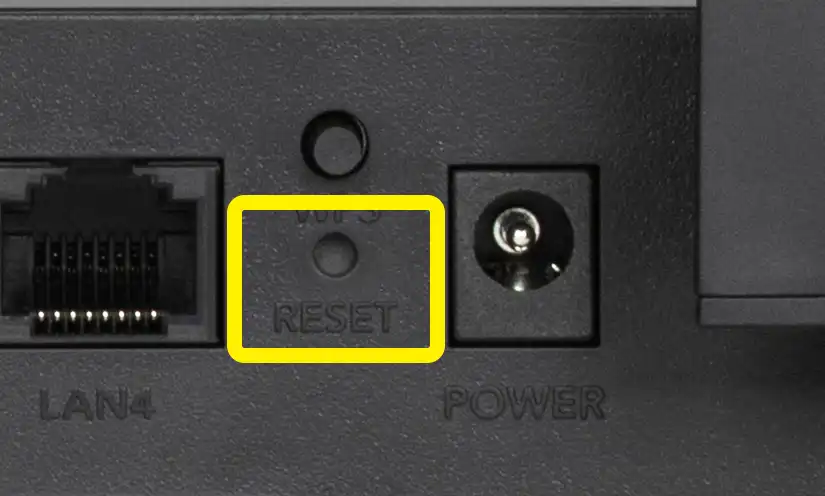
По идее вы должны увидеть вот такое окошко. Если роутер новый или сброшен – нужно придумать пароль от админки (иногда прошивка может попросить ввести пароль, который указан на наклейке, или стандартный пароль «admin» – тут зависит от модели). Если он уже когда-то настраивался – вас попросят ввести пароль администратора. Не помните пароль? Сбрасываем настройки, зажав кнопку «Reset» примерно на 3-10 секунд (ориентируйтесь по индикации: светодиод обычно начинает мигать).
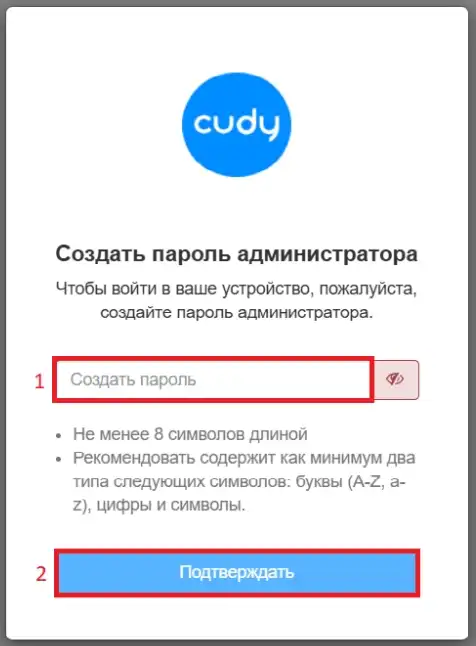
Если окно не появилось, а вы видите ошибку с проблемой подключения – переходим к следующей главе.
ШАГ 2: Проверка подключения
В первую очередь нам нужно проверить, что вы точно подключены к роутеру. Подключиться можно двумя способами:
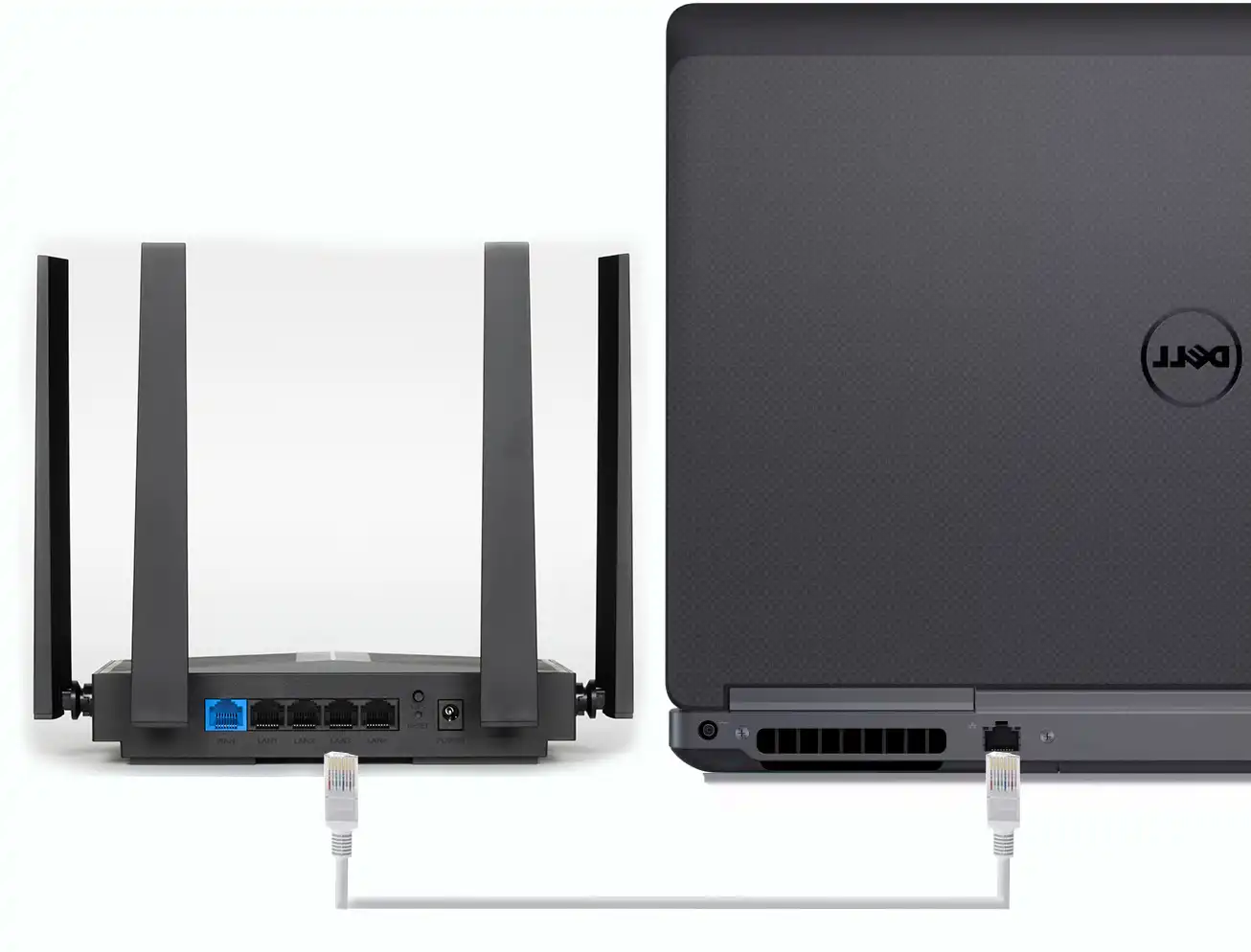
С помощью кабеля – нам нужно взять провод из коробки. Одну сторону подключить к LAN порту ноутбука или компьютера, а вторую подключить к LAN роутера. LAN порты обычно выделены темным цветом и отличаются от WAN, к которому и подключен кабель от провайдера. Также LAN порты обычно пронумерованы. Вы можете подключиться к любому из LAN портов.
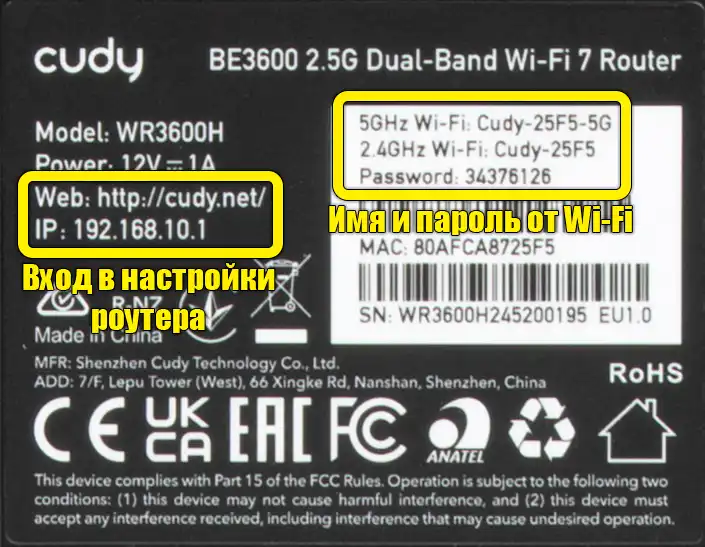
По Wi-Fi – просто подключаемся к вай-фаю маршрутизатора. Если роутер новый, тогда имя Wi-Fi сети и пароль от нее будет напечатан на этикетке, которая наклеена на корпус аппарата.
ШАГ 3: Если вы подключаетесь с телефона
Если вы подключаетесь к роутеру с телефона или планшета – отключите мобильный интернет. Если этого не сделать, то смартфон будет постоянно пытаться подключиться именно к мобильной сети, и будет игнорировать сеть вашего роутера, так как там нет интернета.
Еще одна частая причина – «умные» функции телефона. На Android это может называться «Переключение на мобильные данные», «Умная сеть», «Автопереключение» или похожим образом. На iPhone есть функция «Wi-Fi Assist» (Помощь Wi-Fi): она может уводить телефон в LTE/5G, когда в Wi-Fi нет интернета. Я обычно временно выключаю такие переключатели, захожу в админку, а потом (если надо) включаю обратно.
Отключить мобильный интернет на телефоне достаточно просто:
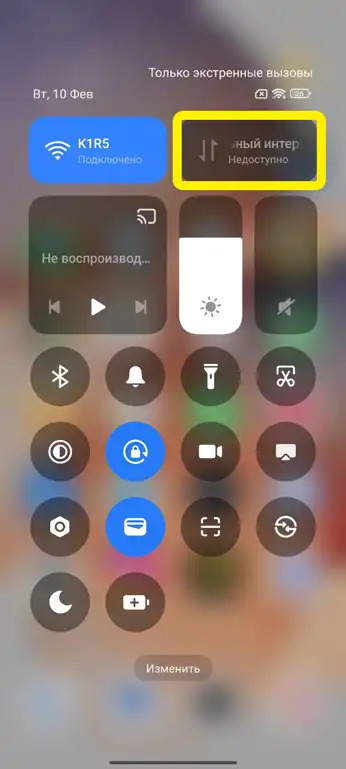
Android: смахиваем пальцем сверху вниз экрана, вызвав дополнительное меню, нажимаем по значку мобильного интернета, чтобы его отключить. Или зайдите в «Настройки» – «Мобильные сети» или «Мобильный интернет» – отключите тумблер мобильного интернета.
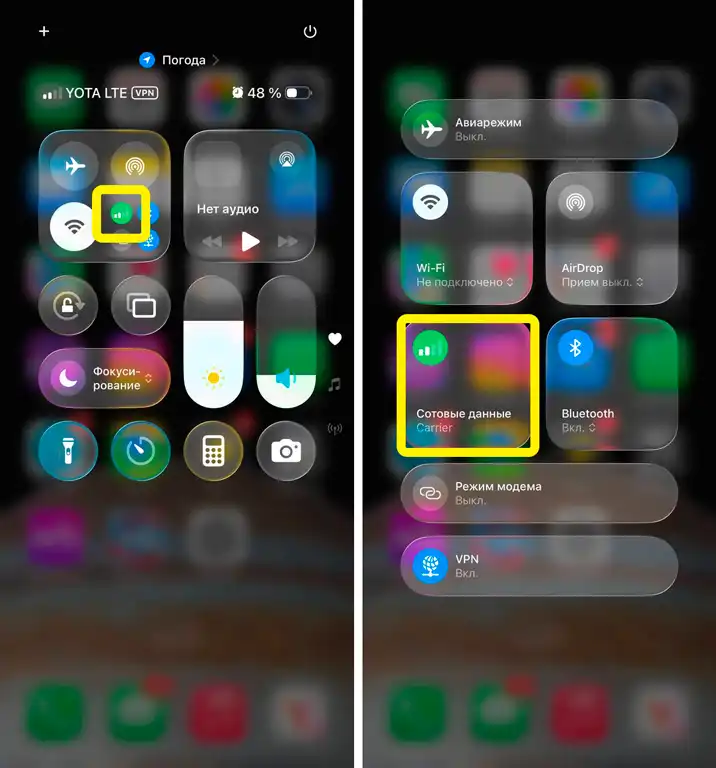
iPhone: смахните пальцем из верхнего правого угла вниз. В дополнительном меню нажмите по значку мобильного интернета, чтобы он стал неактивным. Второй способ – «Настройки» – «Сотовая связь» – отключаем тумблер «Сотовые данные».
ШАГ 4: Проверка IP адреса на компьютере
Смотрите, нам нужно проверить две вещи. Первая – какие настройки IP адреса стоят в вашем подключении. Вторая – есть ли вообще подключение к роутеру. Начнем с первого.
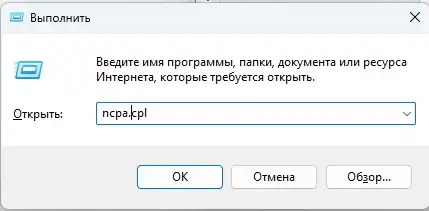
- В Виндовс зажмите клавиши на клавиатуре:
+ R
- Далее введите запрос в окно «Выполнить»:
ncpa.cpl
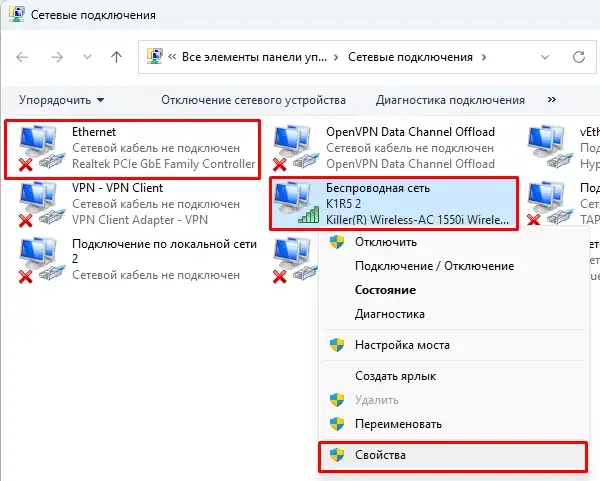
- Если вы подключены по кабелю, выбираем «Ethernet», если по Wi-Fi – выбираем «Беспроводную связь».
- Кликаем по подключению правой кнопкой мыши и заходим в «Свойства».
- Выбираем четвертый протокол, жмем «Свойства» и устанавливаем автоматическое получение DNS и IP адреса. Жмем «ОК».
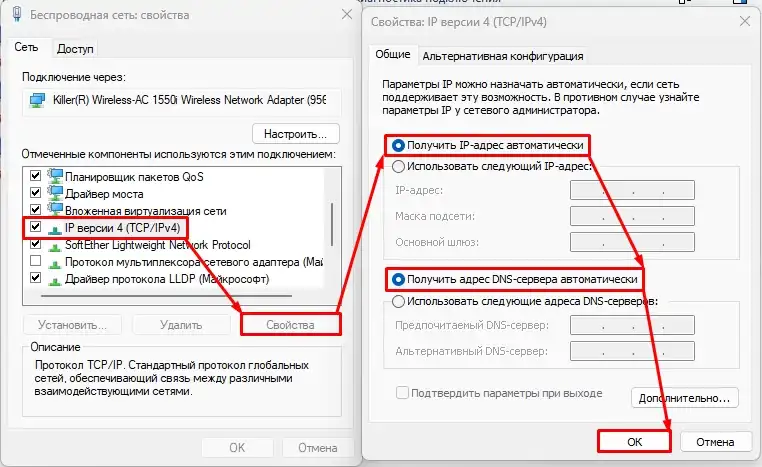
- Снова пробуем зайти в настройки роутера.
Если у вас это не получается, откройте командную строку и введите команду:
ipconfig
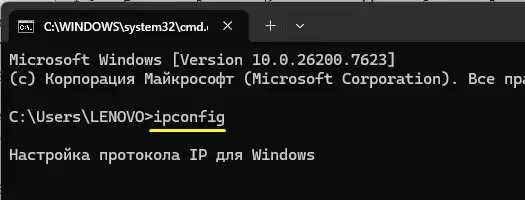
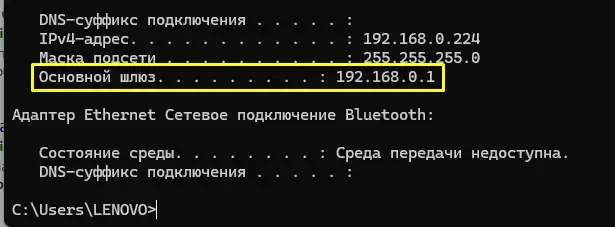
Нас интересует строка «Основной шлюз» – это и есть IP адрес вашего роутера. Можете попробовать ввести его в браузер. Более подробно как узнать IP адрес роутера или модема я разбирал в отдельной инструкции – там же есть примеры, что делать в нестандартных случаях.
Если адреса там никакого нет, или вы видите что-то вроде 0.0.0.0 или вообще строка пустая – это значит вы НЕ подключены к роутеру.
Может быть кабель плохой. Можно попробовать подключиться в другой LAN порт. Возможно, есть проблема с LAN портом на вашем ноутбуке. В некоторых случаях помогает переустановка драйвера для сетевой карты или вай-фай модуля (смотря через что вы подключены).
Читаем – как переустановить или обновить любые драйвера на компьютере.
ШАГ 5: Дополнительные методы
Итак, у вас по каким-то причинам не получается попасть в настройки роутера Cudy. Сейчас мы попробуем это исправить:
- Попробуйте перезагрузить роутер – просто выдерните его из розетки на 2-3 минуты, и подключите обратно.
- Также перезагрузите самое устройство, с которого вы пытаетесь зайти в настройки роутера.
- Запустите другой, альтернативный браузер. Это иногда помогает, если в браузере есть кривые или битые расширения, которые могут ломать подключение. Читаем – как отключить расширение в браузере.
- Откройте страницу в режиме инкогнито. Это быстро исключает кэш, куки и расширения, которые иногда мешают открытию локальных адресов.
- Отключите VPN и прокси. Иногда они перехватывают запросы и мешают открыть 192.168.x.x и cudy.net.
- Если есть возможность, то подключитесь к роутеру с другого телефона, компьютера или планшета. Попробуйте разные подключения – кабель, Wi-Fi.
- На компьютере можно попробовать сбросить сетевые настройки. Если вы не знаете, как это сделать – читаем эту инструкцию.
- Последнее, что мы можем попробовать – это сбросить настройки роутера до заводских. Только помните, что в таком случае его нужно будет заново настраивать. Сбрасываются настройки обычно так: зажимаем кнопку «Reset» на 3-10 секунд (пока индикатор не начнет мигать), ждем перезагрузку и пробуем зайти в Web-интерфейс маршрутизатора Cudy.
Сброс до заводских – рабочий, но «жесткий» метод. Он стирает имя Wi-Fi, пароль, настройки интернета и другие параметры. Если роутер настраивал провайдер, после сброса интернет может пропасть, пока вы не введете настройки заново. Я обычно сначала уточняю у провайдера, какие параметры нужны, и только потом делаю сброс.
Вроде бы ничего не забыл. Если у вас все же осталась эта проблема – опишите ее подробно в комментариях. Дополнительно обязательно указываем полные данные о модели роутера, чтобы я точно смог вам помочь. До новых встреч на портале WiFiGiD.RU.




Каак сделать заводские настройки
В первое же главе об этом подробно рассказывается.
Почему роллер не видит Интернет
Если до этого интернет был и работал, то в первую очередь проверяем оплату тарифа за месяц. Во вторую очередь – звоним провайдеру, может у него ведутся технические работы.