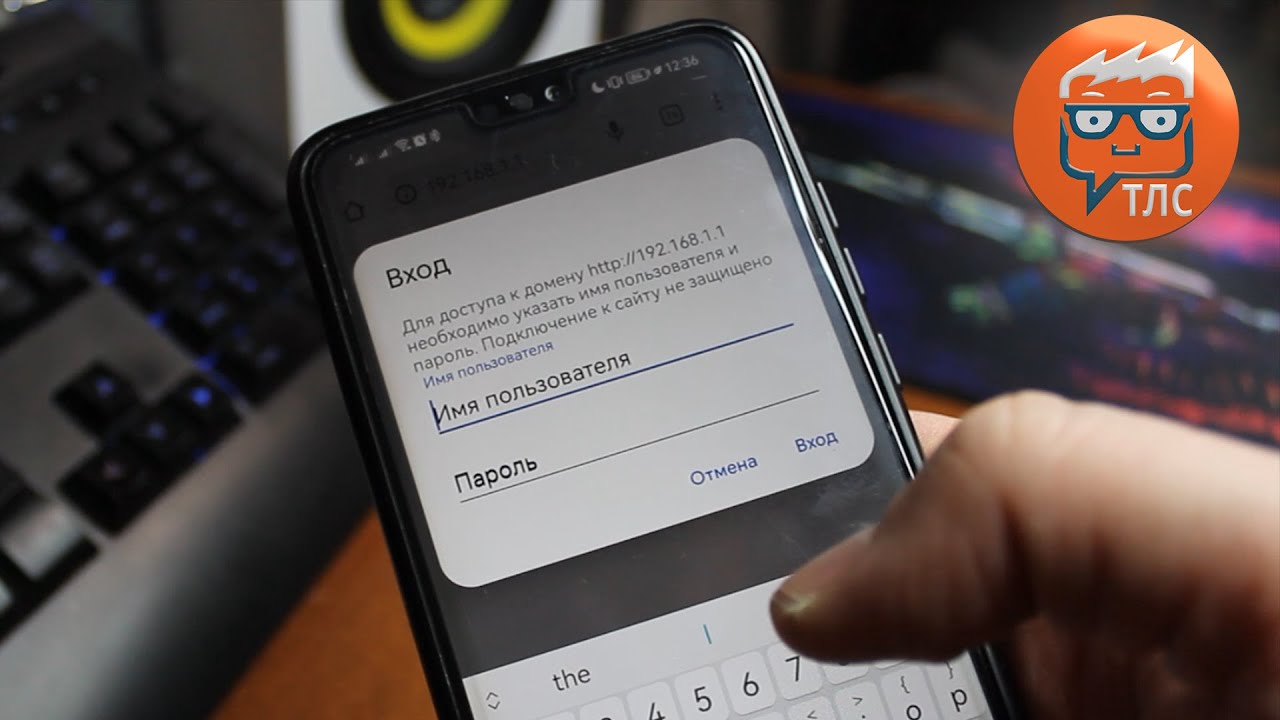
Всем привет! Сегодня я кратко расскажу, как узнать IP-адрес роутера, то есть шлюз, с телефона Android или на яблочном iPhone. Для чего это вообще нужно? Чаще всего это необходимо, чтобы напрямую попасть в настройки маршрутизатора. Например, если никак не получается зайти через привычный адрес. В некоторых случаях это нужно и для ручной настройки сети, когда на устройстве прописывается статический IP-адрес, а вместе с ним надо указать шлюз и DNS.
Очень важный момент: вы должны обязательно подключиться именно к самому роутеру по Wi-Fi. Только так можно узнать конкретный IP шлюза для этой сети. Шлюз в данном случае – это устройство, через которое ваш телефон выходит в интернет. В обычной домашней сети это почти всегда роутер. Но если вы сидите через повторитель, Mesh-систему, точку доступа или гостевую сеть, адрес шлюза может относиться не к ближайшей коробочке, а к основному маршрутизатору.
Сразу добавлю еще одну полезную мысль. Адрес шлюза и адрес для входа в роутер чаще всего совпадают, но это не железное правило на 100%. В типичной домашней сети это действительно один и тот же адрес, например 192.168.1.1 или 192.168.0.1. Но если кто-то менял настройки локальной сети, включал нестандартный диапазон адресов или у вас операторское оборудование со своей логикой, значения могут отличаться. Поэтому лучший способ – не угадывать, а посмотреть фактический шлюз прямо на телефоне.
Android

- Найдите раздел «Настройки» со значком шестеренки.
- Откройте раздел «Wi-Fi» или «Сеть и Интернет» – дальше уже перейдите в Wi-Fi.
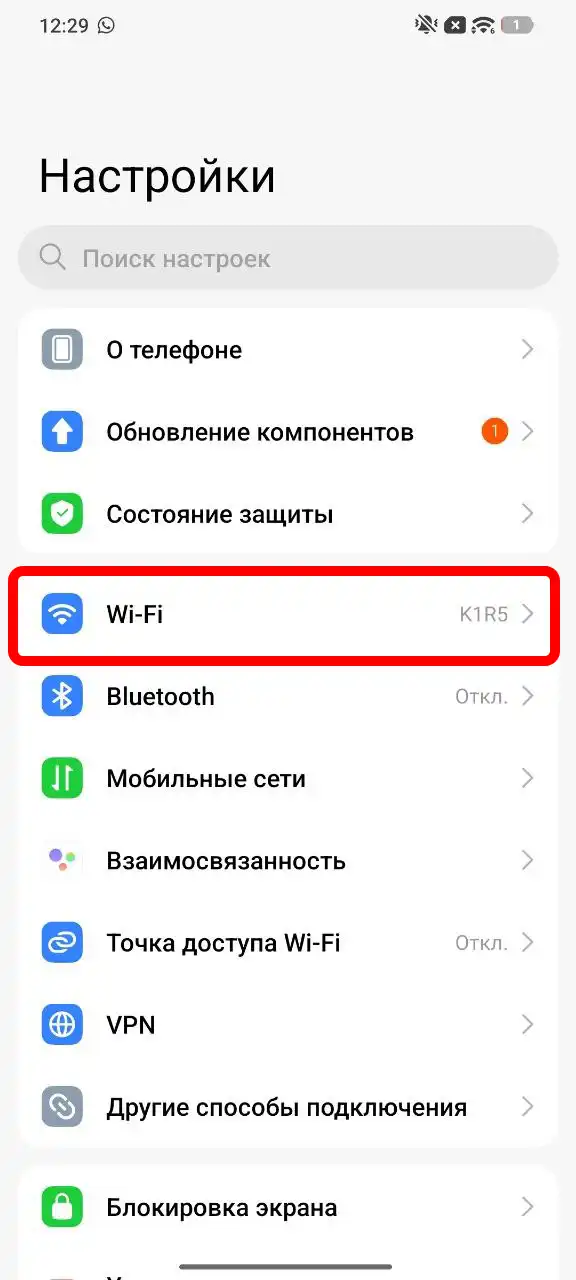
- Рядом с вашей подключенной Wi-Fi-сетью будет кнопка, которая раскрывает всю информацию – она может иметь значок стрелки, буквы «i», шестеренки или меню. В разных прошивках кнопки могут отличаться. В некоторых версиях Android отдельной кнопки вообще не будет – нужно просто нажать по самой сети, чтобы открыть сведения о ней.
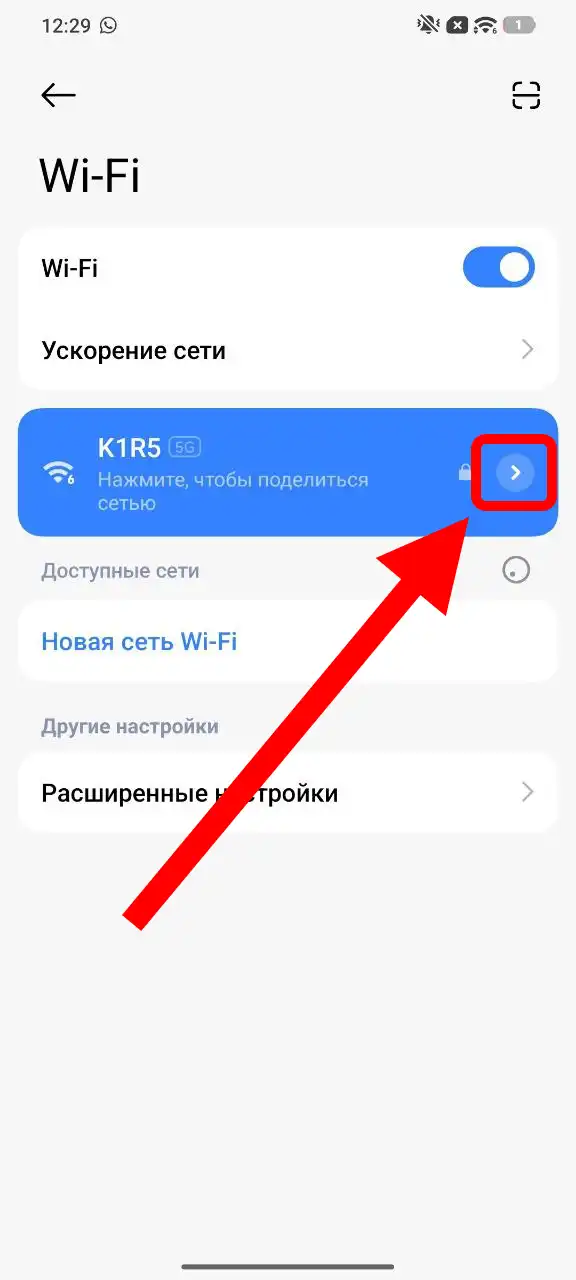
- Полистайте вниз и найдите пункт, который будет называться «Шлюз», «Маршрутизатор», «Gateway» или «Router». Именно это и есть адрес вашего роутера для текущей сети. Он часто начинается с:
192.168.*.*
10.*.*.*
172.16-31.*.*
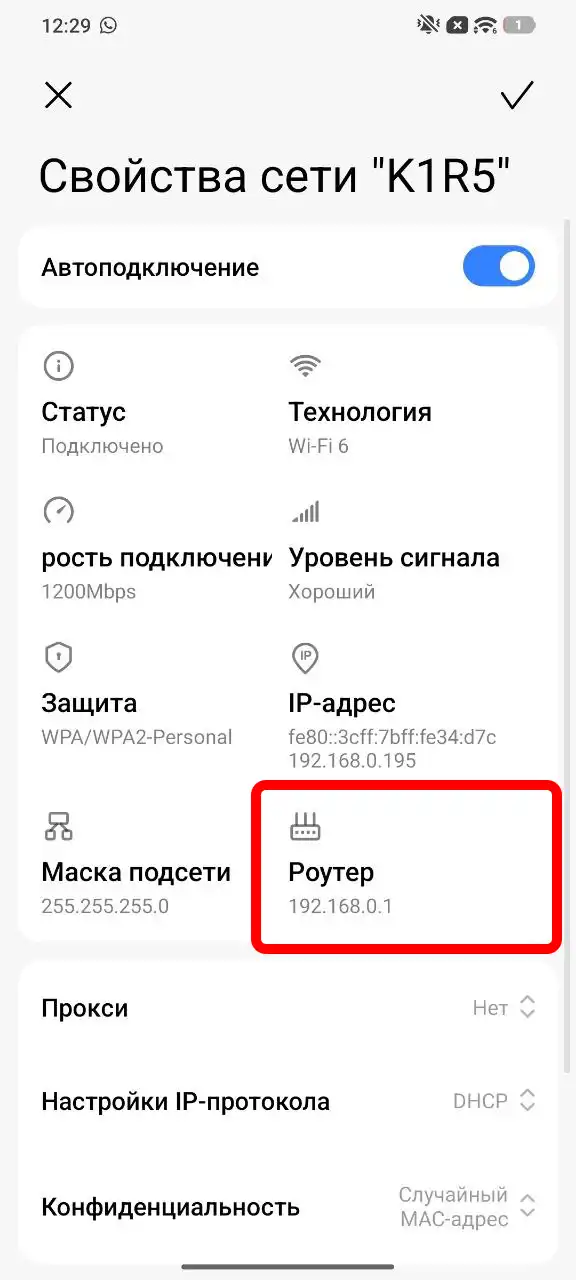
На Android тут есть несколько тонкостей, про которые стоит знать заранее. Во-первых, на Xiaomi, Redmi, POCO, Samsung, realme, OnePlus, HONOR и других оболочках путь может немного отличаться. Где-то пункт называется «Управление сетью», где-то «Сведения о сети», а где-то нужная информация прячется в «Расширенных настройках». Во-вторых, если у вас на телефоне почему-то включен ручной режим настройки IP вместо DHCP, то вы увидите именно тот шлюз, который был введен вручную. Это не ошибка, но в такой ситуации лучше перепроверить, что адрес не остался старым после смены роутера.
Если вы открыли сведения о сети, но строки «Шлюз» не видите, посмотрите пункты «Настройки IP», «DHCP», «Дополнительно» или «Управление сетью». На части Android-смартфонов адрес роутера показывается только внутри подробной карточки подключения. А еще бывает, что производитель пишет не «Шлюз», а «Router» или «Gateway». То есть логика одна и та же, просто подписи отличаются.
Еще один полезный момент – не надо ориентироваться только на адреса 192.168.1.1 и 192.168.0.1. Да, это самые популярные варианты, но не единственные. У некоторых роутеров адрес может быть 192.168.10.1, 192.168.31.1, 192.168.8.1, 10.0.0.1 и так далее. Именно поэтому я и советую сначала смотреть фактический шлюз на телефоне, а уже потом открывать браузер. Если хотите дополнительно разобраться именно с адресами для входа, можете посмотреть статьи про 192.168.1.1 и про 192.168.0.1.
iPhone
- «Настройки» – «Wi-Fi».
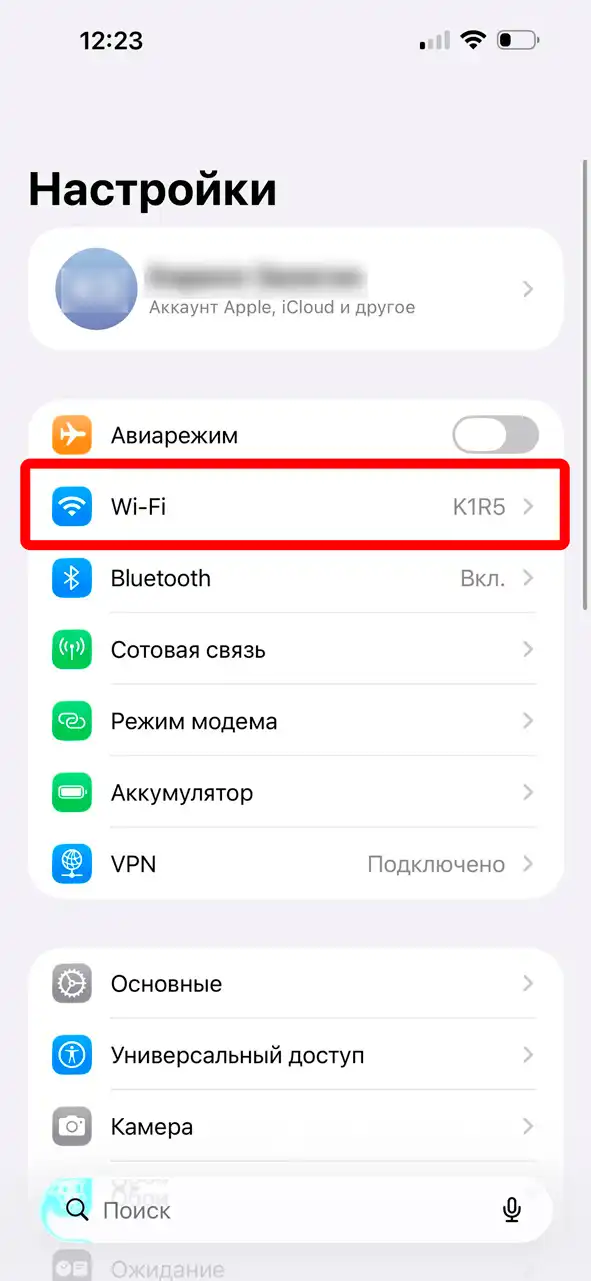
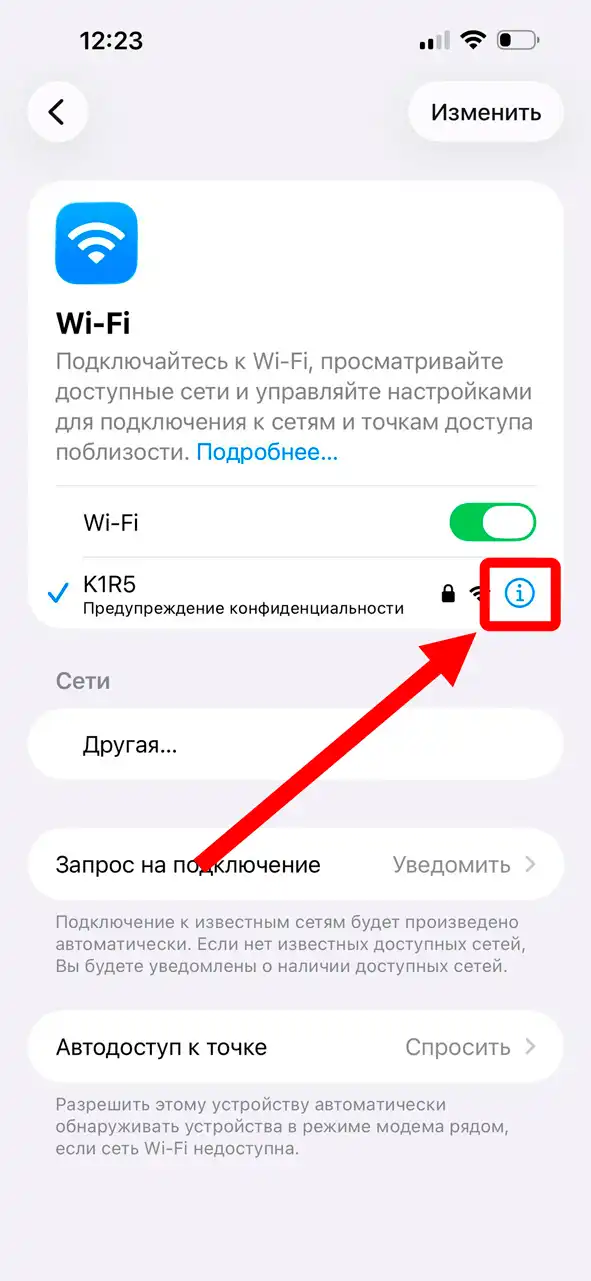
- Рядом с подключенной сетью, отмеченной галочкой, нажмите по кнопке с изображением буквы «i» в кружочке.
- Находим строку «Маршрутизатор» в разделе параметров IPv4. Это и будет IP-адрес вашего роутера для текущей Wi-Fi-сети.
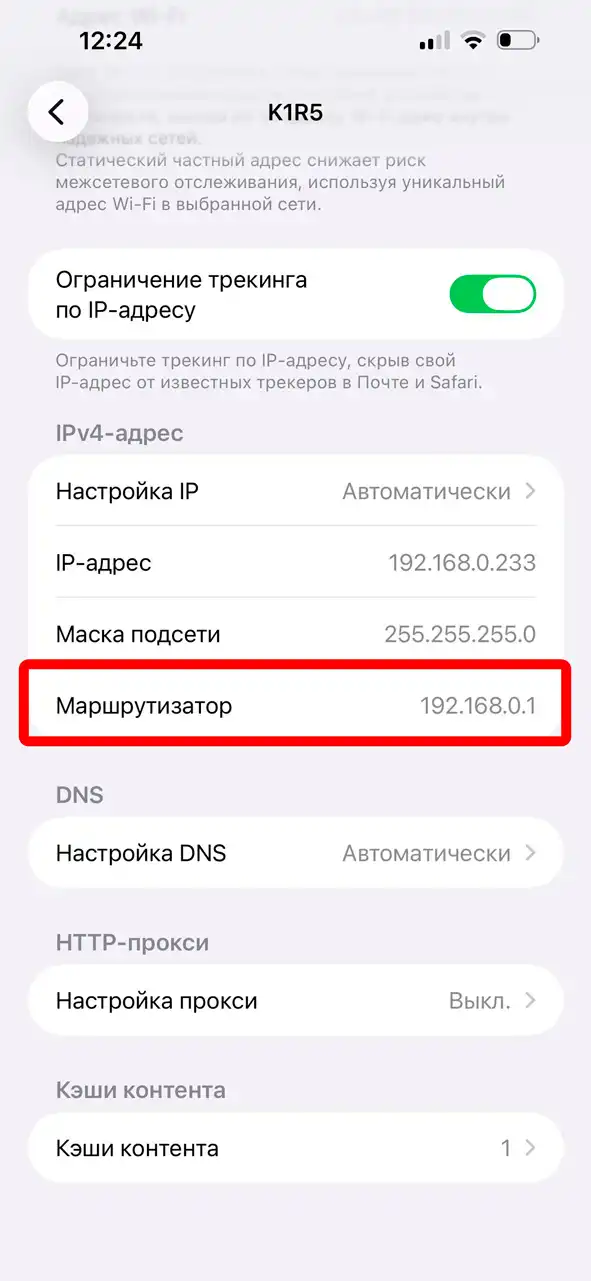
На iPhone все обычно даже проще, чем на Android, потому что Apple редко радикально меняет логику этого меню. Но и тут есть нюанс: строка «Маршрутизатор» находится не «совсем в самом низу», а внутри блока параметров сети. Поэтому если вы листаете экран слишком быстро, можно просто проскочить нужное место. Кроме того, если сеть подключена с ручной настройкой IP, а не по DHCP, то адрес маршрутизатора тоже может быть введен вручную. Это особенно актуально, если телефон раньше подключался к другой сети с такими же кастомными параметрами.
Если вы хотите не только узнать шлюз, но и сразу открыть настройки роутера с iPhone, после просмотра адреса лучше временно отключить мобильный интернет. Иначе Safari в некоторых случаях может упрямо пытаться использовать сотовую сеть, а не локальный Wi-Fi. Сама информация о «Маршрутизаторе» от этого не меняется, но вот вход в веб-интерфейс иногда получается капризным. Если вы часто настраиваете сети с телефона, пригодится и отдельная инструкция как настроить роутер через телефон.
Как еще можно узнать IP адрес роутера?
Это можно сделать с помощью любого устройства, подключенного к Wi-Fi этого аппарата. На компьютере или ноутбуке можно также подключиться и с помощью кабеля. Более подробно об этом написано в этой инструкции.
Я бы добавил сюда еще один практический совет. Если роутер рядом, самый честный способ – просто перевернуть его и посмотреть наклейку снизу. На ней очень часто указан и адрес входа, и имя Wi-Fi, и пароль по умолчанию. Но тут важно понимать разницу: наклейка показывает заводской адрес, а на телефоне вы видите фактический шлюз именно сейчас. Если роутер когда-то перенастраивали, эти значения могут не совпасть. Поэтому в спорной ситуации я больше доверяю адресу из текущего подключения, а не наклейке.
Если же вы хотите посмотреть адрес уже не с телефона, а с компьютера, самый удобный ориентир – это «Основной шлюз». Для Windows у нас есть отдельная инструкция как узнать основной шлюз. Там как раз показано, где именно искать нужную строку. Это полезно не только для входа в роутер, но и для диагностики сети, когда надо понять – видит ли устройство сам маршрутизатор вообще.
Как зайти в настройки роутера
Тут все просто: достаточно открыть любой браузер и в адресную строку вбить IP- или DNS-адрес маршрутизатора. IP-адрес вы уже знаете. Если у вас не получается попасть в настройки, то можете добавить перед IP-адресом протокол:
http://192.168.*.*
Вместо звездочек у вас уже должны стоять конкретные цифры. Более того, на части современных моделей может сработать и вариант с https://, если роутер сам поддерживает защищенный вход в веб-интерфейс.
Также на многих современных моделях для телефонов есть удобное приложение для настройки роутеров. Узнать об этом можно из мануала, который обычно кладется в коробку, или на сайте производителя. Но я все равно советую хотя бы один раз научиться входить именно через браузер. Это универсальный способ, который работает почти всегда, не зависит от магазина приложений и полезен даже тогда, когда фирменная программа вдруг не видит ваш роутер.
Если у вас не открывается страница настроек, то проверьте самые банальные вещи. Телефон должен быть подключен именно к этому роутеру. VPN лучше временно отключить. Мобильный интернет на телефоне тоже желательно выключить на время входа. И еще один частый момент – не вводите адрес в поисковую строку Яндекса или Google. Его нужно писать именно в строку адреса браузера. Более подробно читаем – как зайти в настройки роутера.
Статический IP-адрес на телефоне или планшете можно прописать вручную, но я почти всегда советую сначала подумать, а нужен ли он вам вообще. В обычной домашней сети чаще всего правильнее оставить DHCP, а резервирование адреса сделать уже в самом роутере. Так и удобнее, и шанс ошибиться меньше. Если же вам нужен именно статический адрес как технология, то сначала полезно понять, что такое статический IP и где его действительно стоит использовать.
Статический IP-адрес можно прописать на устройстве, но лучше это делать в настройках роутера – об этом я подробно писал в других инструкциях. До новых встреч на портале WiFiGiD.RU.