
Раз вы ищете эту информацию, то скорее всего вам нужно изменить настройки маршрутизатора. Если это новый аппарат, пахнущий свежим пластиком – то посмотреть стандартный IP-адрес роутера можно, взглянув на нижнюю часть. На этикетке и будут заветные циферки или IP-адрес.
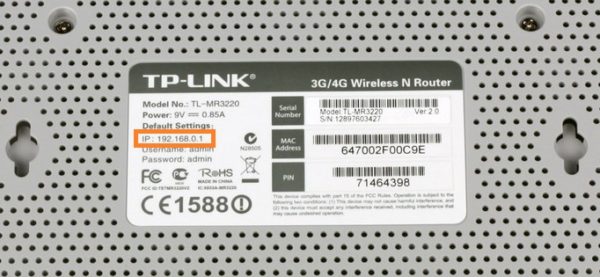
В строке IP вы увидите 4 числа, разделенные точкой. Чтобы зайти в настройки роутера, просто введите этот адрес в адресную строку браузера. Если админка открылась, но вы потерялись, вот разбор – что такое веб-интерфейс роутера. Далее вас попросят ввести имя пользователя и пароль. Если быть более внимательным, то можно заметить там же под этикеткой логин и пароль. На старых моделях чаще всего используют:
- Login: admin
- Password: admin – или и вовсе без пароля, просто оставьте поле пустым
На новых роутерах пароль администратора часто создается при первой настройке или печатается на наклейке. Не путайте его с паролем от Wi-Fi.
- В настройках сети Windows
- Через командную строку
- Второй способ
- Как узнать IP адрес роутера на Mac OS?
- Первый способ
- Второй способ
- Как узнать шлюз на Linux?
- С телефона Android
- Универсальные адреса
- Не заходит даже после сброса настроек
- Логин и пароль не подходит
- Как изменить IP роутера
- TP-Link
- D-Link
- ASUS
- Netgear
- Другие модели
- Как посмотреть внешний адрес
- Задать вопрос автору статьи
В настройках сети Windows
На старых моделях этикетка может просто выцвести или ее содрали. Тогда IP роутера можно узнать через операционную систему компьютера или ноутбука, который подключен к локальной сети маршрутизатора.
Напомню, что комп или ноут, с которого будут осуществляться настройки, должен быть подключен через обычный Ethernet-кабель или по вай-фай сети.
- Нажимаем «Пуск» и переходим в раздел «Панель управления».
- В верхнем правом углу ставим режим просмотра «Крупные значки» и идем в «Центр управления сетями и общим доступом».
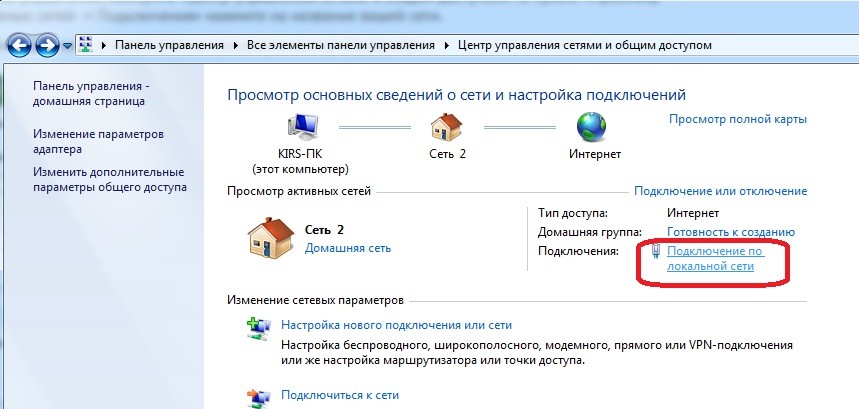
- Нажимаем по ссылке «Подключение по локальной сети», после этого переходим в «Сведения».
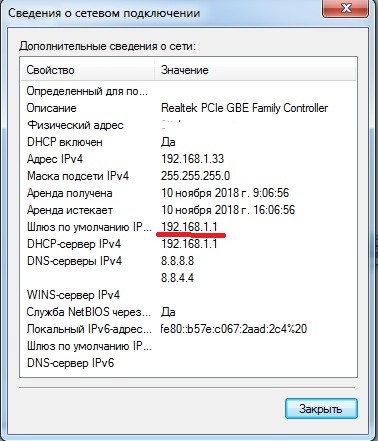
- В поле «Шлюз по умолчанию IPv4» и будет написан адрес маршрутизатора. Часто такие устройства в доме выступают также DHCP-серверами, так что в следующем поле будет стоять то же значение.
В Windows 10 и Windows 11 этот же адрес можно посмотреть через «Параметры» – «Сеть и Интернет» – вашу сеть – «Сведения». Но через командную строку обычно быстрее.
Через командную строку
- Надо зайти в командную строку – это можно сделать несколькими способами:
- Заходим в пуск и в поле поиска в самом низу прописываем «cmd», нажимаем Enter и запускаем консоль.
- Нажимаем вместе кнопки «Windows+R», прописываем cmd и нажимаем «ОК».
- «Пуск» – «Все программы» – «Стандартные» – «Командная строка».
- Прописываем команду ipconfig. Жмем Enter.
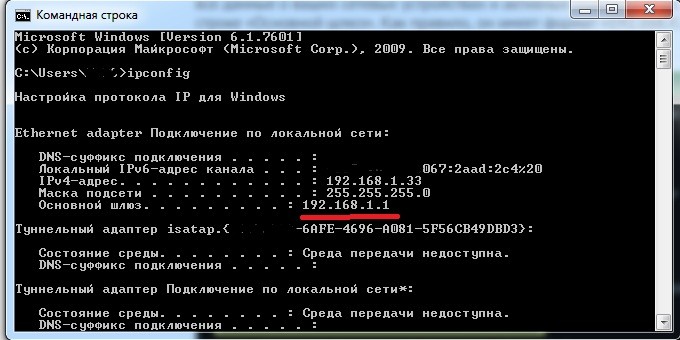
- Смотрим в поле с тем же названием «Основной шлюз». Также тут будет IP-адрес компьютера, с которого вы выходите в сеть.
Если данных в полях нет, тогда скорее всего роутер не подключен к компу. Проверьте соединение и целостность кабеля. Для этого загляните в разъем сетевой карты и посмотрите мигает ли лампочка.

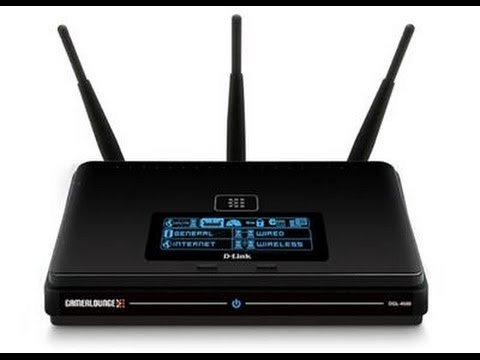
Можно также посмотреть на индикатор LAN-порта роутера – он должен гореть или мигать. На картинке ниже первый порт подключен и имеет соединение.

Второй способ
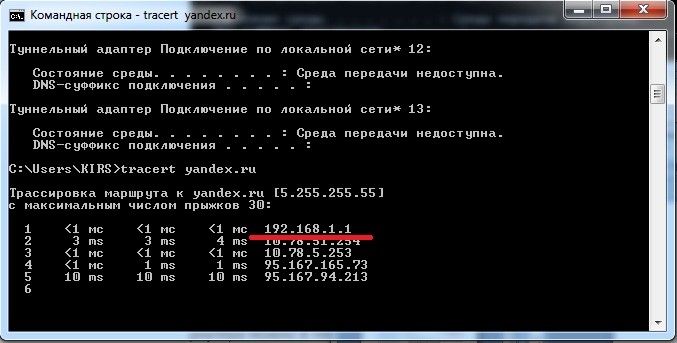
- Если вы не увидите этих данных, то можно попробовать отправить пакет на URL-адрес и просмотреть его путь. То есть мы сделаем трассировку. Для этого прописываем: tracert и любой доступный адрес. Например – tracert yandex.ru.
- Далее пойдет информация о движении пакета, но нас интересует первая остановка. Обычно это и есть наш роутер.
Как узнать IP адрес роутера на Mac OS?
Первый способ
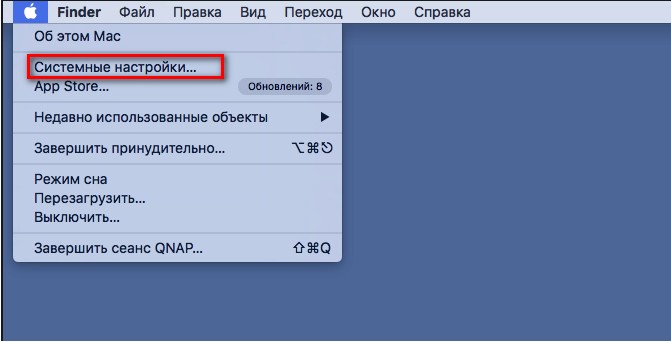
- Нажимаем на яблоко в левом верхнем углу и выбираем «Системные настройки». В новых macOS это «Системные параметры».
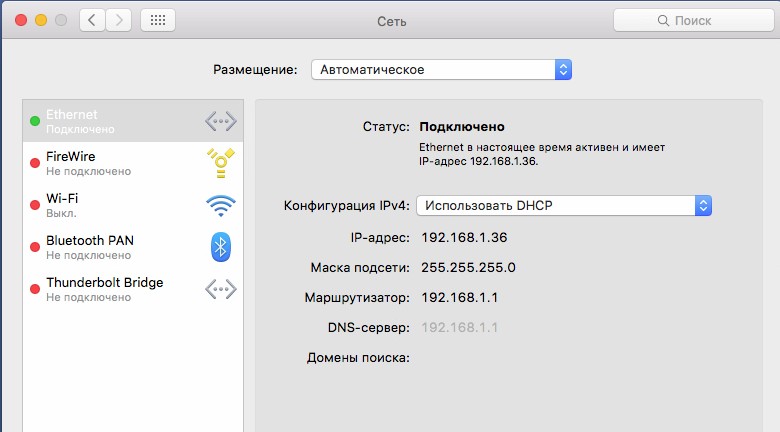
- Выбираем «Сеть», открываем текущее подключение и смотрим поле «Маршрутизатор» или «Router». Там и будет нужный адрес.
Второй способ
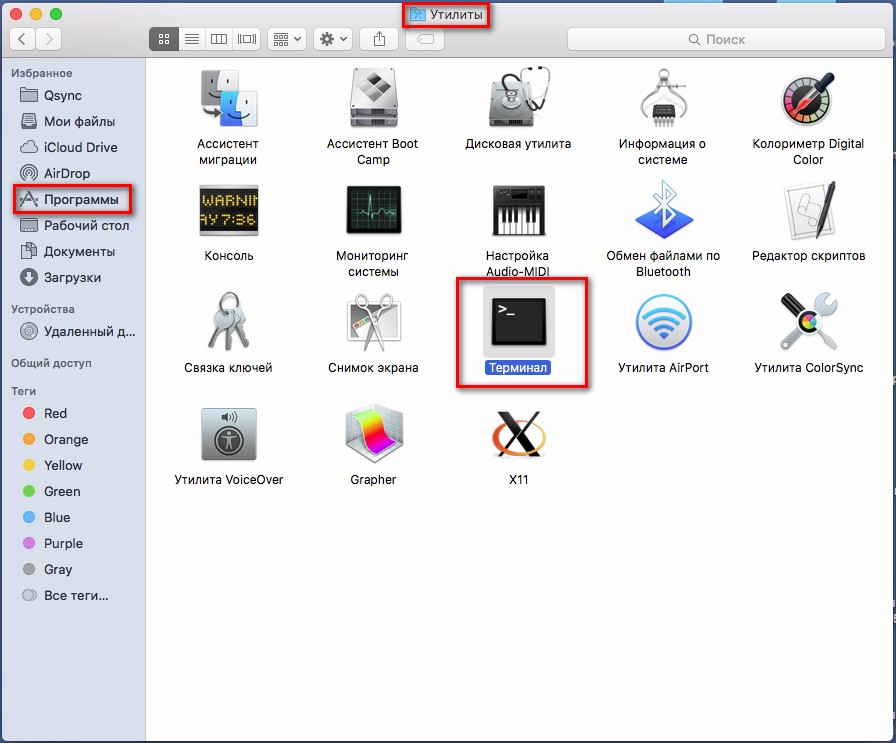
- Там же вверху нажимаем на «Finder».
- Переходим в «Программы».
- В разделе «Утилиты» запускаем терминал.
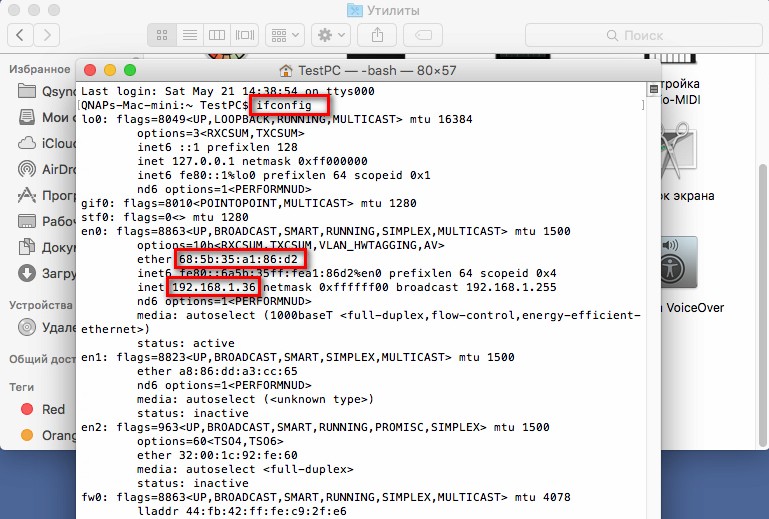
- Далее прописываем команду route -n get default и жмем Enter. В строке gateway будет адрес роутера.
Как узнать шлюз на Linux?
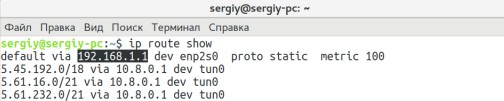
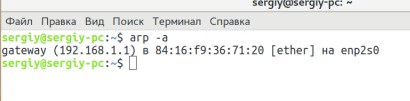
Прописываем команду ip route show. Смотрим в строку default via.
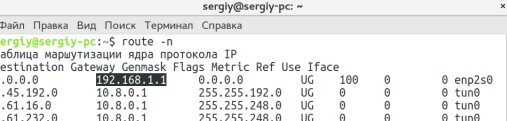
Также можно посмотреть адрес, прописав route -n.
Та же информация иногда находится в таблице записей ARP. Команда – arp -a. Но основной и самый понятный вариант для Linux – именно ip route show.
С телефона Android
К сожалению, не всегда есть под рукой ноутбук или ПК, чтобы определить IP-адрес. Тогда на помощь может прийти смартфон.
- Заходим в настройки.
- В раздел «Сеть и интернет».
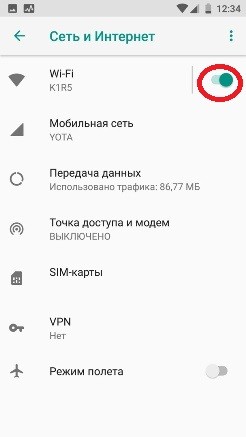
- Включаем Wi-Fi. Теперь нажимаем сюда же для просмотра доступных подключений. Если роутер новый и подключения нет, подключаемся к сети по паролю с наклейки или по QR-коду, если он есть на корпусе.
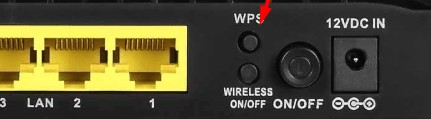
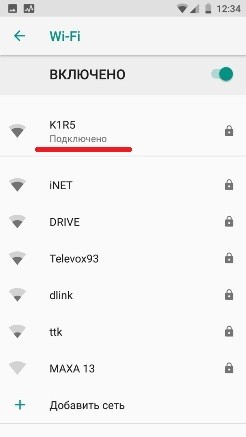
- Выбираем нашу сеть. Если будет требоваться пароль, то посмотрите заводской на этикетке. WPS на современных Android часто убран, поэтому лучше не рассчитывать только на эту кнопку. Подробнее про нее можно почитать тут – что такое WPS на роутере.
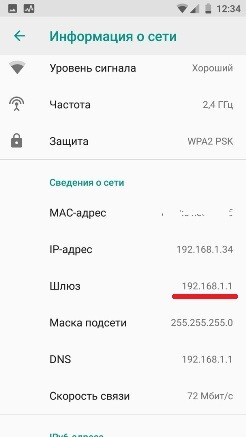
- Откройте сведения о подключенной Wi-Fi сети. В поле «Шлюз» или «Маршрутизатор» вы увидите адрес.
Универсальные адреса
Самыми частыми являются два адреса:
- 192.168.1.1
- 192.168.0.1
Есть также более удобные DNS адреса:
- ASUS – http://router.asus.com
- TP-Link – http://tplinkwifi.net
- Zyxel Keenetic – my.keenetic.net
У TP-Link часто используется еще и tplinkwifi.net. Если ничего не открывается, смотрим «Основной шлюз» способом выше.
Для доступа чаще используется:
| Логин | Пароль |
|---|---|
| admin | admin |
| admin | <Оставляем поле пустым> |
| admin | 1234 |
Если логин и пароль не подходят, не спешите тыкать все подряд. Подробнее – как узнать имя пользователя и пароль роутера.
Не заходит даже после сброса настроек
Вот вы сбросили настройки до заводских, но по каким-то невиданным причинам с ПК нельзя зайти на роутер, хотя вы вводите стандартный IP, который по идее должен был сброситься. Открою вам небольшой секрет – IP-адрес девайса сбросился до заводских настроек, но зайти вы не можете по другой причине.
Скорее всего в настройках вашей сетевой карты стоит другая подсеть, ее просто надо изменить. Такое часто бывает в офисах, где стоят статические адреса.
- Правой кнопкой нажимаем на соединение в правом углу. И переходим в «Центр управления сетями и общим доступом».
- Далее переходим в раздел «Изменение параметров адаптера».
- Если у вас ноутбук, то выберите тип подключения беспроводной или по кабелю, смотря как идет коннект. Правой кнопкой, «Свойства».
- Нажимаем тип TCP/IPv4 и опять «Свойства».
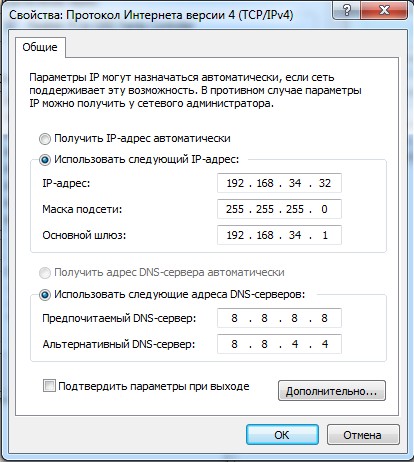
- Опа, обратите внимание на IP компа – 192.168.34.32. А router имеет IP 192.168.1.1. Мы не можем зайти, потому что маршрутизатор находится в 1-ой подсети, а компьютер в 34-ой. Менять ничего не нужно, просто поставьте галочку «Получать IP-адрес автоматически».
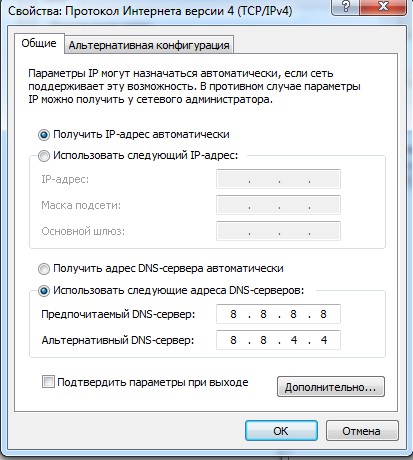
- Жмем «ОК». Теперь система попробует подсоединиться к сети роутера, и все будут счастливы.
Логин и пароль не подходит
Если данные для доступа не подходят, то скорее всего данным девайсом пользовался кто-то другой. Взламывать мы его не будем и поступим куда проще. На каждом аппарате, есть кнопка, которая сбрасывает конфигурацию девайса до заводских настроек. Сбрасывается абсолютно все: от настроек до логина, пароля и настроек сети (IP, маска и доступ к интернету). Подробнее – как сбросить настройки роутера.
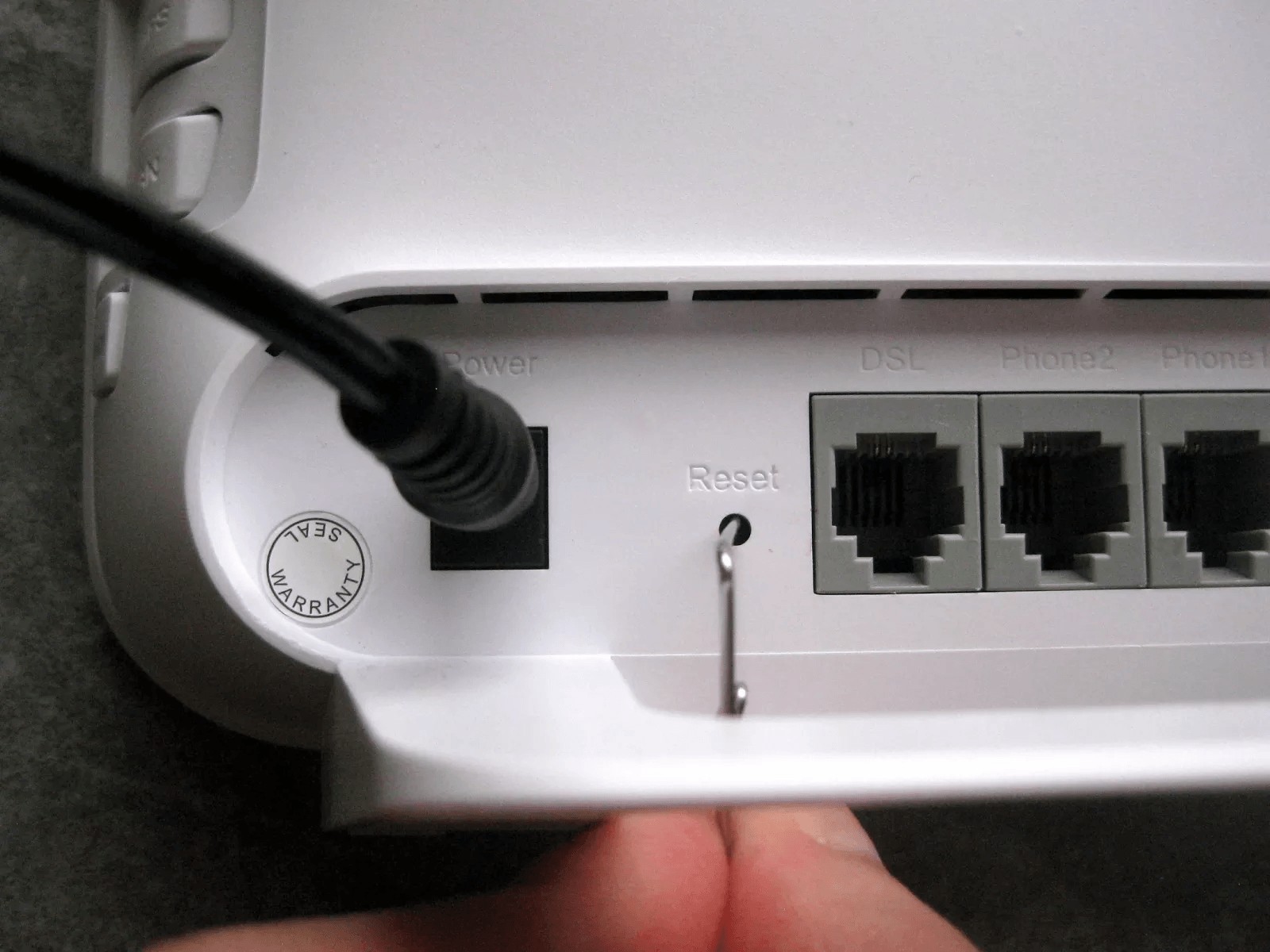
Кнопка обычно находится на задней панели, где расположены все порты. Она обычно утоплена в корпус и имеет надпись RESET или СБРОС. Берем скрепку и зажимаем кнопку на 6-10 секунд. Роутер начнет мигать, моргать и перезагрузится. Теперь доступ к аппарату будет по стандартному IP и логину с паролем.
Как изменить IP роутера
Итак, дорогие друзья, сейчас мы побудем в шкуре настоящего системного администратора. Надеваем накладную бороду, старый оборванный свитер, включаем кондиционер на -16. И вот сосцы напряглись, и мы готовы делать настройки.
Объясню, для чего это надо сделать. Как вы заметили, большинство роутеров имеют стандартный адрес, из-за чего зайти на него куда легче. Плюс иногда надо развести машины на разные подсети. Для начала прописываем стандартный адрес в адресной строке и вводим логин и пароль. Более общий разбор есть здесь – как поменять IP-адрес роутера.
ПРИМЕЧАНИЕ! Изменяйте только подсеть, то есть вторую цифру с конца. Например, была 192.168.0.1 и ставим 192.168.34.1. После изменения попасть на роутер можно будет по этому адресу, главное его не забыть.
TP-Link
- В левом меню TP-Link переходим в «Сеть» и в открывшемся списке переходим на «Локальная сеть».
- Теперь просто меняем значение IP.
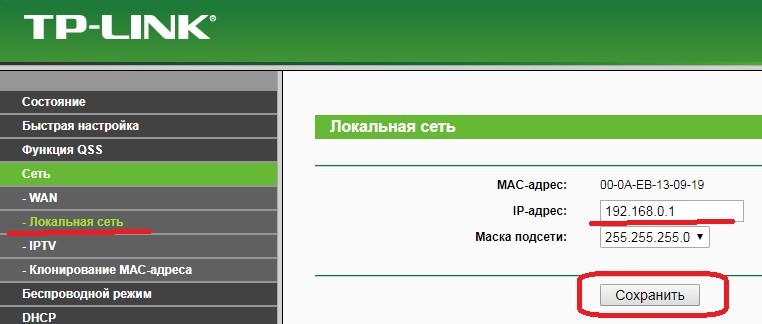
- Сохраняем и перезагружаем роутер – для этого просто выключаем и включаем питание аппарата. Или переходим во вкладку «Системные инструменты», переходим в раздел «Перезагрузка» и жмем на кнопку.
D-Link
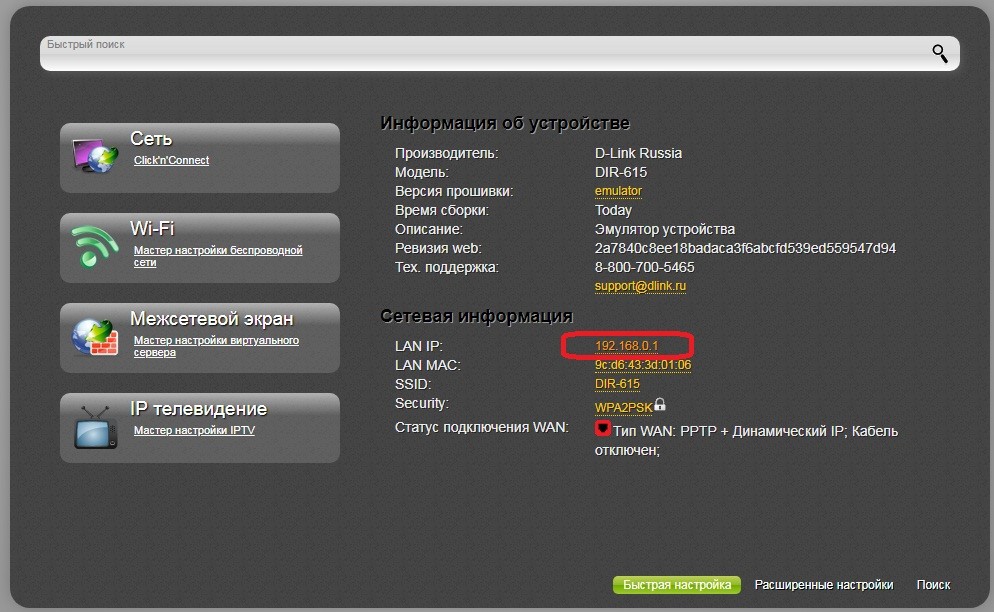
- На главной вы увидите стандартный IP роутера, просто нажмите на него.
- Устанавливаем значение IP и диапазон с 1 по 100 машину.
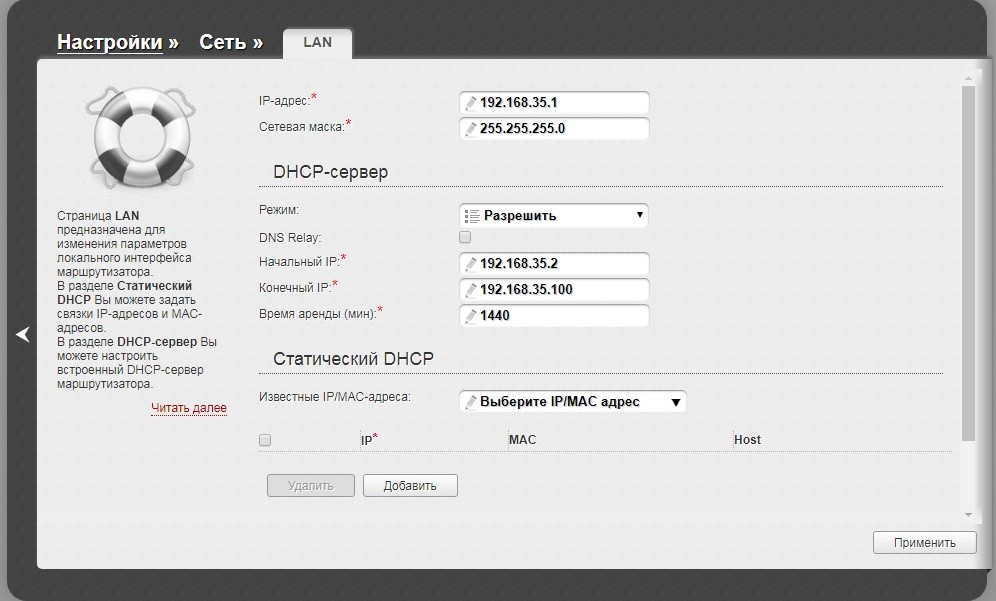
- Нажимаем «Применить».
ASUS
- В нижнем левом меню «Дополнительные настройки» нажимаем на «Локальная сеть».
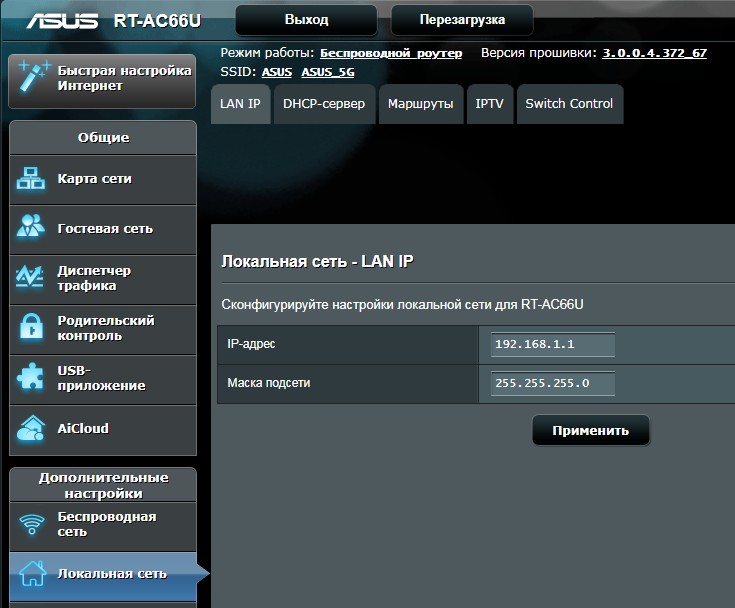
- Изменяем значение подсети и применяем настройки.
Netgear
- Включаем расширенный режим настроек.
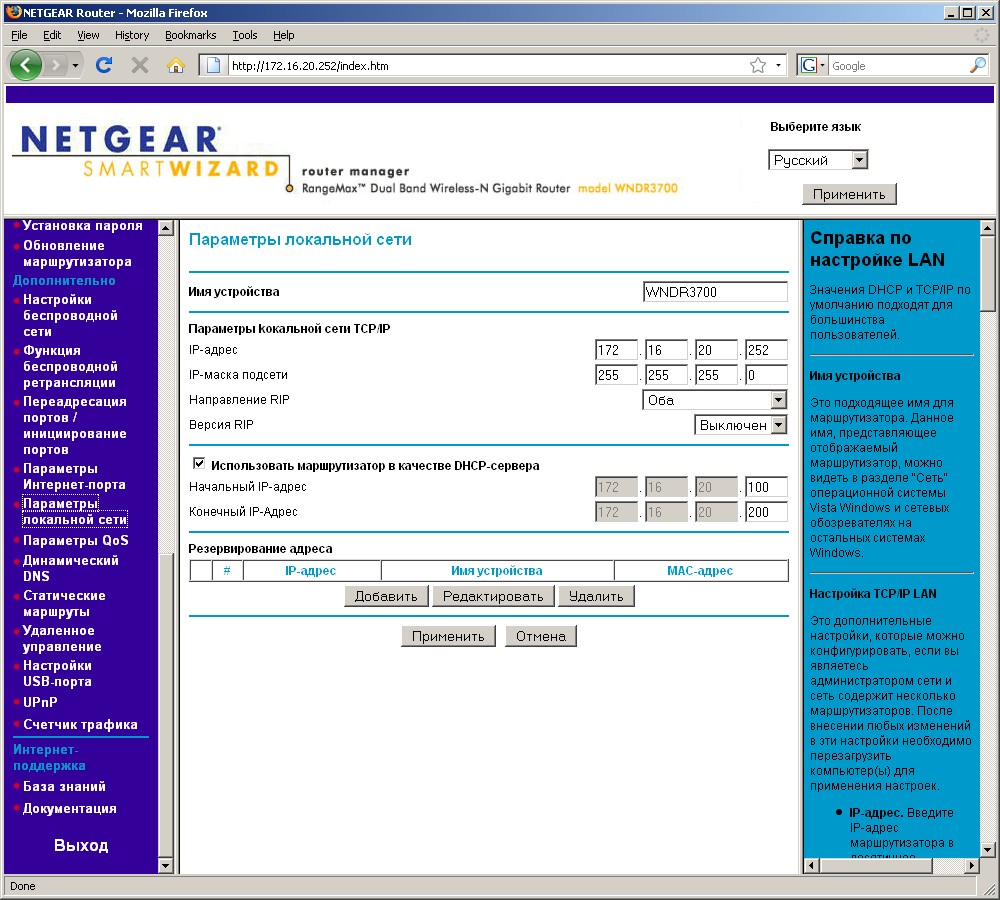
- Переходим в «Параметры локальной сети».
- Нажимаем «Редактировать», меняем значение, сохраняем.
Другие модели
В целом принцип изменения ясен. Заходим в конфиг, ищем любое напоминание локальной сети и меняем настройки. А после, перезагружаем роутер, если не знаете как – то просто нажимаем на кнопку включения на девайсе. Или выдергиваем шнур питания, а потом снова его вставляем.
Как посмотреть внешний адрес
Иногда требуется посмотреть внешний IP, с которого идут пакеты из глобальной сети. Но для этого надо знать внутренний адрес. В строке браузера как обычно вводим IP. Далее логин и пароль. На главной почти всех моделей должна отображаться статистика подключения. В строке IPv4 вы увидите внешний адрес.
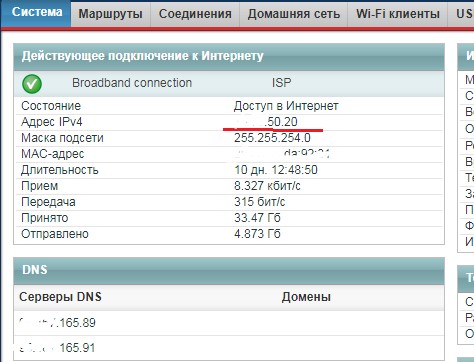
Если в строке WAN/IPv4 адрес вида 10.x.x.x, 192.168.x.x, 172.16-31.x.x или 100.64.x.x, это может быть не белый внешний IP, а адрес внутри сети провайдера. Для обычного интернета не страшно, а для проброса портов уже важно.



Да чего тут узнатвать то!!! или 192 168 1 1 или 192 168 0 1. Ято спец!!
его могли поменять, у меня, например он другой, я пока основной шлюз не глянул не понял это
Да ничего подобного! У нас был 31,1 . Спасибо, выстроили. А наклейку кто-то умудрился отодрать)
Да, на Xiaomi 192.168.31.1 по стандарту
А у нас на наклейке не адрес а сайт!!!
Можете сбросить настройки и зайти по адресам стандартными или посмотреть в настройках сети. Как это делать – я писал в самом начале