
Всем привет! Сегодня мы кратко рассмотрим, как подключить и настроить Wi-Fi роутер Cudy. Начнем с обычного подключения и закончим настройкой Wi-Fi и интернета. Я постарался описать все максимально подробно, но в случае чего вы знаете, что ко мне всегда можно обратиться за вопросами в комментариях.
- ШАГ 1: Быстрое знакомство
- ШАГ 2: Подключение к роутеру
- ШАГ 3: Вход в настройки
- ШАГ 4: Быстрая настройка
- Состояние системы
- Настройка интернета и Wi-Fi
- Как поменять пароль и имя Wi-Fi сети
- Как подключиться к VPN
- Закрытый портал
- Как обновить прошивку (ОС) роутера
- Родительский контроль
- Расширенные настройки
- Видео
- Задать вопрос автору статьи
ШАГ 1: Быстрое знакомство

Прежде чем мы приступим к настройке роутера Cudy, давайте его распакуем и внимательно познакомимся с самим аппаратом. Я буду показывать на примере одной модели Cudy. Все остальные аппараты плюс-минус такие же. В коробке должно быть:
- Роутер.
- Блок питания.
- Ethernet кабель для подключения хотя бы одного локального устройства.
- Мануал, руководство пользователя и другие бумажки. Их можно отложить, они нам не понадобятся, но этикетку под корпусом обязательно посмотрите.
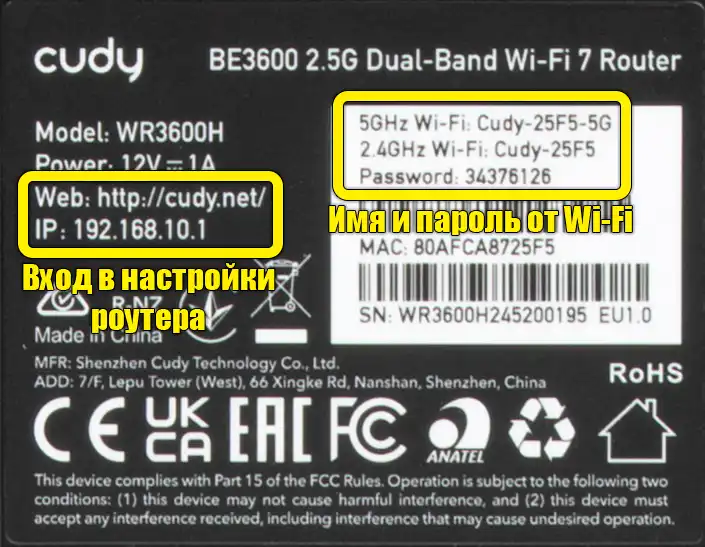
Почему я так цепляюсь к этикетке? Потому что на ней обычно написано самое важное для старта: имя Wi-Fi сети (SSID), пароль от Wi-Fi, а также адрес для входа в настройки (например, доменное имя или IP). Это спасает, когда «вроде все включил», а куда заходить — непонятно.
Давайте глянем на индикаторы:
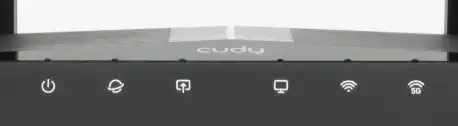
- Питание – включен ли роутер.
- Интернет – есть вообще подключение к глобальной сети. Обычно индикатор загорается, когда роутер успешно поднял соединение с провайдером, а не просто увидел кабель.
- WAN подключение – кабель от провайдера. Обратите внимание, что WAN подключение может быть, а вот интернета не будет. В таком случае звоним провайдеру или перепроверяем тип подключения (DHCP/PPPoE и т.д.).
- LAN – все подключения к локальным портам.
- Wi-Fi 2,4 ГГц и Wi-Fi 5 ГГц – работа Wi-Fi на каждой частоте. Если индикатор горит — сеть раздается, но это еще не гарантия, что интернет уже есть (Wi-Fi и интернет — разные вещи).
ШАГ 2: Подключение к роутеру
Все достаточно просто – подключаем роутер к электросети с помощью БП. В порт WAN подключаем кабель от провайдера. В остальные LAN порты вы можете подключить любые локальные устройства от компьютера до телевизора и камеры.
Кнопки:
- WPS – необходимо для быстрого подключения устройств к беспроводной сети. Обычно это полезно для ТВ-приставок/принтеров, когда лень вводить пароль. Но если WPS вам не нужен, я рекомендую позже его отключить в настройках (лишняя «дырка» в безопасности дома ни к чему).
- Reset – кнопка для сброса настроек роутера. Если ранее роутером кто-то пользовался, у вас будут проблемы с входом в админку аппарата – просто зажимаем эту кнопку на 10 секунд, пока не начнут мигать индикаторы.
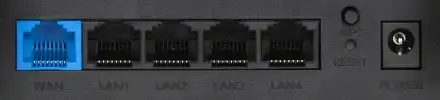
После сброса роутер обычно перезагружается сам. Подождите минуту-две, пока снова появятся Wi-Fi сети по умолчанию. И только потом пробуйте заходить в админку — сразу после Reset он еще может «думать».
В таком случае вам нужно соединить с помощью кабеля – LAN порт модема – WAN порту роутера.
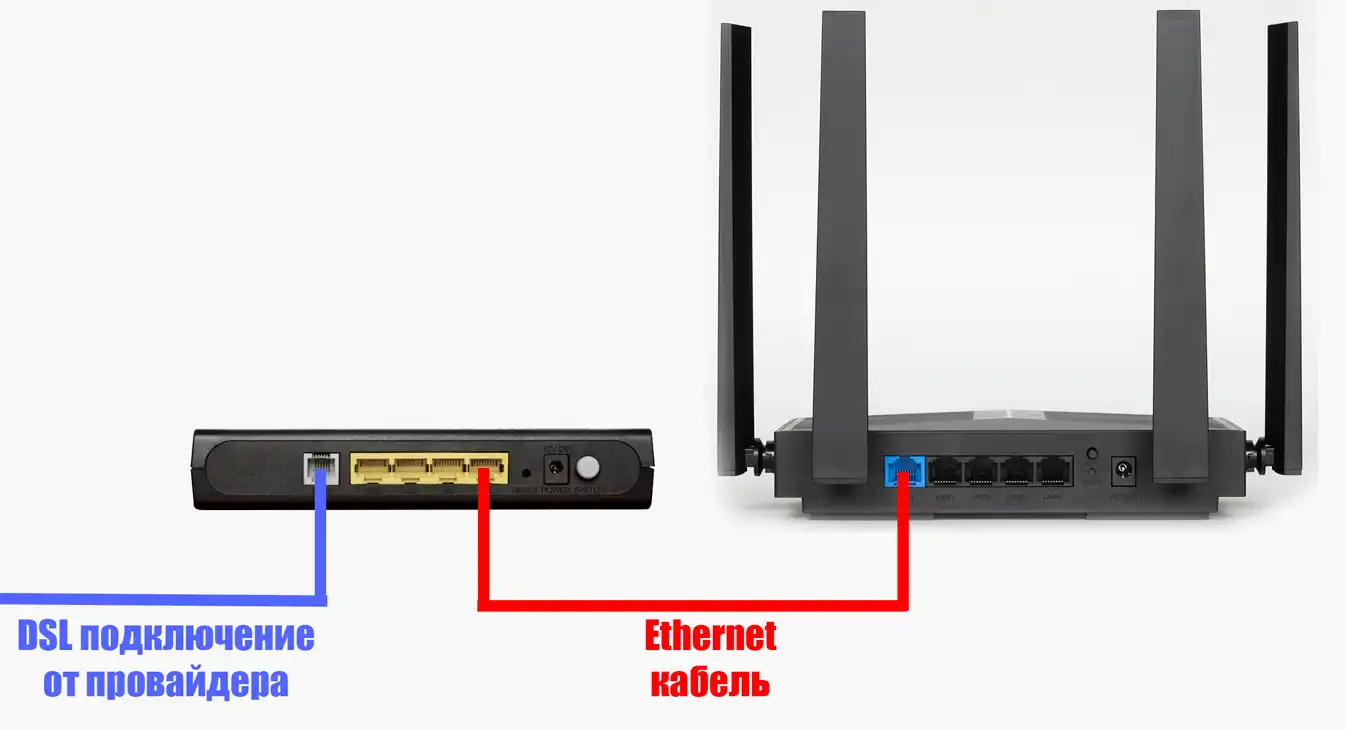
Подключиться к роутеру при первичной настройке можно с ПК или ноутбука, используя Ethernet кабель из коробки и LAN порт. Второй вариант – подключиться с помощью телефона, планшета или ноутбука по Wi-Fi. Стандартные имена для 2,4 и 5 ГГц можно найти на этикетке под корпусом аппарата. Там же вы увидите пароль от Wi-Fi сети, а также адрес для входа в админку. Если таких сетей нет, то возможно роутер уже настроен – сбросьте настройки маршрутизатора.
ШАГ 3: Вход в настройки
После того как вы подключились к роутеру, откройте любой браузер и введите в адресную строку любой из адресов:
cudy.net
192.168.10.1
Если вы не можете попасть в настройки – советую глянуть советы из этой инструкции (ссылка).
При первичной настройке, вы должны увидеть вот такое окно – здесь нужно придумать пароль (не менее чем из 8 символов) от админки.
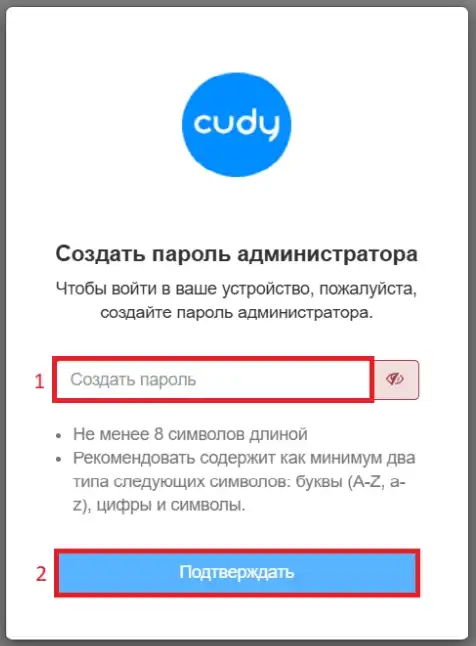
Иногда вместо создания пароля роутер попросит ввести уже существующий пароль администратора (на некоторых прошивках по умолчанию может быть «admin» или пароль может быть напечатан на наклейке). Если не подходит — значит роутером уже пользовались, и тогда проще всего сделать сброс кнопкой Reset.
Если вы видите другое окно и вас просят ввести пароль от Web-интерфейса – сбросьте настройки маршрутизатора до заводской конфигурации, зажав кнопку «Reset» на 10 секунд.
ШАГ 4: Быстрая настройка
Начнется режим «Быстрой настройки» роутера. На первом шаге нужно выбрать «Режим». По умолчанию роутер используем режим «Маршрутизатор» – он же стандартный. Про остальные режимы вы можете почитать в статьях:
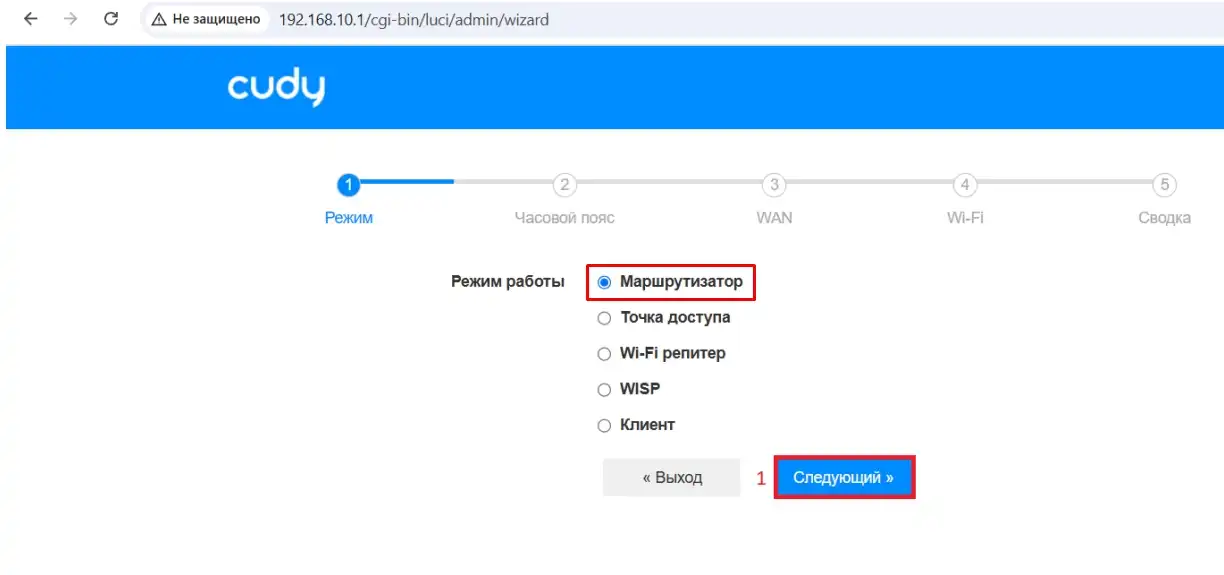
- Для большинства нужно выбрать именно режим «Маршрутизатор» (Wireless Router). Жмем «Следующий» (Next).
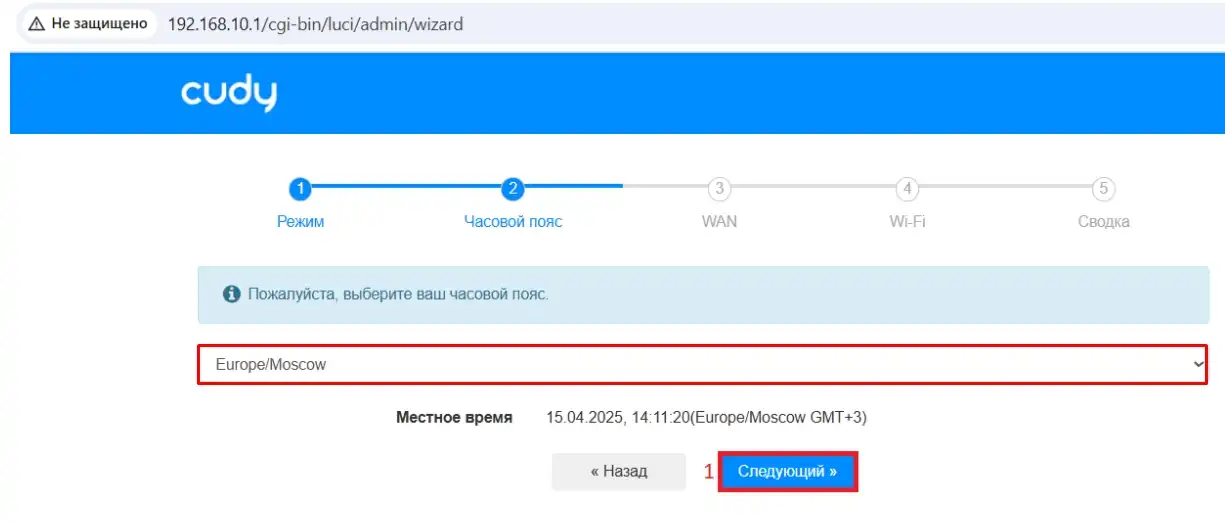
- На втором шаге выбираем часовой пояс. Это нужно, чтобы в логах и в родительском контроле было правильное время (а не «сдвинутое»).
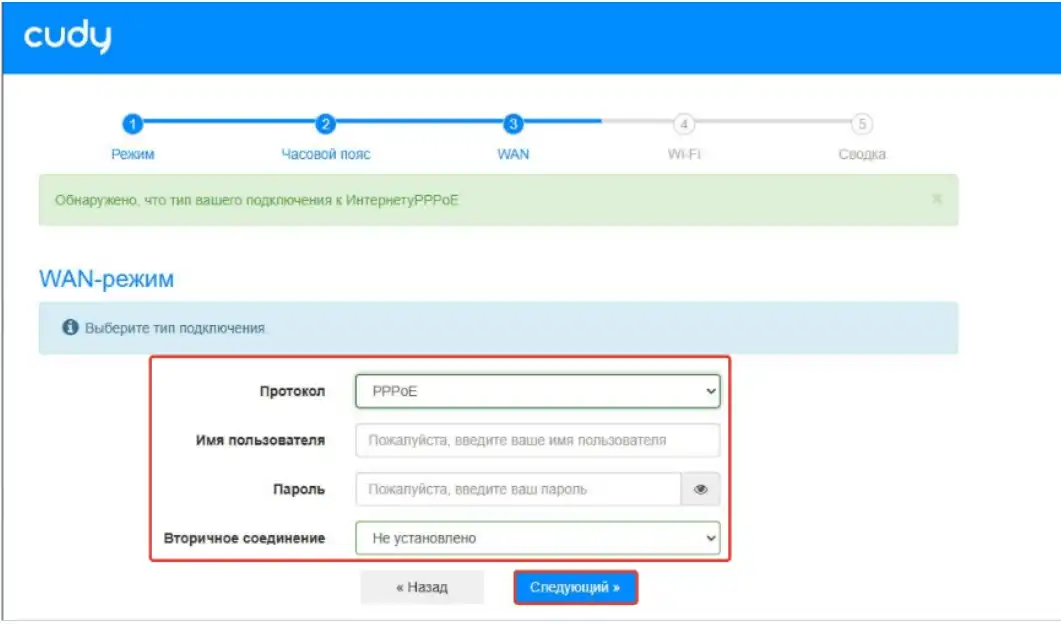
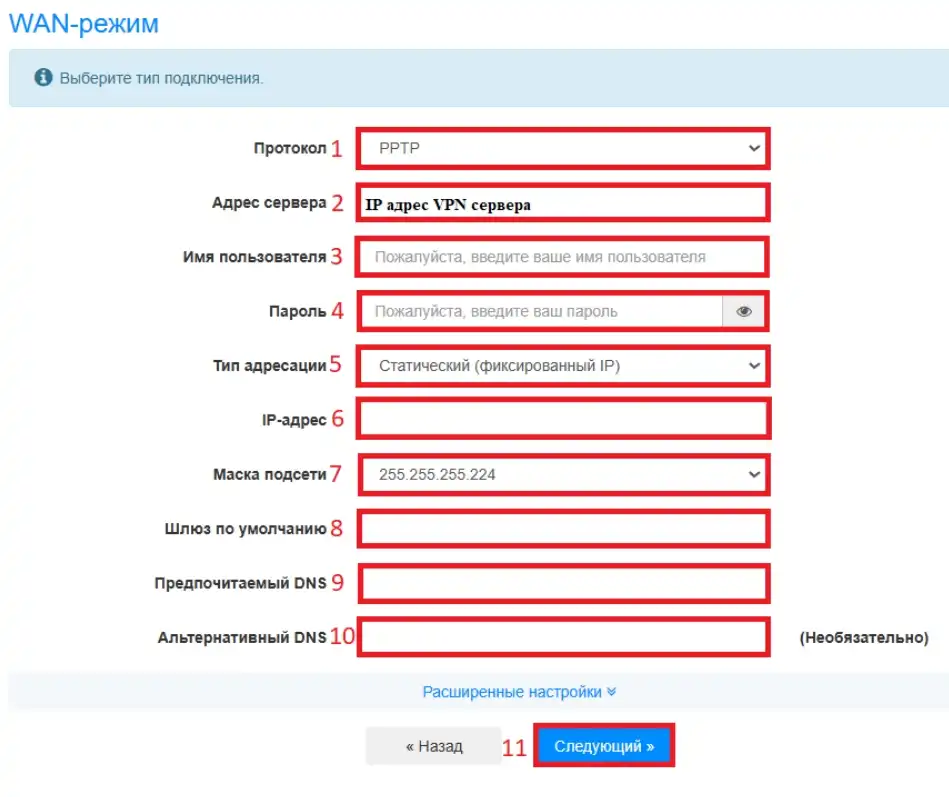
- Третий шаг настройка интернета подключения (WAN) от провайдера. Для этого вам необходимо взять договор от провайдера или лист настроек. Там указана информация для подключения, а также какой тип протокола использует ваш поставщик услуг. В строке «Протокол» выбираем тип подключения. В зависимости от этого вам нужно будет указать дополнительную информацию.
DHCP – тип динамической настройки IP адреса. Если в договоре ничего не указано, можно выбрать его. Иногда провайдер «привязывает» интернет к MAC-адресу старого роутера/ПК — тогда может понадобиться функция «Клонирование MAC» (если интернет не появляется даже при правильном выборе DHCP).
PPPoE – необходим логин и пароль. Обычно они в договоре отдельной строкой. Вводим аккуратно, без лишних пробелов.
Статический IP – указываем IP, маску, шлюз и другие данные с листа.
L2TP и PPTP – нужно указать адрес сервера, логин, пароль, тип адресации (динамический или статический). В зависимости от последнего вам нужно будет указать дополнительно данные про IP, маску, шлюз и ДНС.
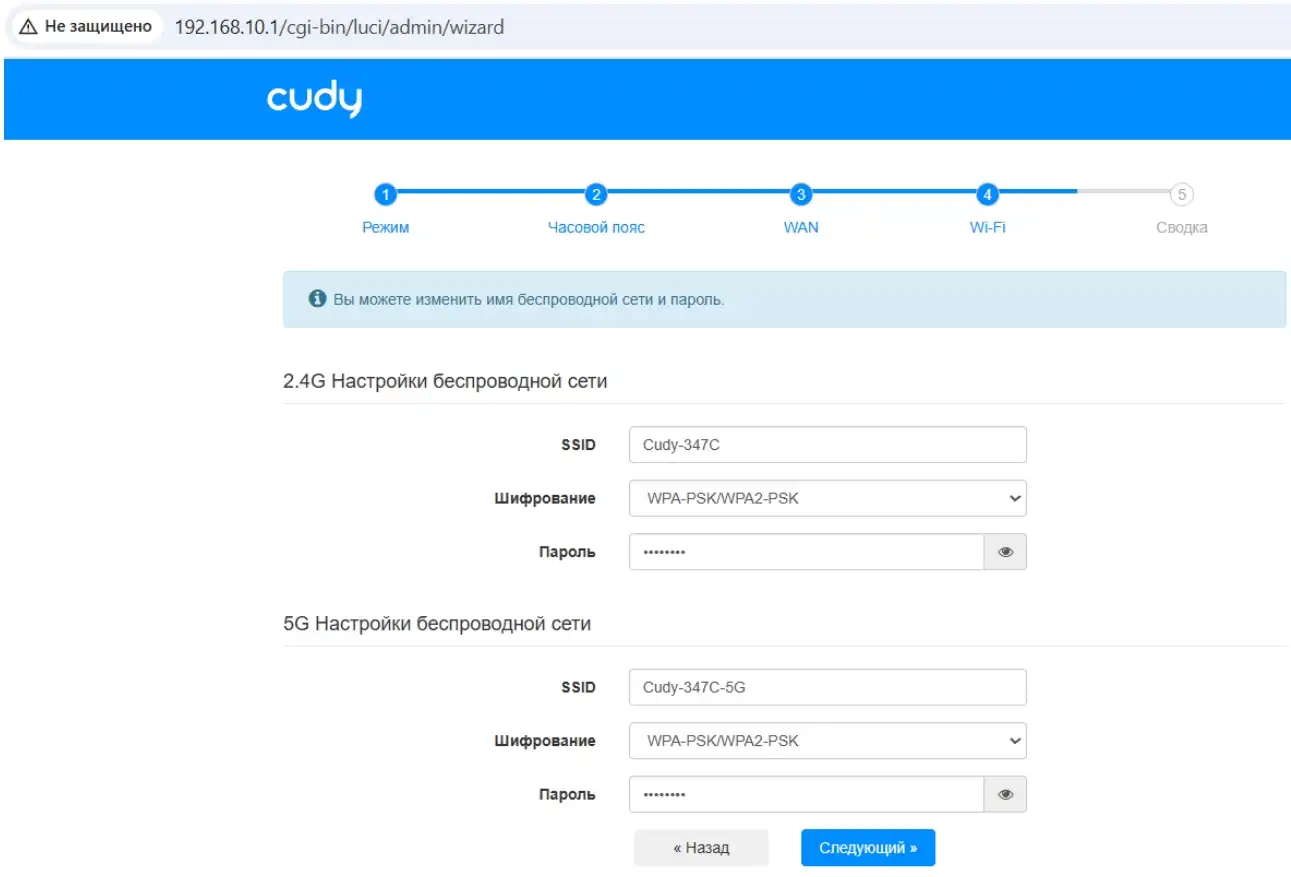
- Четвёртый шаг: здесь указываем имя сети в строке «SSID» для каждой из сетей. Настройку «Шифрование» (Encryption) – НЕ ТРОГАЕМ, оставьте как есть. Ниже вводим пароль (Password).
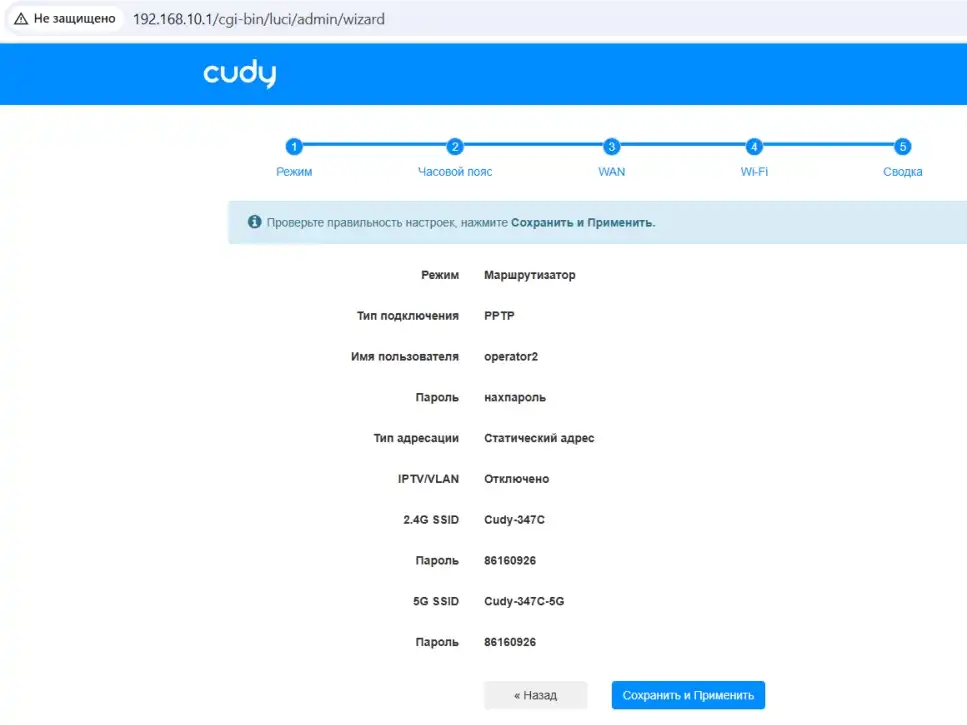
- Ну и в конце вы увидите все данные, которые вы ввели для настроек интернета и вай-фая. Жмем «Сохранить и Применить» (Save & Apply).
На этом первичная настройка интернета и Wi-Fi закончена. Вы можете ознакомиться с дополнительными возможностями роутера ниже, или просто пользоваться аппаратом, как и хотели изначально.
Состояние системы
Давайте познакомимся поближе с возможностями Веб-интерфейса. На первой вкладке «Состояние системы» вы можете наблюдать все подключения, в том числе беспроводные и LAN. Также тут отображается версия прошивки, время и статус подключения VPN. В правом нижнем углу можно увидеть диапазон адресов DHCP.
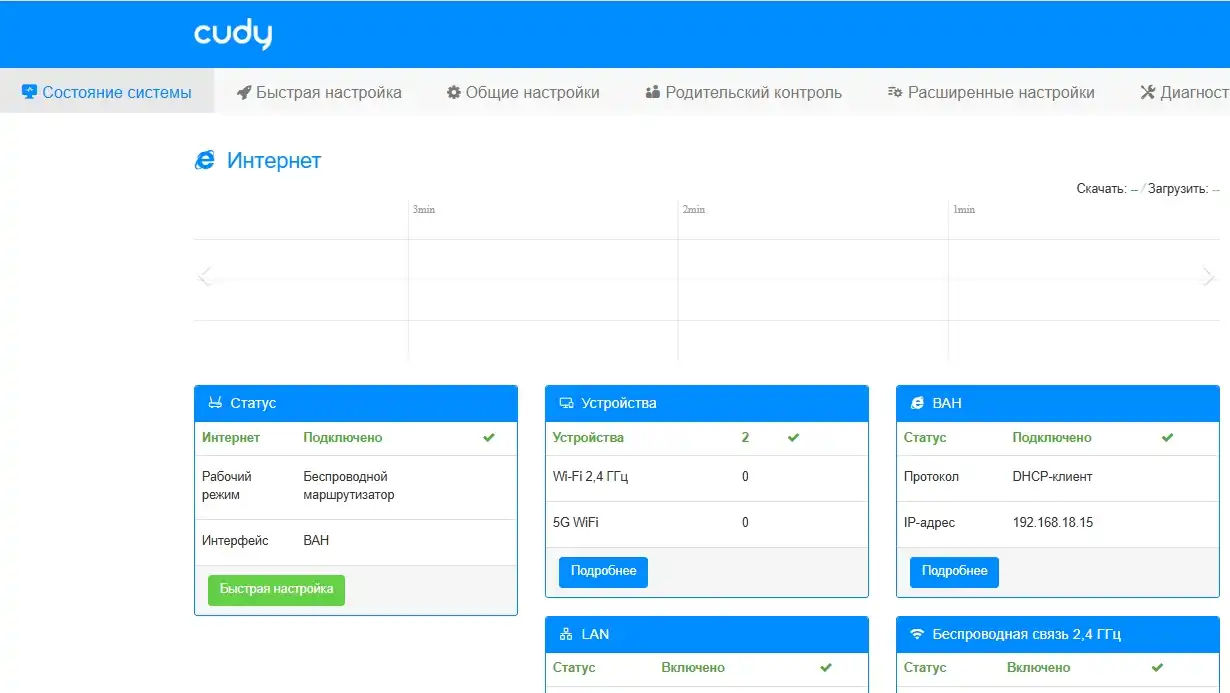
Если интернет не работает, я обычно начинаю именно отсюда: смотрю, получил ли WAN IP-адрес, какой DNS стоит, и есть ли вообще «линк» по WAN. Это быстрее, чем наугад менять настройки.
Настройка интернета и Wi-Fi
Перейдите в раздел «Общие настройки» (General Setting). В первой вкладке «Режим WAN» можно быстро настроить интернет, как мы это делали в начале.
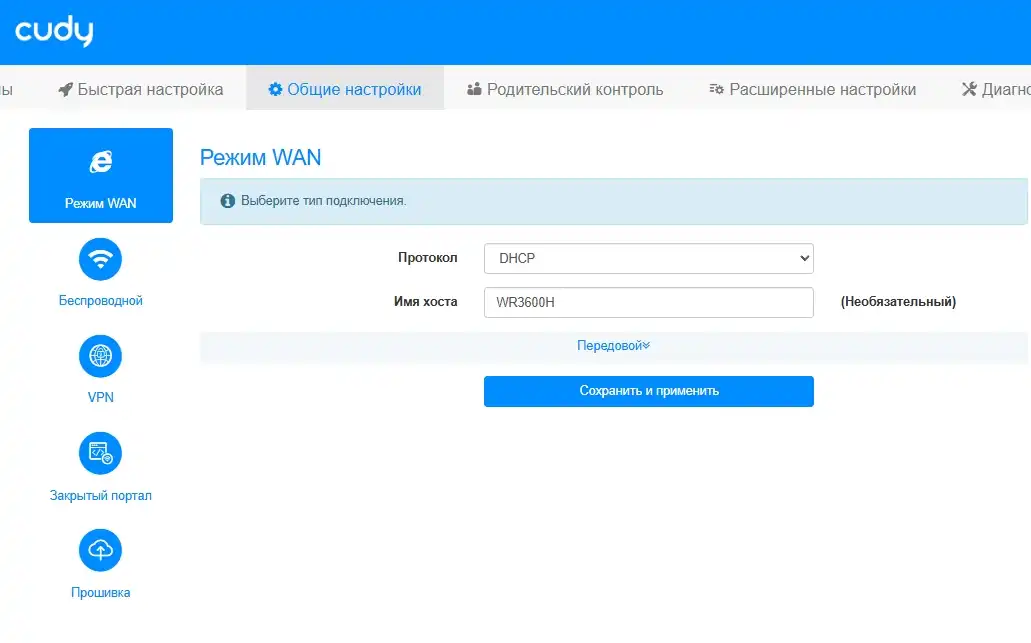
Здесь же удобно «допиливать» подключение, если провайдер внезапно сменил параметры или вы переехали. Только помните: после смены WAN-типа роутер переподключается, и интернет может пропасть на минуту — это ожидаемо.
Как поменять пароль и имя Wi-Fi сети
Если вам нужно быстро поменять имя сети и пароль от неё, то это делается в разделе «Wi-Fi» (Беспроводной). В целом тут нет ничего сложного. Дополнительно можно переключиться в «Smart Connection», когда сеть будет только одна, а устройства сами будут подключаться к той или иной сети (2,4 или 5 ГГц) в зависимости от уровня сигнала. Не забудьте после изменения настроек сохраниться.
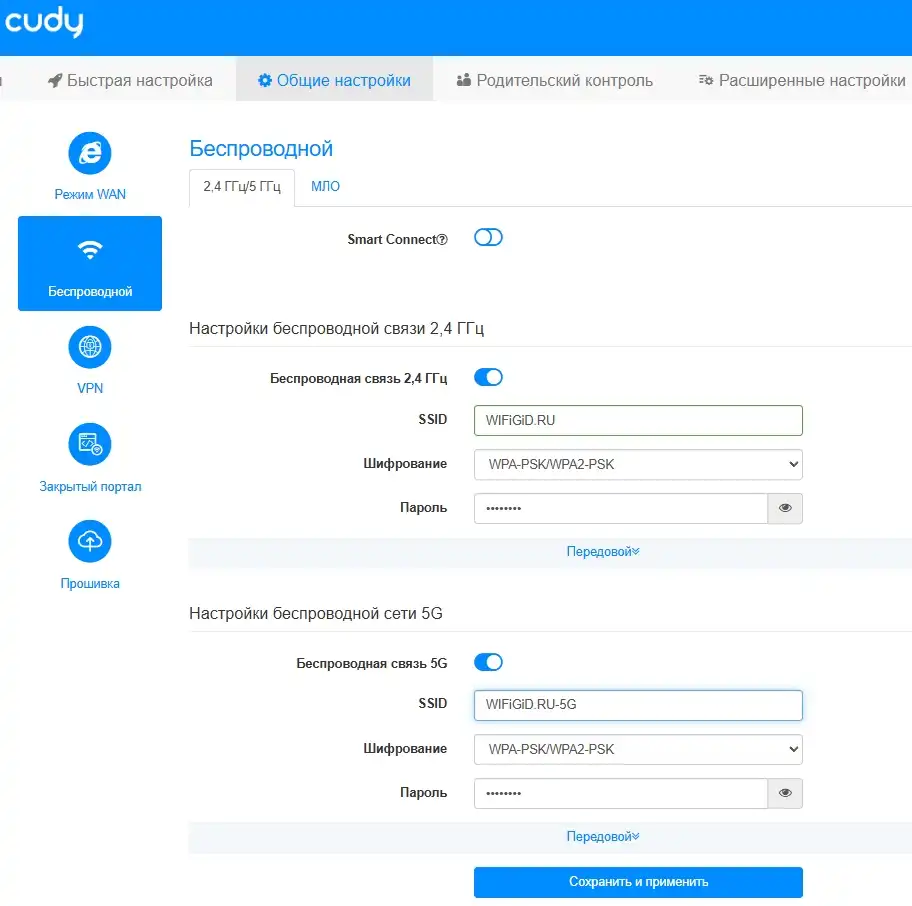
Если у вас дома есть старые устройства (умные лампочки, роботы-пылесосы, некоторые ТВ), иногда им проще жить с отдельной сетью 2,4 ГГц. В такой ситуации Smart Connection может мешать. Тогда делаем две сети с разными именами, подключаем «умный дом» к 2,4 ГГц, а телефоны/ноутбуки — к 5 ГГц.
Как подключиться к VPN
Откройте «Общие настройки» – «VPN» – включите тумблер сверху, выберите тип «Протокола». Обратите внимание, что здесь можно настроить, как сервер, так и клиента. Если вы хотите подключиться к удаленному серверу, то вам нужно выбрать именно клиента.
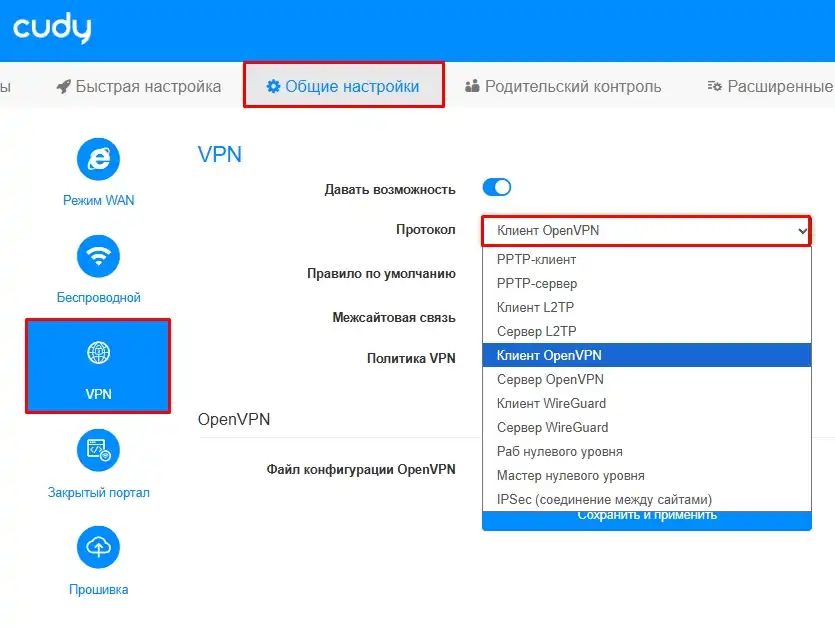
В зависимости от типа протокола, вам необходимо будет указать дополнительные данные для подключения – например, адрес сервера, логин, пароль и т.д.
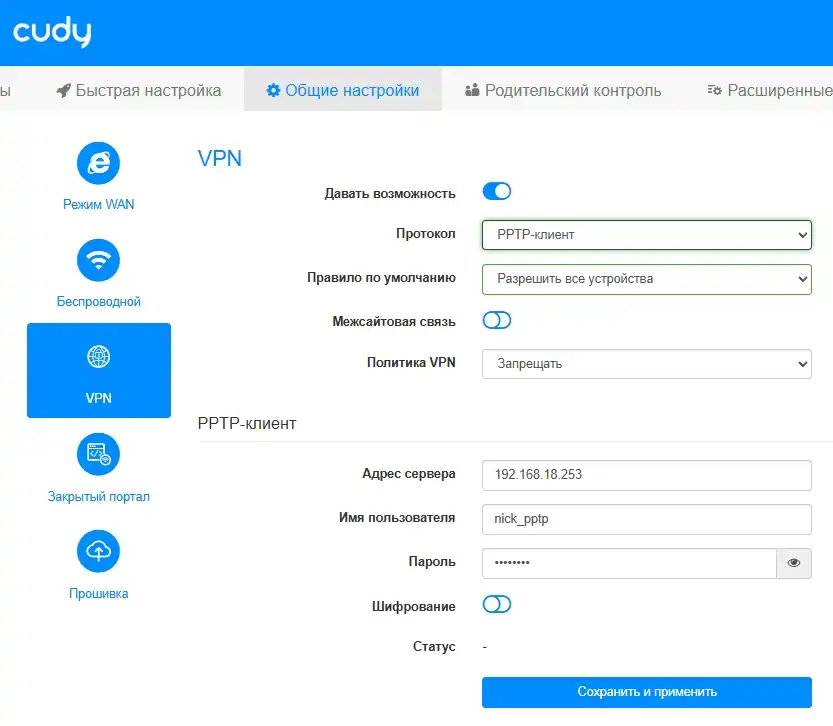
Самое простое объяснение: VPN на роутере — это когда все устройства дома могут пойти через VPN, даже если на них ничего не установлено. Это удобно для телевизора, приставки и т.д. Но есть и нюанс: VPN иногда «режет» скорость и добавляет задержку. Поэтому после включения VPN обязательно проверьте, все ли работает так, как вы ожидаете.
Закрытый портал
Позволяет настроить подключение к сети Wi-Fi через какой-то локальный сайт на вашем роутере. Чтобы при подключении к беспроводной сети пользователя сразу же кидало на какую-то HTML страницу сервера.
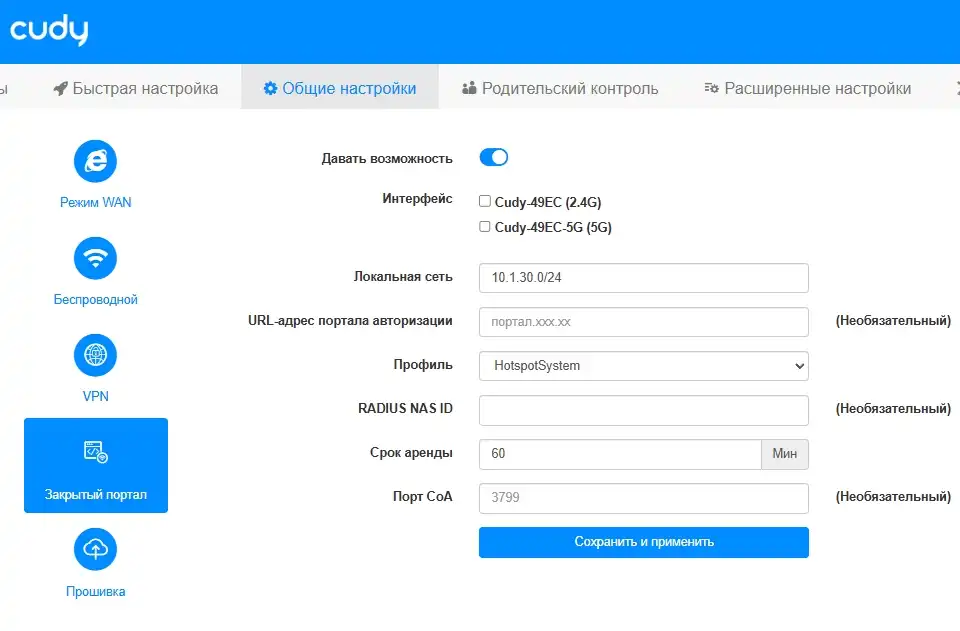
На практике это используют в офисах/кафе/гостевых сетях: человек подключился — и его встречает страничка с правилами, кнопкой «Продолжить», рекламой или инструкцией. Важно понимать, что «закрытый портал» не делает интернет быстрее и не улучшает сигнал — это просто сценарий входа в сеть.
Как обновить прошивку (ОС) роутера
Делается этот тут же в «Общих настройках» в последней вкладке слева. Вы можете проверить наличие онлайн обновления, с помощью специальной кнопки. В таком случае роутер свяжется с сервером Cudy, скачает и установит свежую операционную систему.
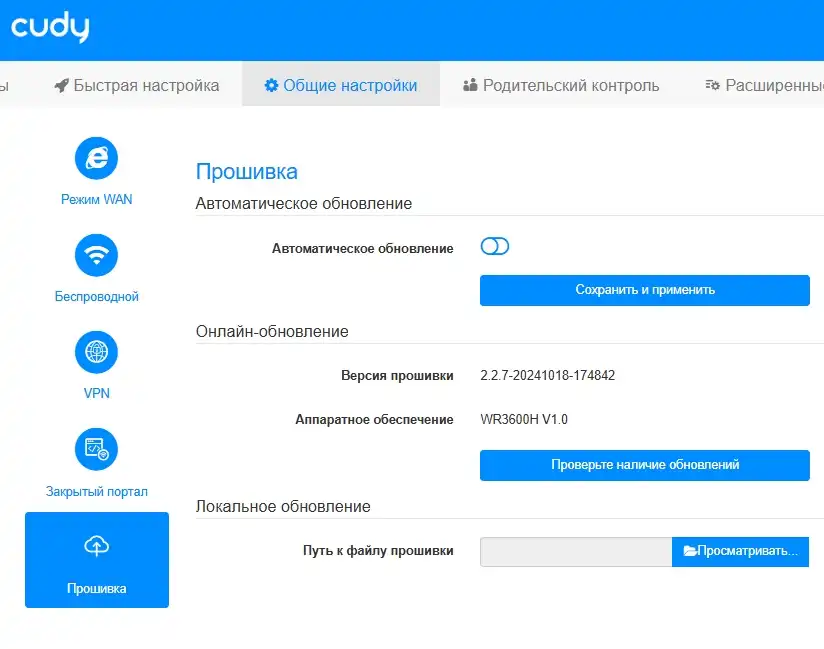
Можно также выбрать локальное обновление, скачав ОС с официального сайта – там нужно просто выбрать продукт. Обратите внимание, что также указана и аппаратная версия справа от модели (1.0 или 2.0) – её можно подсмотреть в строке «Аппаратное обеспечение» тут же, или на этикетке.
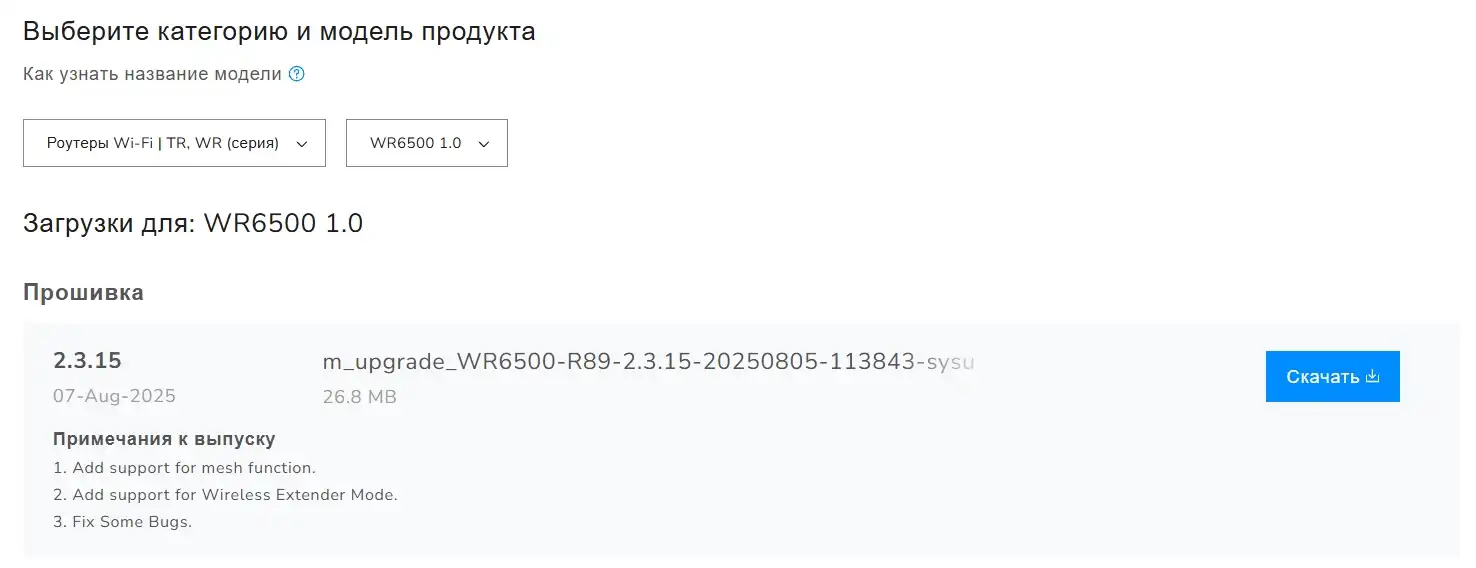
Аппаратная версия важна: прошивка должна соответствовать «железу». Если прошить «не то», можно получить лишние проблемы. Поэтому я всегда советую сначала сверить модель и аппаратную ревизию, и только потом скачивать файл.
Родительский контроль
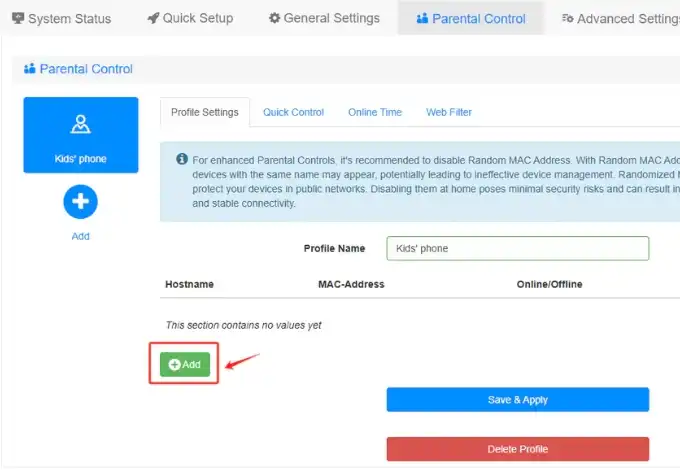
Сразу скажу, что интерфейс тут максимально неудобный. В том же Xiaomi все куда более понятно. Поэтому давайте по шагам:
- Добавляем профиль, называем его как-то.
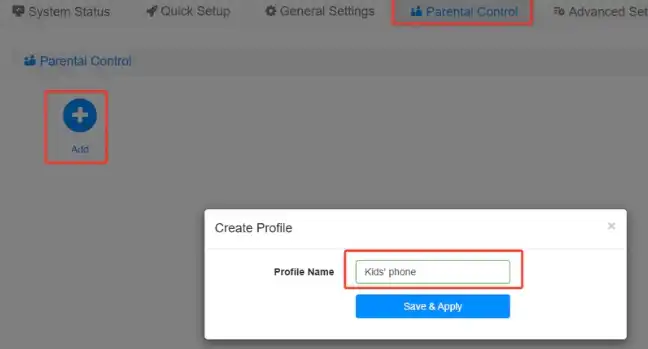
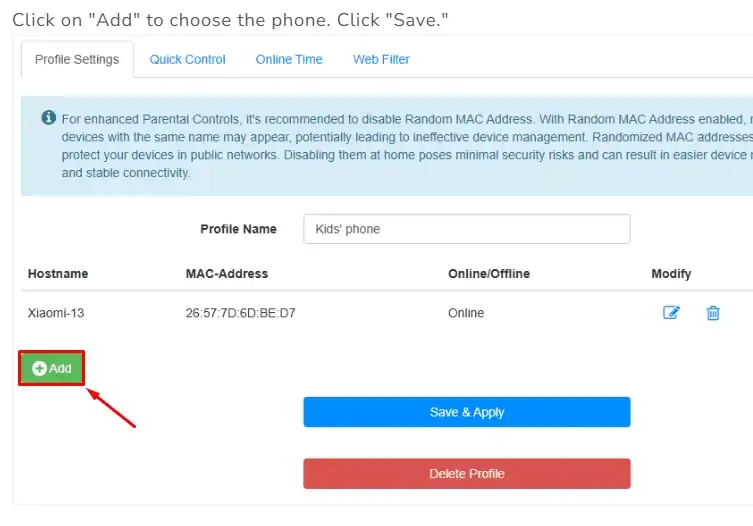
- В первой вкладке жмем «Добавить» (Add).
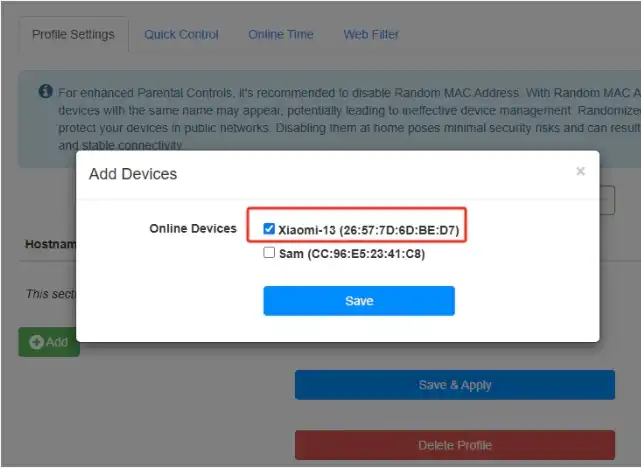
- Добавляем все устройства по MAC, которые сейчас подключены к сети.
- При добавлении устройства жмем «Сохранить».
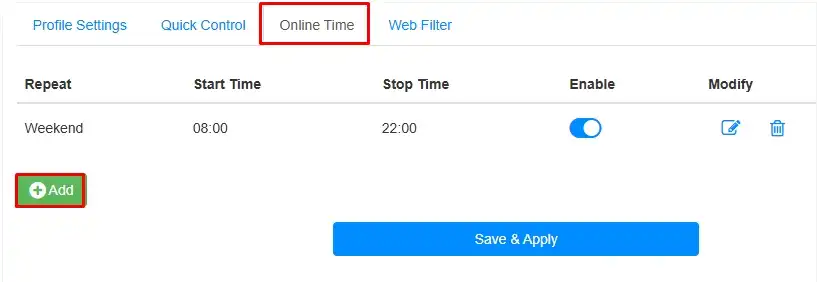
- В третьей вкладке вы добавляете дни, когда правило будет действовать.
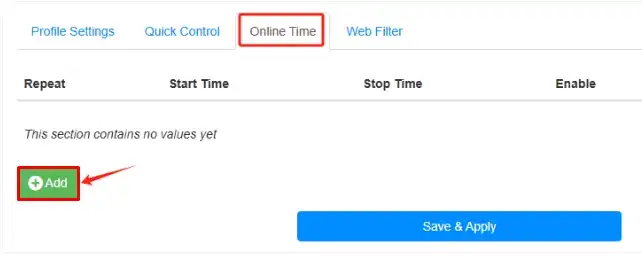
- Отмечаем время и дни действия правила.
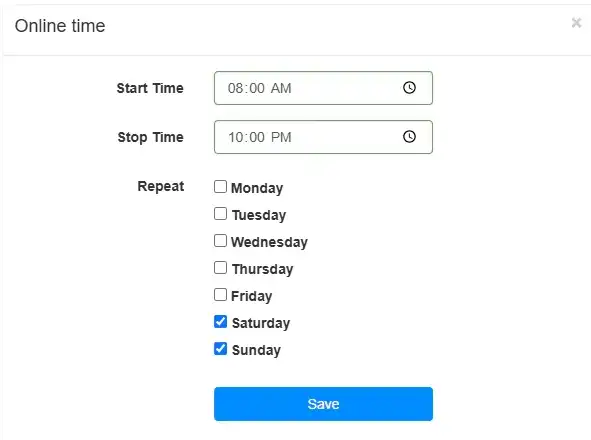
- Отдельно время можно назначить в третьей вкладке.
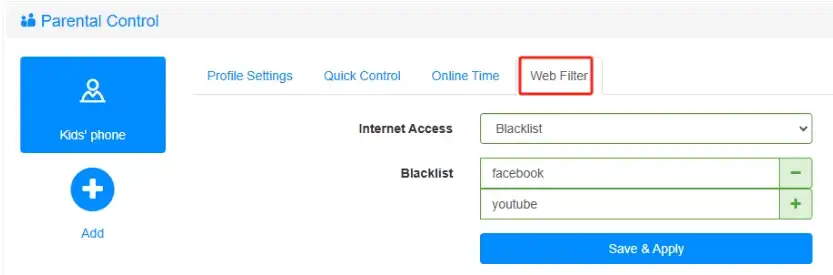
- Последняя вкладка «Web-фильтр» – здесь можно назначить белый и черный список сайтов, которые будут или заблокированы, или разрешены в течение действия правила. Например, вы можете разрешить какие-то сайты днем, или наоборот заблокировать социальные сети, когда ваш ребенок учится.
Расширенные настройки
Вкладка достаточно большая, поэтому давайте пройдемся по самым важным пунктам:
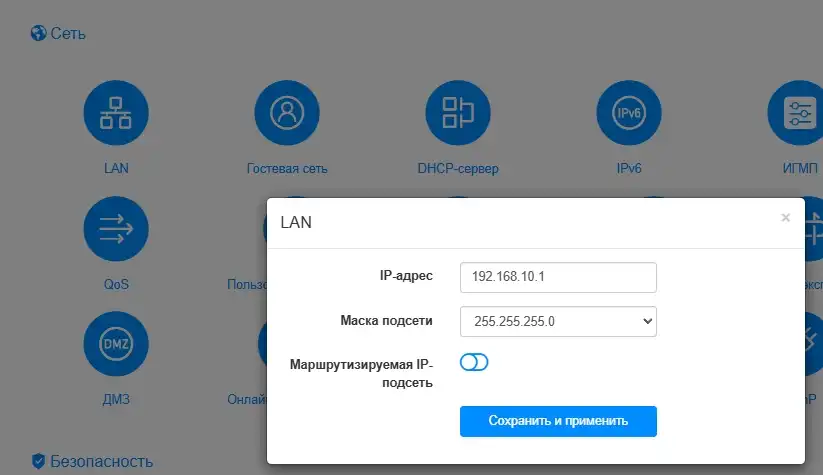
- LAN – тут можно сменить локальный IP адрес роутера. НЕ глобальный – он выдается вашим провайдером. Это полезно, если у вас дома уже есть устройство с таким же адресом, или если вы хотите привести сеть «к привычному виду».
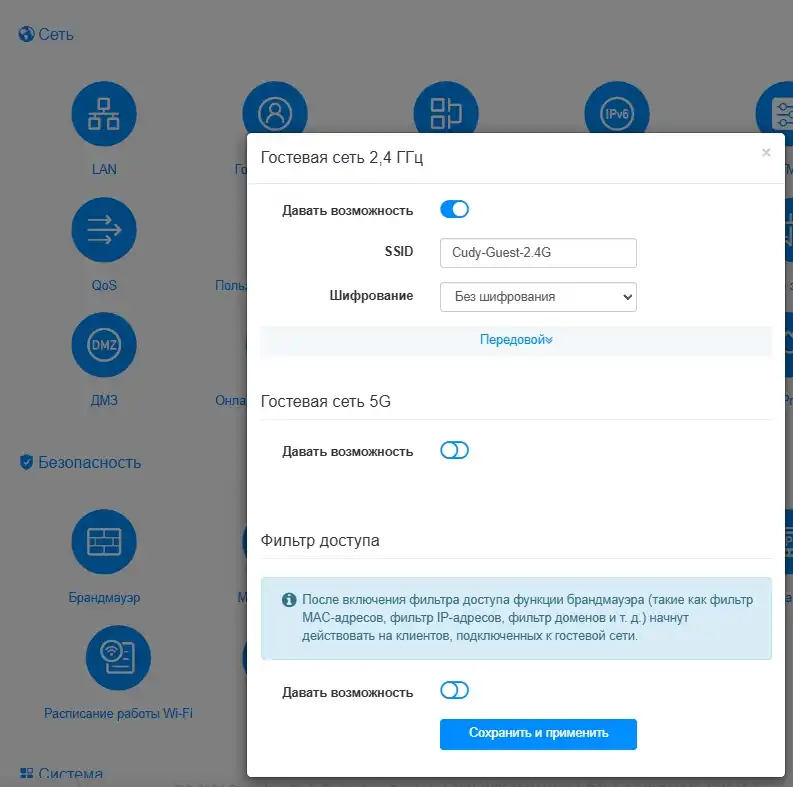
- Гостевая сеть – позволяет настроить беспроводную, ограниченную сеть для пользователей. Отлично подойдет для гостей, кафе и маленьких офисов. Настраивается сеть аналогично, как и при обычной настройке Wi-Fi, но при этом гости не будут «видеть» ваши домашние устройства.
- DHCP – здесь можно изменить диапазон выдаваемых IP адресов и назначить статический DNS для всех устройств. Это удобно, если вы хотите, чтобы все гаджеты автоматически получали одинаковые настройки сети.
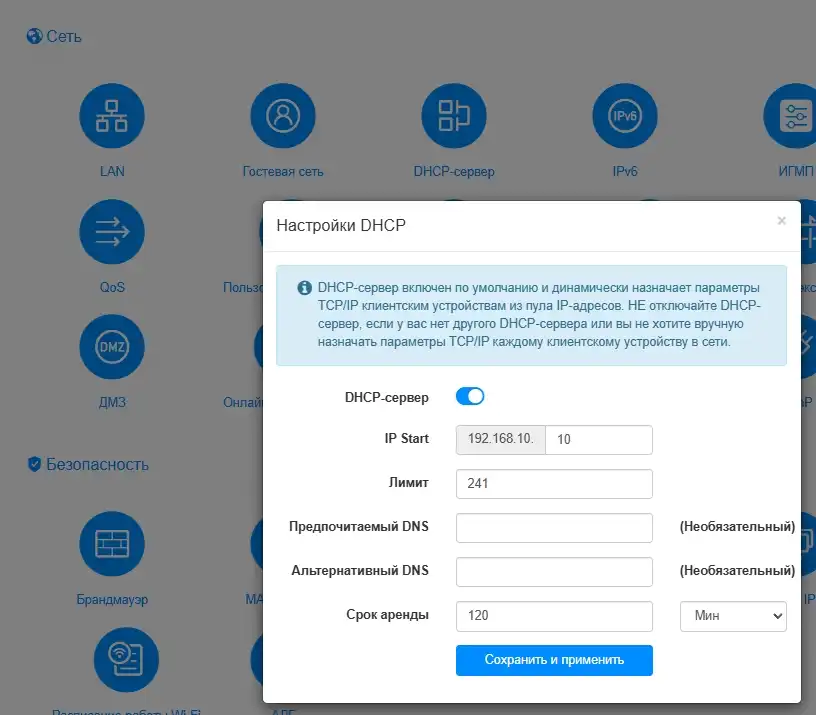
Если вы меняете DHCP-диапазон или DNS — помните, что некоторые устройства обновляют эти параметры не сразу. Иногда проще на телефоне/ноутбуке отключить Wi-Fi и включить обратно, чтобы он заново получил настройки от роутера.
Про остальные функции лучше почитать в отдельных статьях на нашем сайте:
Остальные настройки используются крайне редко. Но если вам что-то будет не понятно – напишите об этом в комментариях, и я дополню статью, описав какой-то пункт из роутера Cudy. До новых встреч на портале WiFiGiD.RU.




Спасибо за статью, все так классно расписано, не часто встретишь гайды к каждому роутеру, еще и довольно актуальные
Приветствую, нужна помощь по роутеру cudy gpon gp3000. Пытаюсь подключиться к Ростелекому. Не получается, можете помочь?
Вы его через оптику пытаетесь подключить? Если, да, то у меня для вас плохие новости – “хорошая” компания Ростелеком запрещает устанавливать не свое оборудование на линии PON. Почему? Скорее всего, они как-то навариваются на их китайских-прошитых роутерах, которые они втюхивают за оверпрайс. Что вам делать? Можно попробовать позвонить в техническую поддержку и уговорить их поставить ваш роутер (авось повезет), но скорее всего, вам его не подключат. По хорошему, нужно иметь знакомого в Ростелеком, который по блату пропишет ваш роутер по портам и все будет работать.
Они прошивают другие роутеры, но данный роутер у них нет в списке. А знакомого монтера или в Колл центре?
Нет, знакомого к сожалению нет
Настроил, оказывается ничего сложного)