
Всем привет! QoS (Quality of Service) – распространенная технология приоритизации трафика, сосредоточенная вокруг предоставления разным типам сетевых данных нужного уровня обслуживания. В IT-среде термин описывает не «ускоритель интернета», а способ управлять очередью IP-пакетов между источником и адресатом: одним пакетам дать пройти раньше, другие немного придержать, а третьи ограничить по скорости.
Простыми словами. QoS нужен тогда, когда интернет-канал общий, а устройств и задач много. Например, один человек смотрит видео, второй играет по сети, третий качает большой файл, а четвертый разговаривает по видеосвязи. Без приоритизации роутер может обслуживать все подряд, и тогда звонок начнет «квакать», игра – лагать, а страница – открываться рывками. QoS не делает тариф быстрее, но помогает разумнее распределить уже имеками. QoS не делает тариф быстрее, но помогает разумнее распределить уже имеющуюся скорость.
Модели обеспечения и механизмы работы QoS
Литературное определение QoS выглядит так: «способность построенной сети передавать заданный трафик за предсказуемый (или ограниченный) промежуток времени, без потерь и задержек».
Часто идею технологии трактуют некорректно, представляя QoS в качестве средства по расширению полосы или канала. На деле же «Quality of Service» помогает правильно распределять нагрузку и управлять ограниченными ресурсами. Если у вас тариф 100 Мбит/с, QoS не превратит его в 300 Мбит/с. Но если кто-то начал качать тяжелый файл, технология может оставить видеозвонку и онлайн-игре более стабильную задержку. Перед настройкой полезно сначала проверить реальную скорость соединения – у нас есть отдельная инструкция, как проверить скорость интернета на смартфоне и других устройствах. И оценить результаты проделанной работы помогут метрики, описывающие качество сети:
- Потери. Показатель описывает, сколько из передаваемых пакетов достигло цели. На итоговый результат влияют механические повреждения (перетертый кабель, сломанный интерфейс) и привычные для телекоммуникационной связи неполадки, вроде перегрузок сети, ошибок, слабого Wi-Fi сигнала или проблем на стороне провайдера. Как поступать в случае потерь – решает непосредственно адресат. Часто ненужные пакеты пропускаются из-за ненадобности, но в тех же протоколах TCP потерянные данные запрашиваются вновь.
- Задержки. Вкратце – это время от источника до адресата: оно складывается из задержки в очередях, срока обработки поступающих данных и прочих действий, нацеленных на взаимодействие внутри системы. В некоторых ситуациях задержки не рассматривают как глобальную проблему, но порой такой показатель важнее пропускной способности. Ведь, например, общаться с задержкой в 200 мс уже неприятно, а в онлайн-играх такая задержка сразу ощущается как «тормоза».
- Джиттер. Разница в задержке в момент доставки последовательного набора пакетов. По сути, отображает в миллисекундах колебания между каждым добравшимся до адресата байтом информации. Плавающее время доставки пакетов приводит к проблемам связи, рывкам звука, рассыпанию видео и сильным потерям качества.
Если потери пакетов уже заметны даже без нагрузки, QoS не всегда спасет ситуацию. Сначала лучше проверить кабель, Wi-Fi сигнал, перегрев роутера, загруженность канала и работу провайдера. Для отдельной диагностики пригодится инструкция по проверке потери пакетов интернета. QoS эффективнее всего работает не как ремонт сломанной сети, а как регулировщик в сети, где все исправно, но канал периодически забивается.
Если рассматривать QoS на наглядном, но далеком от IT примере, то канал связи, подвластный потерям, задержкам и колебаниям, можно представить в качестве водопроводной трубы, а пропускную способность – описать параметрами «длина» и «диаметр».
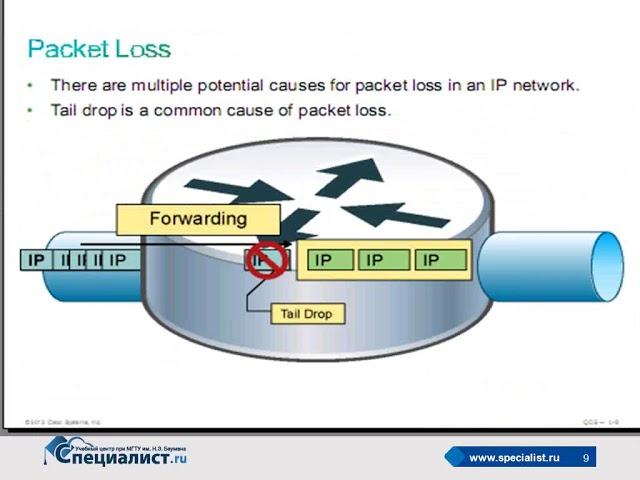
Но в момент передачи данных (сетевых IP-пакетов), кроме «физических» особенностей, на ту же скорость «доставки» влияет и перегруженность «трубы» (канала), приводящая к эффекту «бутылочного горлышка». Пакеты банально не достигают цели, так как находятся в очереди, растягиваются или выдаются частями.
На маршрутизаторах и роутерах проблема в простом варианте решается с помощью метода FIFO – какие пакеты пришли первыми, те первыми и обслуживаются. Но чем интенсивнее трафик, тем больше недостатков у метода: заторы растут, часть пакетов выгружается из памяти, часть теряется, а важные голосовые или игровые пакеты стоят в одной очереди с обычной загрузкой файла. На помощь в подобных ситуациях и приходит «качество обслуживания QoS», способное выстроить логичную очередь и раздать необходимые команды. В домашних условиях QoS применяется для выдачи приоритетов пакетам VoIP, видеозвонкам, онлайн-играм, IPTV, облачному геймингу и рабочим сервисам, а также для понижения приоритета тяжелых загрузок, торрентов, FTP или фоновой синхронизации.
Важно понимать ограничение. QoS обычно помогает только в момент перегрузки канала. Если никто ничего не качает, а пинг все равно высокий, причина может быть в плохом Wi-Fi, слабом сигнале, старом роутере, перегруженном канале 2,4 ГГц или проблеме у провайдера. Если скорость постоянно скачет, сначала стоит исключить базовые причины, а уже потом крутить приоритеты. По похожей теме у нас есть разбор, почему падает скорость интернета через Wi-Fi роутер.
Часто при построении «умной» очереди приходится отталкиваться от показателя «тип сервиса» ToS (Type Of Service), а в современных сетях чаще встречается маркировка DSCP. Если объяснять просто, это метка в IP-пакете, по которой сетевое оборудование понимает, к какому классу отнести трафик. Например, голос можно поставить выше фоновой загрузки, а видеоконференцию – выше обновления игры. В домашних роутерах пользователь обычно не видит DSCP напрямую: за него это прячется за пунктами вроде «Игры», «Видео», «Звонки», «Работа», «Приоритет устройства» или «Bandwidth Control».
Привычно выделяют три модели:
- Best Effort Service. Негарантированная доставка. Модель, не связанная с тонкой настройкой регулирования и разделения приоритетов для классов, а наоборот – полностью построенная на передаче трафика «как получится», без гарантии задержки, потерь и стабильности. Для обычного просмотра сайтов этого часто достаточно, но для звонков и игр такой подход может давать неприятные рывки.
- Integrated Service. Интегрированный сервис. Обеспечивает качественное обслуживание, согласно стандарту RFC1633, благодаря резервированию ресурсов и выстраиванию необходимой очереди на каждом из промежуточных узлов. В домашних сетях с обычными роутерами такая модель почти не настраивается вручную, но как идея она важна: часть ресурсов заранее «бронируется» под чувствительный трафик.
- Differentiated Service. Дифференцированное обслуживание. Модель представлена в стандартах RFC2474 и RFC2475: описывает разделение трафика по классам со всеми подробностями, вроде классификации и маркировки пакетов. Differentiated Service – пример той самой «умной» сортировки, всплывающей у специалистов в попытке выяснить, что такое QoS.
Настройка приоритизации
Технология QoS необходима во многих сетевых службах и сервисах: потоковое мультимедиа, VoIP, видеоконференции, онлайн-игры, облачный гейминг, удаленный рабочий стол, IPTV, новостные и рабочие порталы, где важен определенный уровень стабильности с минимальными значениями джиттера и задержки.
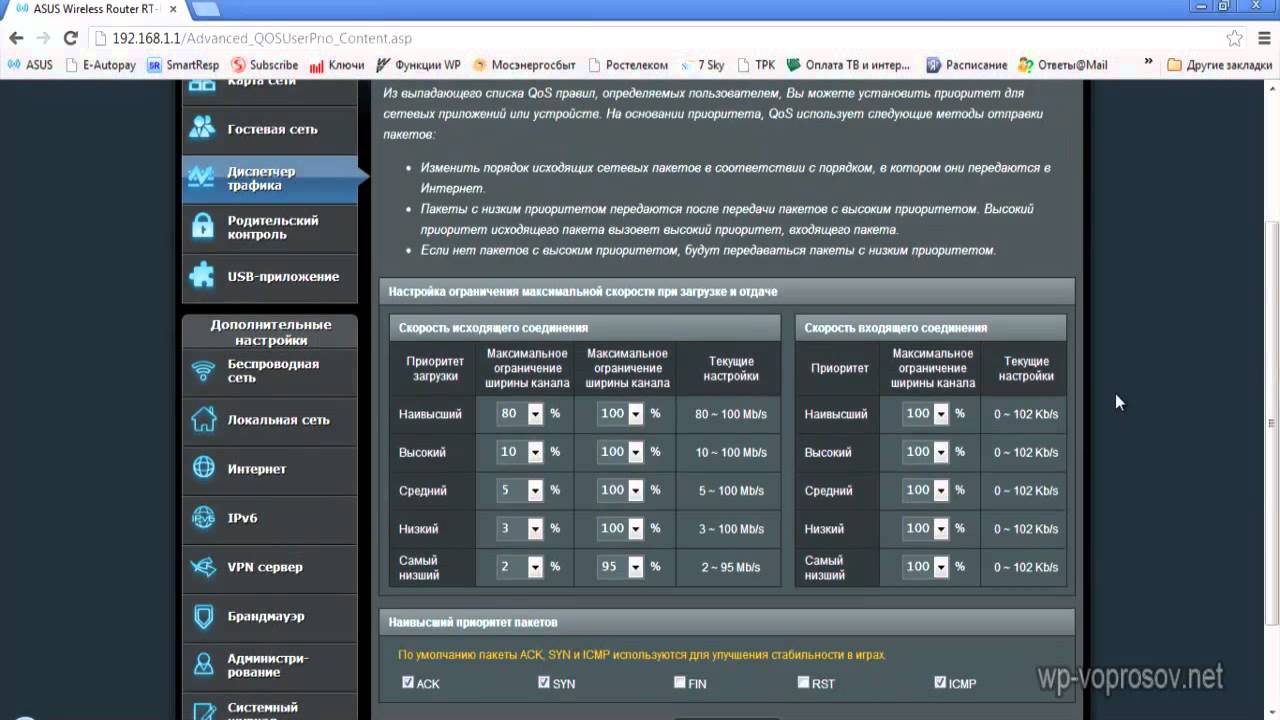
И, если раньше подбирать параметры и выдавать приоритеты приходилось вручную, обращаясь к командной строке, то в новых маршрутизаторах уже появились отдельные шаблоны под каждую из задач. И даже обращаться в поддержку к диспетчеру уже не требуется, все контролируется вручную. На многих моделях встречаются режимы «Gaming», «Video Streaming», «Work From Home», «VoIP», «Adaptive QoS», «IntelliQoS», «Traffic Priority», «Bandwidth Limiter» или просто «Приоритет устройств». Названия отличаются, но смысл похожий: выбрать важное устройство или тип трафика и поставить его выше остальных.
Выбираются шаблоны в настройках маршрутизатора. Чаще всего адрес для входа – 192.168.1.1 или 192.168.0.1, но у некоторых производителей используется свой адрес, например tplinkwifi.net, router.asus.com, keenetic или адрес, напечатанный на наклейке роутера. Если не получается открыть панель управления, посмотрите отдельную инструкцию про вход в настройки роутера через 192.168.1.1. Перед доступом к параметрам приоритизации придется активировать параметр «качества обслуживания». Если шаблоны не предусмотрены, подбирать значения для служб и сетей придется вручную.
Практический порядок настройки. Сначала измерьте реальную скорость по кабелю или рядом с роутером. Затем в QoS укажите не рекламную скорость тарифа, а реальную скорость скачивания и отдачи, обычно с небольшим запасом ниже результата теста. После этого выберите приоритет: например, рабочий ноутбук, консоль, смартфон для видеозвонков или приложение для игр. В конце сохраните настройки, перезагрузите роутер и проверьте пинг, звонок или игру при включенной загрузке большого файла.
На TP-Link и Deco настройка чаще всего находится в приложении или веб-интерфейсе в разделе «Advanced» – «QoS» или «More» – «QoS». Обычно нужно включить QoS, указать общую скорость загрузки и отдачи, а затем добавить устройство с высоким приоритетом. На ASUS похожая логика находится в «Adaptive QoS», «Traditional QoS» или «Bandwidth Limiter». На Keenetic приоритеты обычно связаны с классификацией трафика и уровнями приоритета для устройств и приложений. В OpenWrt часто используют SQM – Smart Queue Management, где отдельно задается скорость входящего и исходящего канала, а очередь управляется алгоритмами вроде CAKE или FQ-CoDel.
Если говорить совсем простым языком, обычный QoS решает вопрос «кому дать пройти первым», а ограничитель скорости решает вопрос «кому сколько максимум можно занять». Это разные, но близкие инструменты. Например, для детского планшета можно поставить ограничение скорости, чтобы он не забивал весь канал просмотром видео. А для рабочего ноутбука можно поставить высокий приоритет, чтобы видеоконференция не сыпалась, когда телевизор запускает фильм в высоком качестве. Если у вас вообще не открывается веб-интерфейс по 192.168.0.1, пригодится инструкция по входу в роутер через 192.168.0.1.
Когда QoS лучше включить, а когда не трогать
Включать QoS есть смысл, если интернет периодически «захлебывается» именно под нагрузкой. Типичный пример – торренты или загрузка игры на компьютере забивают канал, после чего на телефоне начинает тормозить видеозвонок. Другой пример – у вас небольшой исходящий канал, и облачная синхронизация фотографий мешает онлайн-игре или конференции. В таких случаях QoS действительно может дать заметный эффект, потому что задержка и джиттер становятся ровнее.
Но если у вас быстрый тариф, мощный роутер и в сети редко бывает полная загрузка канала, включение QoS может не дать видимой пользы. На некоторых роутерах при активном QoS отключается аппаратное ускорение NAT, из-за чего максимальная скорость может снизиться. Это не ошибка, а особенность обработки трафика: роутер начинает внимательнее сортировать пакеты, но тратит на это ресурсы процессора. Поэтому после включения QoS я бы обязательно проверил скорость еще раз и сравнил результат с тем, что было раньше.
- Включать стоит, если во время загрузок растет пинг, прерываются звонки, тормозит IPTV, лагают игры или облачный гейминг.
- Не стоит включать без необходимости, если сеть работает стабильно, скорость и пинг нормальные, а роутер слабый или старый.
- Лучше использовать ограничение скорости, если конкретное устройство постоянно забирает весь канал, например ТВ-приставка, торрент-клиент или файловый сервер.
- Лучше сначала чинить Wi-Fi, если проблема появляется только в дальней комнате, рядом с микроволновкой, через несколько стен или на старом диапазоне 2,4 ГГц.
Про WMM. В настройках Wi-Fi можно встретить пункт WMM или Wi-Fi Multimedia. Это не полноценный QoS для всего интернета, а механизм приоритизации внутри беспроводной сети. Обычно его лучше не отключать, потому что он помогает голосу, видео и мультимедийному трафику в Wi-Fi. Более того, на некоторых роутерах отключение WMM может ухудшить скорость беспроводного соединения.
Быстрая проверка после настройки
После включения QoS не стоит оценивать результат только по ощущениям. Лучше сделать простой тест: запустить загрузку большого файла или обновление игры, а параллельно открыть видеозвонок, онлайн-игру или проверку пинга. Если до настройки звонок разваливался, а после стал ровнее – QoS сработал. Если разницы нет или скорость стала заметно ниже, настройки нужно ослабить или временно отключить.
Для Windows можно открыть командную строку и выполнить:
ping 8.8.8.8 -t
Для macOS и Linux команда почти такая же:
ping 8.8.8.8
Смотрите не только на среднее значение, но и на скачки. Если в спокойном состоянии пинг 20-40 мс, а во время загрузки становится 300-800 мс, это как раз тот случай, где QoS или SQM могут помочь. Если же пинг скачет даже без нагрузки, нужно разбираться с линией, Wi-Fi, провайдером или самим роутером. Для диагностики Wi-Fi полезно отдельно проверить локальную беспроводную скорость, и для этого у нас есть материал как проверить скорость Wi-Fi сети.
FAQ для новичков
QoS увеличит скорость интернета?
Нет, QoS не увеличивает тарифную скорость. Он только распределяет доступную полосу между устройствами, приложениями и типами трафика. Если канал свободен, прироста вы почти не увидите. Зато при перегрузке важные задачи могут работать стабильнее.
Что ставить в приоритет дома?
Я бы ставил выше видеозвонки, рабочий ноутбук, онлайн-игры, IPTV и голосовую связь. Ниже можно поставить торренты, обновления, облачные загрузки и устройства, которым не нужна мгновенная реакция. Для семьи часто удобнее давать приоритет не конкретному приложению, а устройству: например, рабочему ноутбуку или игровой консоли.
Почему после включения QoS скорость стала ниже?
Такое бывает на слабых роутерах или при неправильном указании скорости канала. Роутер начинает сортировать пакеты, и его процессор может не справляться с большим потоком. Еще одна частая причина – пользователь указал слишком низкую скорость в настройках QoS. В таком случае проверьте реальную скорость, выставьте значения ближе к фактическим и снова протестируйте соединение.
Что лучше: QoS или ограничение скорости?
QoS лучше, когда нужно дать важному трафику пройти первым. Ограничение скорости лучше, когда конкретное устройство постоянно забирает весь канал. Например, для игровой приставки разумнее поставить высокий приоритет, а для гостевой сети – ограничение скорости. В идеале эти функции можно сочетать, если роутер это поддерживает.
Нужно ли настраивать QoS на каждом устройстве?
Обычно нет. Настройка делается на роутере, потому что именно он видит общий выход в интернет и управляет очередью пакетов. На компьютере или телефоне можно только дополнительно закрыть лишние загрузки, отключить фоновые обновления и проверить VPN. Основная логика приоритизации все рано должна работать на маршрутизаторе.





Короче это штука, чтобы ваш сосед не крал ваш трафик
Неверно. КуОС – это про Качество трафика при любых условиях. Безопасность здесь никак.
Айда начитался. Трогать его, не трогать. Хай с ним оставлю как есть.