Всем привет! Сегодня я кратко расскажу, как сделать QR-код на компьютере. Самый простой и быстрый способ – это воспользоваться нашим онлайн-генератором по ссылке:
Просто переходим туда. Вводим нужную информацию или копируем/вставляем ее в строку. Сам QR-код можно скачать, нажав по соответствующей кнопке. Далее сам код можно распечатать или отправить любым доступным способом. Ниже я уже рассмотрю саму инструкцию более подробно. Поехали!
QR-код – это обычная картинка, внутри которой зашифрован текст, ссылка, номер телефона, адрес электронной почты, данные Wi-Fi сети или другая информация. После сканирования телефон просто считывает эти данные. Если внутри QR-кода ссылка, телефон предложит открыть сайт. Если внутри обычный текст, он покажет текст.
- Подробная инструкция
- Что можно зашифровать в QR-коде?
- Статический и динамический QR-код – в чем разница?
- Как проверить QR-код перед печатью или отправкой?
- Безопасность QR-кодов
- Есть ли альтернативные варианты?
- Кратко про историю создания QR-кодов
- Для чего QR-код вообще нужен?
- Как идет кодировка QR-кода
- FAQ – частые вопросы
- Видео про QR-код
- Задать вопрос автору статьи
Подробная инструкция
Итак, как нам создать QR-код на любом компьютере или ноутбуке. При этом не важно, какая ОС у вас установлена, мы будем использовать онлайн-генератор. Мы его создали совсем недавно, сами пользуемся – и вам советуем.
- Переходим по ссылке:
- В строку ввода текста можете ввести все, что вам душе угодно: от обычного текста и цифр до номера мобильного телефона, домашнего адреса или ссылки на сайт.
Лучше заранее решить, что именно вы хотите зашить в QR-код. Например, для визитки можно вставить ссылку на сайт или страницу в социальной сети. Для инструкции можно вставить короткий текст. Для Wi-Fi лучше использовать специальный формат с названием сети, типом защиты и паролем, но обычный текст с паролем я бы не публиковал в открытом доступе.
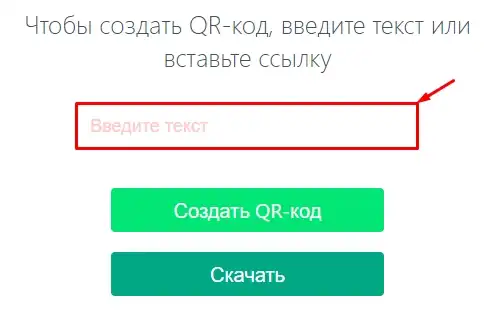
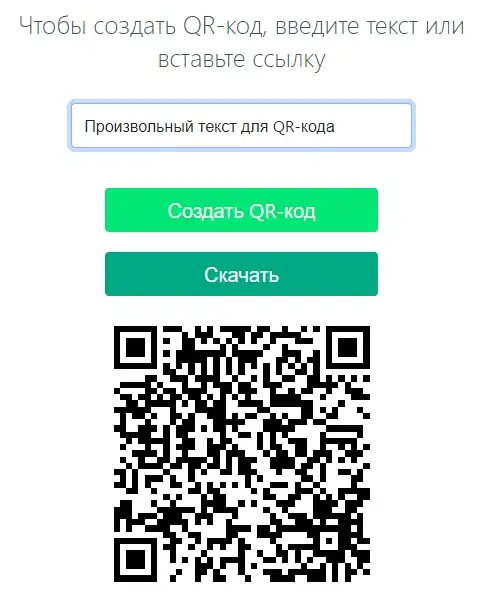
- QR-код будет создан автоматически. Если этого не произошло, нажмите «Создать QR-код».
Если вы вставили слишком длинный текст, код может стать очень плотным: в нем будет много маленьких черных квадратиков. Такой QR-код сложнее считать с экрана и особенно с бумаги. Поэтому для больших текстов лучше сделать отдельную страницу, документ или заметку, а в QR-код поместить только ссылку на нее.
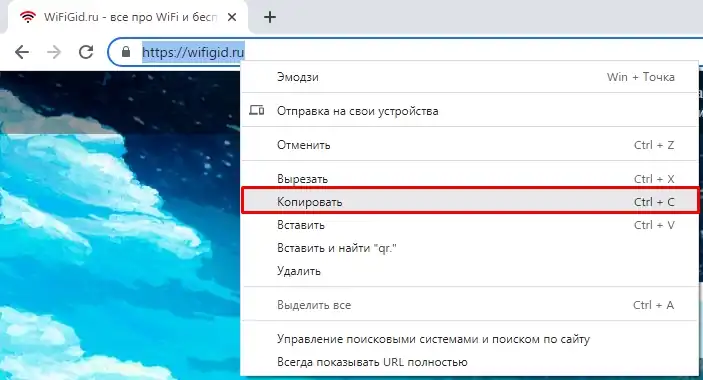
- Вы можете скопировать откуда-то текст или даже ссылку на сайт или группу в социальной сети. Скопировать можно двумя способами. Первый – выделяем текст, жмем правой кнопкой мыши и в контекстном меню выбираем «Копировать». Второй способ – после выделения нажмите на клавиатуре:
Ctrl + C
На Mac вместо Ctrl обычно используется Command. То есть для копирования нажмите Command + C. На Linux чаще всего работает тот же вариант, что и на Windows: Ctrl + C.
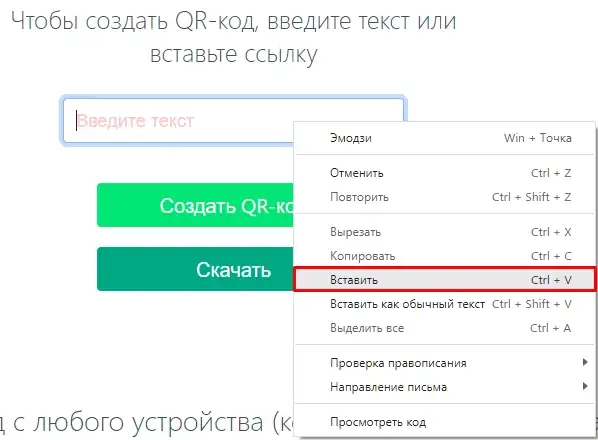
- Чтобы вставить текст, кликаем по строке и через ПКМ выбираем «Вставить». Ну или используем клавиши:
Ctrl + V
На Mac для вставки нажмите Command + V. После вставки обязательно проверьте текст или ссылку глазами. Частая ошибка – скопировать ссылку не полностью, случайно захватить лишний пробел или вставить старую информацию из буфера обмена. Если QR-код потом будет напечатан на листовке, визитке или объявлении, исправить ошибку после печати уже не получится.
- Сам QR-код можно «Скачать».
Обычно файл сохраняется в папку загрузок. На Windows это папка «Загрузки», на macOS – «Downloads», на многих Linux-системах – тоже «Загрузки» или «Downloads». Если браузер спрашивает, куда сохранить файл, выберите удобную папку и задайте понятное имя, например «qr-site» или «qr-vizitka».
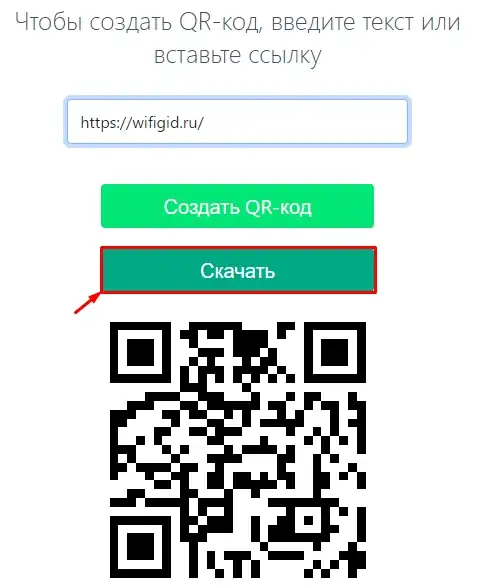
- Не забудьте его сохранить в надежном месте.
Далее саму картинку кода вы можете использовать как угодно: отправить по почте, в мессенджер, социальную сеть другу или знакомому, или даже распечатать на листе.
Перед отправкой или печатью обязательно проверьте QR-код с другого устройства. Откройте камеру на телефоне, наведите ее на код и посмотрите, что именно предлагает открыть смартфон. Если внутри ссылка, проверьте, что адрес сайта правильный. Если код ведет не туда, лучше сразу пересоздать его, а не надеяться, что пользователь разберется сам.
Если QR-код нужен именно для передачи пароля от Wi-Fi, не размещайте его в открытом месте, где его может отсканировать любой человек. Такой код фактически дает доступ к вашей сети. Если вы хотите разобраться с подключением телефона к беспроводной сети, у нас есть отдельная инструкция как подключить Wi-Fi на смартфоне Android.
Что можно зашифровать в QR-коде?
В QR-код можно поместить не только ссылку. На практике чаще всего туда добавляют адрес сайта, номер телефона, короткий текст, электронную почту, адрес на карте, данные для подключения к Wi-Fi, ссылку на оплату, страницу товара, меню кафе или профиль в социальной сети.
- Ссылка на сайт – человек сканирует код и открывает нужную страницу.
- Текст – после сканирования на экране появляется обычное сообщение.
- Номер телефона – смартфон может предложить позвонить по этому номеру.
- Email – можно быстро открыть создание письма на нужный адрес.
- Wi-Fi – можно передать название сети и пароль, чтобы не вводить их вручную.
Если вы делаете QR-код для Wi-Fi, помните простую вещь: тот, кто отсканирует код, сможет получить доступ к сети, если данные записаны правильно. Поэтому для гостей лучше использовать отдельную гостевую сеть, а не основную домашнюю сеть с вашими личными устройствами. Если пароль от сети забыт, посмотрите нашу инструкцию как узнать пароль от Wi-Fi на телефоне Android.
Статический и динамический QR-код – в чем разница?
Самый обычный QR-код – статический. Это значит, что вся информация уже записана прямо внутри картинки. Если вы создали QR-код со ссылкой или текстом, а потом распечатали его, изменить содержимое самой картинки уже нельзя. Можно только создать новый QR-код и заменить старый.
Динамический QR-код работает иначе: в коде обычно зашита короткая ссылка, а уже на сервере владелец меняет, куда эта ссылка ведет. Это удобно для рекламы, меню, акций и печатных материалов, но такие сервисы часто требуют регистрации, зависят от стороннего сайта и могут быть платными. Если вам нужно просто сделать QR-код для текста или обычной ссылки, статического варианта чаще всего достаточно.
Простой пример: если вы зашили в QR-код номер телефона, после печати этот номер уже не изменить. Если вы зашили ссылку на страницу своего сайта, вы можете менять содержимое самой страницы, но адрес ссылки в QR-коде останется тем же. Поэтому для печатных материалов лучше использовать стабильные ссылки, которые вы не собираетесь удалять.
Как проверить QR-код перед печатью или отправкой?
Я бы советовал всегда делать короткую проверку. Она занимает меньше минуты, но спасает от неприятных ошибок: битой ссылки, опечатки в номере телефона, лишнего символа в адресе или слишком мелкого кода, который плохо читается камерой.
- Создайте QR-код и скачайте картинку.
- Откройте картинку на экране компьютера.
- Отсканируйте ее телефоном через обычную камеру.
- Проверьте, что телефон показывает правильный текст, номер или ссылку.
- Если планируете печать, распечатайте один пробный экземпляр и снова отсканируйте код с бумаги.
Для печати лучше оставлять вокруг QR-кода свободное белое поле. Не нужно вплотную прижимать к нему текст, рамки, логотипы и другие элементы дизайна. Если код будет слишком маленьким, размытым, растянутым или напечатанным на мятой поверхности, камера может не считать его с первого раза.
Если вы печатаете QR-код на наклейке для роутера, проверьте, что рядом нет старых паролей и лишних данных. Иногда пароль уже указан на корпусе устройства, и человеку проще посмотреть его там. Подробнее про это можно почитать в статье где на роутере написан пароль от Wi-Fi.
Безопасность QR-кодов
Сам по себе QR-код не является вирусом. Это просто способ записать информацию в картинку. Опасность появляется тогда, когда внутри кода находится вредная ссылка, поддельная страница оплаты, фишинговая форма входа или текст, который заставляет пользователя сделать неправильное действие.
Не сканируйте QR-коды с подозрительных наклеек, объявлений и писем, если не понимаете, откуда они взялись. Особенно осторожно относитесь к кодам, которые ведут на оплату, просят ввести пароль, данные карты, код из СМС или логин от почты. После сканирования всегда смотрите на адрес сайта перед тем, как что-то вводить.
На телефонах лучше использовать обычную камеру или встроенный сканер, а не случайные приложения из магазинов. Многие современные смартфоны уже умеют читать QR-коды без дополнительных программ. Если камера не распознает код, попробуйте включить больше света, протереть объектив, открыть код крупнее или использовать встроенный сканер в браузере/приложении.
QR-коды часто используются при настройке камер, умных устройств и приложений. Например, некоторые Wi-Fi камеры получают данные сети после сканирования кода с экрана телефона. Если у вас как раз такая задача, посмотрите отдельную инструкцию как подключить Wi-Fi камеру к телефону.
Есть ли альтернативные варианты?
Есть, и в интернете их полно. Кидать ссылку на миллион и один QR-код генератор – я не буду. Данный сервис создан нами, и мы за него ручаемся. Также мы принимаем предложения по улучшению сервиса в комментариях. Если с ним возникнут какие-то трудности, вы можете написать нам здесь же. Мы читаем и отвечаем на все комментарии и следим за работой нашего сервиса. Этот же сервис вы можете использовать на телефоне, планшете или любом другом устройстве, которое может заходить на сайт. Теперь вы знаете, как сгенерировать QR-код на ноутбуке или ПК.
Есть еще встроенные способы создания и показа QR-кодов в самих системах и приложениях. Например, Android часто умеет показывать QR-код для передачи Wi-Fi сети, а на iPhone можно быстро делиться доступом к Wi-Fi между устройствами Apple без ручного ввода пароля. Если вы пользуетесь iPhone, посмотрите инструкцию как поделиться паролем от Wi-Fi на iPhone.
Кратко про историю создания QR-кодов
QR-код появился как более удобная замена обычному штрихкоду. Обычный штрихкод хранит данные в одну линию, а QR-код использует двумерную сетку: информация записывается и по горизонтали, и по вертикали. Поэтому в QR-код можно поместить больше данных, а считывать его камерой обычно быстрее и удобнее.
Название QR расшифровывается как Quick Response, то есть «быстрый отклик». Изначально такая технология активно применялась в промышленности и логистике, где нужно было быстро считывать данные с деталей, упаковок и документов. Потом камеры в телефонах стали лучше, интернет стал доступнее, и QR-коды массово перешли в обычную жизнь: меню, билеты, оплата, реклама, визитки, инструкции, подключение устройств.
Для чего QR-код вообще нужен?
QR-код нужен для того, чтобы человек не вводил данные вручную. Вместо длинной ссылки, сложного пароля или номера телефона он просто открывает камеру и сканирует картинку. Это удобно, когда нужно быстро перевести человека с бумаги на сайт, дать доступ к инструкции, открыть карту, показать контакт или передать настройки.
Пример из жизни: вы делаете объявление и хотите, чтобы человек сразу попал на вашу страницу. Можно написать длинную ссылку, но мало кто будет перепечатывать ее руками. А можно добавить QR-код – человек навел камеру, увидел ссылку, нажал и открыл страницу. То же самое работает с меню кафе, анкетами, оплатой, регистрацией на мероприятие и скачиванием приложений.
Если QR-код связан с беспроводной сетью, заранее убедитесь, что сама сеть настроена правильно. Например, при скрытой сети одного QR-кода может быть мало, потому что устройство должно знать имя сети и параметры защиты. Для таких случаев у нас есть отдельная статья как подключиться к скрытой Wi-Fi сети.
Как идет кодировка QR-кода
Если объяснять простыми словами, генератор берет ваш текст, ссылку или другие данные и переводит их в набор черных и белых квадратов. Эти квадраты называются модулями. Камера телефона видит рисунок, определяет служебные зоны QR-кода, считывает модули и восстанавливает исходную информацию.
В QR-коде есть специальные большие квадраты по углам. Они помогают сканеру понять, где находится код и под каким углом он повернут. Поэтому QR-код можно сканировать не только строго ровно, но и под небольшим наклоном. Внутри также есть служебная информация, которая помогает устройству понять формат данных и исправить часть повреждений.
У QR-кодов есть уровни коррекции ошибок. Это значит, что часть кода может быть слегка испорчена, загрязнена или закрыта, но сканер все равно сможет восстановить информацию. Но это не магия: если код сильно размыт, перекрыт логотипом, растянут, напечатан слишком мелко или обрезан, он может не считаться.
Не вставляйте крупный логотип прямо в середину QR-кода, если не уверены, что он после этого нормально сканируется. Иногда дизайнерский код выглядит красиво, но плохо читается обычной камерой. Самый надежный вариант – простой контрастный QR-код на светлом фоне.
FAQ – частые вопросы
Можно ли сделать QR-код бесплатно?
Да, можно. Для обычного текста, ссылки или номера телефона достаточно бесплатного онлайн-генератора. Вы вводите данные, получаете картинку и скачиваете ее на компьютер.
Можно ли изменить QR-код после скачивания?
Если это статический QR-код, то нет. Информация уже записана внутри картинки. Можно изменить только файл дизайна вокруг него, но сами данные внутри кода останутся прежними. Если нужна возможность менять адрес после печати, обычно используют динамические QR-коды через специальные сервисы.
Почему телефон не сканирует мой QR-код?
Чаще всего причина простая: код слишком маленький, размытый, темный, обрезанный или рядом с ним нет свободного поля. Попробуйте открыть картинку крупнее, увеличить яркость экрана, протереть камеру и проверить код с другого телефона. Если не помогает, создайте QR-код заново с более коротким содержимым.
Безопасно ли отправлять QR-код другим людям?
Зависит от того, что внутри. QR-код со ссылкой на ваш сайт или обычным текстом обычно безопасен. А вот QR-код с паролем от Wi-Fi, личными данными, платежной ссылкой или служебной информацией лучше отправлять только тем, кому вы доверяете.
Можно ли сделать QR-код на телефоне, а не на компьютере?
Да, можно. Онлайн-генератор открывается и на телефоне, если есть браузер и интернет. Действия те же: открыть сайт, ввести текст или ссылку, создать код и скачать изображение.
Какой размер QR-кода лучше для печати?
Для маленькой наклейки или визитки код должен быть достаточно крупным, контрастным и без лишних деталей рядом. Универсального размера для всех случаев нет, потому что все зависит от расстояния сканирования и качества печати. Главное правило простое: перед массовой печатью распечатайте один образец и проверьте его обычной камерой телефона.