
Привет! Сегодня я покажу как узнать пароль от WiFi на своем телефоне с операционной системой Android. iPhone мы уже раскручивали в другой статье. Рассмотрим получение через стандартные функции и через специальные программы. Начинаем!
Подойдут и планшеты на Андроиде!
Способ 1: Через настройки
Не переживайте, если вы забыли пароль от Wi-Fi и хотите его посмотреть на своем смартфоне с Андроид системой – делается это очень и очень просто. Проблема тут только в том, что прошивки могут отличаться немного (в зависимости от производителя), поэтому рассмотрим несколько вариантов. Надеюсь, эти шаги будут для вас полезны.
- Найдите на главном экране основной раздел «Настройки».
- Выбираем подраздел «Wi-Fi».
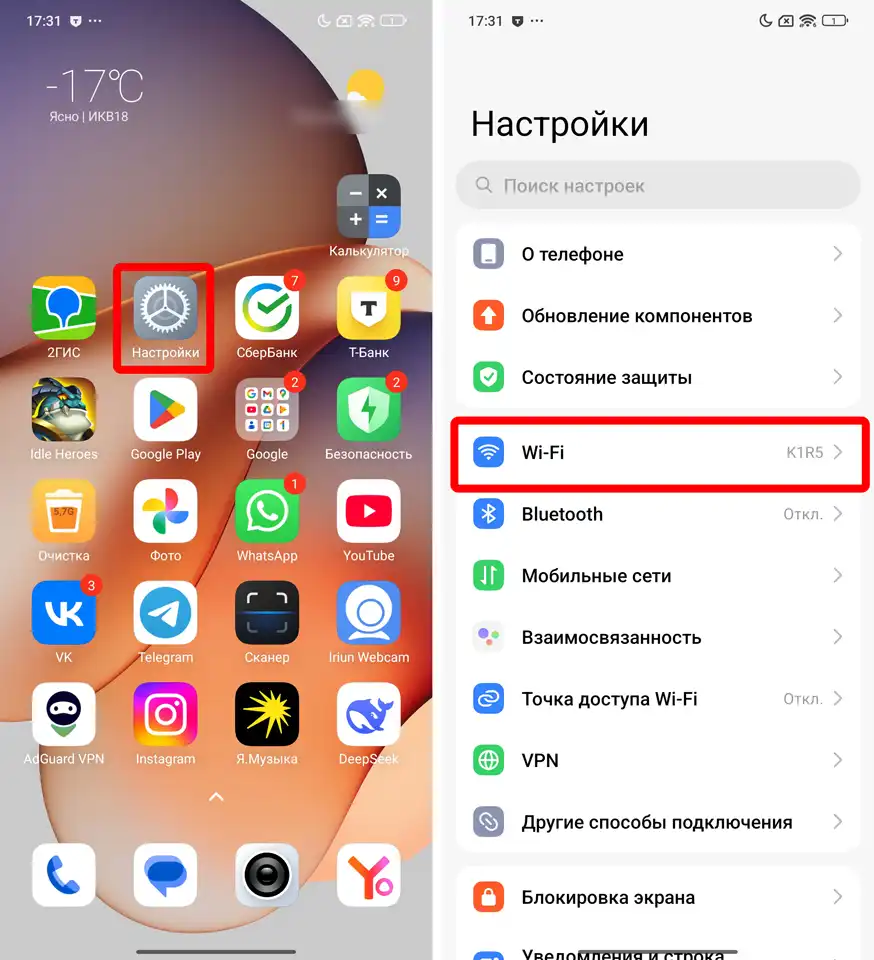
- На тех же Xiaomi или Redmi достаточно будет просто нажать по названию (НЕ по стрелке). Далее вы увидите QR-код, и ваш заветный ключик.
Читаем – как прочитать QR-код.
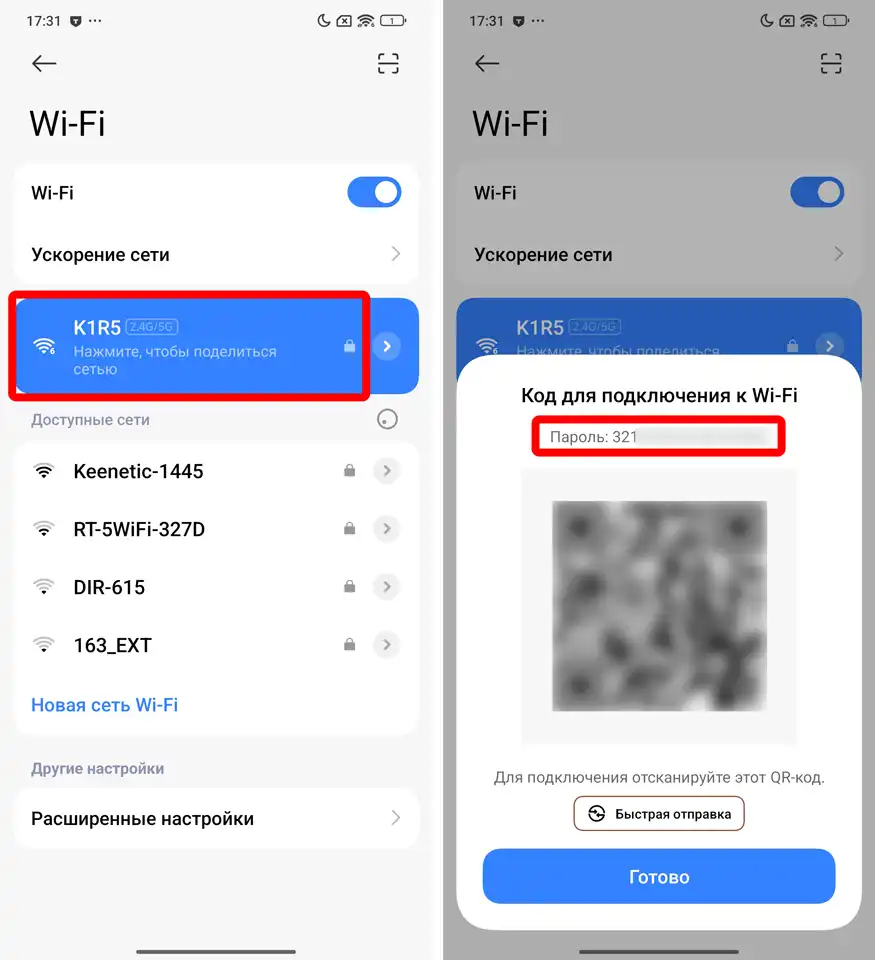
- На других прошивках справа от названия подключенной сети будет значок. Он может иметь изображение кружка с восклицательным знаком, стрелочку или что-то еще. Далее ваша задача найти кнопку «Поделиться» – тапните по ней пальцем. Пароль сразу же начнет отображаться сверху от QR.
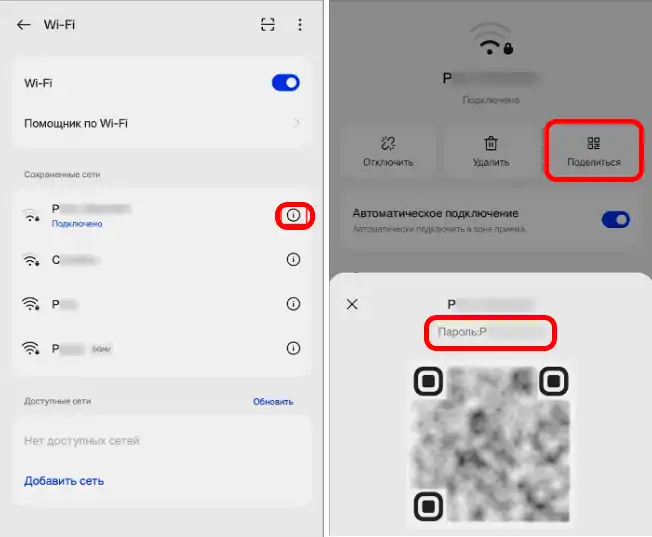
- Напомню, что значок может иметь и иконку шестеренки.
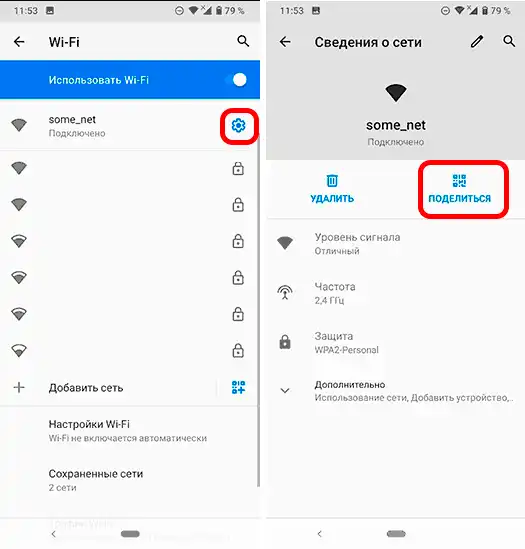
- Если функции «Поделиться» нет, то название может быть другое – например, «Код-QR».
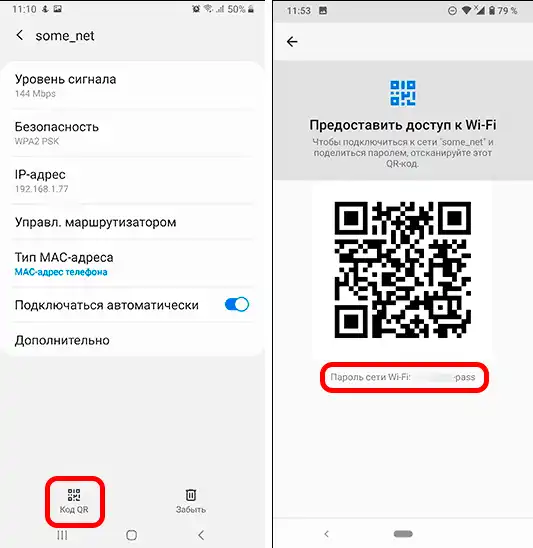
- Представим себе ситуацию, что никаких кнопок, о которых я говорил выше – нет. Что делать в таком случае? Скорее всего пароль находится где-то в одном из пунктов в этом разделе. Нужно просто его поискать. Попробуйте понажимать по всему, что тут есть. Можно попробовать тапнуть по названию. Если есть кнопка меню с тремя точками в правом верхнем меню – нажмите по ней и пройдитесь по всем пунктам менюшки.
Можете глянуть другие способы узнать пароль Wi-Fi – в этой статье (переходим по ссылке).
Способ 2: Файловая система
По мне это самый удобный, быстрый и универсальный способ узнать пароль. Если вы ранее когда-либо подключались к какой-то сети, и настройки были сохранены – считайте дело в шляпе. За исключением одного но:
У вас должен быть ROOT доступ на телефоне. Если вы не знаете про это – просто попробуйте, иногда root идет из коробки.
Делаем все по шагам. Возможны небольшие отклонения от версии к версии, но обычно все выходит именно так:
- Открываем Проводник. Но лучше использовать внешние файловые менеджеры. В рекомендацию попадают Total File Commander, ES File Explorer, RootBrowser – с ними как-то удобнее.
- Переходим на внутреннюю память (НЕ SD карта), а далее идем по пути: data/misc/wifi/. Вот здесь и хранятся наши ключи.
- Где-то здесь будет лежать конфигурационный файл со всеми сохраненными паролями. Файл может иметь различные название с окончанием .conf. На моей версии он называется conf. Посмотрите, пооткрывайте. Где-то среди них должны быть нужные нам пароли.
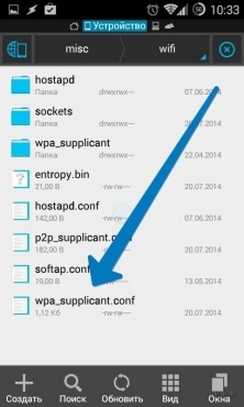
- Открываем файл, ищем название нашей сети по полю ssid, а в строке psk и будет наш пароль. Если нужно найти пароль к подключенной сети – она тоже должна быть где-то здесь.
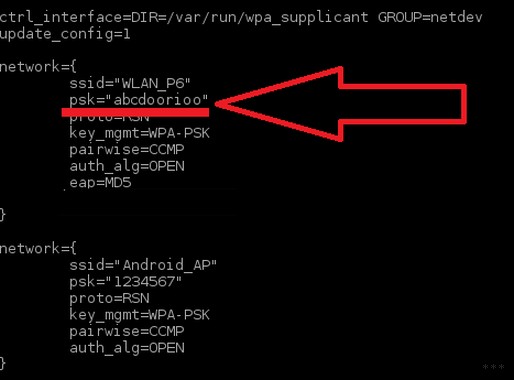
Все остальные методы на самом деле обращаются к этому файлику и вытаскивают пароль.
Способ 3: Сторонние программы
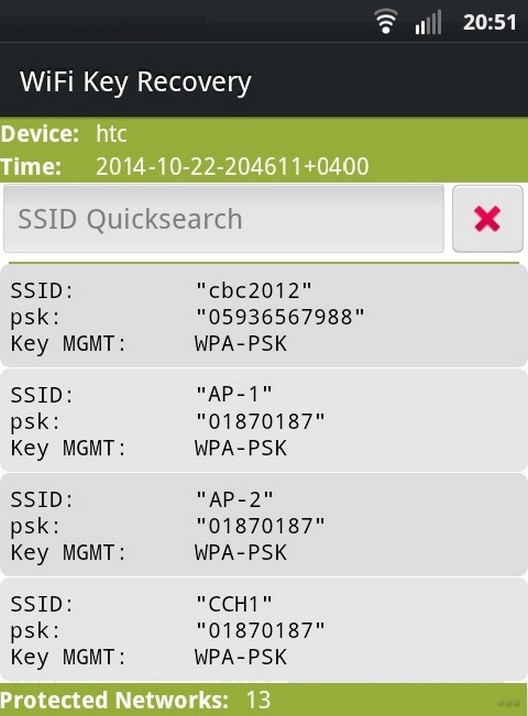
Альтернатива предыдущего метода, для тех, кто не хочет все искать руками. Запускаем программу, а она сама обращается к файлу, вытаскивает все сохраненные сети и организует удобный просмотр. Удобные программы под это дело:
- WiFi Key Recovery
- WiFi Pass Recovery
- WiFi Passwords
В Play Market достаточно и других программ – выбирайте то, что сейчас доступно и имеет высокий рейтинг.
Вот открытое окно WiFi Recovery – все сразу доступно:
А вот и видео по WiFi Pass Recovery – все примерно так же:
Итого: достаточно найти свою сеть по SSID и быстро определить к ней ключ.
Предисловие
Сам не один раз забывал пароль – да потому что поставишь чего-нибудь посложнее, чтобы ни один сосед не смог добраться, а как нужно подключить новый телефон родственника или товарища – так с этим беда. Ведь на своем телефоне он автоматически сохраняется, и забываешь про этот небольшой момент. А вспомнить забытое – невозможно.
Но главное – пароли хранятся в открытом виде. И на компьютере, и на маршрутизаторе, и на телефоне. И каждый может посмотреть его да и ввести заново. Проблем не будет. Основные рабочие методы изложу ниже. Если что-то не получается – пробуйте следующий. А вот если совсем дело плохо – добро пожаловать в комментарии, где я всегда отвечаю на любые вопросы.
Быстрее всего как раз посмотреть через компьютер или роутер, но обычно под рукой находится именно телефон.
Xiaomi
Почти в каждый мой обзор каким-то боком залезают устройства Xiaomi. Вот и в этот раз они отличились безрутовым способом передачи пароля. Для этого заходим в настройки беспроводных сетей, далее выбираем Home WiFi и получите QR-код для подключения:
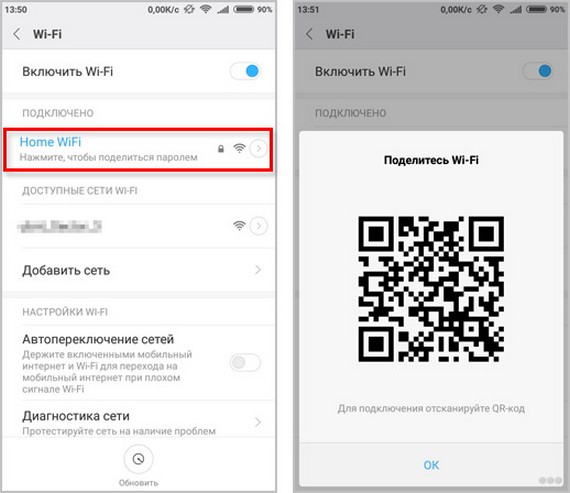
Код можно как и взаправду сразу передать другу, так и расшифровать встроенным сканером – там и будет лежать пароль.
Другие способы
Все прочие издания многие из нижеописанных способов ставят во главу стола. Но на самом деле это всего лишь альтернативы проверить пароль, ведь сохраненные пароли на Андроиде лежат только в том самом файлике, все остальное – это обход с тыла. Но коль все их так активно используют, кратко и я остановлюсь на каждом. Но по всем из них у нас есть отдельная развернутая статья, так что если будет нужно, прочитаете.
Роутер
Настройки домашнего роутера хранят пароль WiFi в открытом виде. Поэтому подключаемся к нему, вводим логин и пароль, смотрим пароль где-то в настройках безопасности Wi-Fi. На картинке ниже пример от роутера TP-Link.
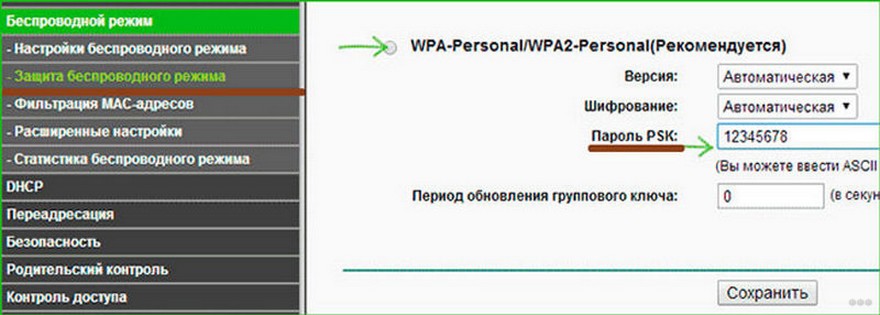
Как видите, пароль открыт, без танцев с бубнами. Главное – войти в настройки. Ну и иметь подключение к нужной точке. А это уже уточняйте по конкретной вашей модели – можете воспользоваться поиском на нашем сайте.
Войти в настройки роутера можно через браузер телефона.
Компьютер
Здесь уже есть 2 способа:
- Получить сохраненный пароль – если компьютер или ноутбук подключались, нет ничего более простого, чем вытащить пароль.
- Подключить мобильник, поставить драйвера на полный доступ, получить доступ к тому самому файлику только через компьютер. Метод на извращенца, проще уж Root поставить на свой смартфон и не париться с этими настройками.
Точка доступа
Современный смартфон на Андроиде может создать точку доступа в Режиме модема (Настройки – Wi-Fi – Режим модема – Включить). Люди пишут, что вроде как очень редко у них пароль переходил от ВайФая. Но по мне это полный бред. Точка доступа поможет раздать мобильный интернет, но восстановить доступ к паролю базовой точки доступа – никогда.
WiFi Map
Еще один бредовый совет – WiFi Map собирает пароли из общественных точек и отображает их на карте. Далеко не все точки здесь есть, а квартирный вай-фай и того вряд ли, если только вы его сами туда не расшарили. Так что бредовый совет.
Вот и все. Единственный способ на Андроиде посмотреть пароль от Wi-Fi – получить доступ к файлу настроек. Все остальные – альтернативные варианты или обходной путь. И последний совет – запишите себе восстановленный пароль куда-нибудь, в другой раз вам может не так повезти. На этом я и заканчиваю эту статью. Надеюсь, был полезен. Оставляйте свои комментарии. Да пребудет с вами WiFiГид!





Тяжело, но все получилось. Спасибо!
ставите программу и все очень ыбстро получается
А если пароль сложный… Тоже получится узнать? Мне кажется нет
Получилось, но теперь проблема – как этот ROOT убрать с телефона?
А у меня снизу на корпусе роутера пароль написан с завода
Да он там у всех написан. Но статья не о том. Тем более этот заводской пароль обычно сносят.
Бред! Чтобы узнать пароль введите логин и пароль, зайдите в настройки и узнаете пароль. Бред!
Да не бред. Пароли от Wi-Fi и от самого роутера (скорее это имелось ввиду) – разные. И если вы знаете пароль от роутера, из него вы можете вытащить пароль и от Wi-Fi.
Другой вариант – что вы имеете ввиду подключение именно к неизвестному Wi-Fi, но ведь есть и другие способы заведения телефона в ту же сеть, или использование телефона с автоматическим подключением к этой же сети. В этом случае вариант остается рабочим.
А как узнать пароль если он был изменен? До этого включался
Что значит изменен? Спросить у того, кто его изменил?
Рут на телефон – и тебя больше не обслуживают банки-онлайн. Тупейший школьный совет.


Тогда специально для вас – никак не посмотрите пароль на телефоне. Хранится внутри, защита, безопасность. Меняйте пароль на роутере.
Спасибо. На Xiaomi способ со сканирование и расшифровкой qr-кода помог.