Всем привет! Сегодня я кратко расскажу, как создать QR-код на смартфоне Android. У кого не так много времени, то просто можете воспользоваться этим генератором:
Просто заходим туда, вводим нужный текст, или вставляем его откуда-нибудь и скачиваем QR-код. Все достаточно просто. Ниже в статье я расскажу про сам процесс более подробно по шагам и со скриншотами.
Инструкция
Давайте теперь поподробнее посмотрим, как можно сделать QR-код на телефоне с Android системой. Не буду томить и начну рассказывать:
- Откройте генератор QR-кодов по ссылке:
- Тапните пальцем по полю с надписью «Введите текст».
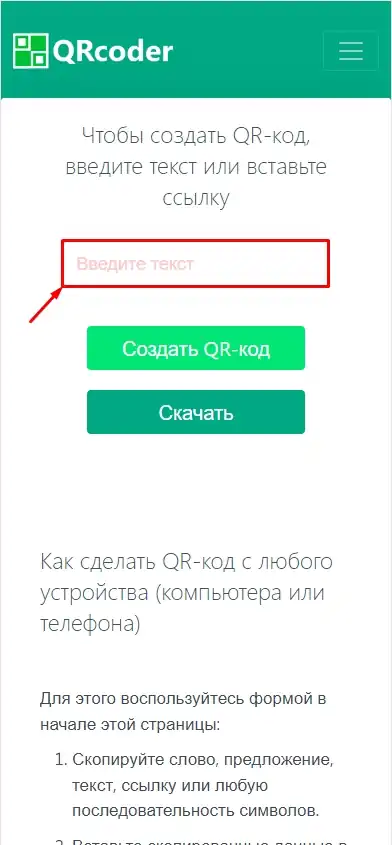
- Введите любую текстовую информацию, которую вы хотите закодировать.
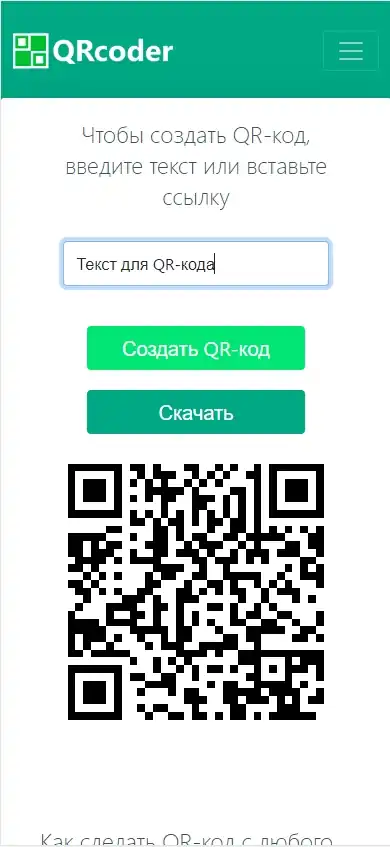
- Есть и второй вариант – скопировать данные для вставки, чтобы сгенерировать QR-код. Для этого нажмите пальцем и удерживайте его до тех пор, пока не появятся бегунки выделения. Установите бегунки так, чтобы выделить всю текстовую информацию. В контекстном меню выберите вариант «Скопировать».
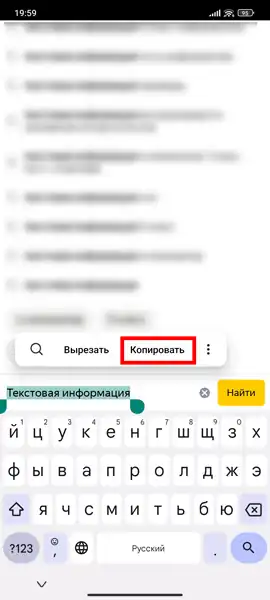
- После этого обратно переходим в генератор QR-кодов, нажмите и удерживайте палец в верхней части текстового поля. Когда появится контекстное меню, выберите команду «Вставить».
- Для удобства QR-код можно скачать, нажав по нужной кнопке.
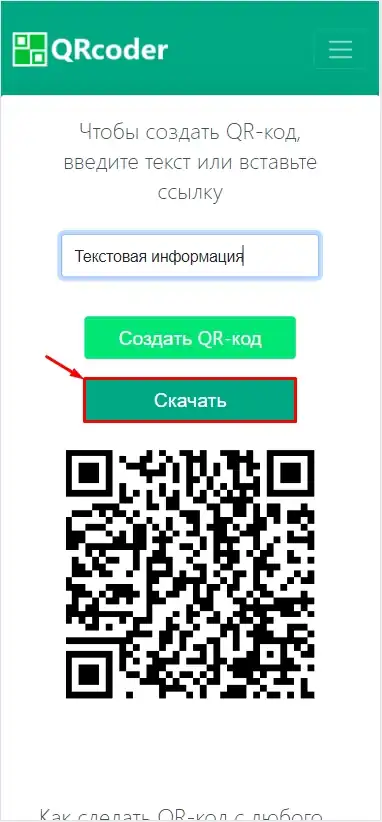
Где находится скачанный QR-код? Обычно он находится в папке «Загрузки», «Мои загрузки» или «Download». Так как мы качали картинку через браузер, нужно открыть меню браузера и там найти папку или раздел «Загрузок». Оттуда картинку можно отправить в любой установленный мессенджер или социальную сеть.
Другие способы создания QR-кода на Android
Конечно, веб-генератор по ссылке выше работает отлично и не требует установки, но на телефоне есть и другие пути. Я покажу несколько встроенных методов, которые могут пригодиться, если вы не хотите открывать браузер или у вас временно нет интернета. Все они бесплатны и уже есть в системе.
Встроенная возможность поделиться Wi-Fi
На многих современных Android-смартфонах (начиная примерно с Android 10) можно создать QR-код прямо из настроек Wi-Fi. Это очень удобно, когда нужно быстро дать гостю доступ к домашней сети. Заходим в «Настройки» – «Wi-Fi» (или «Подключения»), нажимаем на название текущей сети, к которой подключены.
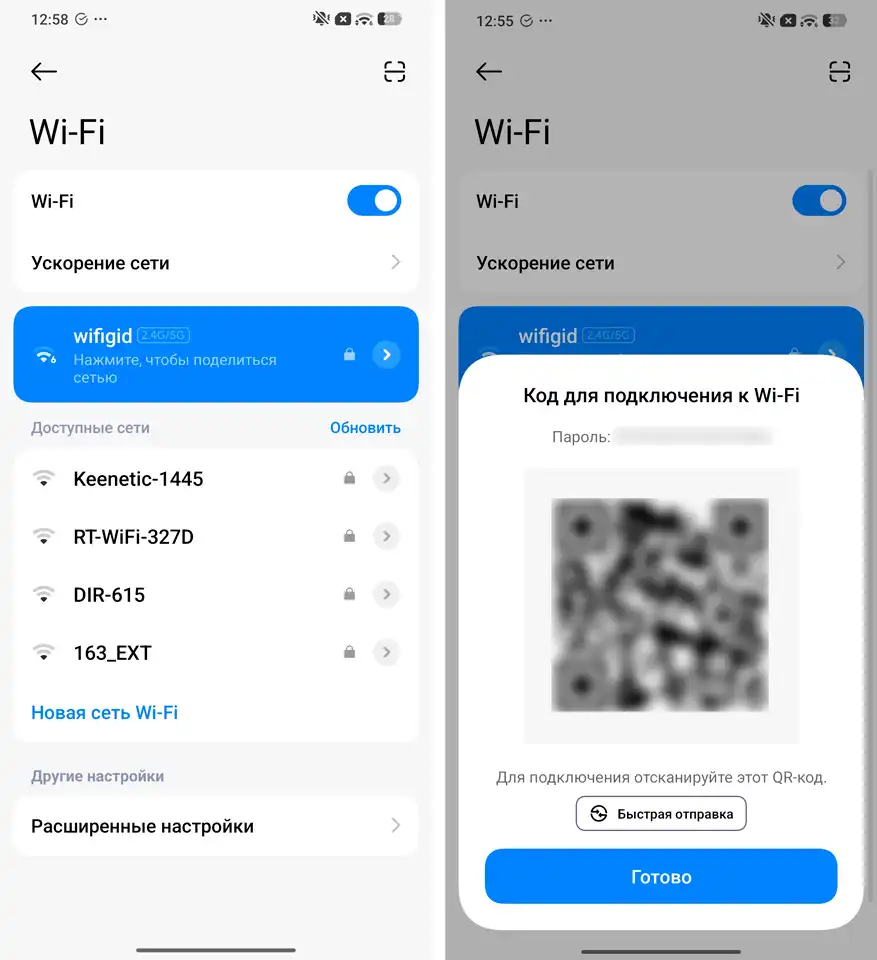
Появится окно с информацией о сети, а в нем – кнопка «Поделиться» или значок QR-кода. Тапаем по ней, и система сразу показывает готовый код. Его можно отсканировать другим телефоном или сделать скриншот и отправить.
Важный момент: такой способ создает код только для Wi-Fi, и в нем зашифрованы название сети и пароль, так что личные данные в безопасности.
QR-код для ссылки из браузера Chrome
Если вы хотите быстро превратить адрес сайта в QR-код, не уходя из браузера, в Google Chrome на Android это делается в пару касаний. Откройте нужную страницу, нажмите на три точки в правом верхнем углу (меню) и выберите «Поделиться». В появившемся списке найдите пункт «QR-код» (иногда он подписан «Создать QR-код»).
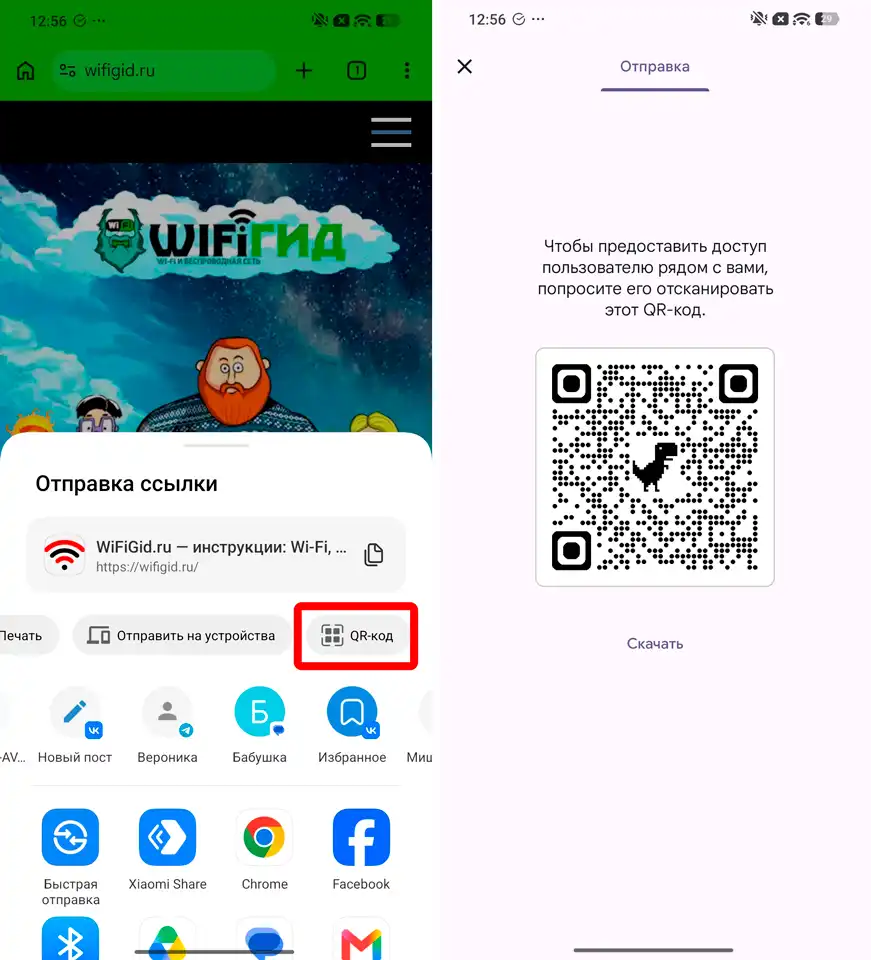
Телефон сразу сгенерирует изображение с кодом, под которым будет ссылка. Вы можете показать его собеседнику, сохранить как картинку или отправить в мессенджер. Способ работает без интернета уже после загрузки страницы, потому что код генерируется локально на устройстве. Это удобно, когда вы сидите в кафе, нашли интересную статью и хотите быстро перекинуть ссылку другу, не диктуя длинный адрес.
Приложения из Play Маркета
Если нужны расширенные настройки: изменить цвет, добавить логотип, выбрать тип данных (визитка, событие, e-mail) – тогда стоит установить специальное приложение. Я рекомендую обратить внимание на «QR Code Generator» от разработчика «Андромеда» или «QR & Barcode Scanner» от Gamma Play. В них можно выбрать шаблон, ввести данные и кастомизировать дизайн. Интерфейс простой и понятный, а код создается прямо на телефоне без отправки данных на сервер.
После генерации картинку можно сохранить в Галерею. Сравнение популярных приложений для QR-кодов я собрал в отдельной статье. Только скачивайте приложения из официального магазина и смотрите на отзывы, чтобы не наткнуться на рекламный мусор.
Google Lens и «Сканер» от Google
Мало кто знает, но приложение Google Lens (или просто Google Фото на некоторых прошивках) умеет не только распознавать QR-коды, но и создавать их. Откройте Google Lens через иконку на рабочем столе или из поисковой строки Google, наведите камеру на любой текст, который хотите закодировать, или вручную вставьте его в поле поиска. В нижней панели появится предложение создать QR-код с этим содержимым.
Нажав на него, вы получите готовый код для сохранения. Это быстрый способ перевести текстовую заметку, номер телефона или адрес в машиночитаемый формат без установки дополнительных программ.
Краткая история QR-кода
QR-код придумали в 1994 году в Японии. Инженеры компании Denso Wave искали способ быстро считывать информацию о деталях на конвейере. Обычный штрих-код вмещал слишком мало данных, и тогда Масахиро Хара с командой разработали двумерный код, который можно было сканировать в любом положении. Название «QR» расшифровывается как «Quick Response» — «быстрый отклик».
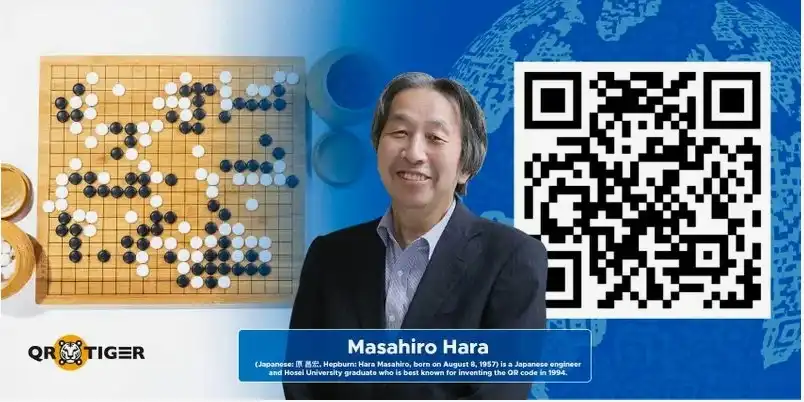
Сначала технологию использовали только в автомобильной промышленности, но потом открыли её для всех желающих без патентных ограничений. Благодаря этому коды быстро распространились по миру: от рекламы и билетов до платежей и меню в ресторанах. Сегодня мы видим их повсюду, и каждый смартфон умеет их читать.
Как работает QR-код
Если просто, QR-код — это картинка, состоящая из черных и белых квадратов, которая хранит информацию в закодированном виде. Три больших квадрата по углам помогают камере быстро найти границы кода и определить его ориентацию — поэтому код можно сканировать под углом или даже вверх ногами. Четвертый маленький квадратик отвечает за выравнивание, если код большой. Данные записываются в виде последовательности битов: черный модуль — единица, белый — ноль. В код можно зашить текст, ссылку, номер телефона, координаты, настройки Wi-Fi и многое другое.
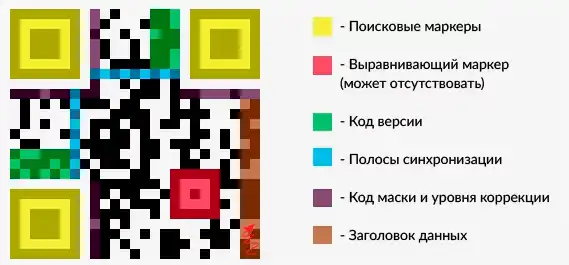
При сканировании смартфон расшифровывает эту последовательность и предлагает соответствующее действие: открыть сайт, позвонить, добавить контакт. Важно, что в код встроена система коррекции ошибок: если до 30% поверхности повреждено или закрыто, код всё равно считывается. Именно поэтому на некоторых QR-кодах можно размещать логотипы посередине.
Часто задаваемые вопросы (FAQ)
Можно ли создать QR-код без интернета?
Да, если использовать встроенные средства смартфона или офлайн-приложения. Генерация кода — это математический алгоритм, который выполняется прямо на устройстве. Например, встроенная функция «Поделиться Wi-Fi» или Chrome создают QR-код без обращения в сеть. Некоторые генераторы в Play Маркете тоже работают офлайн, так что смело создавайте код в самолете или в метро.
Безопасно ли пользоваться онлайн-генераторами?
Зависит от сервиса. Наш генератор qr.wifigid.ru не хранит ваши данные и генерирует код на стороне браузера — информация не уходит на сервер. Если решите использовать другой сайт, проверьте, передается ли текст на сервер, особенно если вводите личные данные вроде адреса или номера телефона. Лучше применять локальные приложения или встроенные инструменты, когда дело касается конфиденциальной информации.
Как сканировать QR-код, если я случайно создал код и не знаю, что в нем?
В большинстве случаев можно просто открыть приложение «Камера» на телефоне и навести на код — на экране всплывет подсказка. Если камера не распознает, используйте Google Lens или бесплатное приложение «Сканер QR-кодов». Полную инструкцию по сканированию QR-кодов я описал отдельно — там же рассказал, как включить сканер в настройках.
Чем QR-код отличается от обычного штрих-кода?
Обычный линейный штрих-код (тот, что на упаковке товаров) хранит информацию только по горизонтали и вмещает до 20-25 символов. QR-код использует и горизонталь, и вертикаль, поэтому в него можно уместить несколько тысяч символов. За счет коррекции ошибок QR-код читается даже с повреждениями, а штрих-код при малейшей царапине перестает работать. Плюс QR-код можно сканировать под любым углом, а для считывания штрих-кода нужно держать сканер ровно.
Что делать, если код не сканируется?
Проверьте, не слишком ли мелкий код на экране — увеличьте его или поднесите телефон ближе. Убедитесь, что камера чистая и на коде нет бликов. Если печатали код на бумаге, возможно, смазалась краска или бумага помялась. Можно попробовать открыть код через приложение «Google Фото», иногда оно подхватывает коды с сохраненных картинок. И помните: если в код вшита ссылка на сайт, который больше не работает, сканер сработает, но страница не откроется.