
Всем привет! Сегодня я кратко расскажу вам, как изменить DNS-сервер на Android. Напомню, что эта настройка нужна для нормальной работы сайтов и некоторых интернет-сервисов, в том числе стриминговых. Есть два варианта. Первый – ручная настройка в конфигурации Wi-Fi. Минус данного способа в том, что он работает только в конкретной беспроводной сети. Поэтому нам нужен второй вариант – настройка для всех сетей, включая мобильный интернет. Ниже я расскажу про оба этих способа.
Настройка для всего телефона
Давайте посмотрим, как настроить DNS на Android для всех сетей – как мобильного интернета, так и Wi-Fi. Для этого:
- Откройте «Настройки».
- Дабы нам не шариться по всем разделам, воспользуемся поиском – тапните пальцем по поисковой строке в самом верху.
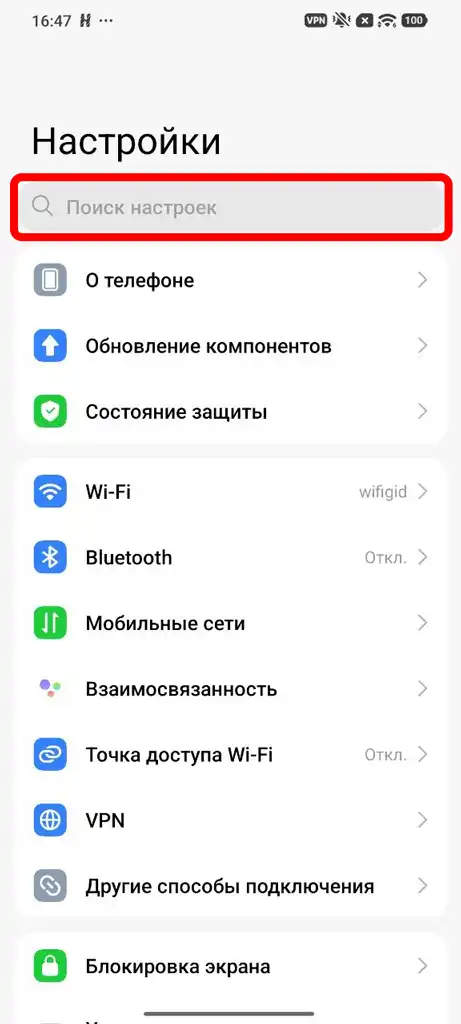
- Введите слово:
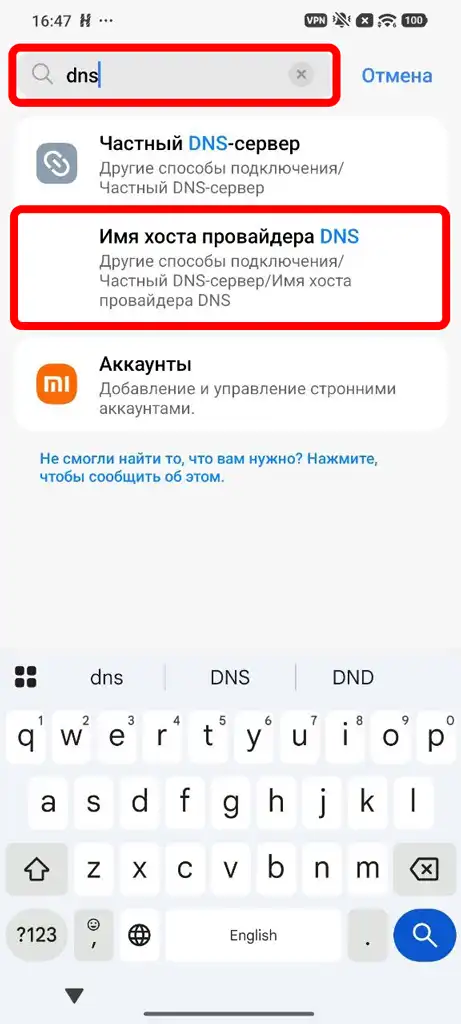
DNS
- Обычно этот пункт называется «Имя хоста провайдера DNS» или «Персональный DNS-сервер» (название зависит от прошивки).
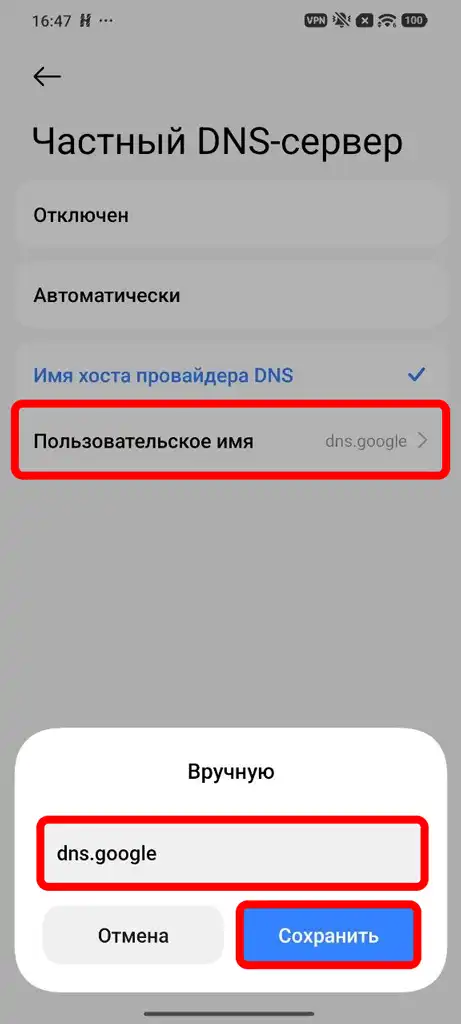
- Укажите доменное имя DNS-сервера, а не IP-адрес. Имена серверов можно посмотреть в последней главе этой статьи. После изменения сохраните настройку.
Если вам нужны персональные ДНС для ИИ, чтобы обходить ограничения, то можете посмотреть мою подборку тут (переходим по ссылке).
Если вы вообще не можете найти этот пункт, попробуйте поискать его в разделах «Сеть и Интернет», «Подключения» или «Интернет». Далее смотрим в подраздел «Дополнительные настройки» или «Дополнительно».
Настройка для Wi-Fi
Установить ДНС на Андроиде можно и специально для выбранной Wi-Fi-сети. Давайте я покажу, как это можно сделать.
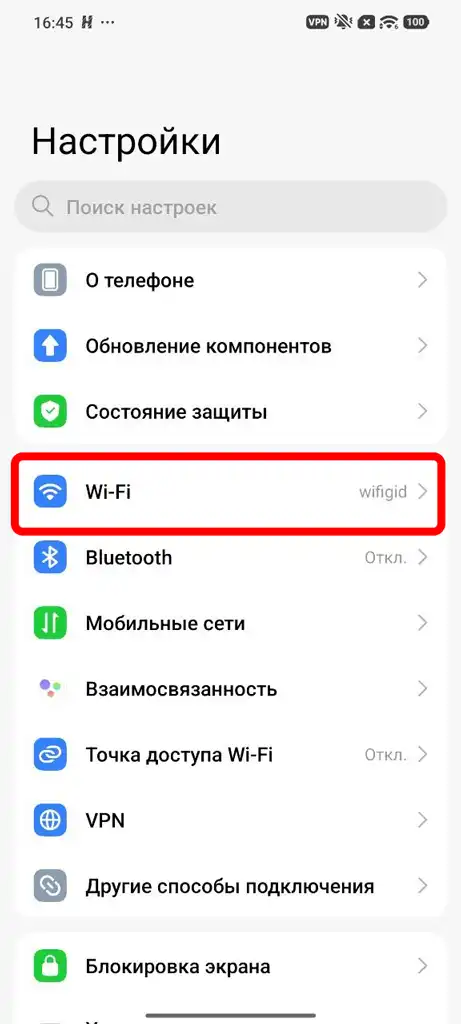
- Откройте «Настройки» – «Wi-Fi». Возможно, перед этим нужно будет зайти в раздел «Интернет и сети» или что-то вроде того (ориентируйтесь на название).
- Подключитесь к Wi-Fi, если вы еще этого не сделали. Рядом с вашей сетью будет кнопка в виде стрелочки или шестеренки – нажмите по ней. Иногда нужно нажать по самой сети, чтобы перейти в ее настройки – все зависит от прошивки.
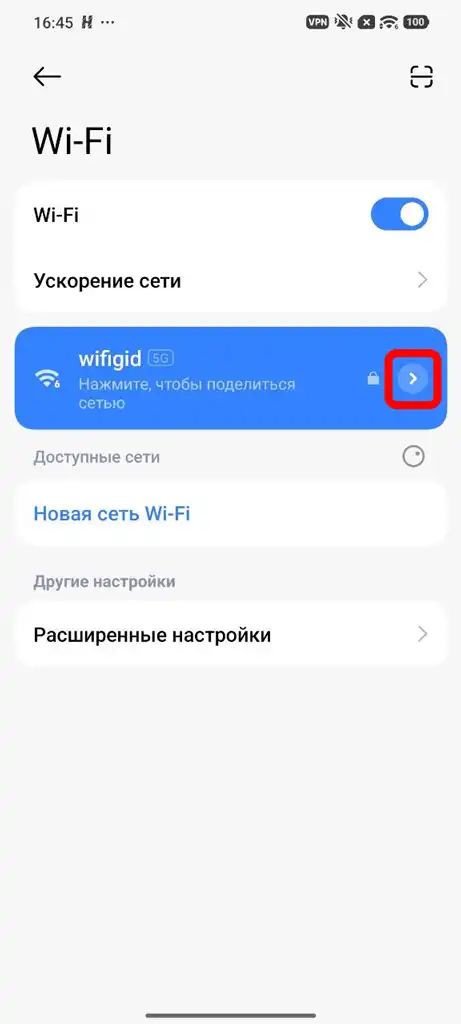
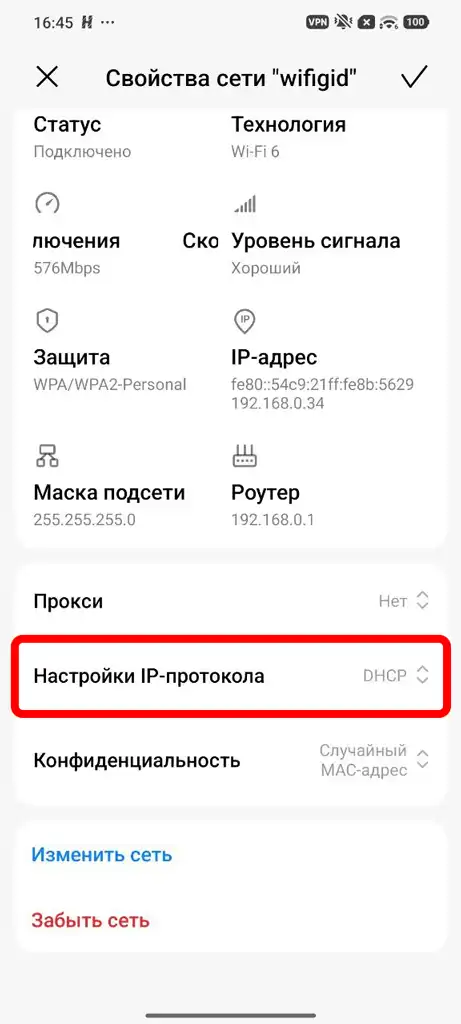
- Вот тут самое сложное: в разных прошивках раздел с ДНС может находиться в разных местах. На Xiaomi нужно нажать «Настройки IP протокола». На некоторых прошивках нужно открыть меню в правом верхнем углу экрана. Где-то нужно нажать по кнопке «Дополнительно» или «Расширенные настройки». Тут вам нужно будет самостоятельно найти нужную конфигурацию.
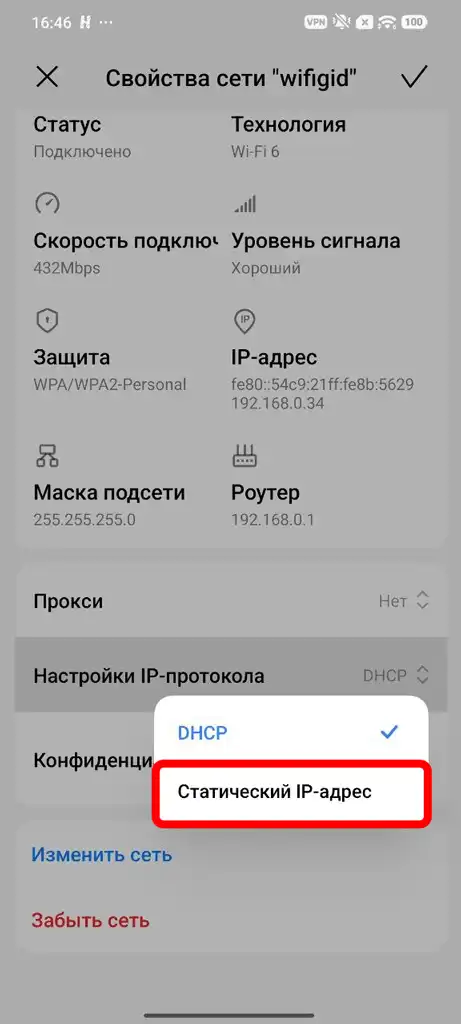
- Далее выбираем «Статический IP-адрес».
- Здесь нужно будет установить ДНС в виде IP-адресов. Напомню, что список всех адресов можно посмотреть в следующей главе.
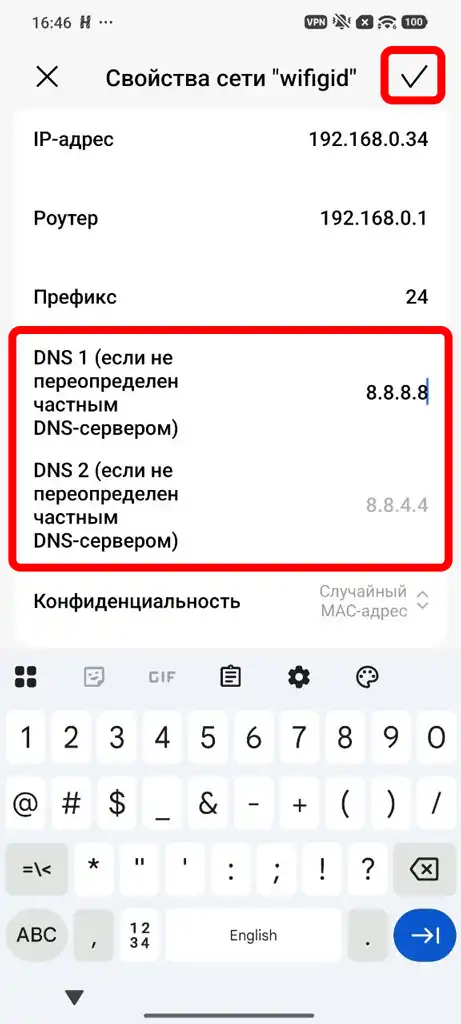
Таблица с DNS-адресами
Ниже представлены бесплатные публичные DNS-серверы от разных компаний. Одни предназначены для обычного доступа в интернет, другие дополнительно блокируют рекламу, трекеры, фишинговые и вредоносные сайты. Есть и семейные DNS-серверы, ограничивающие доступ к контенту для взрослых.
| DNS-сервис | Назначение | IPv4 | IPv6 | DNS-over-HTTPS (DoH) и DNS-over-TLS (DoT) |
|---|---|---|---|---|
| Google Public DNS | Обычный DNS без фильтрации контента. | 8.8.8.8 8.8.4.4 | 2001:4860:4860::8888 2001:4860:4860::8844 | DoH: https://dns.google/dns-query DoT: dns.google |
| Cloudflare DNS | Обычный DNS без фильтрации контента. | 1.1.1.1 1.0.0.1 | 2606:4700:4700::1111 2606:4700:4700::1001 | DoH: https://cloudflare-dns.com/dns-query DoT: one.one.one.one |
| Cloudflare Security | Защита от вредоносных и фишинговых сайтов. | 1.1.1.2 1.0.0.2 | 2606:4700:4700::1112 2606:4700:4700::1002 | DoH: https://security.cloudflare-dns.com/dns-query DoT: security.cloudflare-dns.com |
| Cloudflare Family | Вредоносные сайты и контент для взрослых. | 1.1.1.3 1.0.0.3 | 2606:4700:4700::1113 2606:4700:4700::1003 | DoH: https://family.cloudflare-dns.com/dns-query DoT: family.cloudflare-dns.com |
| Quad9 Secure | Защита от вредоносных доменов, фишинга и других угроз. | 9.9.9.9 149.112.112.112 | 2620:fe::fe 2620:fe::9 | DoH: https://dns.quad9.net/dns-query DoT: dns.quad9.net |
| Quad9 Unsecured | Без блокировки вредоносных доменов. Поддержка DNSSEC. | 9.9.9.10 149.112.112.10 | 2620:fe::10 2620:fe::fe:10 | DoH: https://dns10.quad9.net/dns-query DoT: dns10.quad9.net |
| AdGuard DNS | Блокировка рекламы, трекеров и вредоносных доменов. | 94.140.14.14 94.140.15.15 | 2a10:50c0::ad1:ff 2a10:50c0::ad2:ff | DoH: https://dns.adguard-dns.com/dns-query DoT: dns.adguard-dns.com |
| AdGuard Unfiltered | Обычный DNS без фильтрации. | 94.140.14.140 94.140.14.141 | 2a10:50c0::1:ff 2a10:50c0::2:ff | DoH: https://unfiltered.adguard-dns.com/dns-query DoT: unfiltered.adguard-dns.com |
| AdGuard Family | Реклама, трекеры, вредоносные сайты, взрослый контент и безопасный поиск. | 94.140.14.15 94.140.15.16 | 2a10:50c0::bad1:ff 2a10:50c0::bad2:ff | DoH: https://family.adguard-dns.com/dns-query DoT: family.adguard-dns.com |
| Яндекс DNS – Базовый | Обычный DNS без дополнительной фильтрации. | 77.88.8.8 77.88.8.1 | 2a02:6b8::feed:0ff 2a02:6b8:0:1::feed:0ff | DoH: https://common.dot.dns.yandex.net/dns-query DoT: common.dot.dns.yandex.net |
| Яндекс DNS – Безопасный | Защита от опасных, зараженных и мошеннических сайтов. | 77.88.8.88 77.88.8.2 | 2a02:6b8::feed:bad 2a02:6b8:0:1::feed:bad | DoH: https://safe.dot.dns.yandex.net/dns-query DoT: safe.dot.dns.yandex.net |
| Яндекс DNS – Семейный | Опасные сайты, контент для взрослых, семейный поиск. | 77.88.8.7 77.88.8.3 | 2a02:6b8::feed:a11 2a02:6b8:0:1::feed:a11 | DoH: https://family.dot.dns.yandex.net/dns-query DoT: family.dot.dns.yandex.net |
| OpenDNS | Защита от фишинга, возможность настройки фильтрации. | 208.67.222.222 208.67.220.220 | 2620:119:35::35 2620:119:53::53 | DoH: https://doh.opendns.com/dns-query DoT: dns.opendns.com |
| OpenDNS FamilyShield | Фильтрация сайтов для взрослых и фишинговых ресурсов. | 208.67.222.123 208.67.220.123 | Не опубликованы | DoH: https://doh.familyshield.opendns.com/dns-query DoT: familyshield.opendns.com |
| CleanBrowsing Security | Защита от фишинга, спам-доменов и вредоносных сайтов. | 185.228.168.9 185.228.169.9 | 2a0d:2a00:1::2 2a0d:2a00:2::2 | DoH: https://doh.cleanbrowsing.org/doh/security-filter/ DoT: security-filter-dns.cleanbrowsing.org |
| CleanBrowsing Adult | Вредоносные ресурсы, фишинг и контент для взрослых. | 185.228.168.10 185.228.169.11 | 2a0d:2a00:1::1 2a0d:2a00:2::1 | DoH: https://doh.cleanbrowsing.org/doh/adult-filter/ DoT: adult-filter-dns.cleanbrowsing.org |
| CleanBrowsing Family | Строгий семейный фильтр, вредоносные сайты и безопасный поиск. | 185.228.168.168 185.228.169.168 | 2a0d:2a00:1:: 2a0d:2a00:2:: | DoH: https://doh.cleanbrowsing.org/doh/family-filter/ DoT: family-filter-dns.cleanbrowsing.org |
| Control D – Unfiltered | Обычный DNS без дополнительной фильтрации. | 76.76.2.0 76.76.10.0 | 2606:1a40::0 2606:1a40:1::0 | DoH: https://freedns.controld.com/p0 DoT: p0.freedns.controld.com |
| Control D – Malware | Блокировка вредоносных доменов. | 76.76.2.1 76.76.10.1 | 2606:1a40::1 2606:1a40:1::1 | DoH: https://freedns.controld.com/p1 DoT: p1.freedns.controld.com |
| Control D – Ads & Tracking | Блокировка рекламы и отслеживающих доменов. | 76.76.2.2 76.76.10.2 | 2606:1a40::2 2606:1a40:1::2 | DoH: https://freedns.controld.com/p2 DoT: p2.freedns.controld.com |
| Control D – Social | Фильтрация доменов социальных сетей. | 76.76.2.3 76.76.10.3 | 2606:1a40::3 2606:1a40:1::3 | DoH: https://freedns.controld.com/p3 DoT: p3.freedns.controld.com |
| Control D – Family | Семейная фильтрация нежелательного контента. | 76.76.2.4 76.76.10.4 | 2606:1a40::4 2606:1a40:1::4 | DoH: https://freedns.controld.com/family DoT: family.freedns.controld.com |
| DNS.SB | Обычный DNS без контентной фильтрации, с DNSSEC. | 185.222.222.222 45.11.45.11 | 2a09:: 2a11:: | DoH: https://doh.dns.sb/dns-query DoT: dot.sb |
| DNS.WATCH | Обычный DNS без контентной фильтрации, с DNSSEC. | 84.200.69.80 84.200.70.40 | 2001:1608:10:25::1c04:b12f 2001:1608:10:25::9249:d69b | DoH: не опубликован DoT: не опубликован |
| Comodo Secure DNS | Защита от известных вредоносных и фишинговых ресурсов. | 8.26.56.26 8.20.247.20 | Не опубликованы | DoH: не опубликован DoT: не опубликован |
| AliDNS | Публичный DNS Alibaba с функциями защиты от сетевых угроз. | 223.5.5.5 223.6.6.6 | 2400:3200::1 2400:3200:baba::1 | DoH: https://dns.alidns.com/dns-query DoT: dns.alidns.com |
| DNSPod Public DNS+ | Обычный публичный DNS от Tencent. | 119.29.29.29 | 2402:4e00:: | DoH: https://dns.pub/dns-query DoT: dot.pub |
| AhaDNS (Нидерланды) | Блокировка рекламы и отслеживающих доменов. | 5.2.75.75 | 2a04:52c0:101:75::75 | DoH: https://doh.nl.ahadns.net/dns-query DoT: dot.nl.ahadns.net |
| Wikimedia DNS | Публичный DNS без специализированной блокировки рекламы. | 185.71.138.138 | 2001:67c:930::1 | DoH: https://wikimedia-dns.org/dns-query DoT: wikimedia-dns.org |
Важно: IPv4 и IPv6 используются для настройки DNS-серверов по IP-адресам. DoH – зашифрованный DNS через HTTPS, для которого указывается полный URL. DoT – зашифрованный DNS через TLS, для которого обычно используется доменное имя сервера. Например, в настройках частного DNS на Android необходимо вводить DoT-имя без https://.
DNS-фильтрация помогает блокировать опасные домены, рекламу и отслеживание, но не заменяет антивирус. Также она не гарантирует блокировку всей рекламы, например встроенных рекламных роликов YouTube.
Вот и все, дорогие и любимые наши читатели. Если у вас остались дополнительные или нерешенные вопросы – смело пишите в комментариях. До новых встреч на портале WiFiGiD.RU.