
Всем привет! Сегодня у нас тема для владельцев iPhone и iPad. А точнее – про одну интересную и весьма нужную примочку, которая появилась еще в iOS 11 и до сих пор работает на свежих версиях iOS, iPadOS и macOS.
Речь про функцию, которая позволяет поделиться паролем от Wi-Fi между устройствами Apple. Согласитесь, иногда это реально может пригодиться. Например, к вам пришли гости, пароль от домашней сети длинный, написан где-то на листочке или вообще давно забыт. Вместо диктовки «большая буква, маленькая буква, цифра, еще одна цифра» можно просто нажать одну кнопку на своем iPhone.
Сразу важное уточнение. Эта функция не «раздает интернет» с телефона, а именно передает пароль от уже существующей Wi-Fi сети. То есть первый iPhone уже подключен к роутеру, а второй iPhone, iPad или Mac хочет подключиться к той же сети. Если вам нужно именно раздать мобильный интернет с iPhone, это уже «Режим модема», и про него есть отдельная инструкция: как раздать Wi-Fi на iPhone.
Раньше в таких инструкциях отдельно перечисляли совместимые модели iPhone и iPad. Сейчас это не очень удобно, потому что устройств стало больше, а старые списки быстро устаревают. Поэтому смотрим проще: функция работает на iPhone, iPad, iPod touch и Mac, если устройство поддерживает нужную версию системы и находится в экосистеме Apple.
Что должно быть на устройствах:
- на iPhone или iPad – iOS 11, iPadOS или более новая версия системы;
- на Mac – macOS High Sierra или более новая версия;
- оба устройства должны быть разблокированы и находиться рядом;
- на обоих устройствах должны быть включены Wi-Fi и Bluetooth;
- оба пользователя должны быть авторизованы в Apple Account;
- контактные данные Apple Account должны быть сохранены в «Контактах» друг у друга.
Если у вас совсем старый iPhone или iPad, который давно не обновляется, функция может не работать или работать нестабильно. В таком случае пароль придется ввести вручную, посмотреть его в настройках роутера или воспользоваться другим способом. Также старые устройства могут хуже работать с новыми типами защиты Wi-Fi.
Инструкция
Без долгих предисловий перейдем сразу к делу. Вот план действий, как поделиться паролем от сети Wi-Fi на iPhone:
- На обоих телефонах включаем модуль Bluetooth и Wi-Fi.
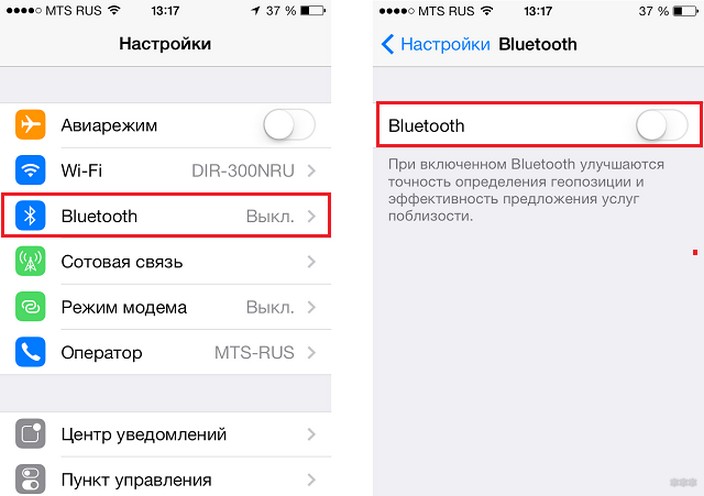
- Берем смартфон, предварительно сняв блокировку, который уже подключен к беспроводной сети.
- Подносим к нему второй iPhone, iPad или Mac на близкое расстояние и открываем на нем настройки Wi-Fi.
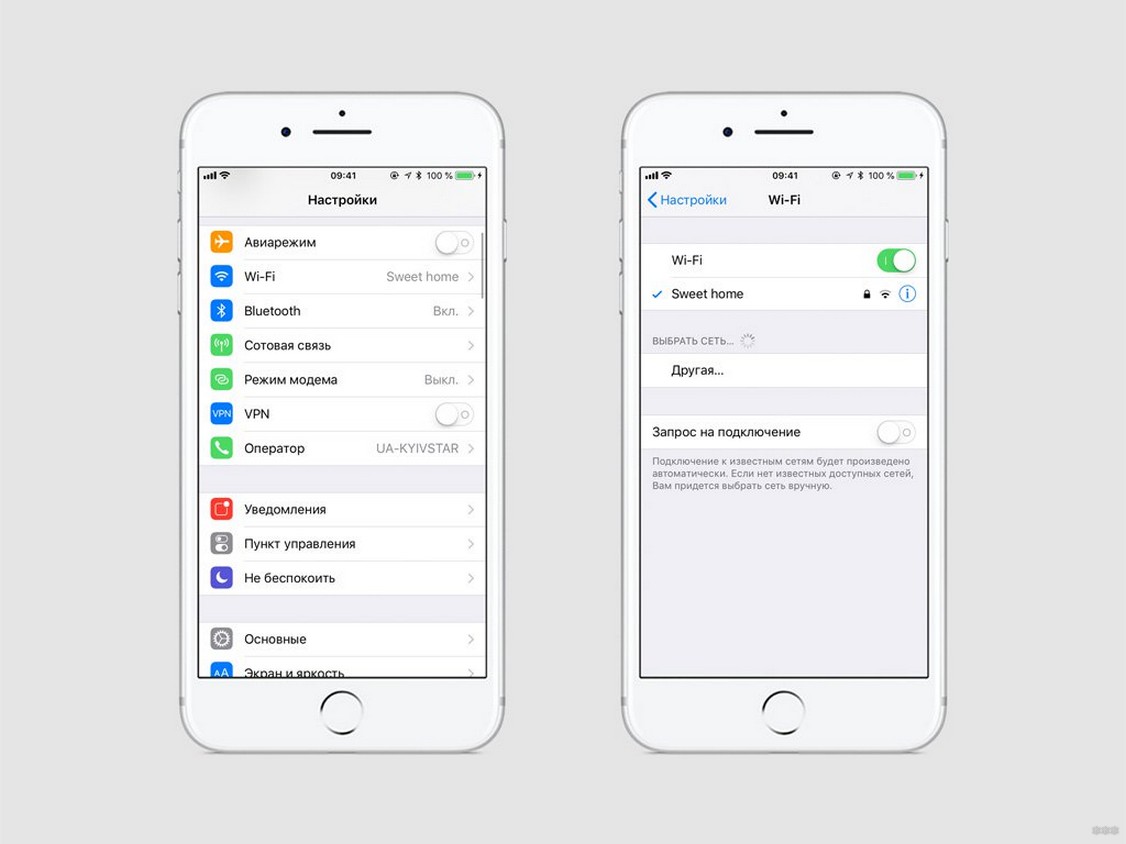
- В блоке «Wi-Fi» среди доступных соединений выбираем точку доступа, к которой хотите подключиться.
- На первом устройстве отобразится окошко с надписью «Поделиться паролем». Жмем на нее.
- На втором телефоне появится надпись, что пароль Wi-Fi предоставлен в общий доступ. Жмем «Завершить» или «Готово».
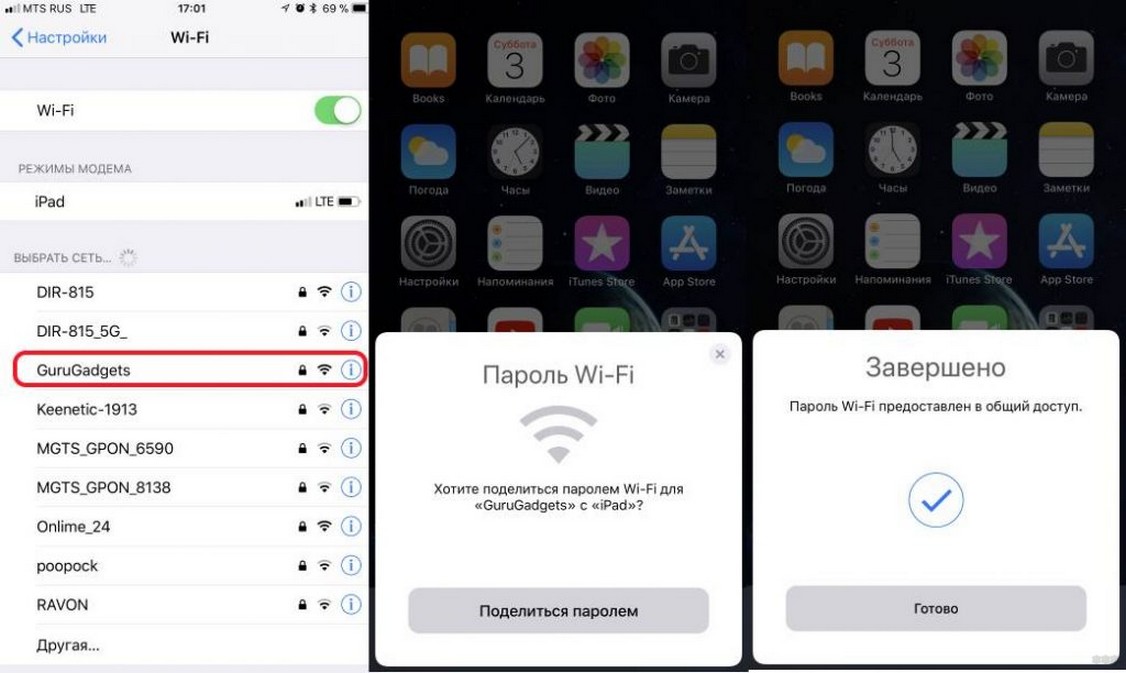
Это все, что нужно, чтобы раздать пароль от беспроводной сети с одного Айфона на другой. Эта же инструкция подойдет, чтобы делиться кодом от Wi-Fi с iPad и Mac. Главное условие – устройства должны быть рядом, разблокированы, подключены к Apple Account и видеть друг друга через Wi-Fi и Bluetooth.
Если все прошло удачно, второе устройство подключится к сети без ручного ввода пароля. Сам пароль на экране второго устройства при этом обычно не показывается, он просто передается и сохраняется в системе. Это удобно: вы помогаете человеку подключиться к Wi-Fi, но не диктуете пароль вслух и не отправляете его в мессенджере.
При следующих подключениях процедура не нужна. Устройство автоматически выполнит соединение с этой сетью. Если потом вы поменяете пароль на роутере, старое подключение может перестать работать. Тогда нужно забыть сеть на втором устройстве и подключиться заново уже с новым паролем.
Посмотрите также видео с наглядными инструкциями:
Условия, без которых функция не сработает
На практике почти все проблемы с передачей пароля появляются из-за мелочей. Кажется, что «я все сделал правильно», но одно условие не выполнено – и окошко «Поделиться паролем» не появляется. Поэтому быстро пробежимся по чек-листу.
- Первое устройство уже подключено к нужной Wi-Fi сети.
- Первое устройство разблокировано и находится на главном экране или рядом с настройками.
- Второе устройство выбирает именно эту же Wi-Fi сеть в списке.
- На обоих устройствах включены Wi-Fi и Bluetooth.
- «Режим модема» выключен.
- Устройства находятся рядом, а не в разных комнатах.
- У обоих пользователей есть Apple Account.
- Email или номер телефона Apple Account сохранен в контактах у другого пользователя.
Самый частый затык – контакты. Условно говоря, у вас в контактах записан человек просто как «Саша», но его Apple Account привязан к другому email, которого у вас в карточке контакта нет. В этом случае iPhone может не понять, что перед ним знакомый пользователь, которому можно предложить пароль. Добавьте в контакт email или номер, который используется для Apple Account, и попробуйте снова.
Если окошко не появилось, сначала не лезьте в роутер. Разблокируйте оба устройства, выключите и включите Bluetooth, поднесите устройства ближе, проверьте контакты и перезапустите Wi-Fi на втором устройстве. В большинстве случаев проблема именно в этих мелочах.
Почему не получается?
Вы все сделали правильно, но не высветилось окошко «Поделиться паролем». Вот еще несколько моментов, которые нужно учесть, чтобы передать ключ безопасности с одного телефона на другой:
- оба устройства должны быть авторизованы в Apple Account;
- пользователь должен быть в списке ваших контактов;
- на обоих устройствах должны быть включены Wi-Fi и Bluetooth;
- режим модема лучше отключить;
- устройства должны находиться рядом;
- первый iPhone должен быть подключен именно к той Wi-Fi сети, пароль от которой вы передаете.
Если все в порядке, но снова опция не открылась, заблокируйте первый iPhone и снова разблокируйте. Также можно перезагрузить оба устройства. После перезагрузки снова откройте Wi-Fi на втором устройстве, выберите нужную сеть и подождите несколько секунд. Иногда окно появляется не мгновенно.
Еще одна причина – старый или поврежденный профиль Wi-Fi. Например, на втором iPhone эта сеть уже была сохранена раньше, но пароль на роутере поменяли. В таком случае зайдите в «Настройки» – «Wi-Fi», нажмите значок информации рядом с сетью и выберите «Забыть эту сеть». После этого снова выберите сеть и попробуйте получить пароль с первого устройства.
Если iPhone пишет «Неверный пароль», хотя вы уверены, что пароль правильный, посмотрите отдельный разбор: ошибка «Неверный пароль» при подключении iPhone и iPad к Wi-Fi. Там больше вариантов: забыть сеть, перезагрузить роутер, проверить раскладку, диапазон и тип защиты.
Не путайте ошибку передачи пароля и проблему самой Wi-Fi сети. Если второй iPhone не подключается даже после ручного ввода правильного пароля, причина может быть в роутере: WPA3-only, фильтрация по MAC-адресам, скрытая сеть, слабый сигнал, перегруженный диапазон или сбой DHCP.
Как посмотреть пароль Wi-Fi на iPhone
Раньше iPhone почти не давал пользователю нормально посмотреть сохраненный пароль от Wi-Fi. Можно было только поделиться им с другим устройством Apple или лезть в настройки роутера. На свежих версиях iOS стало проще: пароль можно увидеть прямо на телефоне, если вы подтвердите действие через Face ID, Touch ID или код-пароль.
Для текущей Wi-Fi сети порядок такой:
- Откройте «Настройки».
- Перейдите в раздел «Wi-Fi».
- Нажмите значок информации рядом с подключенной сетью.
- Нажмите на поле «Пароль».
- Подтвердите действие через Face ID, Touch ID или код-пароль.
- Посмотрите пароль или скопируйте его.
Для ранее сохраненных сетей путь похожий: «Настройки» – «Wi-Fi» – «Править». После подтверждения личности можно открыть старую сеть и посмотреть ее пароль. На более новых версиях системы также есть отдельное приложение «Пароли», где хранятся в том числе Wi-Fi сети. Это удобно, если вы хотите не просто подключить другой iPhone рядом, а отправить пароль человеку вручную или ввести его на телевизоре.
Подробный вариант с картинками есть здесь: как посмотреть пароль от Wi-Fi на iPhone. Если у вас старая версия iOS и такого пункта нет, значит ваш вариант – передача пароля между устройствами Apple, настройки роутера или другое устройство, где пароль уже сохранен.
Показывать пароль на экране удобно, но не забывайте про безопасность. Не открывайте пароль в общественном месте, где его могут увидеть через плечо. И не отправляйте пароль от домашней сети в общий чат, если не хотите потом менять его на роутере.
Как поделиться через QR-код
На свежих версиях iOS и iPadOS появилась еще одна удобная возможность – показать QR-код сети. Его можно открыть в настройках Wi-Fi или через приложение «Пароли», если такая функция доступна на вашей версии системы. Другой человек просто сканирует код камерой и подключается без ручного ввода.
Общий смысл такой:
- Откройте «Настройки» или приложение «Пароли».
- Найдите нужную Wi-Fi сеть.
- Откройте пароль или карточку сети.
- Выберите показ QR-кода сети, если такой пункт есть.
- Попросите второго человека отсканировать код камерой.
Этот вариант удобен, когда второй человек не находится у вас в контактах или использует не устройство Apple. Например, к вам пришел человек с Android, ноутбуком или другим устройством. Передача через окно «Поделиться паролем» ему может не подойти, а QR-код часто решает вопрос быстрее.
Если на вашем iPhone нет пункта с QR-кодом, не удивляйтесь. Возможность зависит от версии iOS. В этом случае используйте классическую передачу пароля между устройствами Apple, ручной ввод пароля или посмотрите пароль в настройках Wi-Fi.
Если пароль забыли
Бывает и обратная ситуация: вы хотите поделиться паролем, но сами его не помните. Если ваш iPhone уже подключен к этой сети, сначала попробуйте посмотреть пароль в настройках Wi-Fi, как я написала выше. Если такой возможности на вашей версии системы нет, можно посмотреть пароль на другом устройстве или зайти в веб-интерфейс роутера.
Еще вариант – если дома есть Mac, на котором эта сеть уже сохранена. На Mac пароль Wi-Fi можно найти в приложении «Пароли» или через системные настройки, в зависимости от версии macOS. Но и там понадобится подтверждение личности или пароль администратора.
Если вообще ничего не получается, у нас есть общий разбор: что делать, если забыл пароль от Wi-Fi. Там собраны способы для разных устройств, роутера и ситуаций, когда пароль уже где-то сохранен.
Не спешите сбрасывать роутер до заводских настроек только из-за забытого пароля Wi-Fi. После сброса может пропасть интернет, имя сети, настройки провайдера, IPTV, проброс портов и все остальные параметры. Сначала попробуйте посмотреть пароль на iPhone, компьютере, роутере или другом подключенном устройстве.
Чем это отличается от режима модема
Передача пароля от Wi-Fi и «Режим модема» – это разные функции. В первом случае у вас уже есть роутер и домашняя Wi-Fi сеть. Один iPhone просто помогает второму устройству подключиться к этой же сети. Мобильный интернет первого iPhone при этом не раздается.
Режим модема работает иначе. iPhone сам становится точкой доступа и раздает свой мобильный интернет другим устройствам по Wi-Fi, Bluetooth или USB. Это нужно в дороге, на даче, в гостинице или когда домашний интернет отключился. Но оператор может ограничивать раздачу или брать за нее отдельную плату, поэтому этот вариант не всегда бесплатный и не всегда удобный.
Если у вас не работает именно режим модема, а не передача Wi-Fi пароля, смотрите отдельную инструкцию: что делать, если не работает режим модема на iPhone. Там уже другие причины: настройки оператора, APN, тариф, USB-драйверы, Bluetooth и сотовая связь.
FAQ для новичков
Можно ли поделиться паролем Wi-Fi с iPhone на Android?
Через стандартное окно «Поделиться паролем» – обычно нет, эта функция рассчитана на устройства Apple. Но можно посмотреть пароль в настройках iPhone и ввести его вручную на Android. На свежих версиях iOS также можно использовать QR-код сети, если пункт доступен на вашем устройстве.
Почему не появляется окно «Поделиться паролем»?
Чаще всего выключен Bluetooth, устройства далеко друг от друга, один из iPhone заблокирован, включен режим модема или контакт Apple Account не сохранен в «Контактах». Проверьте эти пункты, перезагрузите оба устройства и попробуйте снова.
Нужно ли знать сам пароль, чтобы поделиться им?
Нет, если ваш iPhone уже подключен к этой Wi-Fi сети и выполнены все условия передачи. Вы просто подтверждаете отправку пароля на другое устройство Apple. Но если функция не сработала, пароль придется посмотреть или ввести вручную.
Можно ли поделиться паролем с Mac?
Да. Если Mac находится рядом, включены Wi-Fi и Bluetooth, устройства добавлены в контакты и авторизованы в Apple Account, пароль можно передать между iPhone, iPad и Mac. Также Mac сам может поделиться паролем с другим устройством Apple.
Безопасно ли так передавать пароль?
Для бытового использования – да. Пароль не диктуется вслух и не отображается на втором устройстве как обычный текст при автоматической передаче. Но доступ к Wi-Fi все равно остается доступом к вашей домашней сети, поэтому давайте его только тем, кому доверяете.
Что делать, если после передачи пароля интернет не работает?
Если устройство подключилось к Wi-Fi, но сайты не открываются, проблема может быть уже не в пароле. Проверьте, есть ли интернет на первом устройстве, не завис ли роутер, не включены ли ограничения, фильтрация по MAC-адресам или гостевая сеть без доступа в интернет.
Можно ли потом удалить сохраненный Wi-Fi с iPhone?
Да. Откройте «Настройки» – «Wi-Fi», нажмите значок информации рядом с сетью и выберите «Забыть эту сеть». После этого iPhone перестанет подключаться к этой сети автоматически и удалит сохраненные параметры подключения.
Вот такая интересная и, главное, полезная функция. Пользуйтесь на здоровье и всегда интересуйтесь тем, что умеет ваш телефон! Ну и по традиции – ждем вопросы и рассказы по теме. Всем пока!




Вот вроде все так просто, но иногда меня мой айфон удивляет)
Спасибо, вам дорогая, всё помогло)
Действительно полезно, иногда нужно
а как отключить это постоянно вылазящее окно поделиться паролем?
Наверное, не щелкать туда(((
Лучше расскажите как отключить эту функцию, а то ребенок подключается к домашнему вайфаю, хотя я ему спецом не говорю пароль)