Всем привет! Сегодня я кратко расскажу, как сделать QR-код на iPhone или iPad. Если вам лень читать или у вас мало времени, можете сразу воспользоваться онлайн-генератором по ссылке ниже:
Там все достаточно просто: переходим по ссылке, вставляем любой текст или адрес сайта в поле, создаем код и скачиваем картинку. Ее уже можно отправить в мессенджер, социальную сеть или по почте. Ниже в статье я более подробно расскажу, как все это сделать, где найти скачанный файл и какими встроенными средствами Apple можно обойтись без сторонних приложений.
QR-код не шифрует информацию, а только переводит ее в форму, удобную для сканирования. Любой человек, который получит картинку, сможет прочитать записанный внутри текст, ссылку или данные Wi-Fi. Поэтому я не советую помещать туда пароли от аккаунтов, коды восстановления, данные банковской карты и другую секретную информацию.
Инструкция
Итак, как же нам создать QR-код на Айфоне и Айпаде. Давайте рассмотрим шаги более подробно для тех, кто пока еще знакомится с интерфейсом техники Apple.
- Переходим по ссылке:
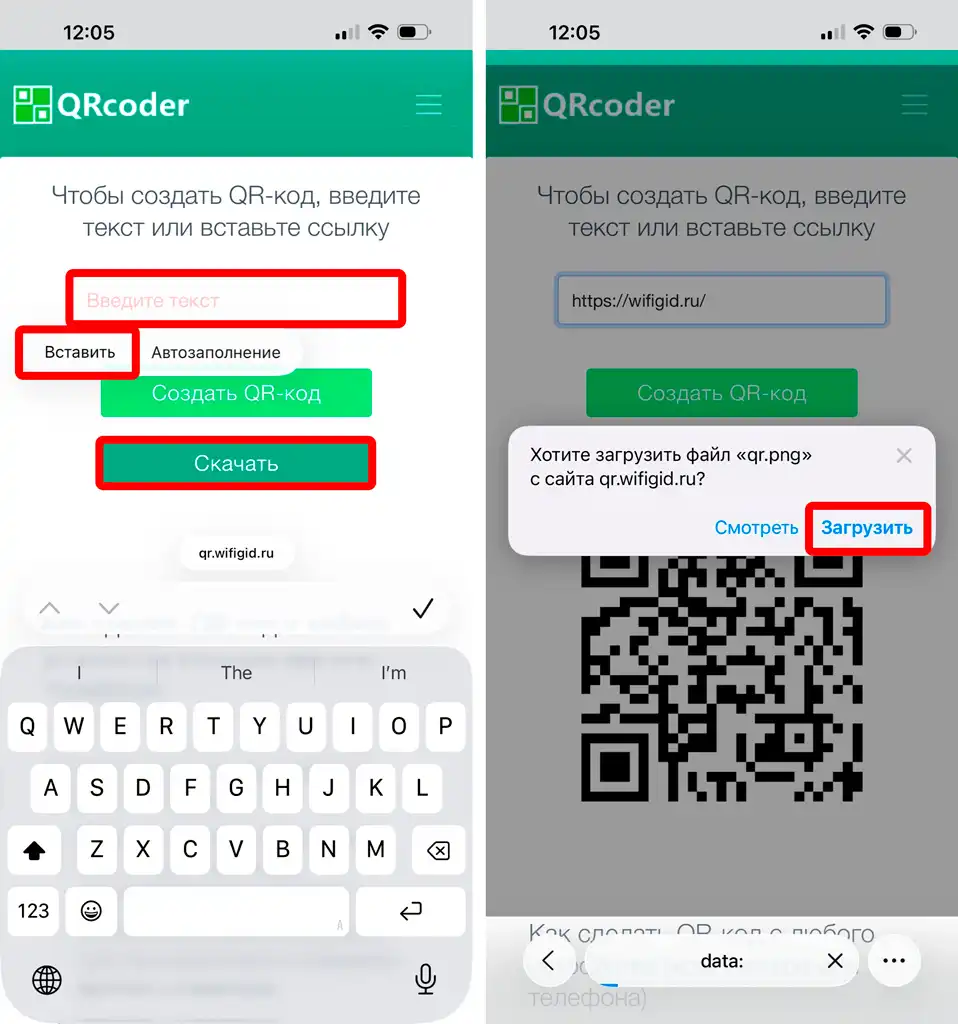
- Один раз нажмите по полю с надписью «Введите текст».
- Введите любой короткий текст, ссылку, номер телефона, адрес электронной почты или другую информацию. После ввода нажмите «Создать QR-код», если код не появился автоматически, а затем выберите «Скачать».
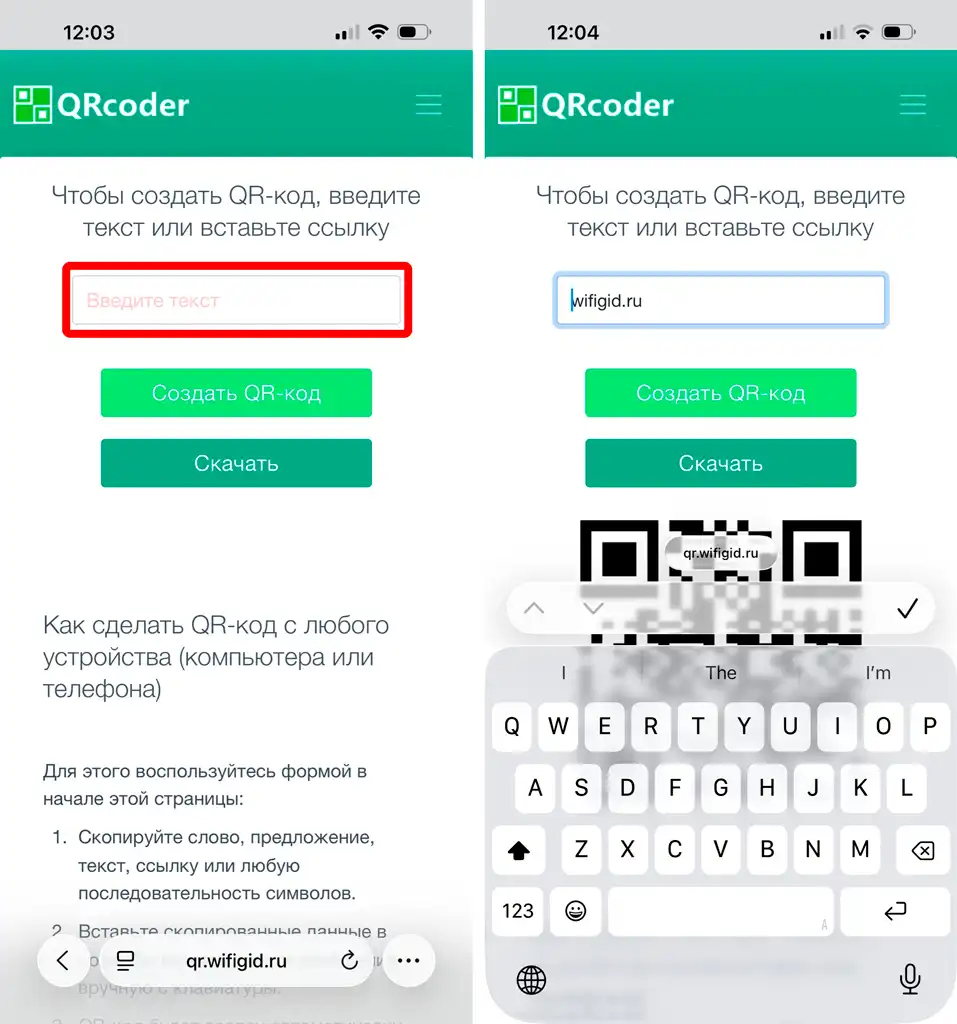
Чем больше текста вы вставите, тем плотнее получится рисунок: мелких черных квадратов станет больше, а считать такой код будет сложнее. Для длинной инструкции, большого документа или объемного сообщения лучше создать отдельную страницу либо файл, а в QR-код добавить только короткую ссылку. Перед скачиванием внимательно проверьте содержимое, потому что после создания обычного статического QR-кода изменить записанные в нем данные уже нельзя – придется делать новую картинку.
- Рассмотрим второй вариант – вы хотите создать QR-код для ссылки. Откройте нужный сайт или страницу.
- Нажмите по строке с URL-адресом. В Safari адресная строка может находиться снизу или сверху – это зависит от выбранного оформления браузера. Еще раз нажмите по адресу или удерживайте палец на нем, чтобы появилось дополнительное меню.
- Выберите команду «Скопировать». Теперь ссылка попала в буфер обмена. Это временное место для скопированного текста, а не отдельная папка с файлами.
Читаем – что такое оперативная память.
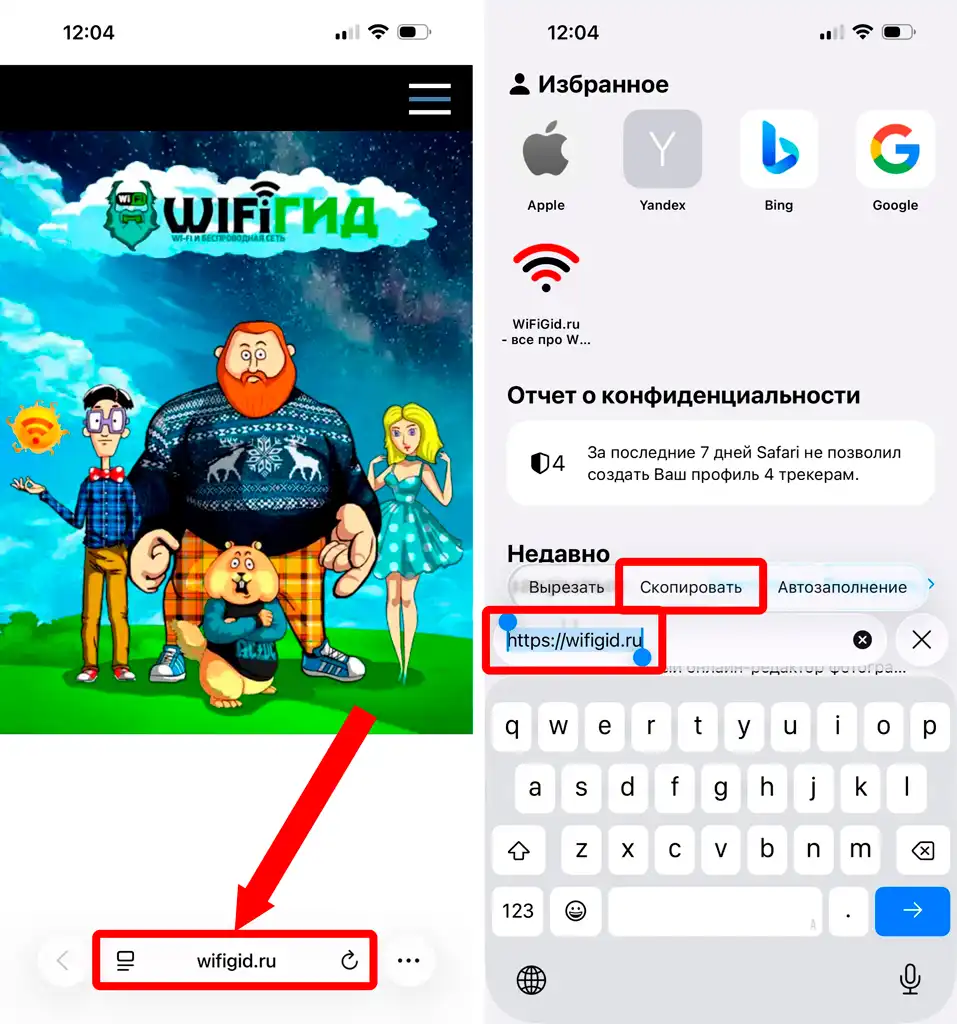
- Переходим обратно на наш сервис:
- Нажмите и удерживайте палец в поле ввода, пока не появится кнопка «Вставить», после чего тапните по ней. На некоторых версиях системы достаточно один раз нажать по пустому полю и выбрать «Вставить» в появившемся меню.
- Проверьте, что ссылка вставилась полностью и начинается с «http://» или «https://». Затем нажмите «Создать QR-код», если это требуется, и выберите «Скачать».
- Если Safari запросит подтверждение, согласитесь с загрузкой. Когда запроса нет, файл обычно скачивается сразу.
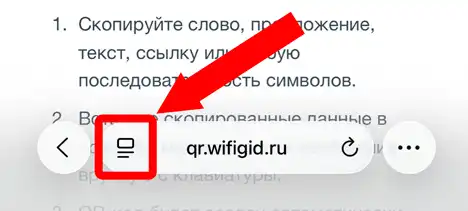
- Картинка будет загружена в папку «Загрузки». В Safari после скачивания обычно появляется значок загрузок рядом с адресной строкой – нажмите на него, чтобы открыть список файлов.
Если вы используете не Safari, а другой браузер, раздел «Загрузки» обычно находится в меню программы. Откройте меню кнопкой с изображением трех точек или линий и найдите пункт «Загрузки» или «Скачанные файлы». Расположение кнопки зависит от браузера и может отличаться на iPhone и iPad. Читаем – где находится папка «Загрузки» на iPhone.
Если значка загрузок в Safari нет, откройте приложение «Файлы» – «Обзор» – «Загрузки». Файл может лежать в iCloud Drive или в разделе «На iPhone» в зависимости от настроек Safari. Проверить место сохранения можно через «Настройки» – «Приложения» – «Safari» – «Загрузки».
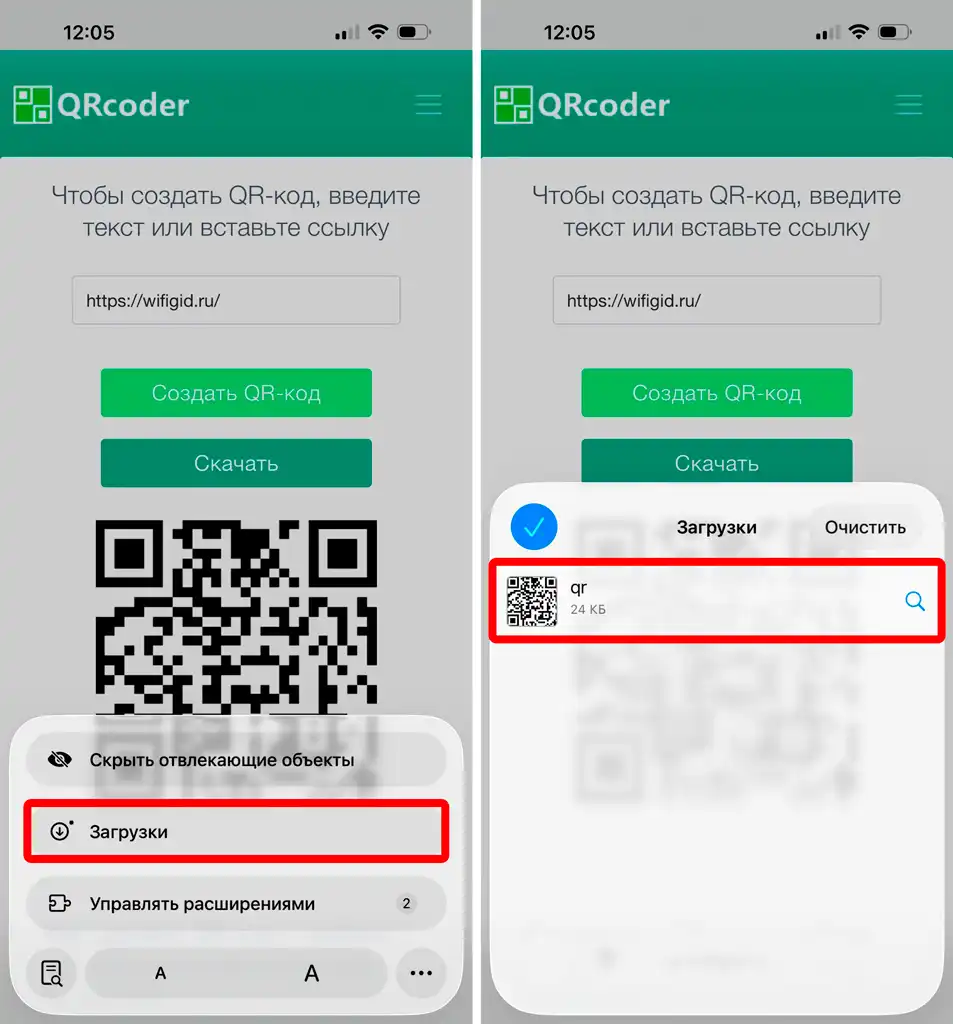
- Откройте пункт «Загрузки».
- Выберите нашу картинку.
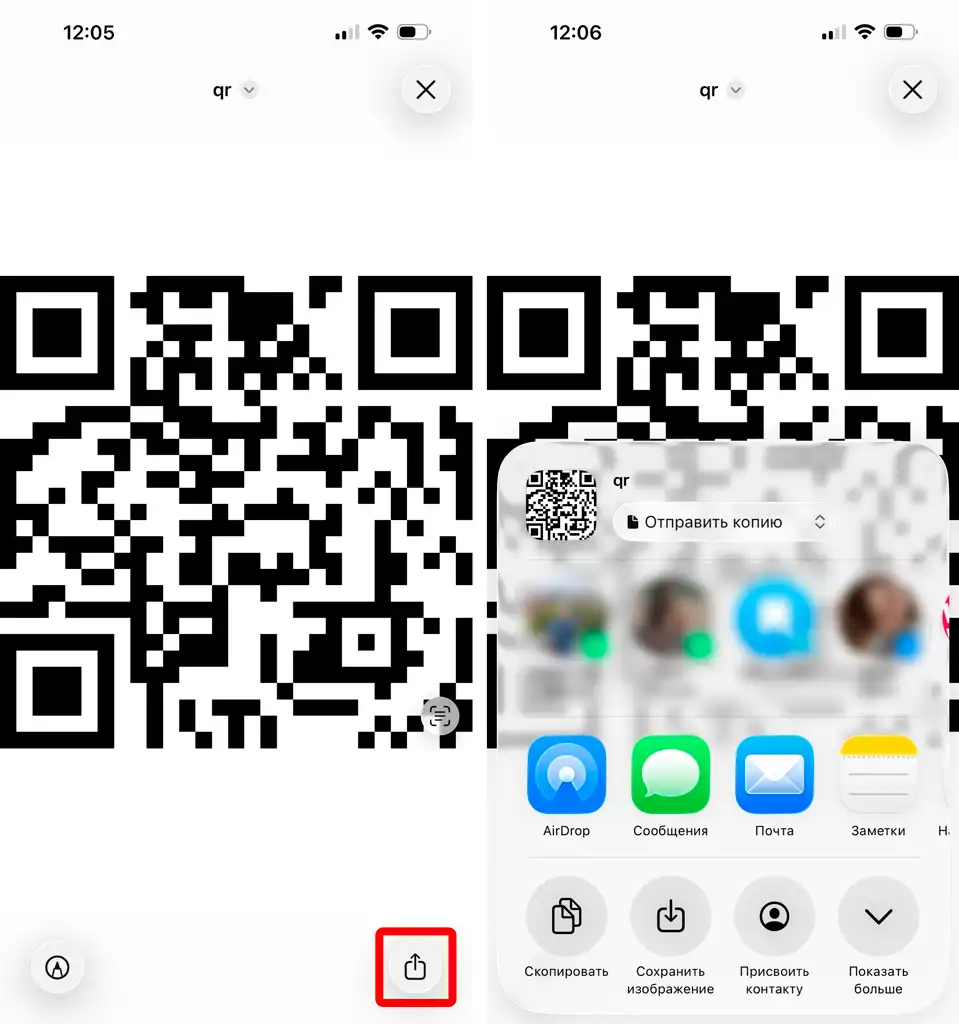
- Картинка откроется в режиме просмотра.
- Нажмите по кнопке «Поделиться», как на скриншоте ниже.
- Выберите вариант отправки. Чтобы перенести картинку из приложения «Файлы» в обычную галерею, найдите действие «Сохранить изображение». После этого QR-код появится в приложении «Фото».
Вот и все. Перед отправкой или печатью я советую обязательно проверить QR-код другим телефоном. Откройте камеру, наведите ее на изображение и убедитесь, что смартфон показывает правильную ссылку или нужный текст. Такая проверка особенно важна для визиток, объявлений и наклеек: если адрес указан с ошибкой, после печати исправить картинку уже не получится.
В целом вы можете выбрать любой онлайн-генератор QR-кодов или использовать специализированное приложение из App Store. Для разового создания кода я бы не забивал память телефона лишней программой и использовал веб-версию. Отдельное приложение имеет смысл устанавливать только тогда, когда вы регулярно делаете коды, храните их в коллекции, добавляете логотипы или создаете специальные шаблоны для контактов, событий и Wi-Fi.
Другие способы создания QR-кода на iPhone и iPad
Создание через приложение «Быстрые команды». Этот способ удобен тем, что после настройки может работать без интернета и не требует передачи текста онлайн-сервису. Откройте «Быстрые команды», нажмите кнопку «+», выберите «Добавить действие» и найдите действие по слову «QR». В зависимости от языка и версии системы оно может называться «Сгенерировать QR-код» или «Создать QR-код». Перед ним добавьте действие «Запросить ввод», а после него – «Быстрый просмотр» или «Сохранить в фотоальбом». При запуске команда попросит ввести текст или ссылку, создаст картинку и позволит сохранить ее в «Фото».
Если команда нужна постоянно, откройте ее параметры и добавьте значок на экран «Домой» либо в Пункт управления. Тогда генератор будет запускаться одним нажатием, почти как обычное приложение. Этот вариант особенно полезен для рабочих ссылок, адресов, номеров заказов и другой информации, которую не хочется отправлять на сторонний сайт. Главное – сначала протестировать готовую команду на простом тексте и убедиться, что изображение нормально сохраняется.
QR-код для подключения к Wi-Fi. На актуальных версиях системы готовый код сети можно показать через приложение «Пароли». Откройте «Пароли», подтвердите вход с помощью Face ID, Touch ID или код-пароля, перейдите в раздел «Wi-Fi», выберите нужную сохраненную сеть и нажмите «Показать QR-код для сети». Другой человек сможет отсканировать изображение камерой и подключиться без ручного ввода пароля. Более подробно про передачу пароля от Wi-Fi на iPhone я рассказывал в отдельной инструкции.
QR-код Wi-Fi фактически дает доступ к сети. Не публикуйте его в открытом чате, социальных сетях или на двери квартиры. Для гостей безопаснее включить отдельную гостевую сеть на роутере, чтобы посторонние устройства не получили доступ к вашим компьютерам, телевизорам, камерам и сетевым хранилищам.
Приложения из App Store. Они пригодятся, если нужно менять цвет, добавлять логотип, хранить историю или создавать коды для визиток. Перед установкой посмотрите разработчика, свежие отзывы, список покупок и запрашиваемые разрешения. Обычному генератору не нужен постоянный доступ к контактам, геопозиции, микрофону и всем фотографиям. Также проверьте, не включается ли платная подписка после короткого пробного периода.
Краткая история QR-кода
QR-код появился в Японии в середине 1990-х. Его разработала команда компании Denso Wave под руководством Масахиро Хары. Изначально технология была нужна не для рекламы и оплаты, а для быстрого учета деталей на автомобильном производстве. Обычные линейные штрихкоды вмещали мало информации и требовали более точного положения сканера, поэтому инженеры создали двумерный код, который можно быстро распознавать с разных направлений.
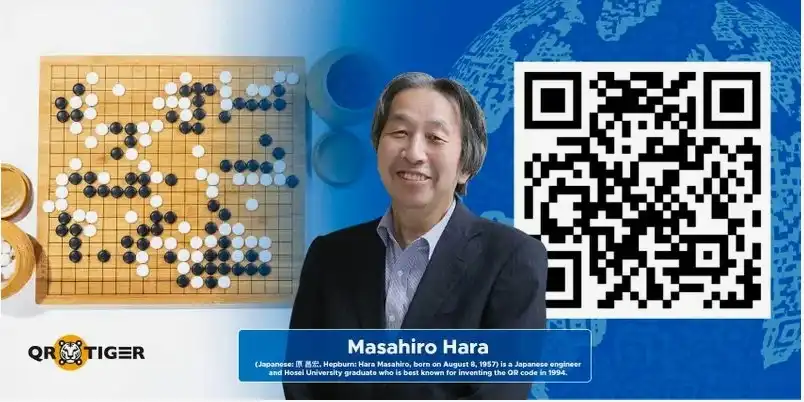
Сокращение QR расшифровывается как Quick Response – «быстрый отклик». Со временем технология стала общедоступной и получила международную стандартизацию, поэтому один и тот же код могут читать устройства и программы разных производителей. После распространения смартфонов QR-коды начали применять для ссылок, билетов, меню, оплаты, подключения к Wi-Fi, авторизации и передачи контактных данных.
Как работает QR-код
QR-код состоит из маленьких черных и белых модулей. Три крупных квадрата по углам помогают камере найти код, определить его размер и понять, как он повернут. Дополнительные служебные элементы отвечают за выравнивание, формат и проверку данных. После распознавания телефон восстанавливает записанную последовательность и показывает пользователю действие: открыть сайт, вывести текст, набрать номер или подключиться к сети.
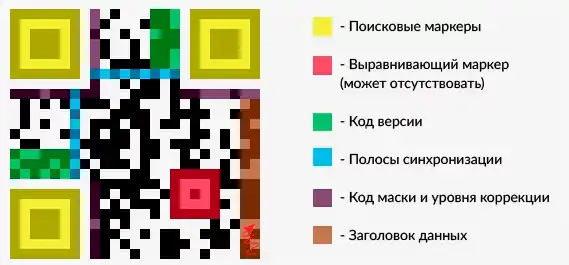
В QR-коде предусмотрена коррекция ошибок. Существует несколько уровней защиты: чем выше уровень, тем большую часть поврежденных данных можно восстановить, но тем меньше полезной информации помещается в код. Часто говорят, что QR-код читается даже при повреждении 30% изображения, но это относится только к максимальному уровню коррекции и не означает, что можно закрыть любую треть картинки. Если повреждены угловые метки, отсутствует белая рамка или код сильно размыт, сканирование все равно может не сработать.
Обычный QR-код является статическим: текст или ссылка записаны прямо в изображении и не меняются. Динамическим обычно называют код, внутри которого находится короткая ссылка на специальный сервис. Владелец сервиса может изменить адрес перенаправления, не меняя напечатанную картинку, но такой код зависит от работы сайта и иногда требует платной подписки. Для личного использования и постоянной ссылки чаще всего достаточно бесплатного статического варианта.
Как сделать QR-код удобным для сканирования
- Оставляйте вокруг кода свободную светлую рамку. Если обрезать изображение вплотную к черным квадратам, камера может не распознать границы.
- Используйте хороший контраст. Самый надежный вариант – темный код на белом или очень светлом фоне.
- Не растягивайте картинку только по ширине или высоте. QR-код должен оставаться квадратным.
- Не делайте изображение слишком маленьким. Размер зависит от расстояния сканирования, качества печати и плотности кода, поэтому перед тиражом распечатайте один пробный экземпляр.
- Не закрывайте угловые квадраты логотипом, рамкой или текстом. Логотип лучше размещать в центре и только после проверки несколькими телефонами.
- Для длинных ссылок используйте аккуратный короткий адрес на своем надежном домене или страницу-переходник, которой вы управляете. Неизвестные сокращатели могут перестать работать или вызывать недоверие.
Проверьте код минимум в трех условиях: с экрана iPhone, с другого телефона и на пробной распечатке. Если QR-код будет размещен на стенде или вывеске, отойдите на предполагаемое расстояние и попробуйте считать его оттуда. Такая проверка надежнее любых теоретических расчетов размера.
Безопасность QR-кодов
Сам QR-код не является вирусом, но внутри него может быть вредная ссылка. Перед открытием iPhone обычно показывает адрес сайта – посмотрите на домен и только потом переходите. Если код на парковочном автомате, платежной стойке или столике выглядит как наклейка поверх другой наклейки, лучше не сканировать его и найти официальный адрес вручную.
Не вводите логин, пароль, данные карты или код из СМС на странице, открытой из неожиданного QR-кода. Особенно подозрительны требования срочно оплатить штраф, подтвердить аккаунт, получить подарок или заново войти в банк. Закройте страницу и откройте официальное приложение нужной организации самостоятельно.
Если вам прислали неизвестный код картинкой, сначала безопасно посмотрите, что в нем записано, а уже потом открывайте ссылку. Общие способы я описал в инструкции как отсканировать и расшифровать QR-код.
Часто задаваемые вопросы
Можно ли создать QR-код на iPhone без интернета?
Да. Для этого заранее настройте команду в приложении «Быстрые команды» или используйте генератор, который работает локально на устройстве. После настройки вы вводите текст, а iPhone строит изображение математически, поэтому соединение с сетью не требуется. Интернет понадобится только тогда, когда вы захотите открыть записанную в коде онлайн-ссылку.
Где находится скачанный QR-код?
В Safari файл обычно попадает в приложение «Файлы» – «Обзор» – «Загрузки». Папка может находиться в iCloud Drive или в разделе «На iPhone». Если вы выбрали «Сохранить изображение» через меню «Поделиться», копия появится в приложении «Фото». Место загрузки Safari можно изменить в его настройках.
Можно ли изменить уже созданный QR-код?
Содержимое обычного статического кода изменить нельзя. Если вы ошиблись в ссылке или тексте, создайте новую картинку и замените старую. Динамический код позволяет менять адрес через сервис-посредник, но он зависит от этого сервиса и может стать нерабочим после окончания подписки. Для важных материалов я советую хранить исходную ссылку и проверять код время от времени.
Почему камера не распознает QR-код?
Чаще всего мешают низкая яркость экрана, блики, размытая печать, слишком маленький размер, плохой контраст или обрезанная белая рамка. Протрите камеру, увеличьте изображение и держите телефон неподвижно. Если код плотный, попробуйте отодвинуть смартфон, чтобы он целиком попал в кадр. Для печатного варианта сделайте новый экземпляр без масштабирования и с более четким изображением.
Можно ли сохранить QR-код сразу в «Фото»?
Да. После скачивания откройте картинку в приложении «Файлы», нажмите «Поделиться» и выберите «Сохранить изображение». Если такого пункта нет, прокрутите список действий ниже или нажмите «Изменить действия». Также можно добавить действие «Сохранить в фотоальбом» в созданную вами быструю команду.
Как создать QR-код с паролем от Wi-Fi?
Откройте приложение «Пароли», перейдите в раздел «Wi-Fi», выберите сохраненную сеть и нажмите «Показать QR-код для сети». Если такого пункта нет, обновите систему до доступной версии или создайте код через генератор, указав название сети, тип защиты и пароль. Подробно о формате и подключении я рассказал в статье как подключиться к Wi-Fi с помощью QR-кода.
Как считать QR-код, который уже открыт на этом же iPhone?
Сохраните изображение и откройте его в приложении «Фото». Нажмите и удерживайте распознанный код или ссылку, после чего система предложит подходящее действие. Если меню не появилось, увеличьте картинку, попробуйте кнопку распознавания содержимого или откройте файл через отдельный сканер. Не делайте скриншот много раз подряд, потому что повторное сжатие может ухудшить четкость.