Всем привет! Сегодня я расскажу, как включить раздачу интернета с iPhone по USB в Windows. В чем загвоздка? В том, что если вы просто включите раздачу по USB и воткнете провод, то чаще всего никакой раздачи не будет. Связано это с тем, что Windows для такого сценария нужен не просто «кабель от зарядки», а нормальный драйвер и компонент от Apple. Раньше это часто решалось через iTunes, а на текущий день в Windows 10 и 11 все чаще используется приложение «Устройства Apple». Но старый вариант с iTunes у части пользователей тоже продолжает работать. Ниже я покажу все рабочие способы и отдельно разберу, что делать, если компьютер упорно не видит iPhone как сетевое устройство.
Сразу дам важное пояснение. Мы говорим именно про раздачу интернета по USB-кабелю, а не по Wi-Fi. Этот способ хорош тем, что соединение обычно стабильнее, телефон параллельно заряжается, а на компьютере не нужен модуль Wi-Fi. Но есть и подводные камни: не каждый кабель подходит, не каждый тариф оператора разрешает режим модема, а без компонентов Apple Windows часто видит iPhone только как фото-устройство или просто как носитель.
ШАГ 1: Включаем режим модема на iPhone через USB

Давайте посмотрим, как раздать интернет с iPhone по USB в Windows. Смотрите, сначала нам нужно вообще включить передачу данных и раздачу интернета с iPhone. Поэтому делаем следующее:
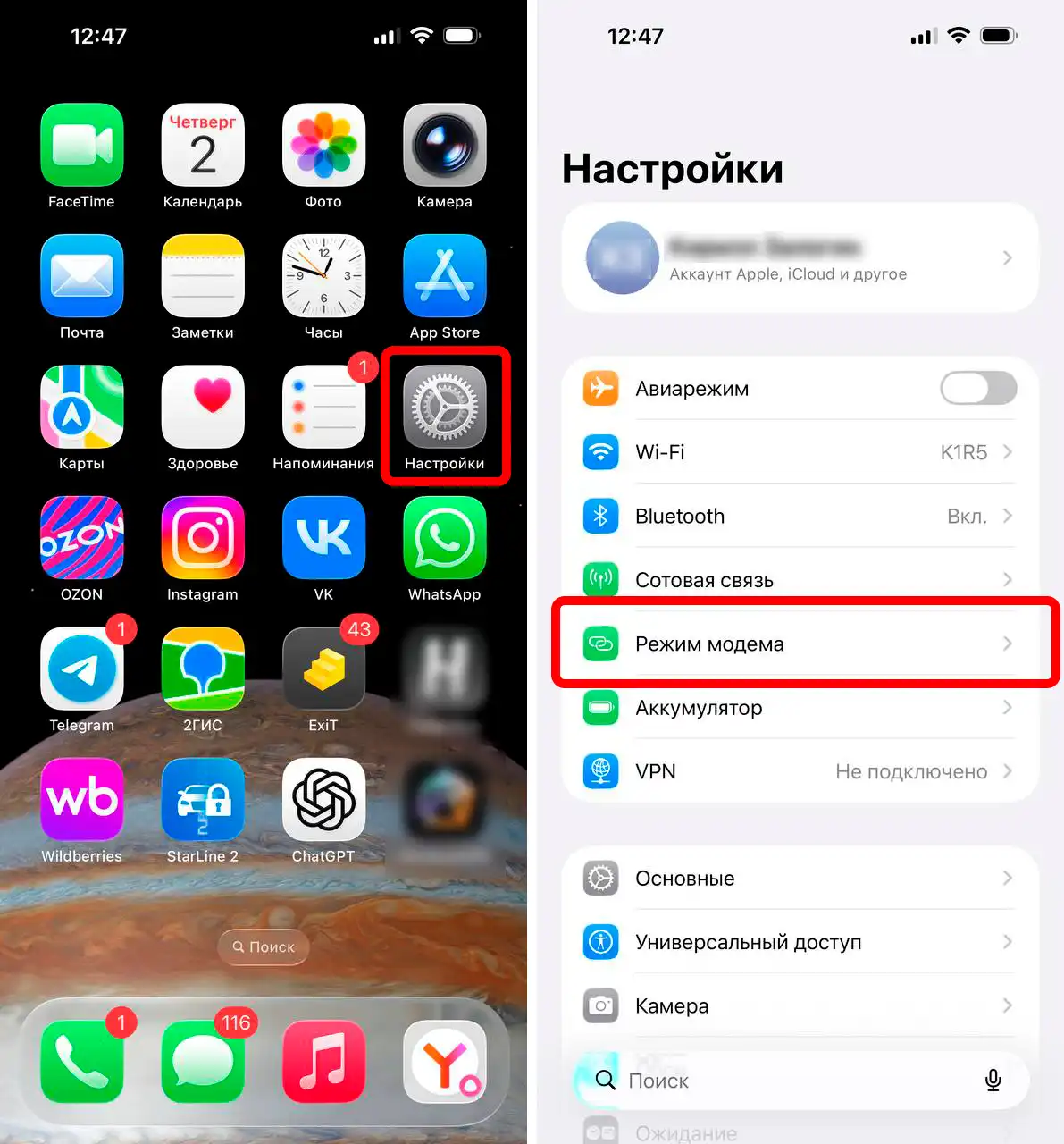
- Заходим в «Настройки».
- Переходим в «Режим модема».
Если у вас «Режим модема» не активен – читаем эту инструкцию.
- Включаем «Разрешить другим». Подключите кабель USB к ПК и на экране нажмите «Доверять» этому компьютеру.
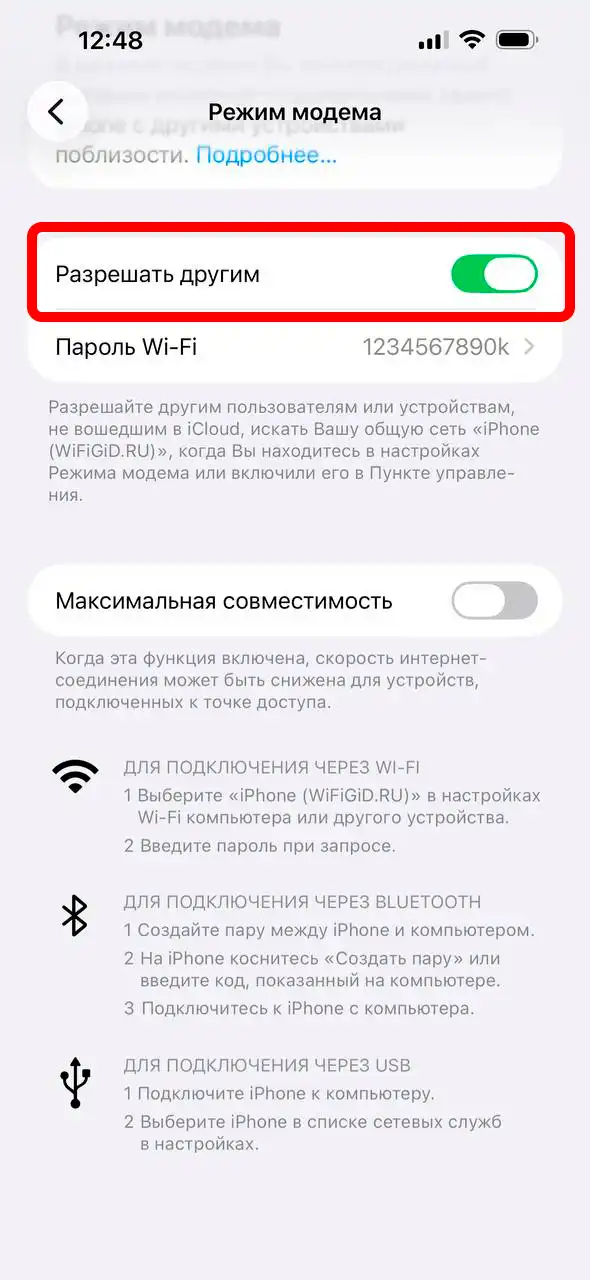
Если вы не видите раздел «Режим модема», на части iPhone он может прятаться по пути «Настройки» – «Сотовая связь» – «Режим модема». Еще один важный момент – у оператора должна поддерживаться сама услуга модема. Если тариф ее режет или оператор отключил ее на линии, то iPhone может не показывать нужный пункт вообще или раздача будет работать нестабильно. В таком случае сначала лучше проверить условия тарифа, а уже потом копаться в Windows.
И сразу же проверяем кабель. Для USB-модема нужен кабель, который умеет не только заряжать, но и передавать данные. Это частая причина провала: телефон заряжается, пользователь думает, что все подключено правильно, а Windows не может создать сетевое подключение. Если есть сомнения, просто попробуйте другой кабель – желательно оригинальный или точно рабочий для передачи файлов.
На iPhone лучше держать экран разблокированным хотя бы на момент первого подключения. Иногда Windows и компоненты Apple не успевают нормально договориться с телефоном, если он заблокирован или если вы пропустили запрос «Доверять этому компьютеру?». Поэтому на первой настройке не торопитесь сразу гасить экран смартфона.
ШАГ 2: Активация передачи данных по USB
Если у вас MacOS, то раздача часто начинается почти сразу. Если же у вас Windows, то просто так режим модема по кабелю на iPhone работать обычно не будет, поэтому у нас есть несколько вариантов:
- Первый – использовать последнюю версию iTunes. Скачиваем, устанавливаем, запускаем и пробуем раздать интернет по кабелю. После установки программы лучше перезагрузите комп.
- Второй – если предыдущий способ не сработал, но использовать другую программу от Apple для Windows – «Устройства Apple». На текущий день для Windows 10 и 11 это более современный и логичный вариант.
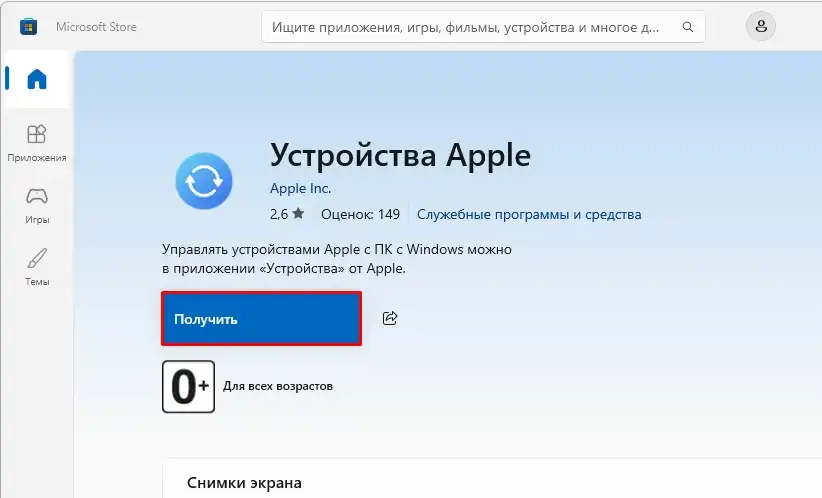
С практической точки зрения я бы советовал начинать именно с «Устройств Apple», а iTunes оставлять как запасной вариант. Причина простая: Apple постепенно переносит работу с iPhone и iPad в отдельные приложения для Windows, и на части свежих систем они ведут себя стабильнее. Но если у вас уже стоит iTunes и он нормально определяет iPhone, то удалять его только ради эксперимента не нужно.
- Третий вариант – если ни iTunes, ни приложение «Устройства Apple» не помогли, можно вручную поставить компоненты драйвера из пакета Apple. Это уже запасной сценарий, но иногда именно он и спасает ситуацию.
Про третий вариант я расскажу чуть подробнее:
- Откройте эту страницу.
- Жмем «Загрузить».
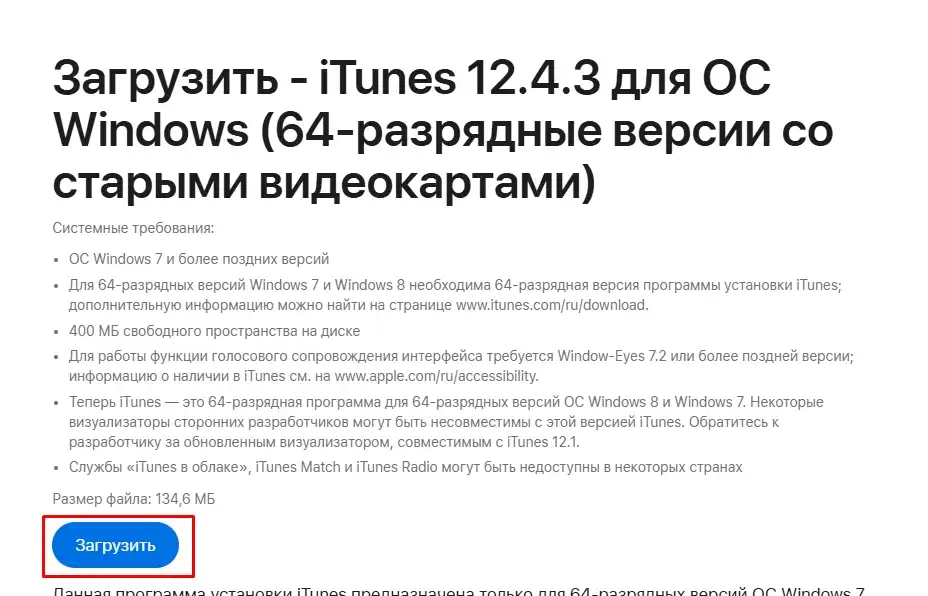
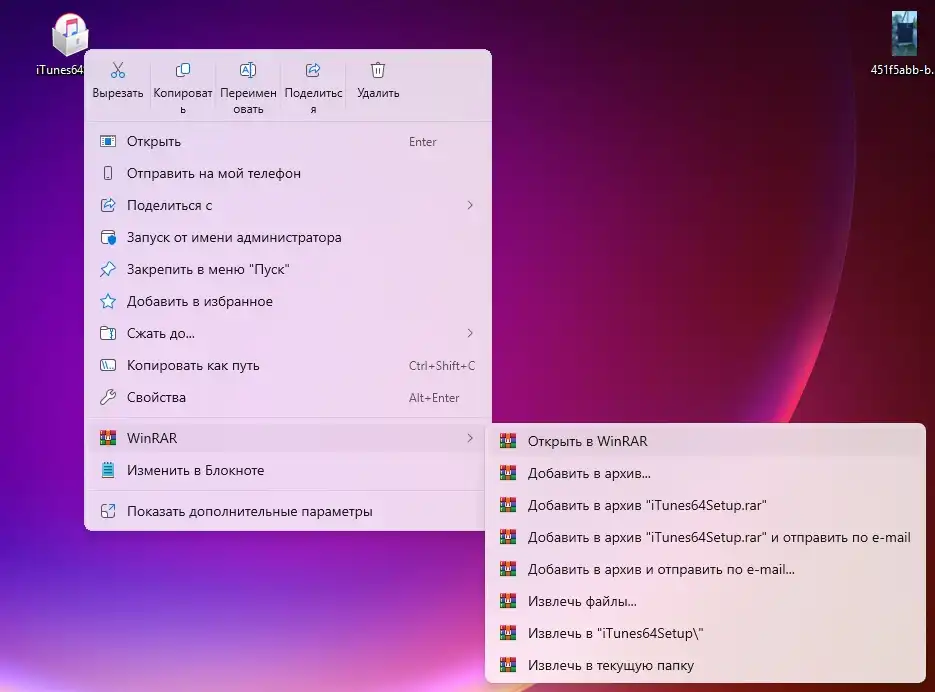
- Скачаем EXE-файл, который нужно открыть любым архиватором.
Читаем – как разархивировать файл.
- Распаковываем два файла, которые выделены на картинке ниже.
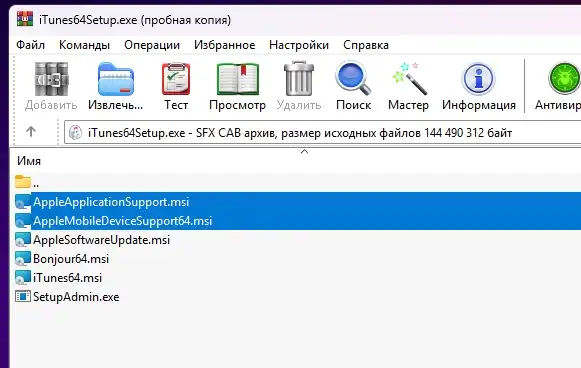
- Это файлы в формате MSI – их нужно по очереди запустить и установить.
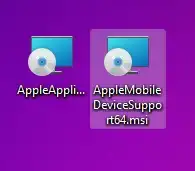
- Установите оба файла и перезагрузите комп.
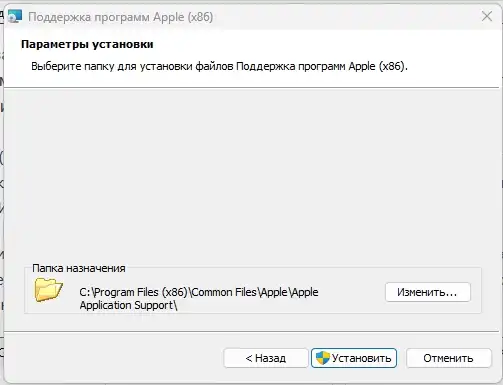
- Теперь подключаем iPhone в режиме модема, на телефоне тапаем по кнопке «Доверять». Обычно интернет подключается сразу же. Если зайти в подключения – зажмите клавиши:
+ R
- Далее введите:
ncpa.cpl
- Далее вы должны среди всех подключений увидеть «Apple Mobile Device Ethernet».
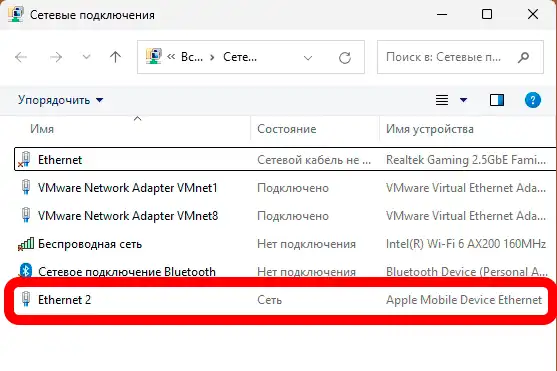
Вот тут и начинается проблема у половины ребят. У кого-то iPhone сразу же подключается в Windows 10 и 11. У кого-то начинаются проблемы, потому что телефон по каким-то причинам просто подключается к системе как устройство для фото и файлов, а подключения от Apple в списке нет.
Если адаптер «Apple Mobile Device Ethernet» не появился, сначала проверьте самые банальные вещи. Подключайте iPhone не через USB-хаб, не через монитор и не через переходник сомнительного качества, а напрямую в USB-порт компьютера. Лучше всего тестировать задние порты на системном блоке или обычный полноразмерный USB на ноутбуке. Это важно, потому что раздача через USB – это не только питание, но и нормальный обмен данными и драйверами.
Еще один полезный тест – открыть «Устройства Apple» или iTunes и посмотреть, видит ли программа сам iPhone. Если программа не видит устройство вообще, то и режим модема по USB почти наверняка не заработает. Значит, проблема сидит раньше – в кабеле, доверии к компьютеру, службе Apple в Windows или драйвере подключения.
- Можно попробовать полностью обновить операционную систему Windows.
- Можно попробовать обновить драйвера на материнскую плату и, в частности, USB.
- Если у вас запущена программа iTunes – проверьте, чтобы она была свежей и обновленной.
- Можно также проверить, установлены ли у вас все обновления iOS на iPhone.
Если вы используете именно iTunes, а компьютер не распознает iPhone, иногда помогает перезапуск службы Apple Mobile Device Service. Для этого жмем + R, вводим services.msc, находим службу Apple Mobile Device Service, открываем свойства, ставим тип запуска «Автоматически», останавливаем службу, потом снова запускаем ее и перезагружаем ПК. Это уже более узкий сценарий, но на некоторых системах он реально помогает, когда iPhone в Windows определяется через раз.
Если вы до этого много экспериментировали с iTunes, «Устройствами Apple», старыми пакетами драйверов и ручной установкой MSI, то в какой-то момент полезно не продолжать наслаивать все подряд, а наоборот – привести систему в порядок. Иногда проще удалить старые компоненты Apple, перезагрузить ПК и поставить заново один нормальный вариант, чем пытаться оживить смесь из нескольких пакетов.
Моя личная статистика похожа на то, что и написал изначально: часть устройств подключается без проблем и раздает по USB интернет сразу, а часть капризничает. Проверял в Windows 10 и 11 на разных версиях iPhone. На крайний случай, если у вас на компьютере есть Wi-Fi, то лучше раздать интернет беспроводным путем – об этом подробно написано тут. Но если вам нужен именно USB, то почти всегда вопрос упирается в три вещи: поддержка режима модема у оператора, корректный кабель и нормальный компонент Apple в Windows.
Что еще проверить, если интернет все равно не заработал
Если подключение появилось, но сайты все равно не открываются, я бы проверил сам тариф у оператора. Некоторые тарифы режут режим модема, некоторые ограничивают скорость, а некоторые требуют отдельную услугу для раздачи. Внешне это выглядит очень странно: iPhone определяется, подключение в Windows есть, а интернета фактически нет или он работает с перебоями. Поэтому этот пункт не стоит пропускать, особенно если на самом iPhone интернет есть, а на ПК через кабель уже нет.
На iPhone также можно попробовать банальный, но полезный шаг – сбросить настройки сети. Путь такой: «Настройки» – «Основные» – «Перенос или сброс iPhone» – «Сброс» – «Сбросить настройки сети». После этого телефон забудет сохраненные Wi-Fi сети, Bluetooth-соединения, VPN и сетевые параметры, зато иногда после такого USB-модем начинает определяться заметно стабильнее. Делать это имеет смысл уже после базовой проверки кабеля, драйверов и доверия к компьютеру.
Если компьютер находит iPhone, но в списке сетевых адаптеров ничего нового не появляется, можно еще заглянуть в «Диспетчер устройств» Windows. Иногда устройство определяется с ошибкой, висит с желтым значком или прячется в разделе USB-устройств. В таком случае помогает переподключение в другой порт, удаление проблемного устройства с последующим повторным подключением или полная переустановка компонентов Apple.
Самая частая ошибка новичков – проверять только один фактор. Например, человек ставит драйверы, но использует «зарядочный» кабель без передачи данных. Или берет хороший кабель, но не нажимает «Доверять». Или все делает правильно, но тариф оператора не поддерживает режим модема. Поэтому я и советую идти по цепочке: iPhone – кабель – доверие – компонент Apple – Windows – тариф.
Короткий FAQ
Нужен ли iTunes для раздачи интернета с iPhone по USB?
Не обязательно. На текущий день на Windows 10 и 11 чаще имеет смысл попробовать приложение «Устройства Apple». Но iTunes у части пользователей тоже продолжает работать. Проще говоря, нужен не столько сам iTunes, сколько корректный компонент Apple, который даст Windows нужный драйвер и сетевой адаптер.
Почему iPhone заряжается, но интернет по USB не идет?
Потому что зарядка и передача данных – это не одно и то же. Очень часто виноват кабель без нормальной передачи данных, отсутствие доверия к компьютеру, неустановленный компонент Apple или ограничение на стороне Windows. То, что батарея заряжается, еще не означает, что режим модема по кабелю вообще запустился.
Как понять, что все подключилось правильно?
Самый простой способ – открыть окно сетевых подключений через ncpa.cpl и посмотреть, появился ли адаптер «Apple Mobile Device Ethernet». Если он есть, значит Windows увидела iPhone как источник интернета по USB. Дальше уже проверяем сам доступ в интернет и настройки тарифа.
Что лучше – USB или Wi-Fi раздача с iPhone?
Если нужен максимально стабильный канал для одного компьютера и вы одновременно хотите подзаряжать телефон, то USB часто удобнее. Если же не хочется возиться с драйверами Windows или нужно подключить сразу несколько устройств, то проще раздать интернет по Wi-Fi. Тут уже все зависит от вашей задачи и капризности конкретного ПК.
Видео