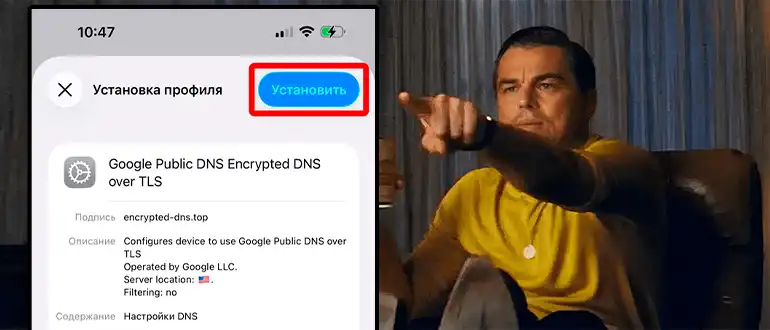
Всем привет! Сегодня я расскажу, как изменить DNS-сервер на iPhone. Большая часть инструкций в интернете написана для настройки DNS на Wi-Fi, но вы также можете спокойно изменить DNS и для мобильной сети. Правда, для этого нужно где-то скачать профили DNS over HTTPS (DoH) или DNS over TLS (DoT). Но даже если профилей нигде нет, их можно создать с помощью специального сервиса – об этом мы тоже поговорим. Не будем тянуть и начнем.
DNS для Wi-Fi
Вручную установить DNS на iPhone можно только для подключенной беспроводной сети Wi-Fi. Если же вам нужно установить DNS и для мобильной сети, то смотрим следующие главы.
ВНИМАНИЕ! Если вам нужны DNS-серверы для ИИ, чтобы постоянно не включать программы на три веселые буквы, – список серверов можно глянуть тут.
- Открываем «Настройки».
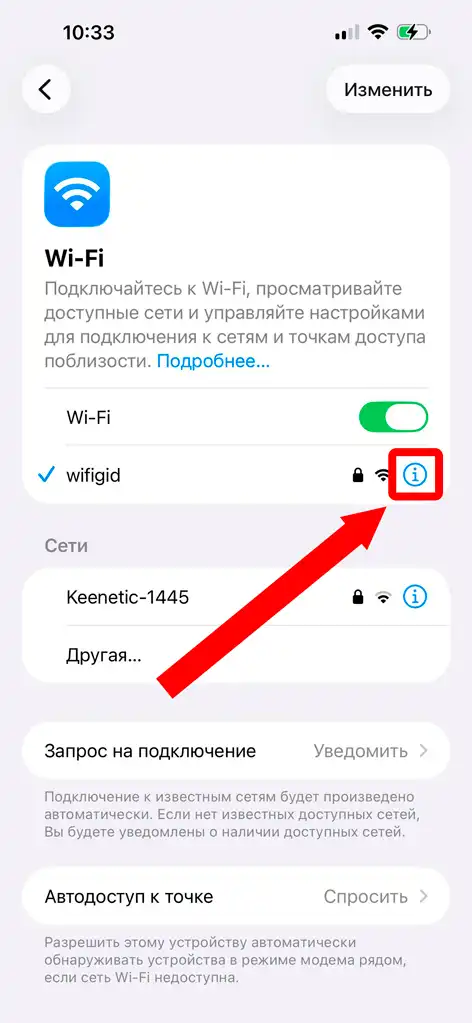
- Переходим в раздел «Wi-Fi».
- Жмем на значок с английской буквой «i» напротив подключенной сети.
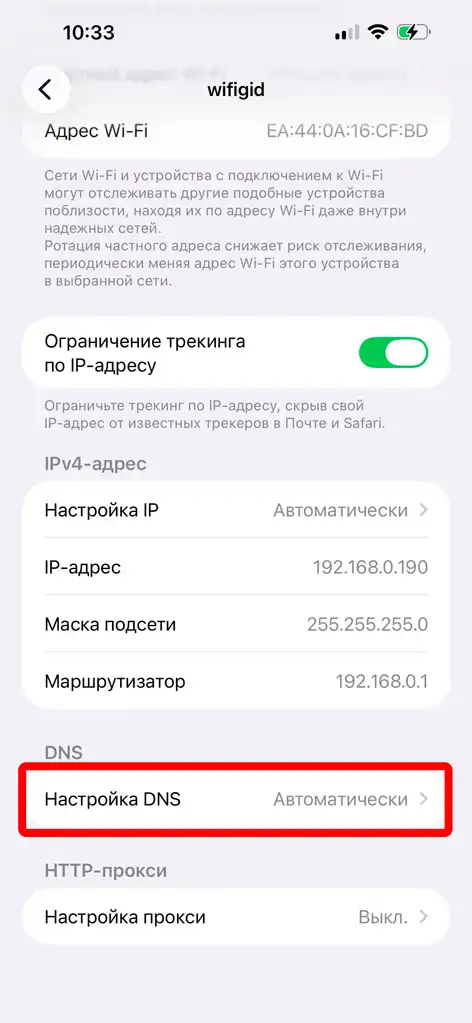
- Переходим в подраздел «Настройка DNS».
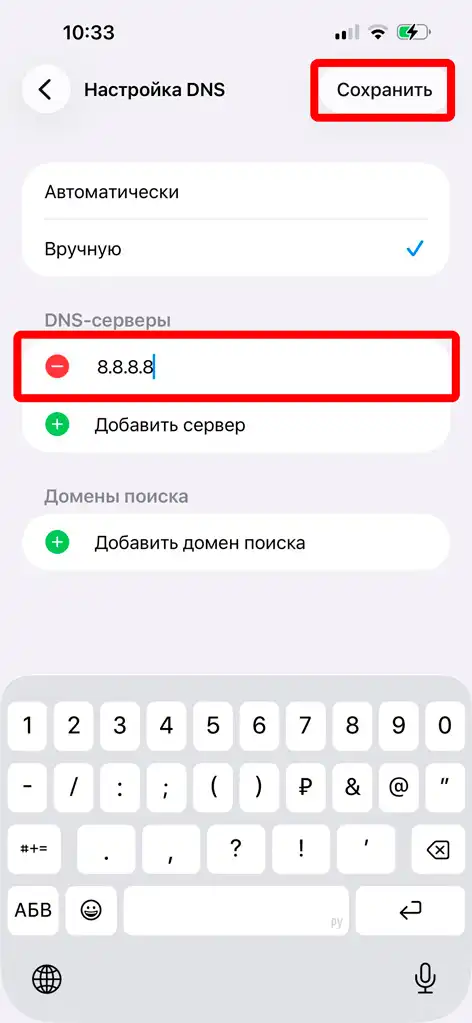
- Стираем с помощью кнопки со знаком минус (-) старый DNS-сервер (скорее всего, там будет стоять IP-адрес вашего роутера), жмем «Удалить». Далее вводим IP-адрес любого DNS-сервера и жмем «Сохранить». Список популярных DNS я оставлю ниже.
Популярные DNS-серверы: IPv4 и DoH
Ниже представлены бесплатные публичные DNS-серверы. Некоторые из них поддерживают фильтрацию рекламы, опасных сайтов и нежелательного контента.
| DNS-сервис | IPv4 (основной и резервный) | DNS over HTTPS (DoH) | Особенности |
|---|---|---|---|
| Google Public DNS | 8.8.8.8 8.8.4.4 | https://dns.google/dns-query | Без фильтрации контента |
| Cloudflare | 1.1.1.1 1.0.0.1 | https://cloudflare-dns.com/dns-query | Без фильтрации контента |
| Cloudflare Security | 1.1.1.2 1.0.0.2 | https://security.cloudflare-dns.com/dns-query | Блокировка вредоносных и фишинговых сайтов |
| Cloudflare Family | 1.1.1.3 1.0.0.3 | https://family.cloudflare-dns.com/dns-query | Защита от вредоносных сайтов и взрослого контента |
| Яндекс DNS (базовый) | 77.88.8.8 77.88.8.1 | https://common.dot.dns.yandex.net/dns-query | Без фильтрации контента |
| Яндекс DNS (безопасный) | 77.88.8.88 77.88.8.2 | https://safe.dot.dns.yandex.net/dns-query | Защита от опасных и мошеннических сайтов |
| Яндекс DNS (семейный) | 77.88.8.7 77.88.8.3 | https://family.dot.dns.yandex.net/dns-query | Защита от опасных сайтов и взрослого контента |
| Quad9 Secure | 9.9.9.9 149.112.112.112 | https://dns.quad9.net/dns-query | Блокировка вредоносных доменов, DNSSEC |
| Quad9 Unsecured | 9.9.9.10 149.112.112.10 | https://dns10.quad9.net/dns-query | Без блокировки угроз, с DNSSEC |
| AdGuard DNS | 94.140.14.14 94.140.15.15 | https://dns.adguard-dns.com/dns-query | Блокировка рекламы и трекеров |
| AdGuard Unfiltered | 94.140.14.140 94.140.14.141 | https://unfiltered.adguard-dns.com/dns-query | Без фильтрации контента |
| AdGuard Family | 94.140.14.15 94.140.15.16 | https://family.adguard-dns.com/dns-query | Блокировка рекламы, трекеров и взрослого контента |
| OpenDNS | 208.67.222.222 208.67.220.220 | https://doh.opendns.com/dns-query | Защита от фишинга, дополнительные настройки фильтрации |
| OpenDNS FamilyShield | 208.67.222.123 208.67.220.123 | https://doh.familyshield.opendns.com/dns-query | Блокировка взрослого контента |
| CleanBrowsing Security | 185.228.168.9 185.228.169.9 | https://doh.cleanbrowsing.org/doh/security-filter/ | Защита от фишинга и вредоносных доменов |
| CleanBrowsing Adult | 185.228.168.10 185.228.169.11 | https://doh.cleanbrowsing.org/doh/adult-filter/ | Фильтрация взрослого контента и опасных сайтов |
| CleanBrowsing Family | 185.228.168.168 185.228.169.168 | https://doh.cleanbrowsing.org/doh/family-filter/ | Расширенная семейная фильтрация |
| Control D Unfiltered | 76.76.2.0 76.76.10.0 | https://freedns.controld.com/p0 | Без фильтрации контента |
| Control D Malware | 76.76.2.1 76.76.10.1 | https://freedns.controld.com/p1 | Блокировка вредоносных доменов |
| Control D Ads & Tracking | 76.76.2.2 76.76.10.2 | https://freedns.controld.com/p2 | Блокировка рекламы и отслеживания |
| Control D Family | 76.76.2.4 76.76.10.4 | https://freedns.controld.com/family | Семейная фильтрация |
| DNS.SB | 185.222.222.222 45.11.45.11 | https://doh.dns.sb/dns-query | Публичный DNS без фильтрации контента, DNSSEC |
Для мобильной сети и Wi-Fi
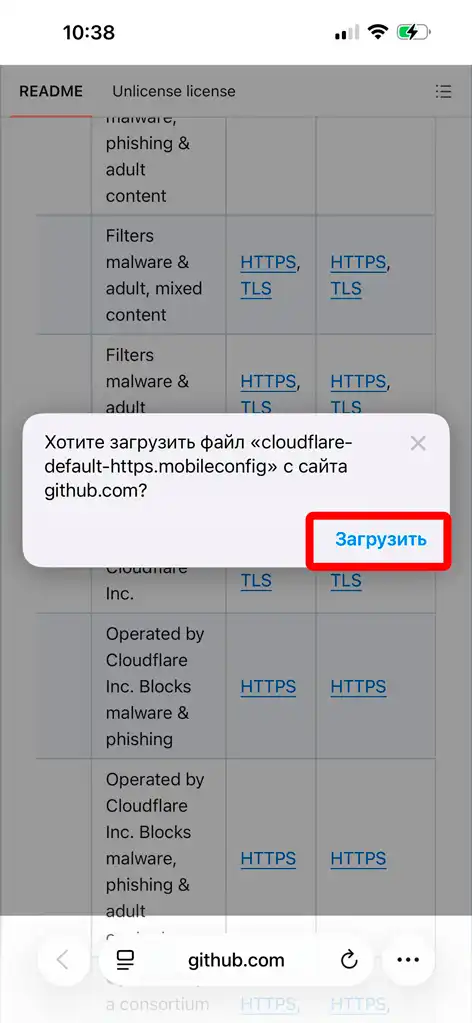
Чтобы установить DNS для мобильного интернета на iPhone, нам понадобится специальный конфигурационный файл. Таких файлов полно в интернете, поэтому найти их не составит труда. Я же покажу, как их установить.
- Большой список файлов можно глянуть на специальной странице GitHub тут.
- ОЧЕНЬ ВАЖНО! Чтобы файл появился в настройках, лучше скачивать его через встроенный браузер Safari. Находим нужный файл, жмем на ссылку и скачиваем.
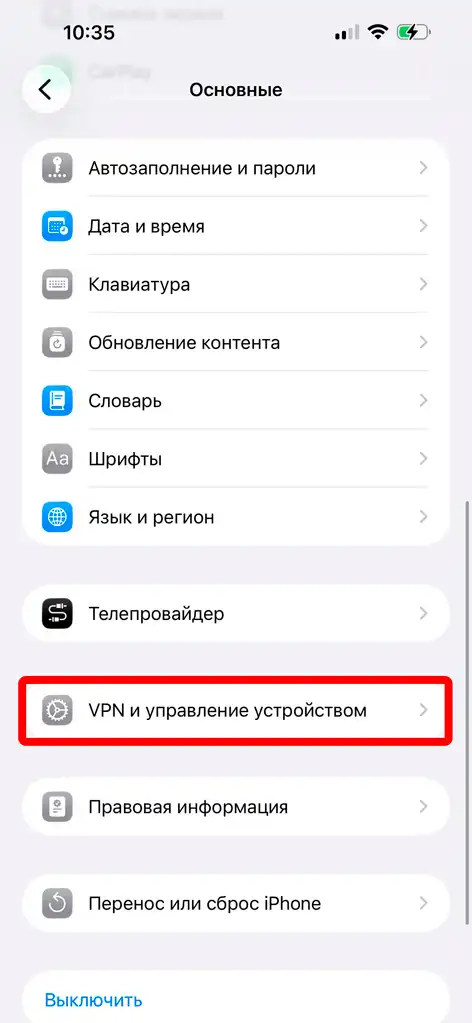
- Открываем «Настройки», переходим в раздел «Основные» и находим внизу пункт «VPN и управление устройством».
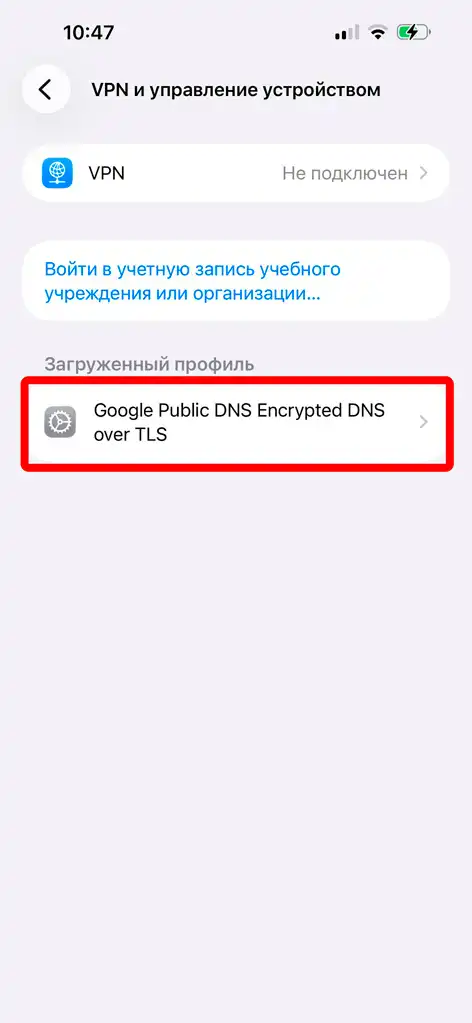
- Здесь должен появиться загруженный профиль – нажмите на него.
Что делать, если файл конфигурации DNS не отображается на iPhone? Смотрим последнюю главу этой статьи. Я покажу, что нужно делать.
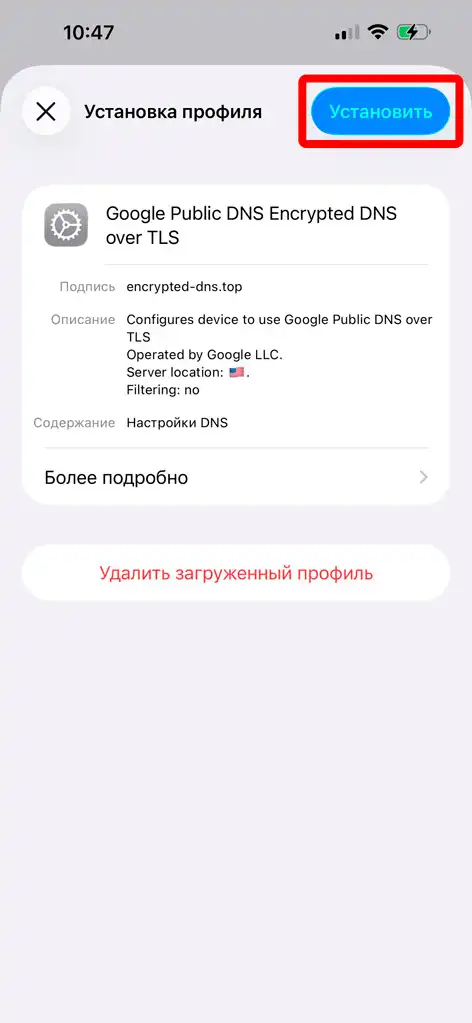
- Тапаем по кнопке «Установить».
Как создать свой конфигурационный файл DNS (mobileconfig) для iPhone
- Заходим на этот сайт.
- Вверху вводим название.
- Далее ниже указываем тип протокола – чаще всего используется DoH.
- Ну и ниже вводим IPv4, IPv6 или URL-адрес DoH в соответствующие поля.
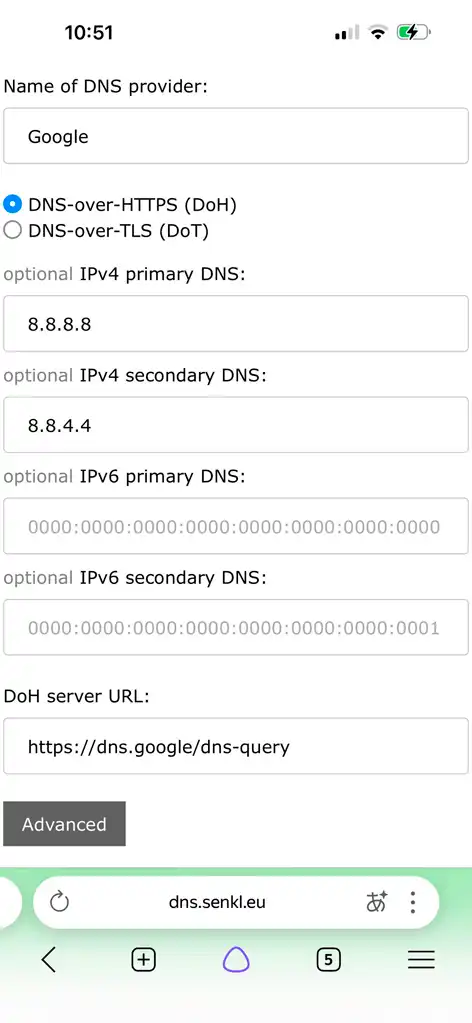
- После создания файла его можно скачать на iPhone.
На iPhone не отображается файл DNS mobileconfig – что делать?
Такое происходит, когда Safari не может сразу распознать файл конфигурации DNS. Но это легко исправить.
- Откройте встроенное приложение «Файлы» на iPhone.
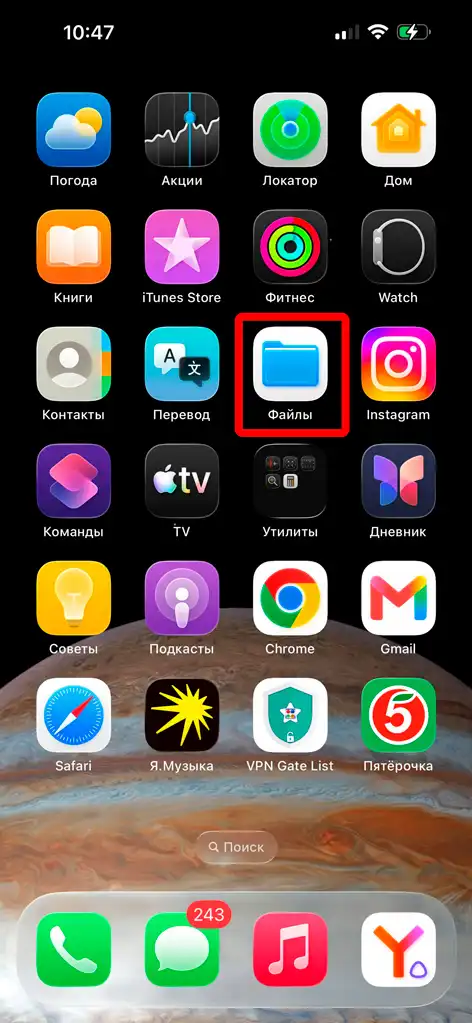
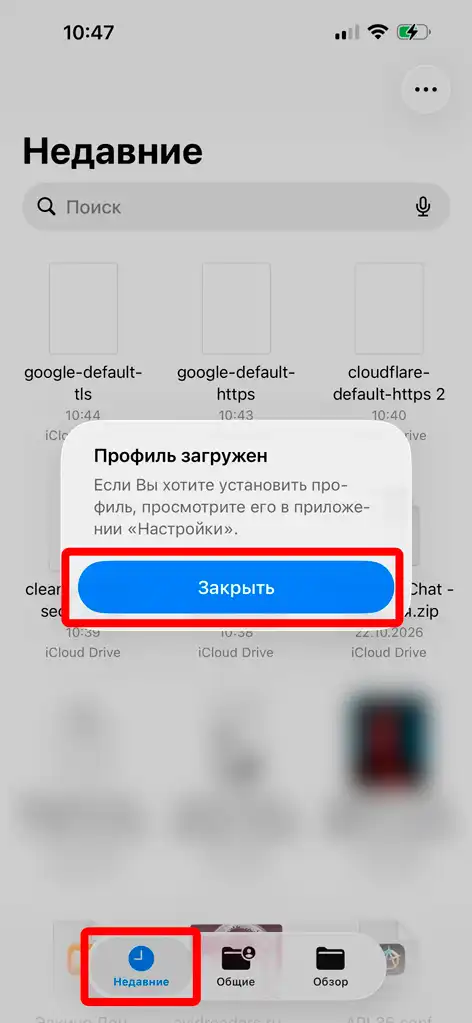
- Внизу перейдите на вкладку «Недавние».
- Нажмите на нужный файл и тапните «Загрузить». После этого профиль должен появиться в настройках телефона. Если нужного файла здесь нет, еще раз проверьте, что вы скачали его именно через Safari, а не через сторонний браузер.
Вот и все, дорогие и любимые наши читатели! Пишите свои дополнительные вопросы в комментариях. До новых встреч на портале WiFiGiD.RU.