Всем привет! Сегодня мы поговорим про то, как сбросить настройки роутера Cudy. Чаще всего это необходимо в трех случаях:
- Вы не знаете (или забыли) пароль администратора и не можете зайти в настройки аппарата. Возможно, ранее он был кем-то настроен.
- Вы не знаете текущий пароль Wi-Fi и не можете подключиться беспроводным путем.
- Вы хотите перенастроить роутер.
У нас, по сути, есть два способа сбросить роутер Куди. Первый – использовать специальную кнопку на маршрутизаторе. Второй – воспользоваться сбросом через админку роутера. Мы рассмотрим оба этих варианта.
Пояснение: сброс до заводских удаляет все пользовательские настройки – интернет и Wi-Fi настройки, правила, пробросы и другие изменения. Роутер после этого перезагружается и возвращается в состояние «как из коробки». Поэтому заранее подготовьте данные от провайдера, если они нужны для подключения (логин/пароль PPPoE, статический IP и прочее).
Напоминание

Перед тем как мы приступим к сбросу настроек Cudy роутера, давайте попробуем решить проблему менее радикально. Если вы просто забыли пароль от Wi-Fi, то можете попробовать стандартный «Password» – он обычно написан на этикетке под корпусом, но иногда подписан как «Wi-Fi Password». Если вы меняли имя сети и пароль вручную, то после сброса они вернутся к заводским значениям с наклейки. Поэтому после процедуры подключайтесь именно к заводской сети и используйте заводской пароль.
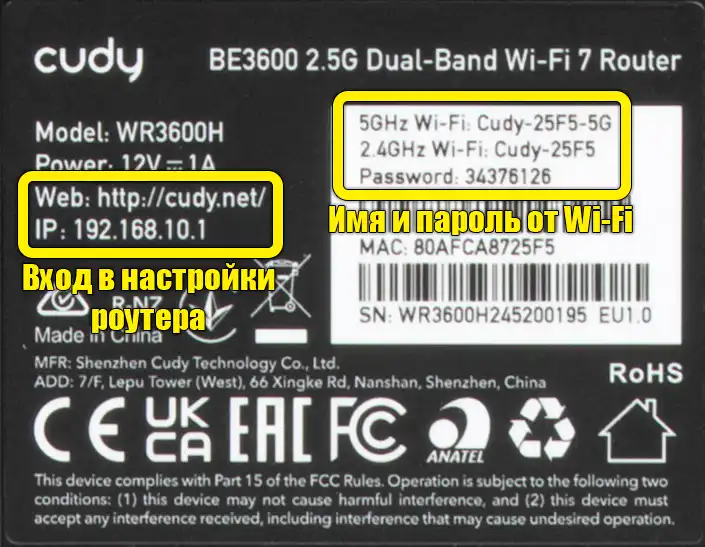
Кстати, в качестве пароля администратора чаще всего подходит «admin», но на части моделей пароль задается при первой настройке и мог быть изменен. Еще один вариант – посмотреть подсказки на наклейке: у некоторых устройств там указан «Login Password» или «Web Password». Поэтому я обычно пробую в таком порядке:
admin
пароль с наклейки (если он подписан как Login/Web Password)
ПРИМЕЧАНИЕ! Если роутер настраивал работник провайдера – можно узнать пароль, позвонив в техническую поддержку.
Да и сбрасывать в таком случае ничего не нужно. Также можете глянуть статью – что делать, если забыл пароль от Wi-Fi.
Если не получается попасть в админку, сначала посмотрите «шлюз» на компьютере или телефоне – обычно это адрес роутера. Как это проверить, я показываю здесь: как узнать IP адрес роутера.
Способ 1: С помощью кнопки
Итак, как же нам сбросить настройки маршрутизатора Cudy. Для этого разверните аппарат и посмотрите на заднюю панель, где находятся все порты.
Важно: на некоторых моделях кнопка может называться «WPS/RESET». Короткое нажатие запускает WPS, и кажется, что сброс не сработал.
- Прежде чем приступить к сбросу – убедитесь, что маршрутизатор подключен к электросети и горят индикаторы.
- Найдите кнопку «RESET» – она обычно находится рядом с портом WAN.
- Возьмите что-то острое (зубочистку, иголку, булавку) и зажмите кнопку на 3-6 секунд. В момент сброса смотрите на индикаторы, когда начнется «сам процесс» – они начнут мигать. В этот момент кнопку нужно отпустить.
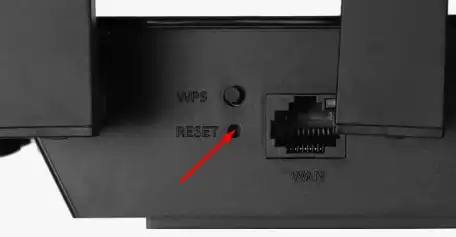
ВНИМАНИЕ! Во время сброса лучше не выключать питание и не дергать кабели. Обычно «окирпичить» роутер таким действием сложно, но можно сорвать перезагрузку, и тогда придется просто повторить процедуру.
- Ждем примерно 1-3 минуты, пока процедура сброса закончится (иногда чуть дольше).
Способ 2: Через настройки роутера
Сброс можно сделать и через админку аппарата. Правда для этого вам нужно точно знать пароль администратора, который был установлен при первой настройке. Сброс можно сделать двумя вариантами. Первый – использовать фирменное мобильное приложение Cudy. Его можно скачать с App Store или Play Market.
Второй вариант – это сделать сброс через Web-интерфейс. Я покажу на примере этого способа:
- Подключитесь к сети роутера – по кабелю или по Wi-Fi.
- Откройте браузер и в адресную строку введите один из адресов:
cudy.net
192.168.10.1
Если вы не можете попасть в настройки – читаем эту инструкцию.
- Вводим пароль администратора. Если вы его не помните, или не знаете – используем первый способ в главе выше.
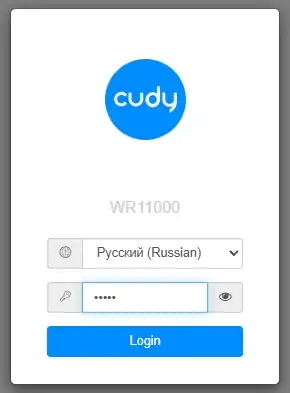
- Сверху заходим в раздел «Расширенные настройки» (Advanced Settings).
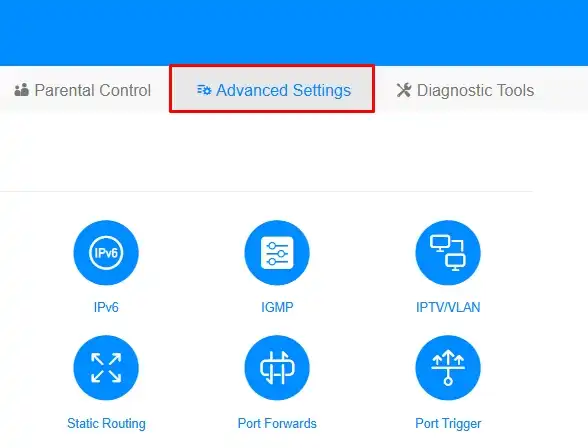
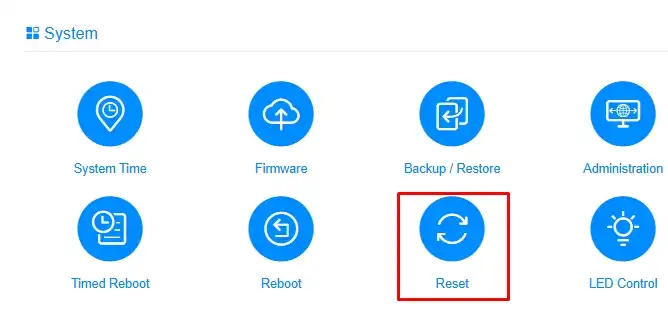
- В подразделе «Система» (System), находим кнопку «Сброс» (Reset). Можете ориентироваться на значок, как на скриншоте ниже.
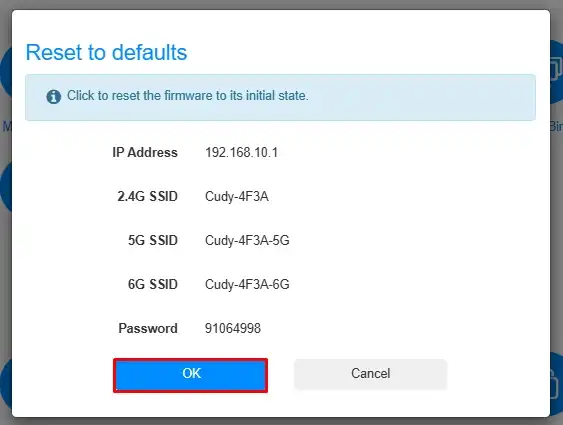
- Подтверждаем сброс, нажав «ОК».
- Подождите, пока все закончится.

Как настроить роутер после сброса?
Не переживайте, я вас не брошу и помогу с этим. Я написал отдельную статью по настройке роутера Cudy, по шагам, картинками и пояснениями – читаем эту инструкцию (ссылка). И важный момент для новичков: если у провайдера используется PPPoE, подготовьте логин и пароль из договора заранее, иначе интернет после сброса сам не появится. Обычно эти данные есть в договоре или личном кабинете провайдера. Если хотите быстро понять, что такое PPPoE, вот короткая заметка: что такое PPPoE соединение. Но помните, что вы всегда можете обратиться за помощью ко мне в комментариях. До новых встреч на портале WiFiGiD.RU.