
С момента появления интернета технологии связи постоянно развивались, а вместе с ними менялись и способы подключения к сети. Раньше для доступа очень часто использовалась технология xDSL через стационарный телефон. Сейчас интернет может приходить по витой паре, через оптический терминал, по Ethernet от провайдера или через комбинированные схемы. И вот здесь важно не путать физическую линию и сам протокол авторизации: оптика, медь и терминал – это одно, а PPPoE, IPoE, L2TP и другие типы подключения – уже другое. Среди них PPPoE соединение до сих пор остается востребованным, поэтому не лишним будет понимать, что это такое и в каких случаях оно действительно нужно.
Общая информация
Тип подключения к сети PPPoE представляет собой высокоскоростное соединение с интернетом и отличается от более простых схем тем, что обычно использует авторизацию по логину и паролю. Если расшифровать аббревиатуру, получится Point-to-Point Protocol over Ethernet – то есть «протокол точка-точка поверх Ethernet».
Такое соединение можно представить как «туннель», который прокладывается между устройством абонента и оборудованием провайдера. Впрочем, это именно удобная бытовая аналогия, а не буквальное описание того, как все устроено внутри.
Соединение PPPoE работает следующим образом. Когда на компьютере или роутере активируется подключение к сети, происходит создание логической PPP-сессии, где одной стороной является пользователь, а другой – сервер доступа провайдера.
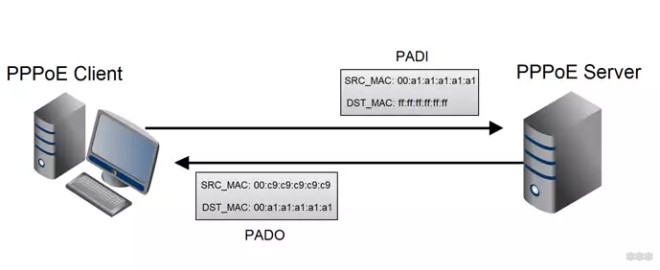
В этом «пути» поверх Ethernet уже работают остальные сетевые параметры, а сама сессия обычно проходит аутентификацию по индивидуальному логину и паролю. Именно поэтому PPPoE часто выбирали и продолжают выбирать провайдеры – так удобно разделять абонентов и контролировать доступ к услуге.
Здесь есть важная правка к старым объяснениям. PPPoE сам по себе не стоит воспринимать как «шифрованный интернет» или как нечто автоматически более безопасное, чем любой другой способ подключения. Его сильная сторона не столько в защите трафика, сколько в понятной авторизации пользователя и удобной для провайдера схеме учета. Шифрование трафика, если оно и есть, уже относится к другим уровням и технологиям. То есть логин и пароль в PPPoE – это прежде всего способ «впустить» вас в сеть, а не замена VPN или HTTPS.
На текущий день PPPoE все еще очень часто используется, особенно там, где провайдер выдает учетные данные абонента в договоре. При этом нельзя сказать, что PPPoE «устарел и почти умер». Нет, он до сих пор нормальный и рабочий. Просто рядом с ним давно существует IPoE, где авторизация для пользователя выглядит проще и нередко вообще не требует ручного ввода логина и пароля. Если вы не уверены, какой тип подключения использует ваш провайдер, сначала проверьте договор или подсказки в личном кабинете. Для этого у нас есть отдельная статья как узнать тип подключения к интернету.
Простота использования и понятная схема авторизации сделали эту технологию очень популярной у провайдеров. Поэтому полезно знать, как настроить PPPoE соединение на своем компьютере или роутере.
Настройка через роутер
В операционных системах процесс настройки будет отличаться. Ниже будут разобраны примеры на Windows 7/10, а также дистрибутивах Linux – Debian. Если пользователь планирует использовать роутер, конфигурация осуществляется именно на нем – через его веб-интерфейс. В Windows отдельное высокоскоростное подключение создавать в таком случае обычно не нужно.
Настройка на роутере выглядит следующим образом (на примере роутера TP-Link):
- Открыть любой браузер и в адресной строке набрать 192.168.0.1, 192.168.1.1 или адрес, указанный на наклейке маршрутизатора. В зависимости от модели логин и пароль для входа могут отличаться. На старых роутерах часто встречаются admin/admin, а на новых данные могут задаваться при первом запуске. Если с входом возникают проблемы, можно посмотреть инструкцию по входу в настройки роутера.
- После входа нужно открыть раздел «Сеть» и выбрать «WAN» или «Интернет». Здесь выполняется конфигурирование маршрутизатора. Потребуется установить напротив «Тип подключения» опцию PPPoE. На части моделей можно встретить подпись вроде «PPPoE/Россия PPPoE» – это старое название варианта мастера, но ключевое слово PPPoE в любом случае будет присутствовать.
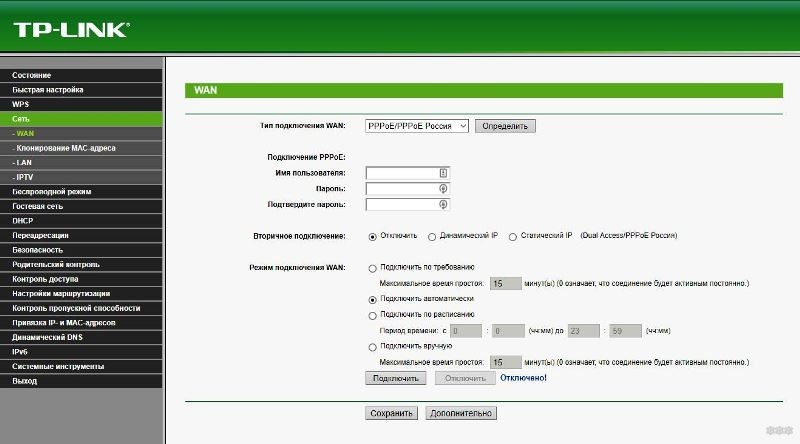
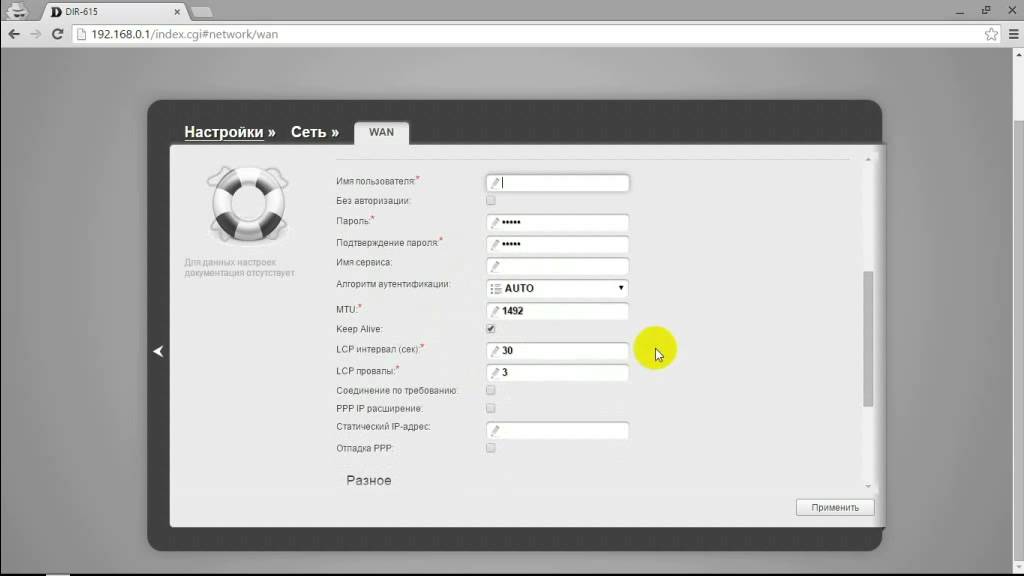
- Ниже нужно заполнить поля данными, которые предоставил провайдер для будущего входа – «Имя пользователя», «Пароль» и, если требуется, «Повторите пароль». Данные для входа индивидуальны.

- При отсутствии резервного канала соединения оставить опцию «Вторичное подключение» отключенной.
- Теперь нужно указать дополнительные параметры для соединения PPPoE. Если провайдер ничего отдельно не выдал, лучше ничего не изменять. Иногда оператор может дать еще VLAN ID, особый MTU или свои DNS – в таком случае вводим только то, что он действительно указал.
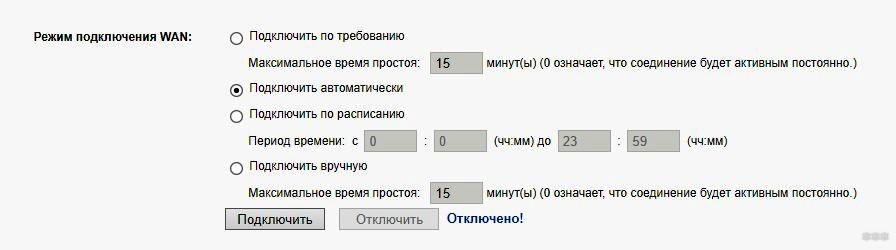
- Когда конфигурация будет завершена, остается нажать «Подключить» или просто «Сохранить» – зависит от интерфейса роутера. После выполнения изменений иногда полезно перезагрузить маршрутизатор. Кнопка с перезапуском обычно находится в «Системные инструменты» – «Перезагрузка».
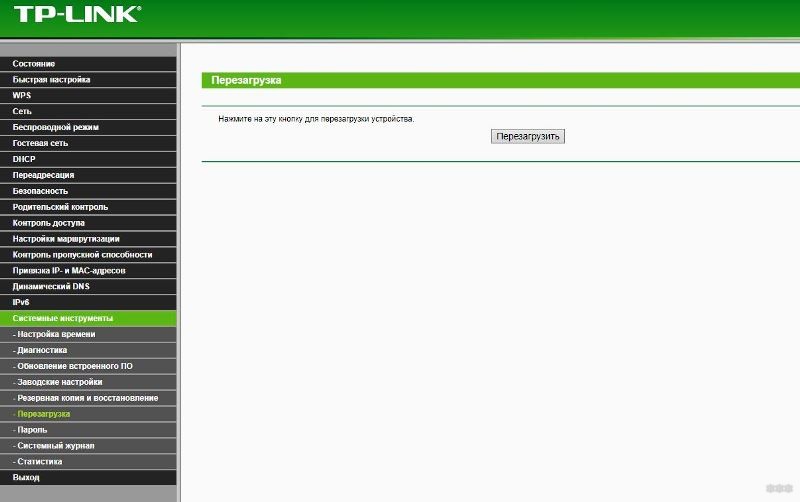
Через пару минут маршрутизатор вернется в рабочее состояние и сможет раздавать доступ к интернету. Стоит учитывать, что настроить на роутере PPPoE соединение таким образом можно для любой ОС.
Вот здесь находится очень важная практическая деталь, про которую многие забывают. Если PPPoE уже настроен в роутере, то на компьютере или ноутбуке не нужно отдельно создавать «Высокоскоростное подключение». Роутер сам проходит авторизацию у провайдера и уже потом раздает интернет всем устройствам по кабелю и Wi-Fi. То есть для домашней схемы «провайдер – роутер – компьютер» PPPoE живет именно в настройках маршрутизатора. Отдельное подключение в Windows нужно только тогда, когда кабель провайдера идет напрямую в ПК, без роутера. Если нужна общая база по настройке самого маршрутизатора, вот еще полезный материал по базовой настройке роутера.
И еще один полезный момент. Не путайте адрес панели роутера и адрес сайта провайдера. Когда вы вводите 192.168.0.1 или 192.168.1.1, вы заходите не «в интернет», а в локальную админку своего устройства. Поэтому если интернет пока не работает, страница настроек роутера все равно может открываться. Это нормально. А если не открывается даже она, проблема уже может быть не в PPPoE, а в кабеле, в сетевой карте, в неправильном IP на компьютере или в самом роутере.
О том, как настроить подключение на роутере D-Link, рассказывается в следующем видео:
Настройка доступа в Windows
Если роутер отсутствует и планируется подключение к компьютеру или ноутбуку напрямую через кабель провайдера, конфигурации прописываются непосредственно в Windows. Ниже рассмотрены алгоритмы подключения в Windows 7 и 10. На практике для Windows 11 шаги очень похожи, просто часть пунктов переехала в новые разделы «Параметров».
В первом случае процедура следующая:
- Зажмите клавиши:
+ R
- Введите:
control
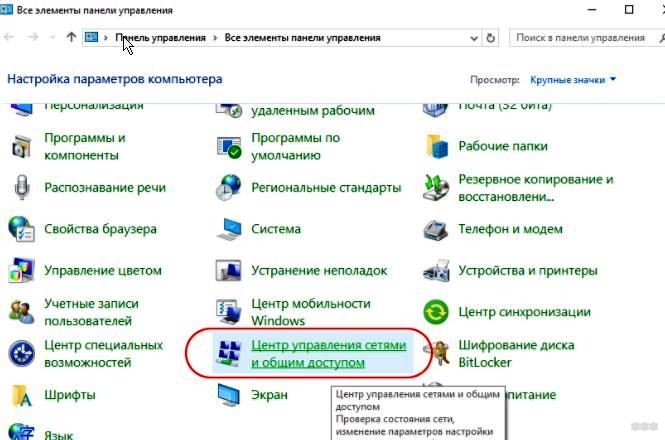
- Перейдите в «Центр управления сетями…».
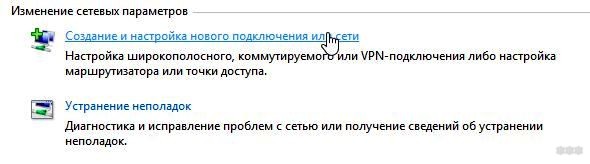
- В этом окне нажмите на «Создание нового подключения или сети».
- Выберите «Подключение к интернету» и затем доступную опцию «Высокоскоростное (с PPPoE)».
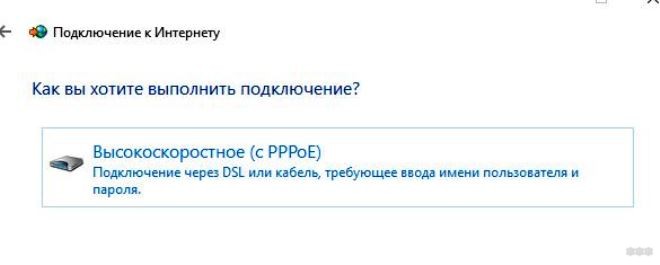
- Далее будет предложено указать данные для авторизации – логин и пароль, а затем подтвердить действие кнопкой «Подключить».
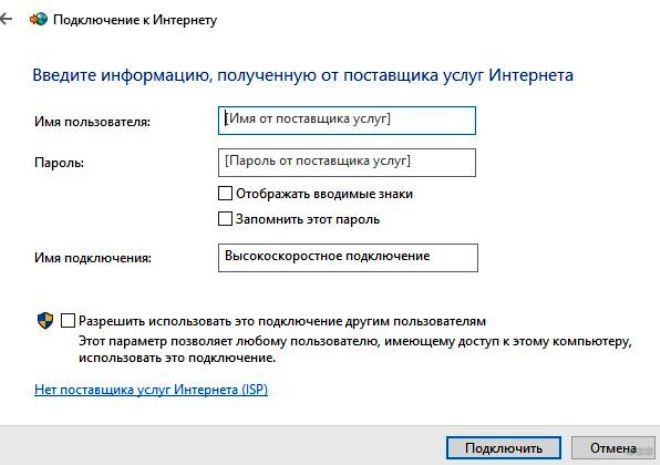
Данные для выхода в интернет предоставляются провайдером во время заключения договора. Если они указаны правильно, появится уведомление, что настройка прошла успешно. Если соединение сразу не поднялось, его все равно можно сохранить и затем перепроверить логин, пароль и состояние линии.
Что касается Windows 10 и Windows 11, отличия в них незначительны:
- Нужно нажать на значок Windows и выбрать «Параметры».
- После открытия нового окна перейти в «Сеть и Интернет».
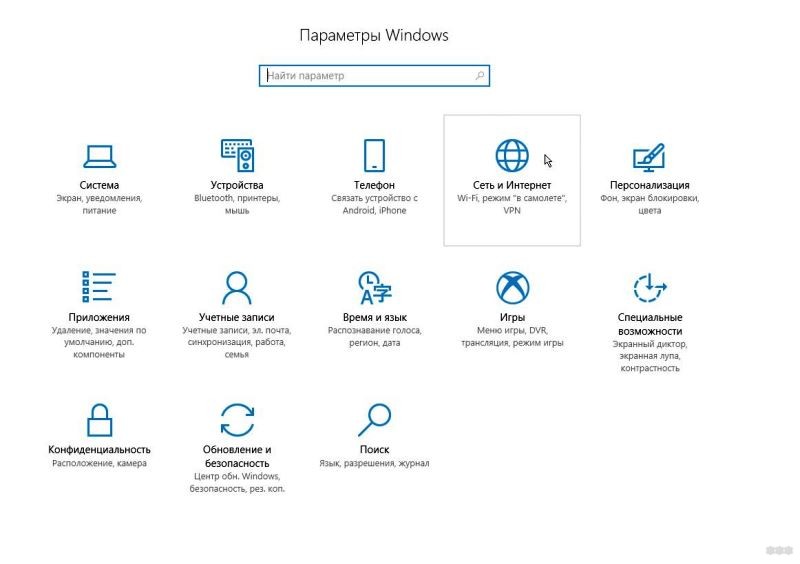
- Здесь найти раздел с дополнительными сетевыми параметрами, подключениями или набором номера – название может немного отличаться в зависимости от версии системы.
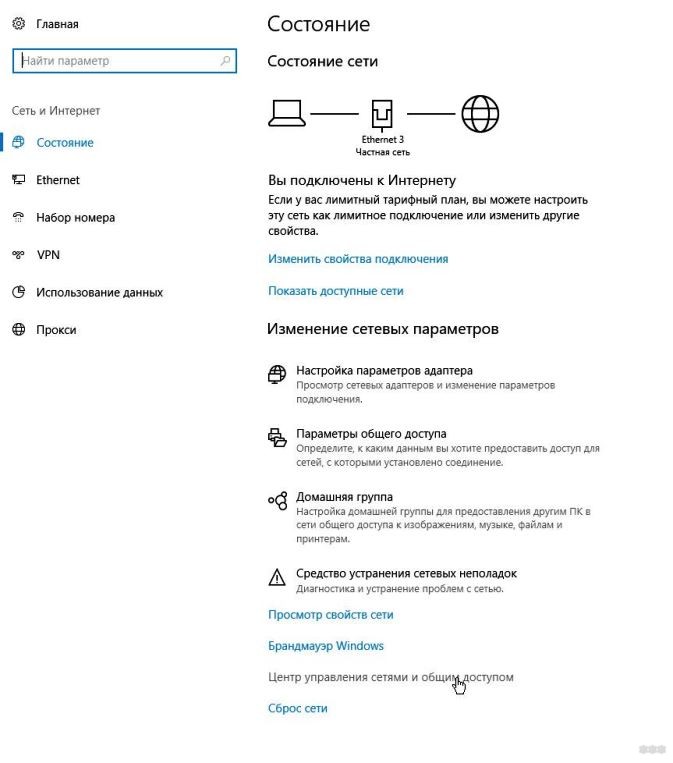
- Затем выполнить конфигурирование PPPoE аналогично Windows 7 – выбрать «Высокоскоростное (с PPPoE)» и ввести учетные данные провайдера.
Если говорить совсем просто, в новых версиях Windows интерфейс поменялся, но сама логика осталась той же. Вам нужно найти создание нового подключения, выбрать именно PPPoE и ввести логин с паролем. На Windows 11 некоторые пользователи быстрее попадают к нужному мастеру не через «Параметры», а старым путем через Панель управления. Это нормально. Если вы планируете, что интернет должен подниматься автоматически после включения ПК, вам пригодится отдельная инструкция по автоподключению PPPoE в Windows.
И еще один важный практический момент. Если интернет не подключается даже после правильного ввода логина и пароля, не спешите сразу обвинять Windows. Очень часто проблема банально в том, что кабель провайдера воткнут не туда, на сетевой карте выключен адаптер или кто-то пытается поднимать PPPoE в Windows, хотя оно уже настроено на роутере. В быту это одна из самых частых путаниц: пользователь создает лишнее соединение на ПК, а потом видит ошибки и думает, что «сломался интернет».
Особенности подключения в дистрибутивах Linux
Перед настройкой PPPoE в Linux следует учитывать несколько существенных различий по сравнению с Windows. При выполнении изменений в системе или установке программ обычно нужны права администратора. В зависимости от дистрибутива, способ их получения может отличаться.
Также в Linux для редактирования параметров часто пользуются терминалом. Работать с ним удобно, он предоставляет большие возможности, однако желательно хотя бы базово понимать используемые команды.
Еще стоит добавить, что если используется GUI, то на рабочих столах Linux часто уже стоит NetworkManager, и для обычного домашнего подключения PPPoE можно настроить вообще без терминала – через системные параметры сети. Но поскольку интерфейсы у разных оболочек отличаются, ниже оставлю именно универсальный терминальный способ для Debian и производных.
Последнее важное отличие заключается не в «повышенной защите от входа», а в более строгом разделении прав пользователя и администратора. Поэтому система и запрашивает пароль при попытке менять сетевые параметры или запускать команды от имени суперпользователя. Для домашней настройки это нормально и ожидаемо.
Debian и производные ОС
Чтобы начать проводить изменения, в первую очередь потребуются права администратора. Для этого нужно включить терминал комбинацией Ctrl+Alt+T. Затем можно приступать к настройке:
- Ввести команду вида sudo pppoeconf. Здесь sudo означает запуск операции с правами администратора, а pppoeconf – переход в режим настройки PPPoE. Затем система попросит указать пароль пользователя, у которого есть право выполнять sudo.
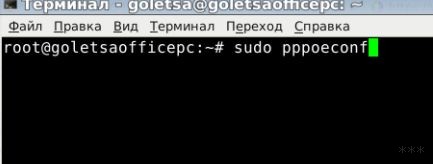
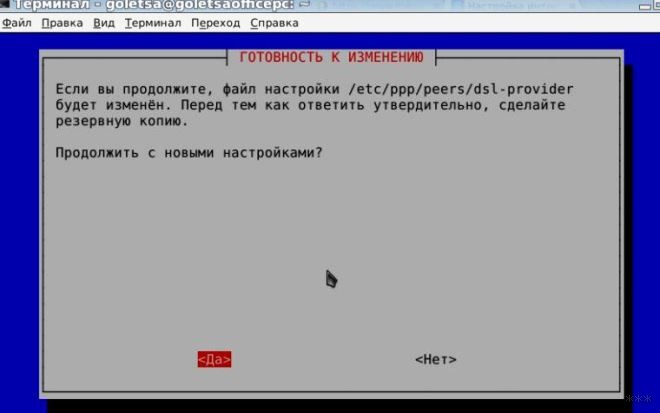
- Откроется окно с предупреждением о последующем изменении файла конфигурации. Следует подтвердить намерение продолжить, и ОС автоматически проведет поиск сетевых устройств. Сканирование может занять время.
- Когда поиск будет закончен, откроется окно с параметрами. Обычно noauth отключает лишнюю проверку локальной авторизации, defaultroute делает это соединение маршрутом по умолчанию, а параметры вроде nodetach полезны в основном при отладке. Если у вас обычное домашнее подключение и провайдер не требует ничего особенного, можно соглашаться с рекомендуемыми значениями.
- В последующих окнах потребуется указать логин и пароль, выданные провайдером. Стоит знать, что при вводе пароля в терминале символы на экране не отображаются – это нормальное поведение Linux. Когда откроется окно с предложением сохранить настройки и использовать соединение, нужно подтвердить действие.
- В следующем окне система может предложить включить автоматическое соединение – для постоянного домашнего интернета обычно это удобно.
- Последний шаг – активировать доступ к сети через PPPoE. После этого интернет должен заработать.
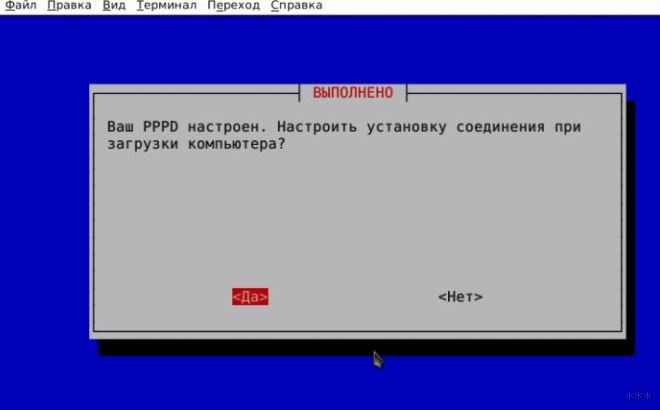
При необходимости отключить интернет в терминале достаточно ввести команду «sudo poff dsl-provider», а чтобы включить его – «sudo pon dsl-provider».
На текущий день нужно учитывать и еще один нюанс. В части свежих систем Debian и Ubuntu утилита pppoeconf может быть не установлена по умолчанию, особенно если интернет обычно настраивается через NetworkManager. В таком случае сначала выполняют команду sudo apt update, затем при необходимости ставят пакет sudo apt install pppoeconf. А если у вас обычный настольный Linux с графическим интерфейсом, вполне может оказаться проще открыть настройки сети, добавить новое DSL или PPPoE-соединение и ввести логин с паролем там, без консоли.
Еще один полезный практический совет – перед запуском PPPoE в Linux лучше убедиться, что интерфейс Ethernet действительно виден системе и кабель подключен. Для этого можно выполнить команду ip a и посмотреть, есть ли активный сетевой интерфейс вроде enp3s0, eth0 и так далее. Если интерфейса нет вообще, проблема уже не в PPPoE, а в драйвере, кабеле, сетевой карте или отключенном порте.
Удаление PPPoE в Windows
Удалить подключение PPPoE может понадобиться при смене провайдера, при переходе с прямого кабеля на роутер или просто для очистки старых конфигураций. На практике безопаснее всего использовать штатные способы, а не трогать реестр без необходимости. Для удаления подойдут такие варианты:
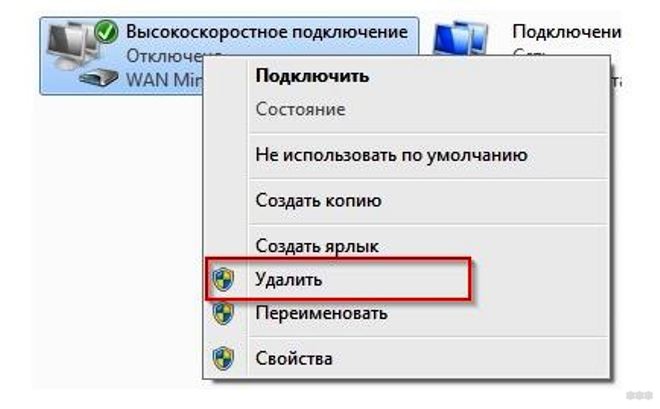
- Через «Панель управления». Нужно открыть «Центр управления сетями…», перейти в «Изменение параметров адаптера», выбрать нужное высокоскоростное подключение, нажать по нему правой кнопкой мыши и выбрать «Удалить».
- Через «Параметры» в Windows 10 или 11. Откройте «Сеть и Интернет», затем раздел с набором номера или дополнительными сетевыми параметрами, найдите сохраненное PPPoE-подключение и удалите его оттуда.
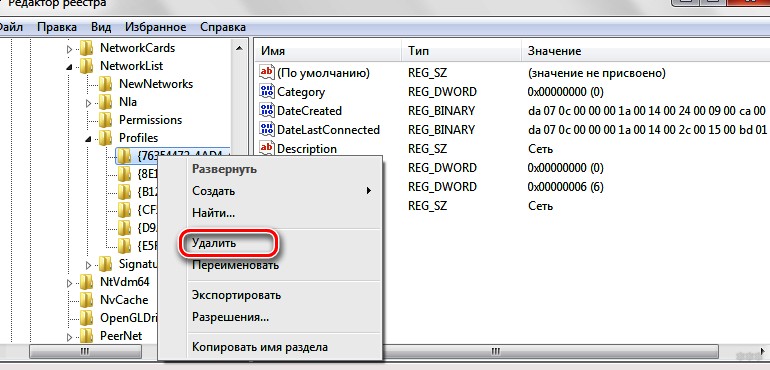
- Если обычное удаление не помогло, сначала попробуйте перезагрузить компьютер и повторить удаление еще раз. До ручной чистки реестра лучше доходить только в крайнем случае и только если вы точно понимаете, что делаете.
Старый совет удалять PPPoE через «Диспетчер устройств» и записи вида Microsoft Virtual я бы не рекомендовал как основной путь. Он легко путает пользователя, потому что виртуальные WAN Miniport и сетевые устройства Windows – это не то же самое, что само сохраненное подключение. В результате можно удалить не ту вещь, а проблема так и останется. Поэтому в быту безопаснее сначала пользоваться обычным удалением через сетевые подключения.
Частые ошибки
Если соединение PPPoE не запускается, появляется окно с соответствующим уведомлением и кодом ошибки. Зная этот код, можно быстрее понять направление поиска:
- 691. Неправильный логин или пароль, зависшая предыдущая сессия, отрицательный баланс или временная блокировка у провайдера.
- 651. Очень распространенная общая ошибка соединения. Причин у нее много – от лишнего PPPoE в Windows до проблем с кабелем, драйвером, роутером или сетевыми службами.
- 678 или 815. Не отвечает удаленный компьютер или сервер доступа. Причин действительно может быть много – от поврежденного кабеля до проблем на стороне провайдера.
- 769 или 800. Нет доступа к сети или не удалось установить соединение. Часто связано с отключенным сетевым адаптером, неактивным интерфейсом или неправильной схемой подключения.
Сразу дам простую бытовую логику. Ошибка 691 чаще всего упирается именно в авторизацию. Ошибка 651 – это уже большая «коробка» с разными причинами. 678, 815, 769 и 800 чаще намекают на то, что до сети провайдера вы вообще не достучались или интерфейс не в том состоянии. Поэтому не надо решать все ошибки одинаково. Сначала смотрим код, потом уже идем по подходящим шагам.
Если у вас ошибка 651, пригодится отдельная статья по ошибке 651. Для 691 у нас тоже есть подробный разбор – как исправить ошибку 691. А если PPPoE был настроен в роутере, а интернет все равно не заработал, полезно еще перепроверить саму базовую конфигурацию маршрутизатора и WAN-порта.
Ошибка 691 совсем не всегда означает только «забыли заплатить». Да, отрицательный баланс – частая причина. Но на практике не реже встречаются неправильно введенные логин и пароль, лишний пробел, неверный регистр букв, старая зависшая сессия у провайдера или повторная попытка входа, пока предыдущее соединение еще не оборвалось корректно. Поэтому при 691 не надо сразу бежать оплачивать еще раз – сначала просто перепроверьте учетные данные и статус услуги.
Для Windows полезно еще помнить про один рабочий прием. Если PPPoE раньше работало, а потом начались странные ошибки после установки VPN, обновления драйвера или сетевого ПО, имеет смысл сбросить сетевой стек. В командной строке от имени администратора можно по очереди выполнить команды netsh winsock reset и netsh int ip reset, а затем перезагрузить компьютер. Это не чинит все подряд, но часто помогает при кривых сетевых фильтрах и сбитых параметрах системы.
FAQ
PPPoE – это обязательно через телефонную линию?
Нет. Это одно из самых частых заблуждений. Раньше PPPoE действительно часто ассоциировался с ADSL и xDSL, но на практике он давно используется и поверх обычного Ethernet. Поэтому кабель от провайдера в квартиру может быть обычной витой парой, а тип подключения при этом все равно будет PPPoE.
Почему интернет через роутер работает, а созданное в Windows PPPoE выдает ошибку?
Потому что в большинстве домашних схем PPPoE должен поднимать именно роутер, а не компьютер. Если маршрутизатор уже прошел авторизацию у провайдера, на ПК дополнительное высокоскоростное подключение не нужно. Попытка создать его поверх уже работающего роутера часто и вызывает лишние ошибки.
Можно ли использовать один и тот же логин PPPoE одновременно на двух устройствах?
Обычно нет. В большинстве случаев провайдер рассчитывает на одну активную сессию на один договор. Если попытаться поднять PPPoE одновременно на роутере и напрямую на компьютере, часто возникают ошибки авторизации или просто не подключается одно из соединений.
Почему некоторые сайты не открываются, хотя PPPoE подключилось?
Иногда причина банальна – проблемы с DNS, антивирусом, MTU, VPN или браузером, а не с самим PPPoE. То есть интернет формально поднялся, но часть сервисов работает неправильно. В таких случаях полезно попробовать вручную указать DNS, временно отключить VPN и проверить, как ведут себя другие сайты и приложения.
Стоит ли бояться PPPoE и сразу просить провайдера перевести на IPoE?
Нет. Сам по себе PPPoE не делает интернет «плохим». Для обычного пользователя главное – один раз правильно ввести логин и пароль в нужном месте. Если все настроено верно, дальше такое подключение обычно работает вполне стабильно и без ежедневного внимания.
Заключение
Протокол PPPoE остается востребованным у поставщиков интернет-услуг, поэтому практически во всех популярных ОС и на большинстве роутеров есть инструменты для его настройки. Да, у такого подключения есть свои особенности – логин и пароль, возможные ошибки авторизации, нюансы с прямым подключением к компьютеру и путаница между настройкой в Windows и настройкой в роутере. Но ничего сверхсложного здесь нет. Самая важная мысль простая: если интернет идет через роутер, PPPoE обычно настраивается именно на нем. А если кабель провайдера идет напрямую в компьютер, тогда уже создается высокоскоростное подключение в самой системе.






Товарищи, читайте от начала до конца – совет от человека, который повторно уже все настраивает. дело в том, что в статье очень много мелких моментов, которые нужно знать, а иначе или не поймешь или настроишь не правильно
За прошлый совет спасибо и правда очень много всего надо усмотреть и не пропустить. Читаем полностью
И разъяснили и показали и настроить помогли. Волшебно просто
