
Всем привет! Сегодня мы поговорим о подробной настройке Wi-Fi на роутерах Cudy. Сразу уточню пару моментов. Первый – имя сети и пароль устанавливаются при начальной настройке аппарата. Поэтому, если вы еще этого не сделали, советую глянуть мою инструкцию – как подключить и настроить роутер Cudy.
Имени сети и пароля, в целом, хватает для 90% пользователей. Мы же в статье поговорим обо всех возможных настройках сети Wi-Fi, которые есть в веб-конфигураторе маршрутизатора Cudy. Не будем тянуть – начнем.
ШАГ 1: Подключение и вход в настройки
В первую очередь вам нужно подключиться к маршрутизатору Cudy. Можно использовать Ethernet-кабель и LAN-порт на роутере. Можно подключиться и по Wi-Fi. Подключились? Отлично! Теперь откройте любой браузер на телефоне или компьютере и в адресную строку введите один из представленных ниже адресов:
cudy.net
192.168.10.1
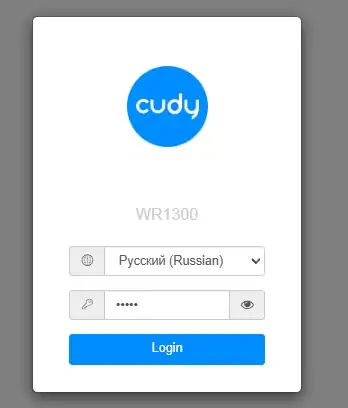
Вы должны сразу же попасть на страницу входа в веб-интерфейс роутера. Если этого не произошло, то читаем мою инструкцию по решению этой проблемы. Если страница открылась, вам нужно дополнительно ввести пароль администратора. Обычно он придумывается при начальной настройке. На старых моделях может подойти стандартный пароль:
admin
ШАГ 2: Настройка Wi-Fi
Итак, как настроить Wi-Fi на роутере Cudy? Откройте сверху раздел «General Settings» (Основные настройки). В правом меню раскройте «Wireless» (Беспроводная сеть или Wi-Fi). Сначала рассмотрим настройку диапазона 2,4 ГГц (2.4G).
Читаем – чем 2,4 ГГц отличается от 5 ГГц.
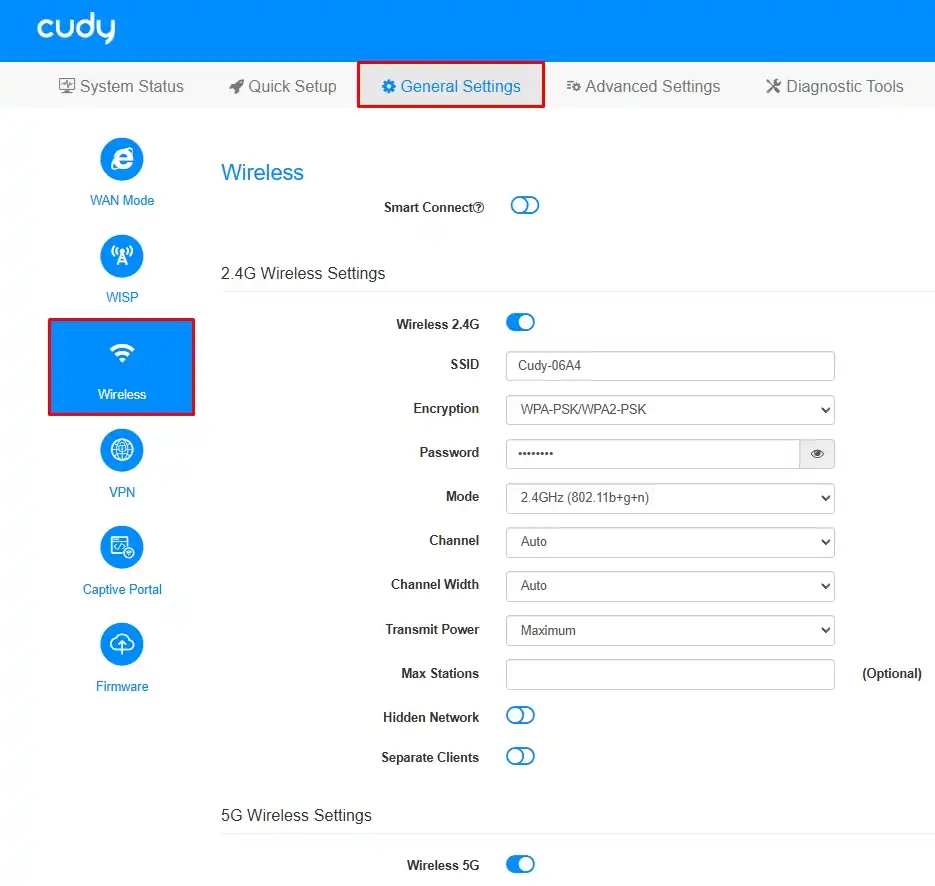
Сначала включим функцию «Smart Connect» – это удобная штука, которая объединяет две сети в одну. Вам не придется вручную выбирать, к какому диапазону подключаться – 2,4 или 5 ГГц. Я советую включить эту функцию. Далее рассмотрим остальные настройки.
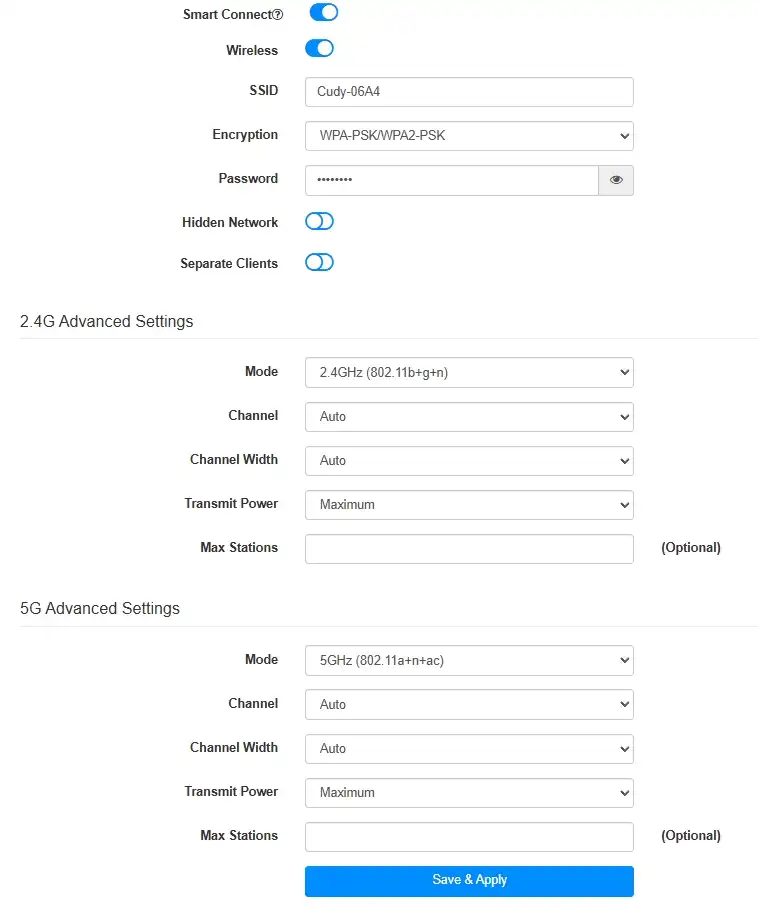
- Wireless (Беспроводная сеть) – включает или отключает беспроводное вещание. Если вы хотите полностью отключить Wi-Fi и оставить только проводное подключение, выключите эту функцию.
- SSID – имя беспроводной сети.
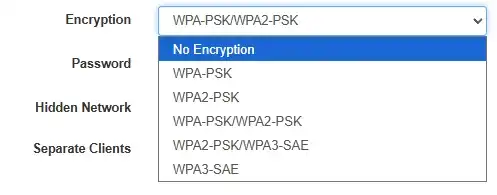
- Encryption (Шифрование) – тип шифрования беспроводной сети. Тут есть два варианта. Если у вас есть старые устройства, которые не поддерживают WPA3, можно выбрать «WPA-PSK/WPA2-PSK». Если подобных устройств нет, лучше использовать «WPA2-PSK/WPA3-SAE».
- Password – пароль от беспроводной сети.
- Hidden Network (Невидимая беспроводная сеть) – особого смысла в этом нет, но если вы очень не хотите показывать имя своей сети соседям, можете включить эту функцию. Однако в таком случае при первом подключении придется вручную вводить имя сети и пароль. Это не очень удобно. К тому же скрытие SSID не делает Wi-Fi полностью невидимым и не обеспечивает дополнительной защиты.
- Separate Clients (Изоляция клиентов) – устройства, подключенные к одной Wi-Fi-сети, не смогут напрямую взаимодействовать друг с другом. Например, компьютер может перестать видеть принтер, подключенный к той же беспроводной сети. Подробно о самой функции читаем тут.
Далее идут подробные настройки для двух диапазонов в отдельности:
- Mode (Режим или Стандарты) – выбираем смешанный режим с поддержкой всех доступных стандартов: B + G + N и A + N + AC (и других, если они поддерживаются вашим роутером). О стандартах Wi-Fi можно почитать тут.
- Channel (Канал) – в большинстве случаев оставляем значение «Auto». Но бывают ситуации, когда канал нужно подбирать вручную – об этом подробно написано тут.
- Channel Width (Ширина канала) – обычно лучше оставлять значение «Auto», чтобы роутер сам подбирал подходящую ширину. Иногда ее можно увеличить, но в таком случае возрастает вероятность появления помех. На частоте 5 ГГц можно попробовать установить максимальную доступную ширину, чтобы увеличить скорость. Но будьте аккуратны и обязательно протестируйте соединение. Читаем – что такое ширина канала.
- Transmit Power (Мощность передатчика) – обычно лучше ставить максимальное значение. В каких случаях стоит снижать мощность? Например, если у вас маленькая квартира или комната и сильный сигнал не требуется. Уменьшение мощности позволит сократить зону покрытия Wi-Fi и иногда снизить взаимные помехи с соседними сетями. Но полностью избавиться от отражений сигнала таким способом не получится.
- Max Stations (Максимальное количество станций) – ограничение количества устройств, которые могут одновременно подключаться к Wi-Fi в выбранном диапазоне частот. Например, если установить значение 10, то одновременно к этой сети смогут подключиться не более 10 устройств.
Не забудьте после всех изменений нажать «Save & Apply» (Сохранить и применить). Если вам нужно настроить гостевую сеть, то у нас на портале на эту тему есть отдельная инструкция.
Отключение режима Smart Connect
Если выключить режим «Smart Connect», то вместо одной общей сети будут отображаться две отдельные сети – для диапазонов 2,4 и 5 ГГц. Когда это нужно? Частенько приходится разделять сети, чтобы вручную подключать устройства к нужному диапазону Wi-Fi. Также некоторые роботы-пылесосы, принтеры, сканеры, камеры и другие сетевые устройства не поддерживают работу с частотой 5 ГГц. Поэтому иногда приходится отключать этот режим, чтобы без проблем подключить подобное оборудование к сети 2,4 ГГц.
Как включить расписание работы Wi-Fi на роутере Cudy?
Откройте «Advanced Settings» (Расширенные настройки) – «WiFi Schedule» (Расписание Wi-Fi).
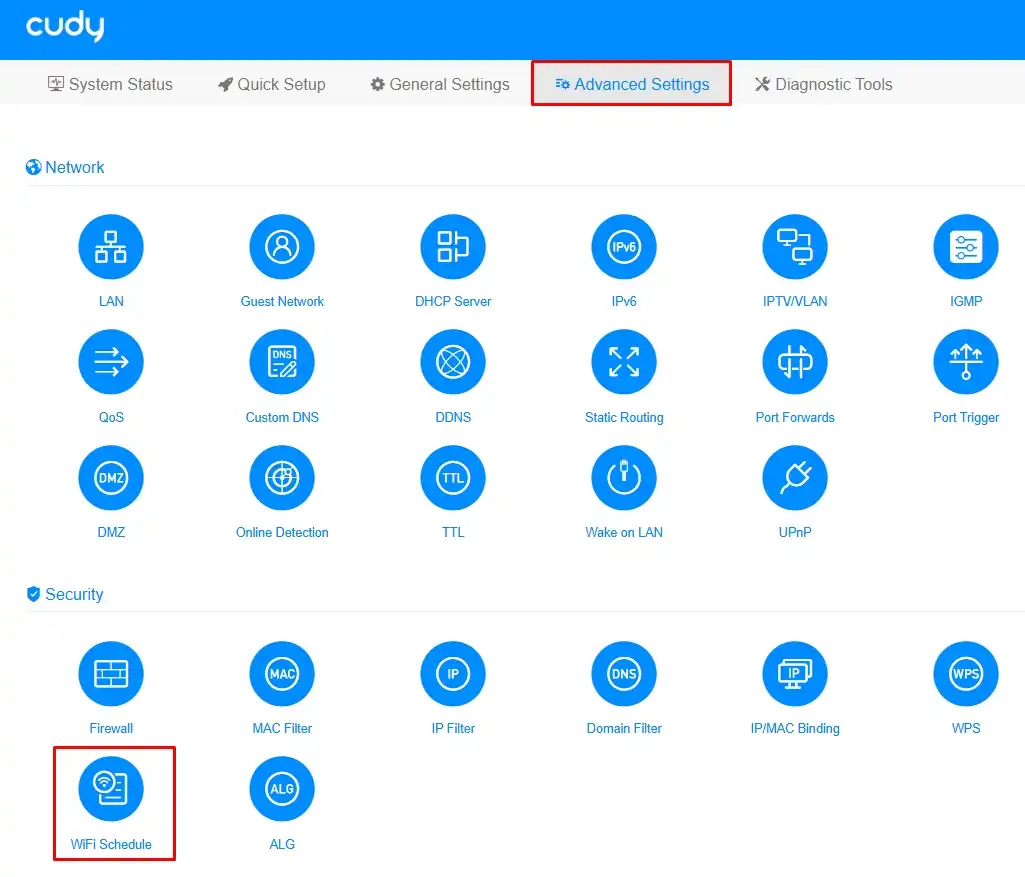
Для начала посмотрим, какие настройки здесь есть. «Week Days» – здесь мы можем настроить расписание по дням недели:
- Every Day – каждый день.
- Working Day – рабочие дни, с понедельника по пятницу.
- Weekend – выходные, суббота и воскресенье.
- Далее идут отдельные дни недели, которые можно выбрать вручную.
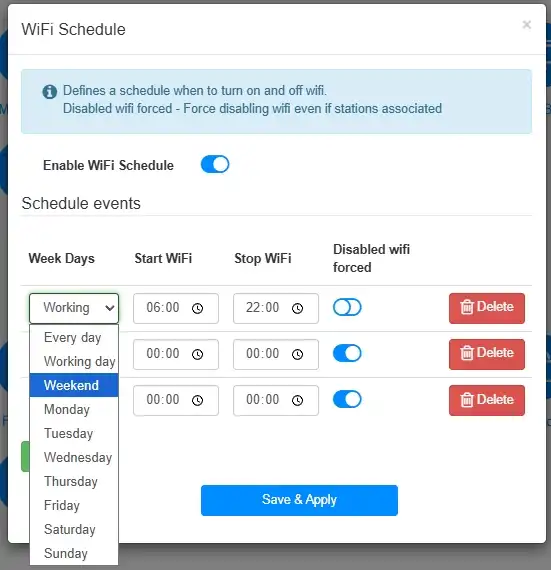
Настраиваем временной диапазон с помощью параметров «Start WiFi» и «Stop WiFi». Далее идет настройка «Disabled WiFi Forced» (Принудительное отключение Wi-Fi). Если вы ее включите (переведете тумблер вправо), то беспроводная сеть будет принудительно отключаться в указанное время. Если нажать на кнопку «Add» (Добавить), можно добавить еще один временной интервал в расписание. Обязательно в конце нажмите на кнопку сохранения настроек внизу страницы. На этом все. Ждем вас снова на огонек на портале WiFiGiD.RU.



