
Всем привет. Сегодня будет достаточно короткая инструкция, в которой я расскажу вам, как настроить роутер Cudy в режиме повторителя, чтобы расширить основной Wi-Fi-сигнал. Представим себе ситуацию, что у вас уже есть основной роутер с подключенным интернетом и настроенным Wi-Fi. В дальних комнатах Wi-Fi уже может иметь плохой сигнал. В этом месте (точнее, чуть ближе к основному интернет-центру) мы и установим наш роутер Cudy, который и будет повторять основной сигнал беспроводной сети. Не будем тянуть и начнем.
ШАГ 1: Установка и вход в настройки роутера
Итак, как же нам настроить роутер Cudy в режиме репитера? Для первичной настройки поднесите роутер Cudy к первому, уже настроенному маршрутизатору. Он может быть любой фирмы – это не имеет значения. Посмотрите на порты сзади. WAN нас не интересует. К портам LAN1-4 вы можете подключить по проводу (если нужно) любые домашние устройства: принтер, компьютер, ноутбук, камеру и т.д.
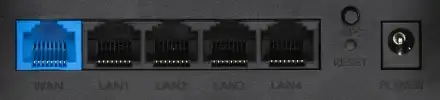
Включите блок питания в порт POWER, а второй конец – в розетку. Если ранее роутер Cudy кем-то настраивался, то я бы на вашем месте сбросил его до заводских настроек.
После включения Cudy-роутер начнет раздавать две сети:
Cudy-****
Cudy-****-5G
Это сети по умолчанию. Опять же, для настройки вы можете подключиться к ним или использовать кабель из коробки и LAN-порты. Пароль по умолчанию можно подсмотреть на этикетке под корпусом. Еще раз повторюсь: наша задача сейчас – подключиться к сети аппарата. Это можно сделать по кабелю или через Wi-Fi.
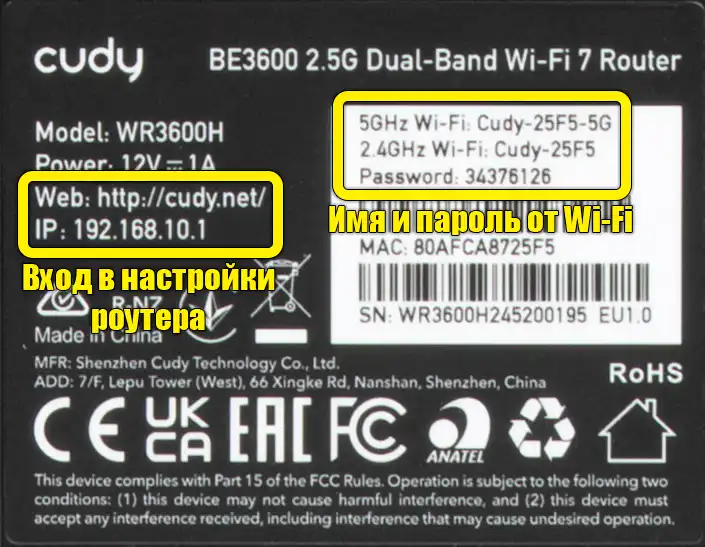
Как только вы подключитесь к сети маршрутизатора, на телефоне или компьютере откройте браузер и введите в адресную строку любой из представленных адресов:
ВНИМАНИЕ! Если вы используете смартфон – отключите мобильный интернет.
cudy.net
192.168.10.1
Если у вас по каким-то причинам не заходит в настройки роутера – читаем рекомендации из этой статьи.
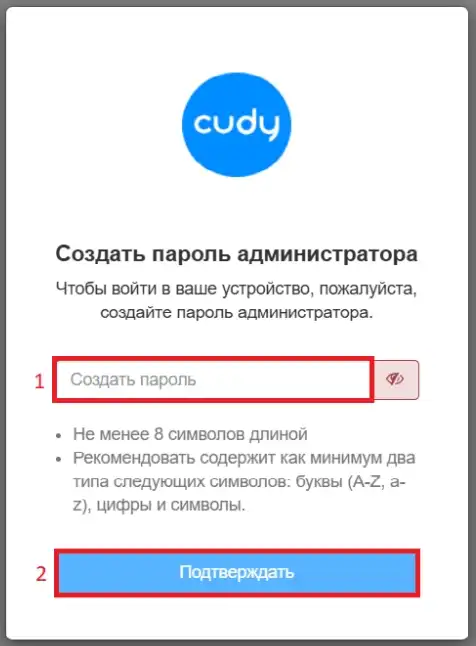
При первом входе вас могут попросить придумать и ввести пароль администратора. Он нужен для входа в настройки аппарата. Лучше его куда-то записать. На старых моделях и прошивках, наоборот, нужно ввести пароль, который указан на этикетке аппарата. Обычно используется значение:
admin
ШАГ 2: Настройка
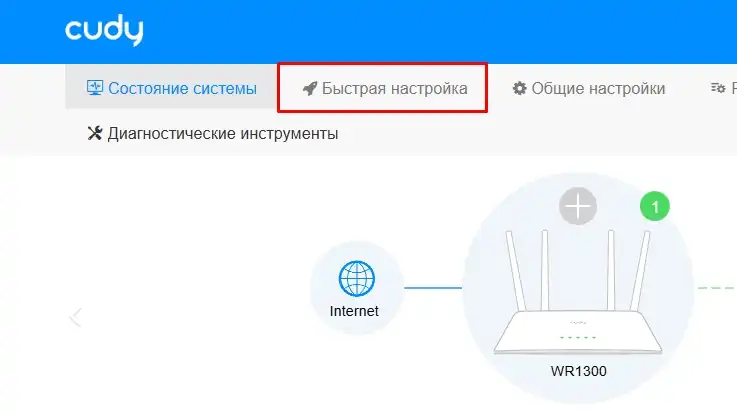
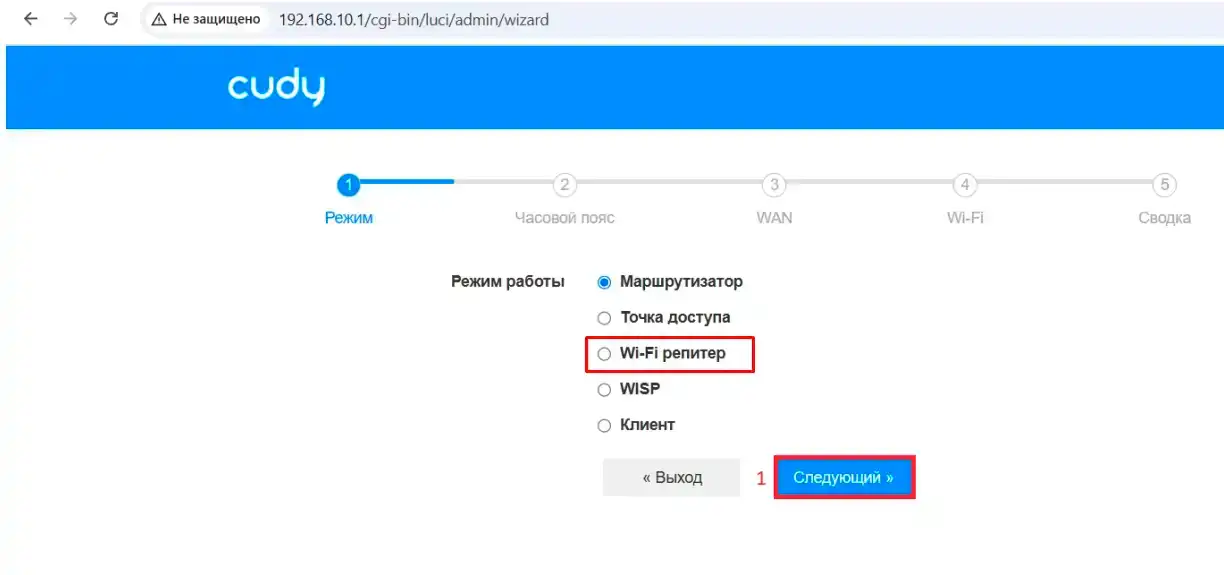
- По умолчанию должен запуститься режим «Быстрой настройки». Если этого не произошло, то выберите соответствующую кнопку в верхнем меню.
- На первом шаге выбираем режим «Wi-Fi репитер» или «Усилитель Wi-Fi» (перевод может различаться).
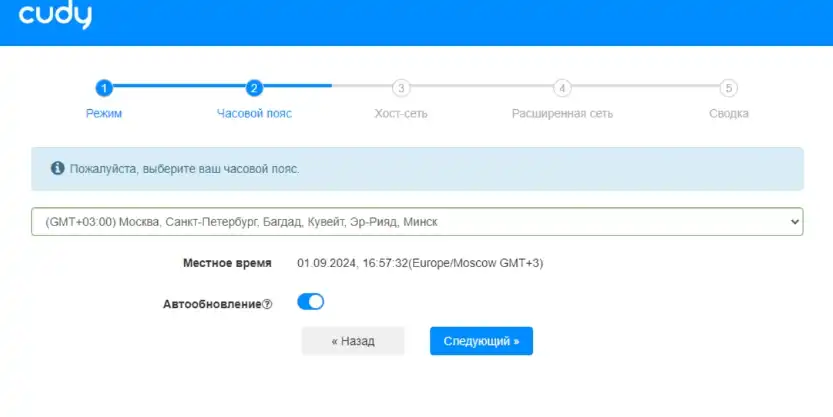
- Указываем правильный часовой пояс.
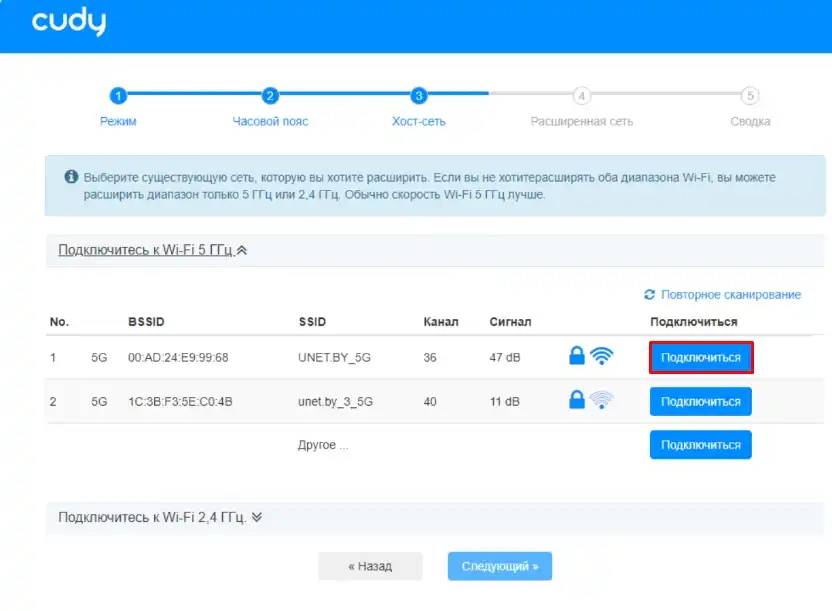
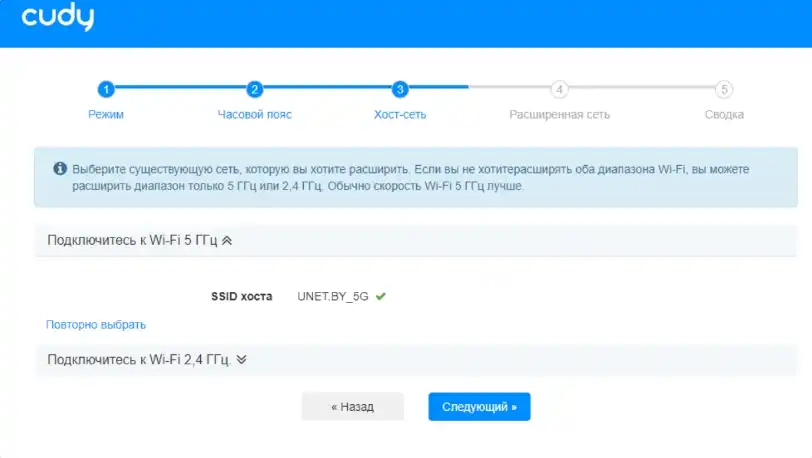
- Подождите, пока система просканирует все ближайшие сети. Далее вам нужно выбрать сеть вашего основного роутера. Тут нужно держать в голове очень важный момент: у нас есть сети двух видов – 2,4 и 5 ГГц. 5 ГГц имеет большую скорость и более стабильное соединение, но меньший радиус действия. Если у вас скорость интернета больше 100 Мбит/с, то в теории можно использовать 5 ГГц, но тогда держите в голове, что роутер далеко от основного вы не поставите. Если скорость в районе 100 Мбит/с, то лучше использовать 2,4 ГГц. Таким образом маршрутизатор можно поставить дальше. Советую почитать мою статью – чем отличается 2,4 и 5 ГГц, чтобы вам стало понятнее. Выбираем нужную сеть и подключаемся к ней.
ВНИМАНИЕ! Еще один важный момент, который может стать проблемой, – это функция «Smart Connect» (у разных производителей название может различаться). В эфире будет одна сеть, но, по сути, их будет две. То есть роутер сам выбирает, к какой сети подключать ваши устройства. Если вы находитесь далеко от аппарата, используется частота 2,4 ГГц, если близко – 5 ГГц. Возможно, вам нужно будет отключить эту функцию в основном роутере. Но пока попробуйте просто выбрать сеть вашего основного аппарата.
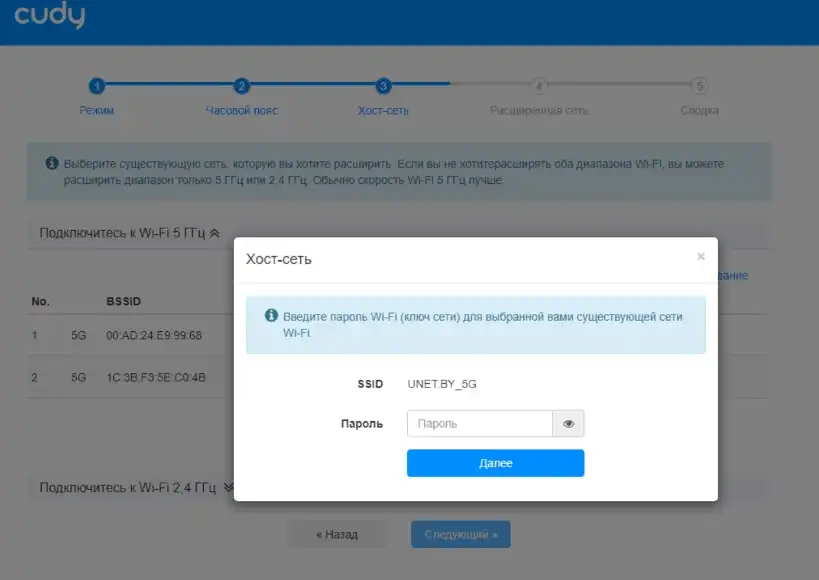
- Вводим пароль от выбранной сети.
- Ждем, пока роутер подключится к сети.

- После подключения переходим к следующему шагу.
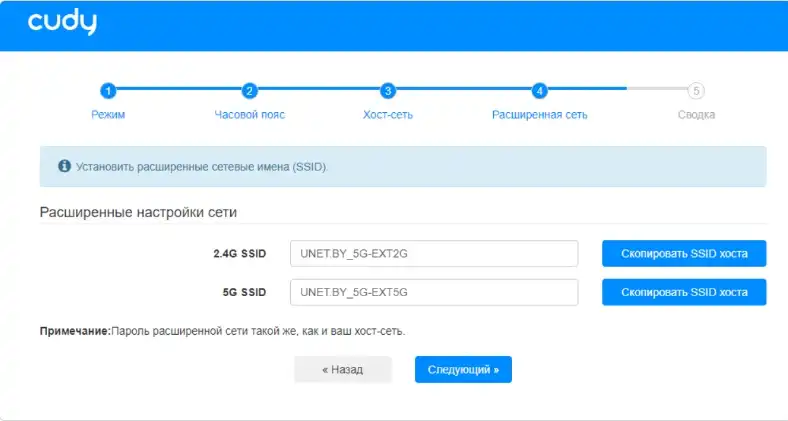
- Далее у вас есть два варианта. Первый – изменить название сети и пароль, чтобы подключение к повторителю было отдельным. Второй – нажать «Скопировать SSID хоста», чтобы для Wi-Fi использовались такие же имя и пароль, как на основном роутере.
- Сохраните настройки и примените их.
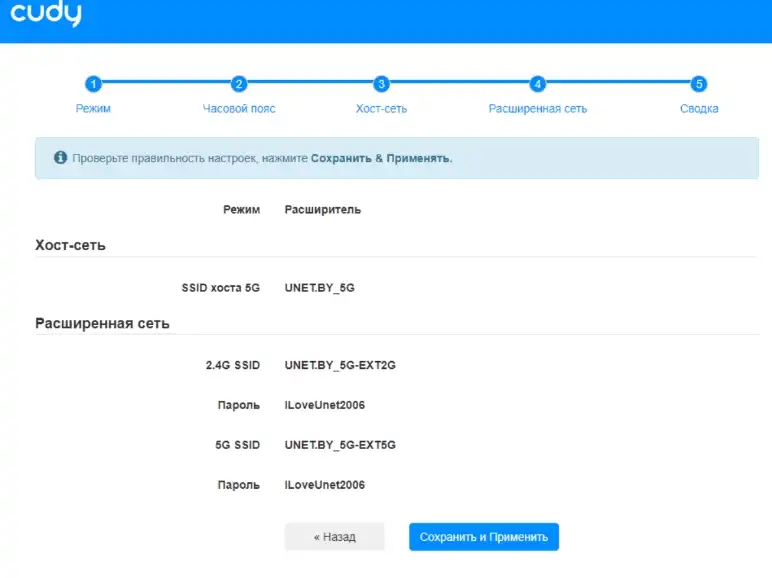
- Роутер перезагрузится. Вам нужно будет отнести его в нужное место и подключиться к сети с паролем, которые вы установили в настройках.
ПРИМЕЧАНИЕ! После настройки в режиме повторителя Cudy-роутер не будет доступен по IP-адресу 192.168.10.1, так как он будет изменен. Если вам нужно будет зайти на него, придется использовать URL cudy.net или самостоятельно найти IP-адрес этого маршрутизатора.
Теперь вы знаете, как использовать роутер Cudy в качестве усилителя Wi-Fi-сигнала. Дополнительно советую глянуть мою инструкцию – куда и как правильно установить роутер. Вот в целом и все. Если еще остались какие-то вопросы – пишите в комментариях. До новых встреч на портале WiFiGiD.RU.



