
Всем привет! Сегодня я расскажу вам, как настроить роутер Cudy в режиме точки доступа. Напомню, что в таком режиме интернет подключается от основного роутера по кабелю. Далее уже Cudy-роутер раздает свой Wi-Fi.
ПРИМЕЧАНИЕ! Если у вас не хватает кабеля или вы не можете его протянуть до нужной точки, то можно попробовать настроить маршрутизатор Cudy в режиме повторителя. Но в таком случае роутеры должны будут стоять ближе друг к другу.
ШАГ 1: Подключение
Давайте посмотрим, как подключить и настроить роутер Cudy в режиме точки доступа. Для начала нам нужно правильно подключить второй роутер Cudy. Подключение будет по такой схеме:
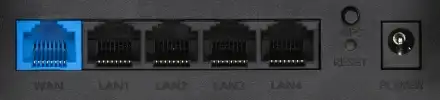
Ethernet-кабель подключаем от любого LAN-порта первого роутера, к которому подключен интернет, к WAN-порту Cudy-роутера. Он же и будет у нас точкой доступа.
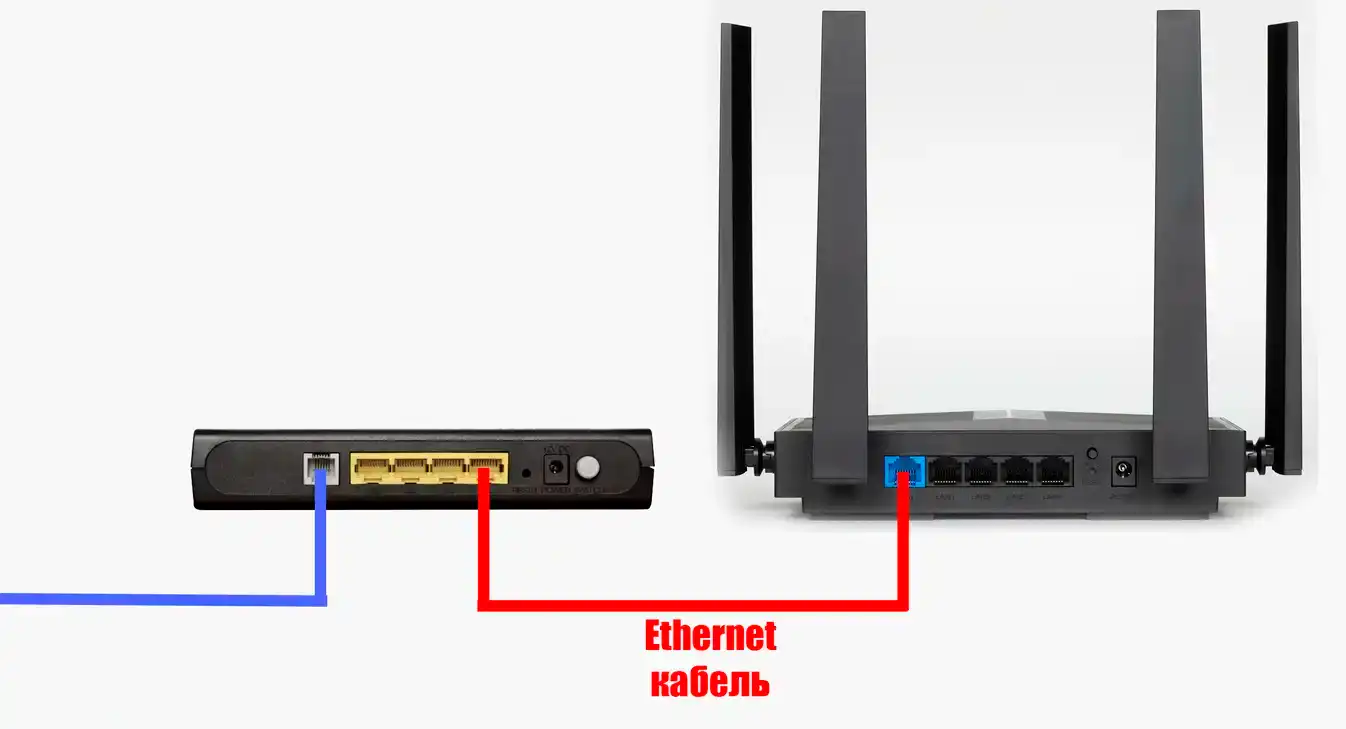
Не забудьте также подключить блок питания к порту POWER. LAN-порты вы можете свободно использовать для подключения любых локальных устройств. Я, например, подключил сюда ноутбук, компьютер и телевизор.
ВНИМАНИЕ! На всякий случай – сбросьте роутер Cudy до заводских настроек, если он ранее настраивался.
ШАГ 2: Вход в настройки
Теперь наша задача – войти в настройки Cudy-роутера. Для этого нам нужно к нему подключиться. Это можно сделать двумя способами:
- Первый – использовать кабель и подключиться к LAN-порту. Например, с компьютера или ноутбука.
- Второй – подключиться к Wi-Fi. Сразу после включения аппарата вы увидите две сети: «Cudy-****» и «Cudy-****-5G» (2,4 и 5 ГГц соответственно). Пароль по умолчанию написан на бумажке, которую обычно лепят на днище аппарата (смотрите в строку «Password»).
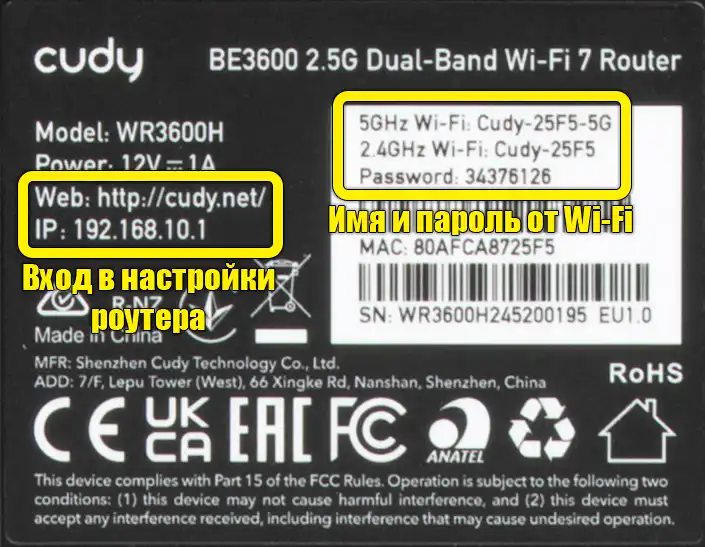
К роутеру мы подключились, теперь наша задача – войти в веб-интерфейс. Откройте браузер и введите один из представленных адресов:
cudy.net
192.168.10.1
Если вы выполняете настройку с телефона, то обязательно отключите мобильный интернет. В случае возникновения проблем со входом – советую глянуть мою инструкцию по этой ссылке.
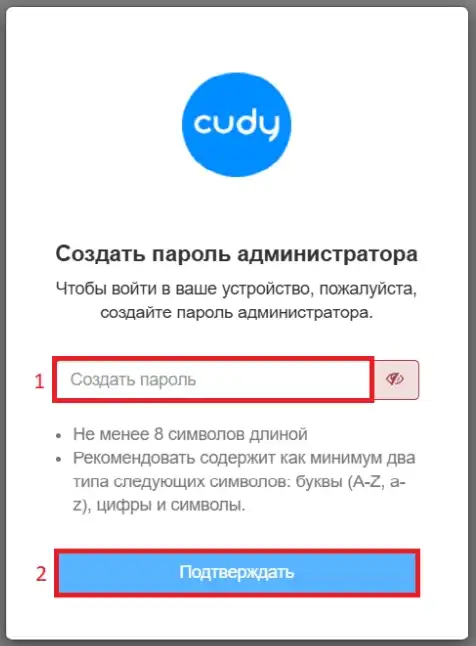
Когда вы попадете внутрь, вас, скорее всего, попросят придумать и вписать пароль админки – он необходим для защиты ваших настроек роутера. Придумайте и запишите пароль.
ПРИМЕЧАНИЕ! На старых прошивках может изначально с завода стоять пароль – посмотрите на ту самую этикетку на роутере (обычно данные пишут там). Можно также попробовать вариант: admin.
ШАГ 3: Настройка
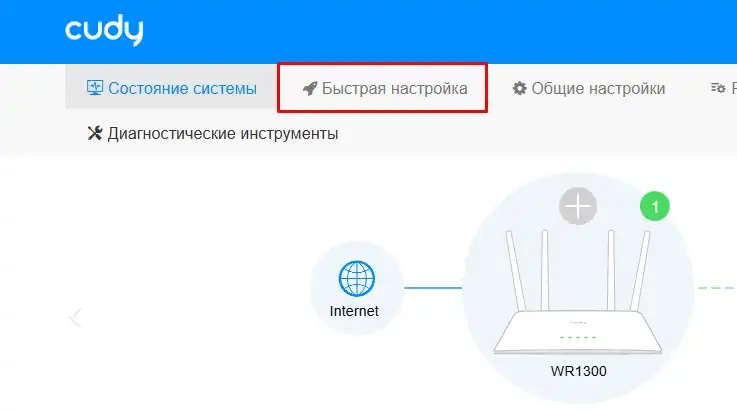
- Нажмите на кнопку «Быстрая настройка», если данный режим по каким-то причинам не включился.
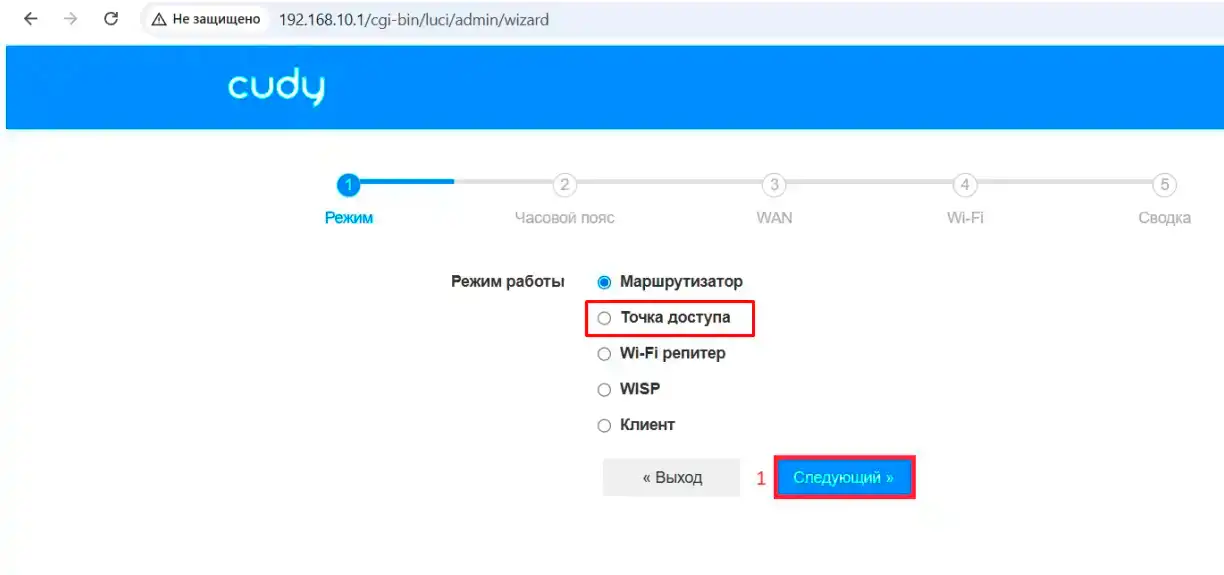
- Выбираем «Точку доступа».
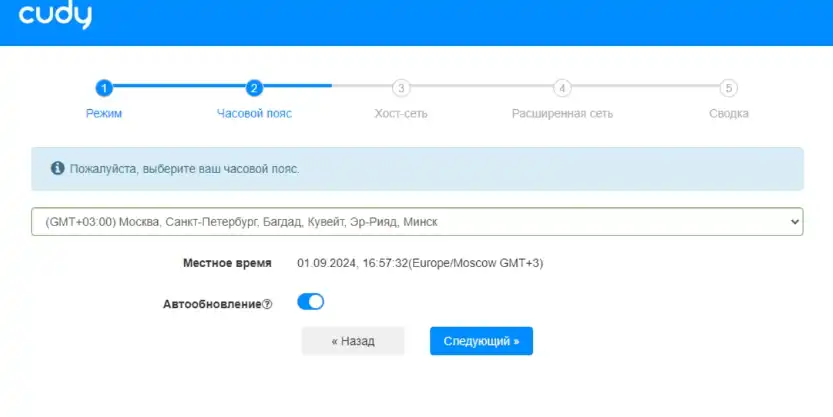
- Указываем часовой пояс.
- Далее система проверит подключение к интернету. Если подключения нет, проверьте, чтобы на основном роутере был включен DHCP.
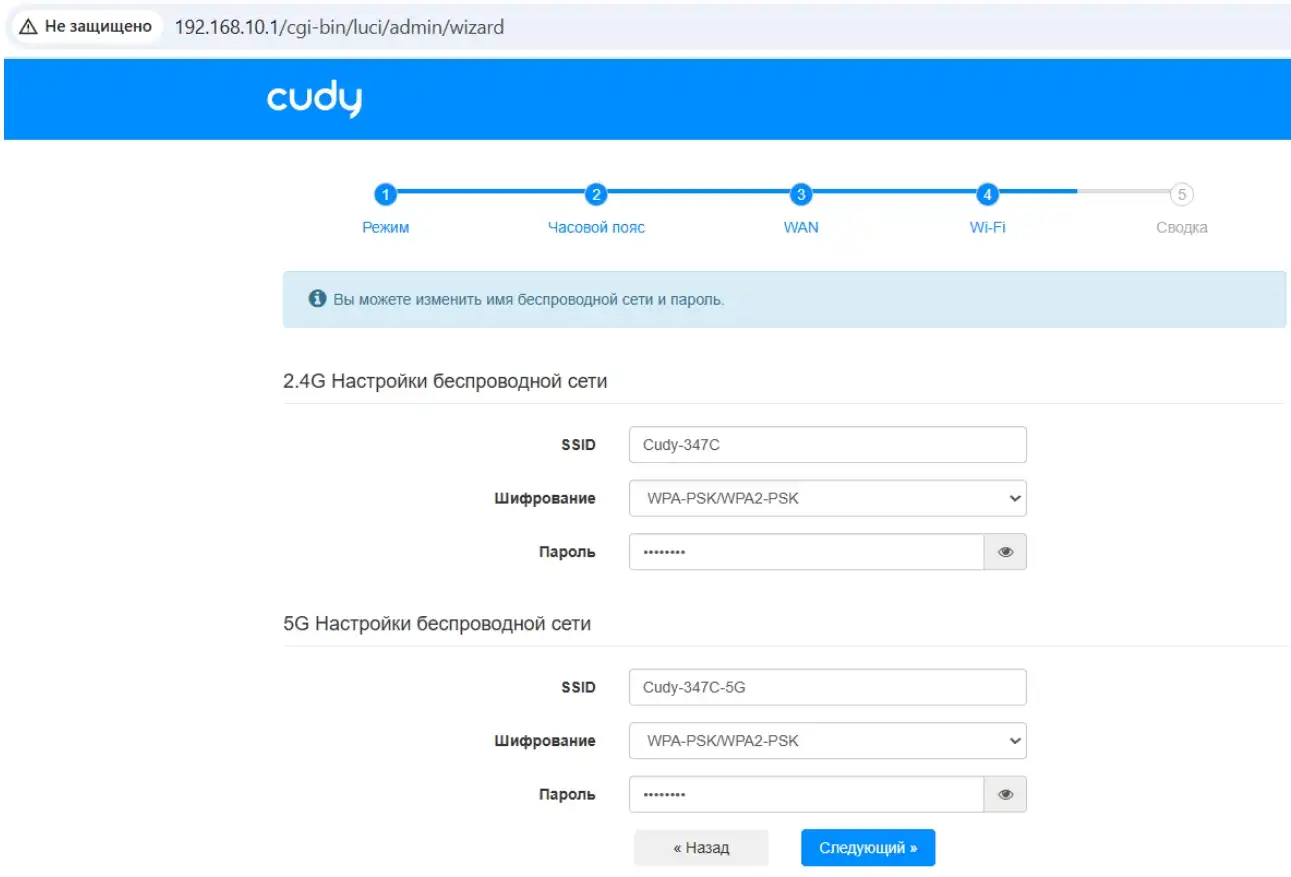
- Далее нужно будет настроить Wi-Fi для этой точки доступа. Вы можете задать другие имена (SSID) и пароли для беспроводных сетей 2,4 и 5 ГГц. Или можете установить такие же, как на основном аппарате.
Читаем – чем 2,4 ГГц отличается от 5 ГГц.
- В конце жмем «Сохранить» и «Применить».
- Роутер будет один раз перезагружен. Если вы ранее были подключены к сетям «Cudy-****» или «Cudy-****-5G», то переподключитесь к новым Wi-Fi-сетям.
Один важный момент – после того, как Cudy перейдет в режим «Точки доступа», у него сменится IP-адрес, и использовать 192.168.10.1 больше будет нельзя. Тут два варианта: или используем адрес cudy.net, или можно найти IP-адрес шлюза (роутера) самостоятельно с того устройства, с которого вы сейчас подключены к сети Cudy. Теперь вы знаете, как использовать роутер Cudy в качестве точки доступа. До новых встреч на портале WiFiGiD.RU.
Читаем – как узнать IP-адрес роутера.



