
Всем привет! Сегодня будет короткая инструкция, где я покажу вам, как включить гостевую Wi-Fi сеть на Cudy роутере. Напомню, что «Гостевая сеть» – это отдельная сеть Wi-Fi, которая обычно ограничена от основной. Гостевую сеть делают для посторонних людей, в мелких кофейнях, офисах или даже дома. Таким образом вы сможете обезопасить и ограничить основную сеть от различных «нехороших людей». Особенно если у вас другие устройства (компьютеры, телефоны, принтеры, камеры) в этой сети полностью открыты для доступа.
ШАГ 1: Подключение к сети
Итак, нам нужно настроить гостевую сеть на роутере Cudy. Для начала нам нужно подключиться к сети аппарата. Это можно сделать двумя способами:
ВНИМАНИЕ! Если роутер у вас новый и вы его еще не настраивали, то советую мою инструкцию по этой ссылке (переходим, читаем, повторяем за мной).
- Первый – просто подключитесь к Wi-Fi роутера. Читаем – что делать, если забыл пароль.
- Второй – подключаемся по проводу с компьютера или ноутбука к одному из LAN-портов сзади аппарата. Для этого нам понадобится обычный Ethernet-кабель.
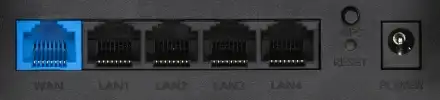
Как только вы подключились к аппарату – переходим к следующему шагу.
ШАГ 2: Вход в настройки роутера
Самый простой и быстрый способ – это просто открыть браузер и ввести в адресную строку один из адресов:
cudy.net
192.168.10.1
Если не получается зайти внутрь, то попробуйте другой браузер. На телефоне обязательно отключите мобильный интернет. Читаем – что делать, если не получается зайти в настройки Cudy.
Вас попросят ввести пароль от админки. Если вы его не помните, попробуйте аналогичный пароль от Wi-Fi. На некоторых старых моделях есть значение по умолчанию:
admin
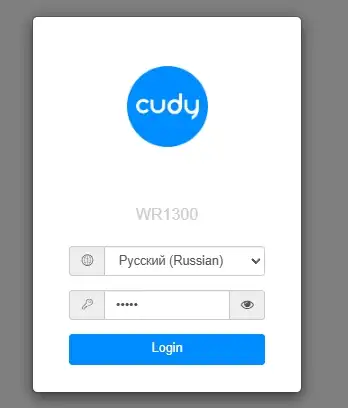
Что делать, если забыл пароль от админки роутера? Тут только один вариант – сбрасывать его до заводских настроек и настраивать заново.
ШАГ 3: Настройка гостевой сети
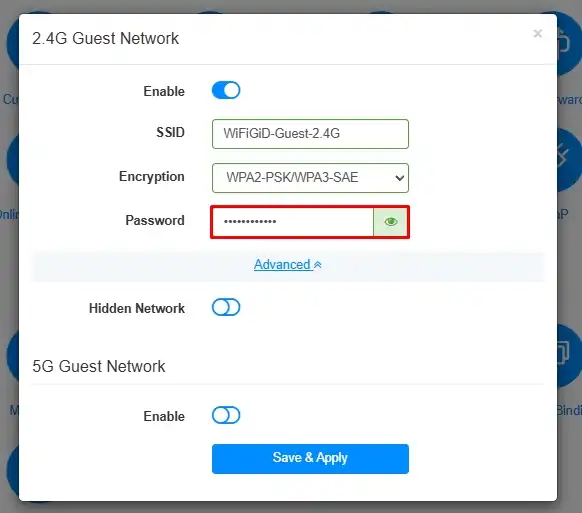
- Вверху выбираем «Advanced Settings» (Расширенные настройки) – «Guest Network» (Гостевая сеть).
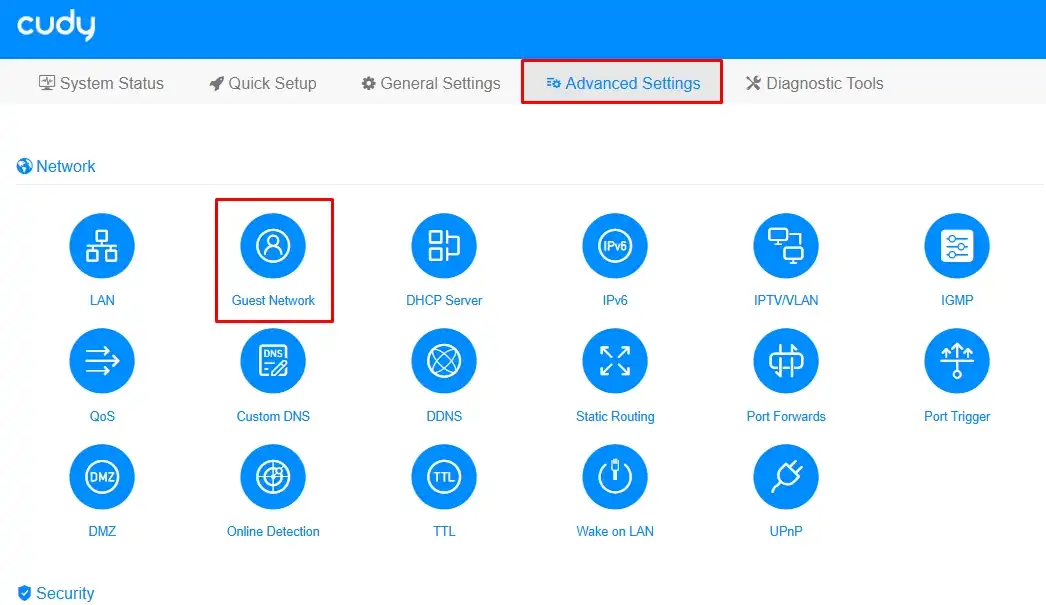
- Включаем тумблер напротив нужной сети. Мне лично была нужна 2,4 ГГц.
- Ниже в строке SSID – вводим наименование сети. Лучше добавить слово, которое будет точно определять, что эта сеть гостевая. И оставьте «2.4G», чтобы понимать, что она точно соответствует диапазону 2,4 ГГц.
- Далее выбор «Encryption» (Шифрование). Смотрите, если у вас есть старые устройства, то ставим тип «WPA-PSK/WPA2-PSK». Если таких устройств нет, то ставим «WPA2-PSK/WPA3-SAE». Если не знаете, что ставить, то лучше оставить первый вариант.
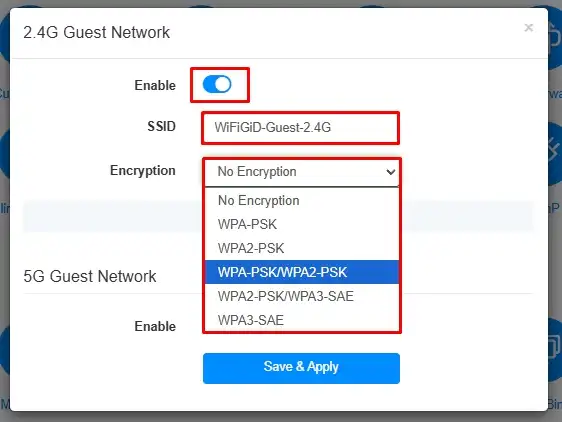
- Ниже вводим пароль в строку «Password» (Пароль).
- Ссылка «Advanced» дополнительно открывает возможность включить функцию «Hidden Network» (Скрытая сеть) – в таком случае сеть становится невидимой. Делать ее я не рекомендую: неудобно и не защищает вашу сеть от взлома или чего-то еще.
- То же самое проделываем для 5 ГГц, но там все же рекомендую в шифровании поставить тип «WPA2-PSK/WPA3-SAE».
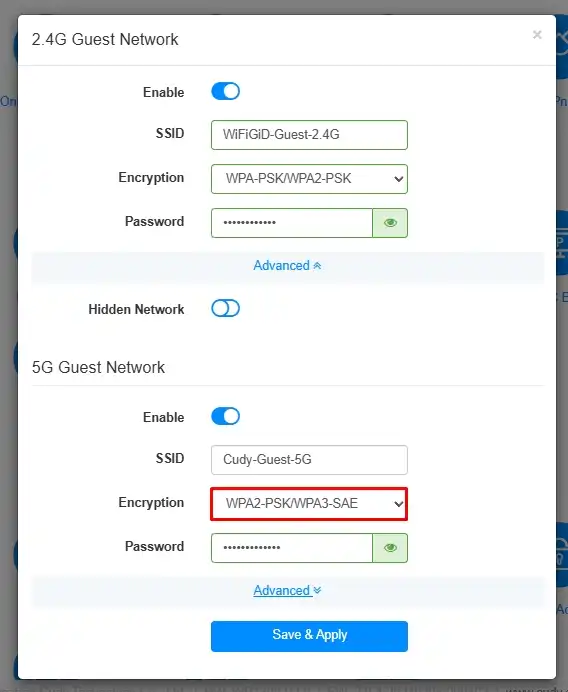
- В конце обязательно нажмите «Save & Apply» (Сохранить и применить).
Читаем – как настроить родительский контроль на роутере Cudy.
Если у вас есть какое-то дополнение, то можете написать в комментариях. Там же оставляйте свои вопросы. Наша команда портала WiFiGiD.RU постарается вам помочь. До новых встреч.



