
Всем привет! Сегодня мы поговорим про родительский контроль в роутере Cudy. Да, он есть, и имеет достаточно удобный интерфейс по настройке. Давайте не будем тянуть и начнем. Если что – вы можете всегда обратиться ко мне в комментариях, со своими вопросами.
Сразу проговорю важное простыми словами. Родительский контроль в роутере работает только тогда, когда устройство ребенка подключено к вашему роутеру по Wi-Fi или по кабелю. То есть он помогает ограничить время в интернете и заблокировать часть сайтов, но не заменяет контроль на самом телефоне. Еще момент – для расписания роутеру нужно знать точное время, поэтому если ограничения срабатывают «не в те часы», сначала проверьте время и часовой пояс в настройках.
ШАГ 1: Заходим в настройки

Сначала нам нужно подключиться к сети роутера. Напомню, что это можно сделать с помощью провода или по Wi-Fi. Подробно описывать это я не буду – об этом есть у нас отдельная статья. После подключения, откройте любой браузер и используйте один из адресов:
http://cudy.net
http://192.168.10.1
Если вы заходите в настройки с телефона, я советую на время настройки выключить мобильный интернет. Иногда смартфон видит, что по Wi-Fi «как будто нет интернета» (пока вы не настроили все до конца) и сам переключается на LTE/3G, а браузер в этот момент уже открывает страницу не через роутер. Самый простой тест – отключили мобильные данные, включили Wi-Fi, открыли браузер и вручную ввели адрес именно так, как написано выше, с «http://». Если браузер упорно пытается открыть «https://», просто еще раз введите «http://cudy.net» вручную – в панель управления чаще всего заходят именно по обычному HTTP.
Есть проблемы со входом – читаем эту инструкцию.
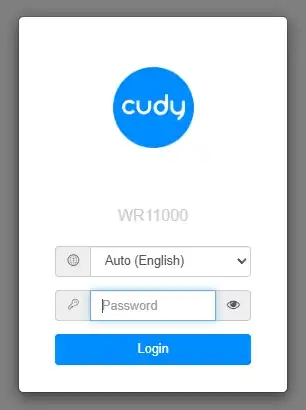
После входа вводим пароль администратора. Да, без него что-то сделать в настройках не получится, и вам придется его вспомнить. На крайний случай можно выполнить сброс настроек до заводских. Но помните, после сброса роутер придется заново настраивать.
ШАГ 2: Настройка
Итак, как же нам теперь настроить родительский контроль в роутере Cudy, и что вообще входит в функционал этого понятия – давайте разбираться вместе.
Логика тут такая: мы создаем профиль (правило), привязываем к нему одно или несколько устройств ребенка, задаем расписание и, при необходимости, включаем фильтр сайтов. Удобно то, что профилей можно сделать несколько – например, «Телефон», «Планшет» и «Ноутбук», либо разные профили для разных детей. А еще можно временно «поставить на паузу» интернет – это пригодится, когда надо быстро переключить внимание с роликов на уроки.
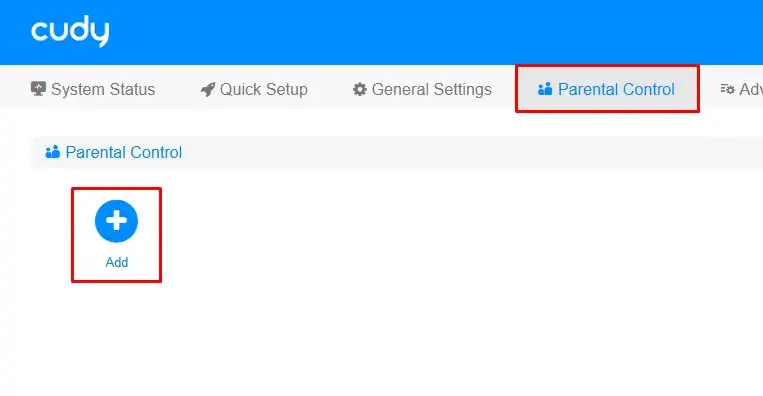
- Перейдите на вкладку «Parental Control» (Родительский контроль).
- Нажмите по кнопке «Add» (Добавить).
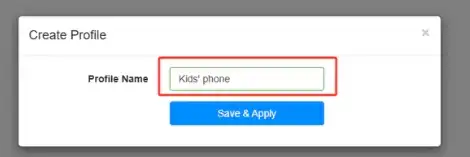
- Введите название профиля и нажмите «Save & Apply» (Сохранить и применить).
ВНИМАНИЕ! Далее в каждой вкладке, когда вы что-то будете менять или добавлять, чтобы изменения вступили в силу – нужно всегда нажимать «Save & Apply» (Сохранить и применить). Я не буду про это писать, чтобы не повторяться, но вы держите в голове, что нужно всегда нажимать на эту кнопку.
- Правило мы создали, и оно отображается в левом блоке. Для каждого правила есть 4 раздела или вкладки – они уже отображаются справа. Давайте пройдемся по каждому пункту подробно.
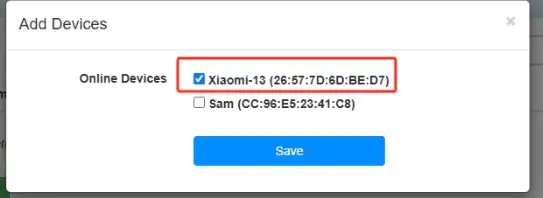
- Первая вкладка «Profile Settings» (Настройки профиля) – нажмите «Add» (Добавить).
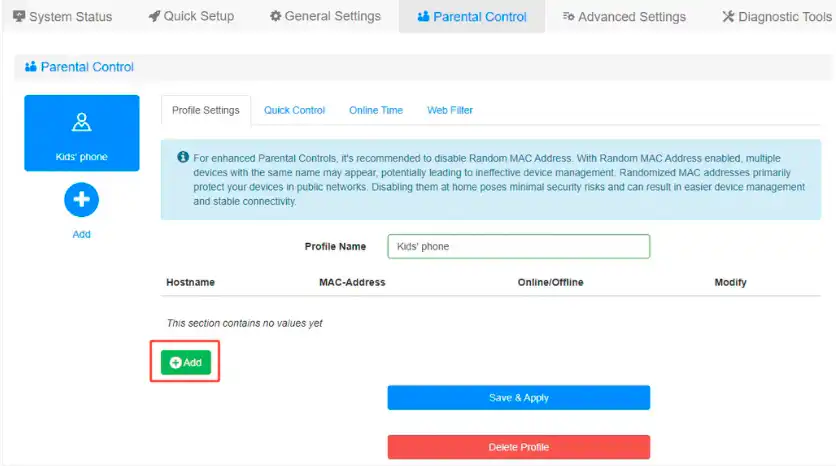
- Начнут отображаться все устройства, которые подключены к роутеру по Wi-Fi или проводу. Выберите телефон, планшет или ноутбук ребенка. Если его нет в списке – подключите его по Wi-Fi или кабелю. После этого выбираем его в списке и жмем «Save» (Сохранить).
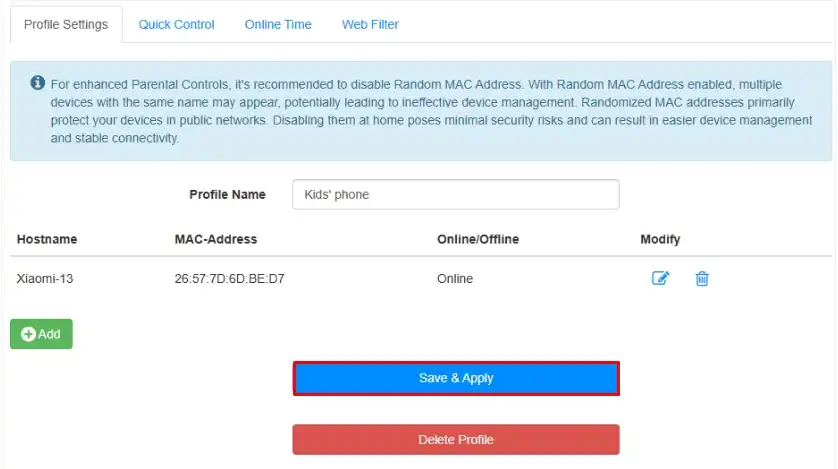
Подсказка: иногда устройство «пропадает» из списка из-за случайного (приватного) MAC-адреса. Это такая функция в Android и iOS, которая подменяет «железный адрес» телефона для конфиденциальности. Обычно для одной и той же Wi-Fi сети он остается постоянным, но после сброса сети или обновления может поменяться – и правило перестает применяться. Если вы столкнулись с этим, откройте на телефоне настройки Wi-Fi, зайдите в свойства вашей сети и переключите режим MAC на «Использовать MAC устройства» (Android) или выключите «Private Address» (iPhone) – после этого привязка к устройству будет стабильнее.
- Устройство ребенка отображается теперь в списке и на него будет действовать это правило.
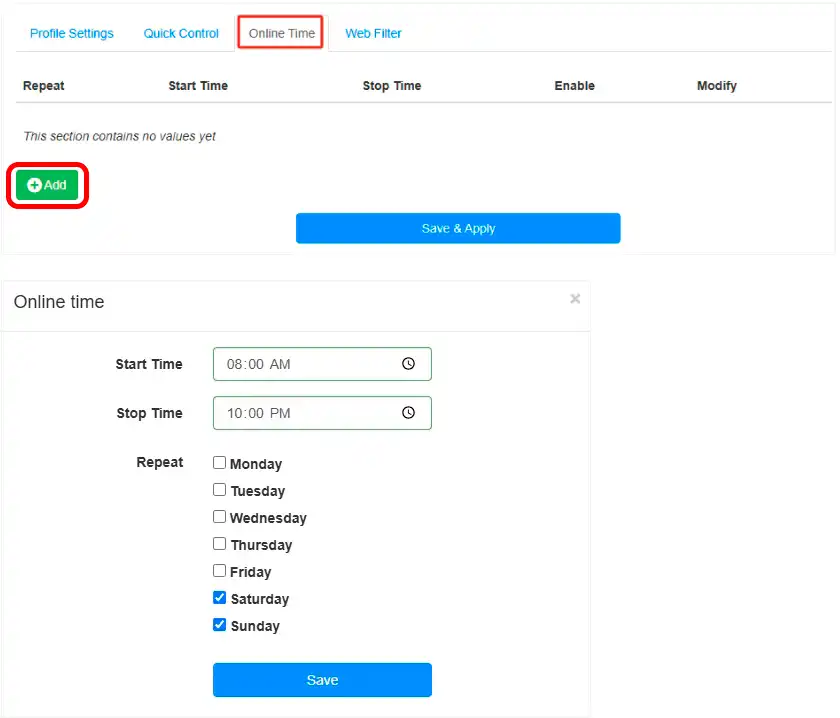
- Переходим на третью вкладку «Online Time» (Время в сети) – здесь надо настроить, когда наше правило будет действовать. Например, можно задать ограничение для доступа к ресурсам по будням: понедельник, вторник, среда, четверг, пятница – с 8 до 18 часов. Вы же можете задать свое время.
С расписанием есть два практических момента. Первый – обязательно сохраните правило и переподключите устройство к Wi-Fi (иногда проще включить и выключить Wi-Fi на телефоне), чтобы оно точно получило ограничения. Второй – если у вас дома «плывет время» на роутере, то расписание будет работать криво: например, «отключать в 22:00», а по факту отключит в 20:00. В таком случае зайдите в системные настройки роутера, включите синхронизацию времени (NTP) и выберите правильный часовой пояс – после этого расписание начинает работать куда стабильнее.
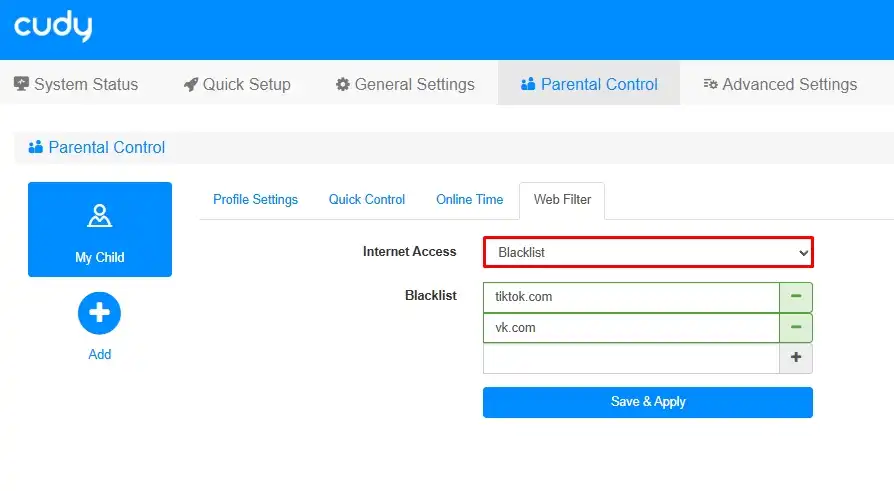
- В последней вкладке «Web-Filter» (Фильтр Web адресов) – можно задать два правила:
Blacklist – адреса ниже будут заблокированы.
Whitelist – только адреса, которые указаны в списке будут работать в сети этого устройства.
- Ниже уже указываем URL тех адресов, доступ к которым будет заблокирован на телефоне.
Тут я обычно советую начинать именно с «Blacklist». Белый список (Whitelist) – штука мощная, но капризная: современные сайты часто тянут картинки, видео и авторизацию с десятка доменов, и если вы забыли хотя бы один – «все сломалось», ребенок приходит и говорит: «пап, интернет не работает». Черный список наоборот проще: вы постепенно добавляете то, что мешает учебе (соцсети, короткие видео, игровые порталы) и не ломаете весь остальной интернет. И да, сюда чаще всего лучше писать именно домены (например, «tiktok.com» или «vk.com»), а не полный адрес страницы, потому что у сайтов много разных страниц.
Пример: если вы хотите ограничить видеохостинги, одного «youtube.com» иногда мало – сервис может подтягивать видео и картинки с других доменов. Я обычно добавляю набором: «youtube.com», «youtu.be», «googlevideo.com», «ytimg.com». Для соцсетей тоже работает подход «все основные домены в один профиль» – тогда не придется бегать и ловить каждую новую ссылку.
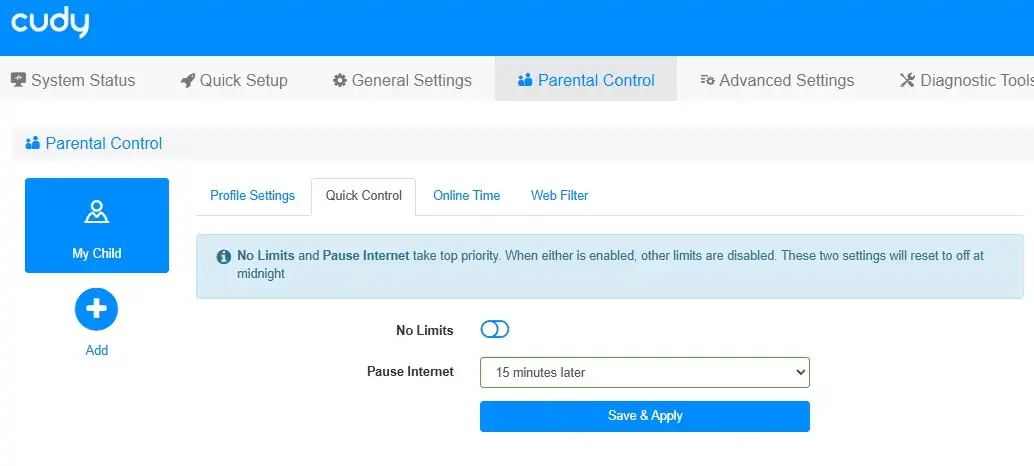
- Вторая вкладка «Quick Control» (Быстрое управление) предназначена для того, чтобы быстро включить или отключить доступ к интернету ребенку. Если включить режим «No Limits» – то все ограничения будут сняты, а ребенок сможет свободно посещать интернет. Если же бегунок этот выключен, то ниже мы можем вообще полностью отключить интернет в строке «Pause Internet». Там задается время – через которое и будет отключен доступ к глобальной сети. Параметр «Immediately» – отключает интернет немедленно. Данной вкладкой я пользуюсь редко, поэтому обычно держу оба параметра выключенными и включаю «Pause Internet» только в нужный момент.
Еще одна понятная логика про «Quick Control». Этот раздел – как пульт: вы в любой момент можете «прикрыть интернет» на конкретном устройстве, даже если расписание еще не наступило. Удобно, когда надо быстро остановить просмотр роликов, но не хочется лезть и менять расписание. Только помните: если вы случайно включили «No Limits», то он может перекрыть ваши ограничения по времени и по фильтрам, и кажется, будто родительский контроль «сломался». В таком случае просто проверьте этот бегунок первым делом.
Как видите, сценариев достаточно много. Например, вы можете задать правила по белым спискам, и в таком режиме ребенок сможет иметь доступ только к ресурсам, которые вы укажете. Например, это сайты школы или других учебных заведений. Черный список хорошо подходит для блокировки социальных сетей и видеохостингов.
Полезные советы, чтобы ограничения реально работали
Чтобы потом не ловить ситуацию «вроде все настроил, а ребенок все равно сидит в TikTok», я обычно делаю пару простых проверок. Они занимают 5 минут, зато экономят кучу нервов. Ниже – самые частые обходы и как я их закрываю в быту.
- VPN и прокси. Если на телефоне включен VPN, часть блокировок может обходиться, потому что трафик уходит «в туннель». В идеале на детском устройстве VPN лучше убрать или ограничить установку приложений. Если VPN нужен для учебы, просто учитывайте, что фильтр сайтов на роутере может работать слабее.
- Приватный DNS и «защищенный DNS» в браузере. На Android иногда включают «Частный DNS» (Private DNS), а в Chrome/Edge есть «Использовать безопасный DNS». В этом режиме телефон может обходить ваш фильтр доменов. Проверьте на Android: «Настройки» – «Сеть и интернет» – «Частный DNS» – поставьте «Выкл.» или «Авто». В Chrome/Edge: «Настройки» – «Конфиденциальность и безопасность» – «Использовать безопасный DNS» – выключите.
- iPhone и Private Relay. Если у вас iPhone и включен iCloud Private Relay, он тоже может мешать фильтрации. Проверьте: «Настройки» – ваш Apple ID – «iCloud» – «Private Relay» – выключить, либо отключить его именно для Wi-Fi, где вы тестируете родительский контроль.
Важно: если вы тестируете блокировку сайтов, делайте это в обычном браузере и обязательно выключайте VPN. Иначе вы будете проверять не «родительский контроль в Cudy», а то, как работает VPN на телефоне. Для чистоты эксперимента сначала перезагрузите роутер, потом на телефоне включите и выключите Wi-Fi, и только после этого заходите на сайт из списка.
С какими проблемами вы можете столкнуться?
В первую очередь это то, что правило действует только внутри локальной сети, при подключенном Wi-Fi или при прямом подключении по кабелю. Когда ребенок включит, например, мобильный интернет, то роутер не сможет перехватывать и блокировать подключения. Что делать в таком случае? Можно настроить родительский контроль на телефоне или планшете.
Плюс сюда же относится любой «обход» через другую сеть: ребенок может уйти на точку доступа соседа, раздать интернет с другого телефона, подключиться к публичному Wi-Fi. Роутер, понятное дело, это не контролирует. Поэтому я обычно комбинирую: в роутере ставлю базовые правила по времени и по сайтам, а на телефоне включаю системный родительский контроль, чтобы ограничить установку приложений, покупки и доступ к настройкам сети. Тогда выходит самый надежный вариант, без фанатизма и без постоянных ссор.
И еще одна частая ситуация – фильтр не блокирует конкретное приложение. Например, сайт вы заблокировали, а в приложении «как-то работает». Это нормально: приложения могут ходить на другие домены, использовать встроенные браузеры или даже собственные DNS-настройки. В таком случае вы либо расширяете список доменов (как в примере выше), либо переключаетесь на контроль на устройстве, где можно запретить само приложение.
FAQ для новичков
Вопрос: Я все настроил, но ограничения не применились сразу. Это нормально?
Ответ: Да, такое бывает. Чаще всего помогает простая «переподключалка»: выключите и включите Wi-Fi на телефоне ребенка или перезагрузите его. Еще проверьте, что вы нажимали «Save & Apply» после каждого изменения. И не забывайте про «Quick Control»: если там включен «No Limits», он может снять все ограничения, и кажется, будто ничего не работает.
Вопрос: Можно ли сделать разные правила для разных детей?
Ответ: Можно, и это как раз самый удобный вариант. Создаете отдельные профили с разными именами, привязываете к каждому профилю нужные устройства и ставите свое расписание. Например, одному ребенку можно дать доступ до 21:00, а второму до 22:00. Главное – не перепутайте устройства при выборе в «Profile Settings».
Вопрос: Я включил «Whitelist», и у ребенка «сломался интернет». Почему?
Ответ: Потому что белый список разрешает только то, что вы явно указали. А современные сайты редко работают с одним доменом: часть контента идет с CDN, часть – с доменов авторизации, часть – с доменов картинок и видео. В итоге вы разрешили «school.ru», а картинки и видео у них на «static.school.ru» – и кажется, что сайт не работает. Если вы не готовы тратить время на подбор доменов, начинайте с «Blacklist» и блокируйте только то, что мешает.
Вопрос: Почему блокировка работает по Wi-Fi, но не работает в мобильной сети?
Ответ: Потому что роутер видит только то, что проходит через него. Мобильный интернет идет напрямую через оператора, и ваш Cudy тут ни при чем. В таком случае нужно включать ограничение на самом телефоне: по времени экрана, по приложениям, по сайтам. В идеале – комбинировать: роутер отвечает за домашний Wi-Fi, а телефон – за все остальное.
В таком случае блокировка уже будет идти на уровне системы. В таком режиме можно настроить ограничение не только на сайты, но и на использование сторонних приложений. До новых встреч на портале WiFiGiD.RU.



