Всем привет на портале WiFiGiD.RU! Если вы зашли на эту статью, то, скорее всего, вы хотите узнать IP-адрес Cudy, который ставится с завода по умолчанию на их роутерах. У нас не будет долгих вступлений, поэтому мы сразу же начнем.
IP-адрес или URL
IP-адрес по умолчанию у всех роутеров Cudy на момент написания статьи такой:
192.168.10.1
Если вам нужно зайти в настройки аппарата, то вам нужно сначала подключиться к сети роутера по Wi-Fi или проводу и вписать этот адрес в адресную строку любого браузера. Если вы пытаетесь зайти с телефона, то обязательно отключите мобильный интернет. Также вы можете использовать URL-адрес:
cudy.net
Если у вас не получается попасть в веб-интерфейс роутера, то советую глянуть мою более подробную инструкцию по этой ссылке. У нас также есть отдельная статья – по настройке любого маршрутизатора Cudy.
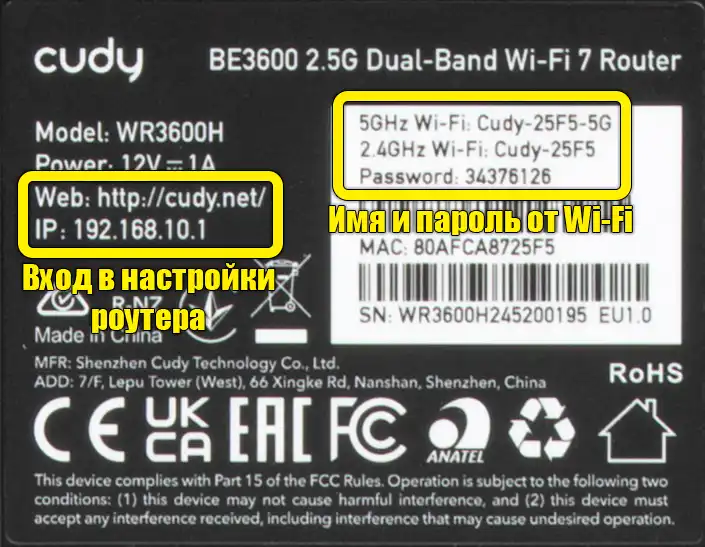
Адрес можно еще подсмотреть на этикетке, которая обычно налеплена на нижнюю часть аппарата Cudy. Не забываем, что IP мог быть изменен тем человеком, который и настраивал аппарат.
Также обратите внимание, что если у вас роутер Cudy не является основным, а подключен как второстепенный в режиме точки доступа или повторителя, то IP-адрес будет другим. И про то, как его узнать, мы поговорим ниже.
Узнать IP-адрес на компьютере
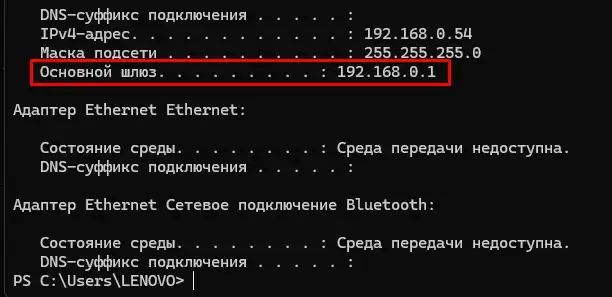
Откройте командную строку или терминал (PowerShell), кликнув правой кнопкой мыши по кнопке «Пуск». Далее введите команду:
ipconfig
Смотрим в строку «Основной шлюз». Есть и другие способы подсмотреть IP-адрес Cudy роутера, но этот самый быстрый и удобный.
Узнать IP-адрес на Android
- Откройте «Настройки».
- Найдите раздел «Wi-Fi».
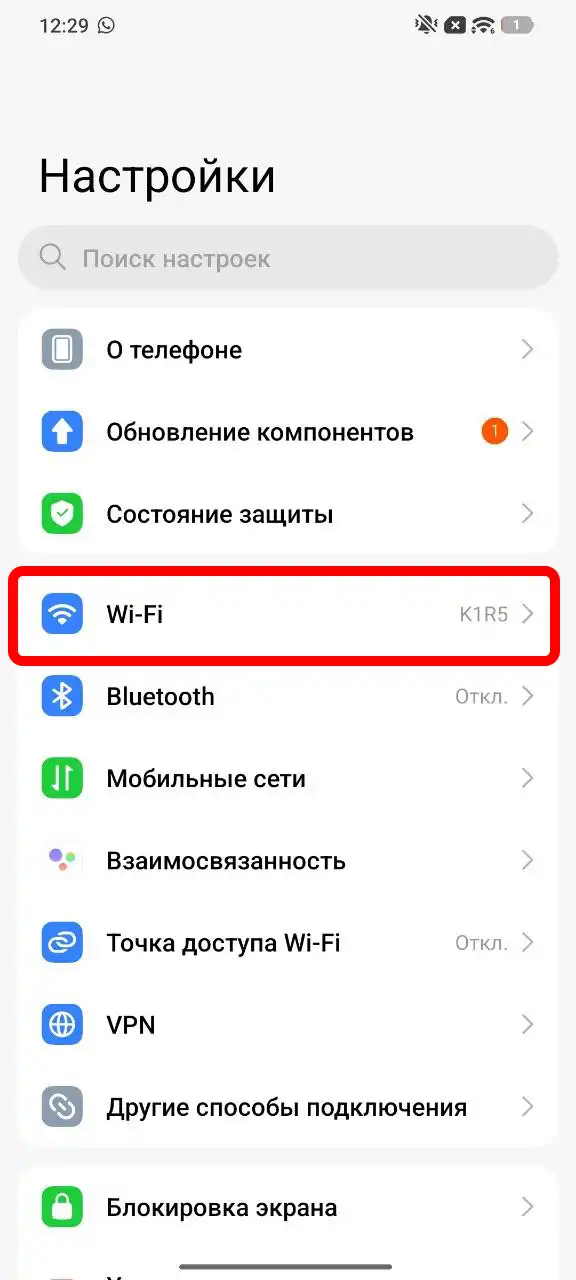
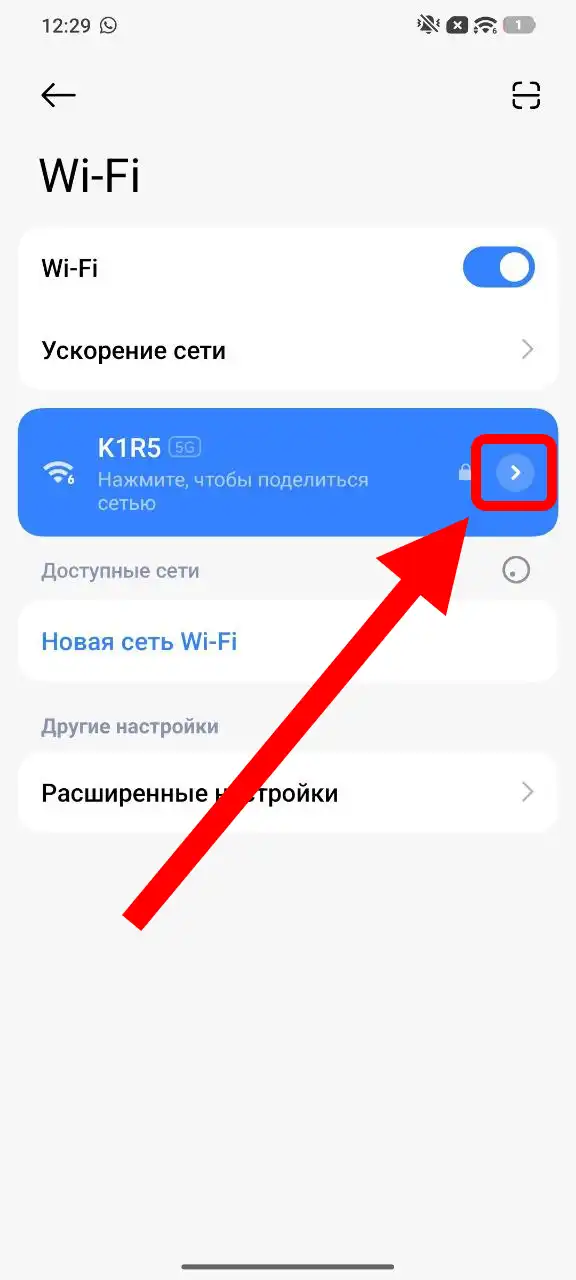
- Подключитесь к сети роутера Cudy, если вы еще этого не сделали. Далее нажмите напротив подключенной сети по кнопке с изображением стрелки, буквы «i», трех точек или шестеренки.
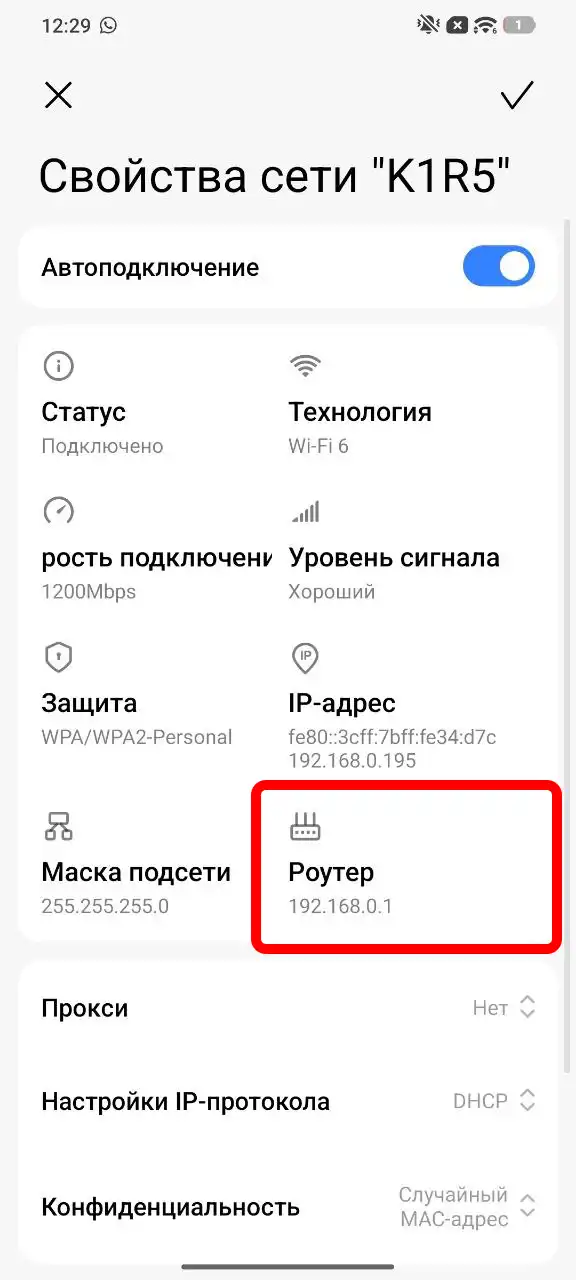
- Откроются свойства сети, где нужно найти строку «Роутер», «Маршрутизатор» или «Шлюз».
Узнать IP-адрес на iPhone
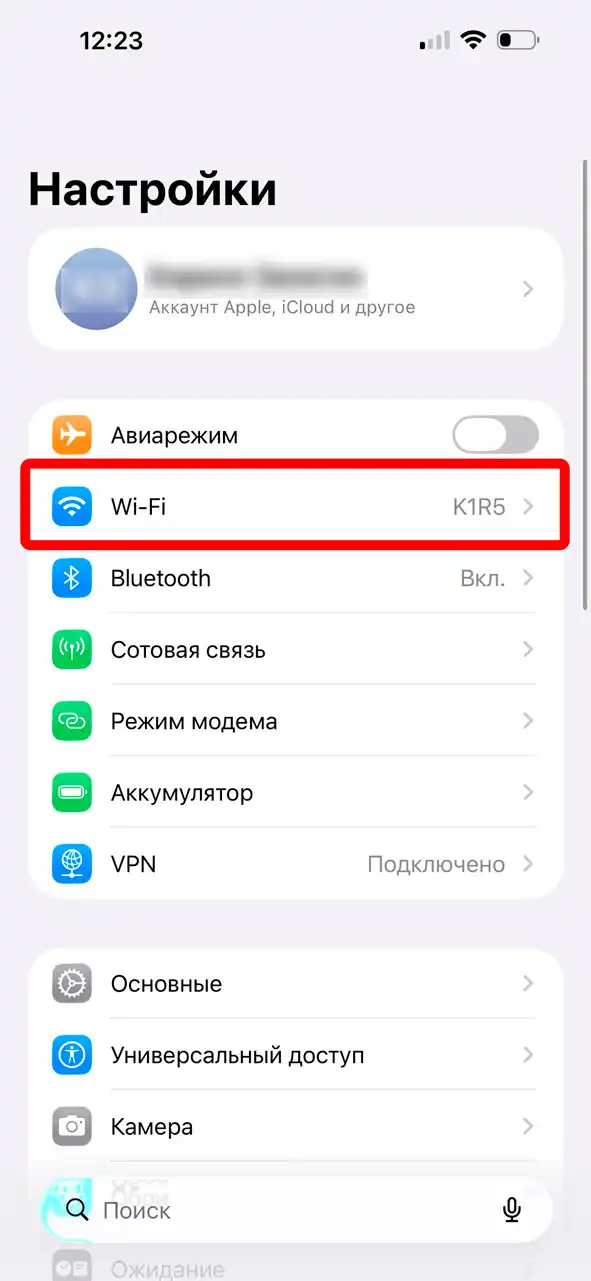
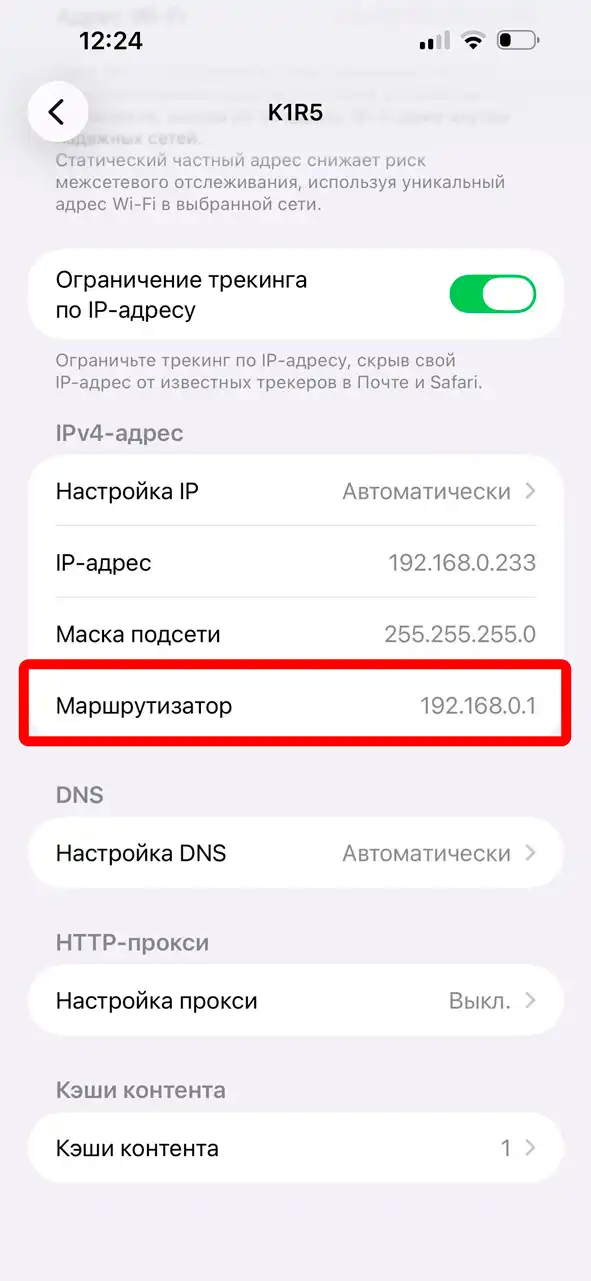
- «Настройки» – «Wi-Fi».
- Напротив сети, к которой вы подключены, нажмите по букве «i».
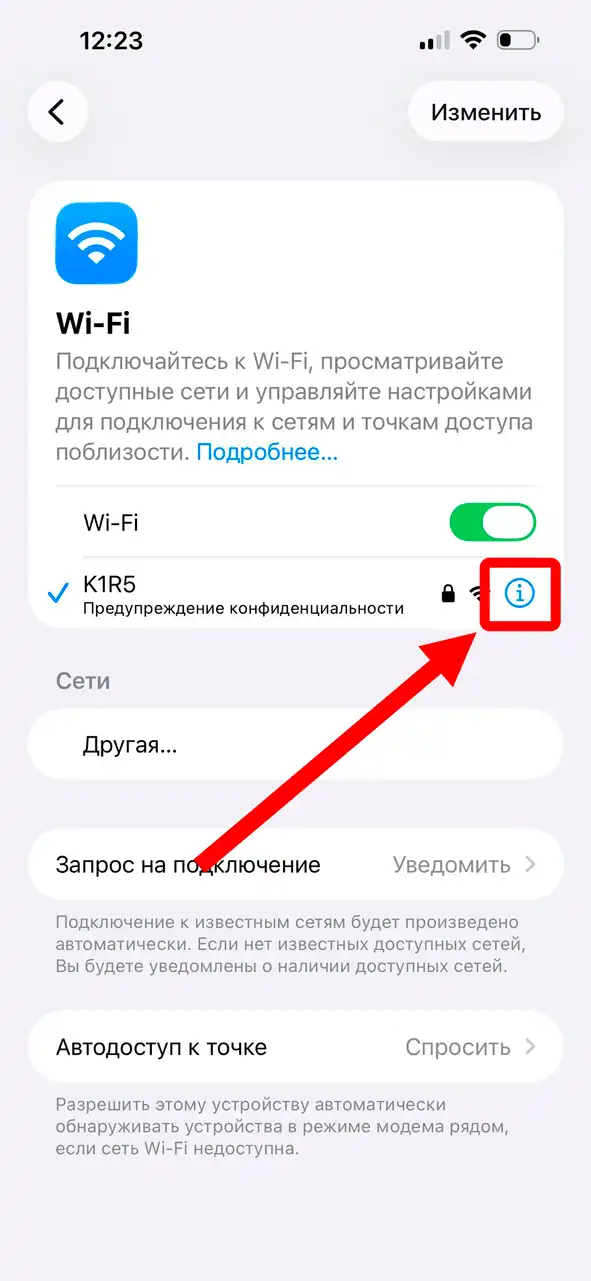
- Смотрим в строку «Маршрутизатор».
Как посмотреть и изменить IP-адрес роутера Cudy через веб-интерфейс
Все же тема смежная, поэтому решил добавить насчет этого отдельную главу. Да, IP-адрес можно изменить, но тут хочется уточнить – именно локальный или внутренний адрес. Напомню, что у маршрутизатора, как правило, два адреса. Внешний адрес можно изменить двумя путями. Первый – попросить это сделать у провайдера. Второй – использовать специальные программы на три веселые буквы.
Дополнительно, если у вас провайдер выдает динамический IP, то он сам изменится через какое-то время. Дополнительно советую почитать про серые и белые IP-адреса – возможно, вам это поможет разобраться в теме более подробно.
ВНИМАНИЕ! Если вам нужно перевести роутер в режим точки доступа или повторителя, то лучше использовать «Quick Setup» (Быструю настройку). Там сразу же можно на первом шаге выбрать любой из представленных режимов. В таком случае ничего вручную менять не нужно.
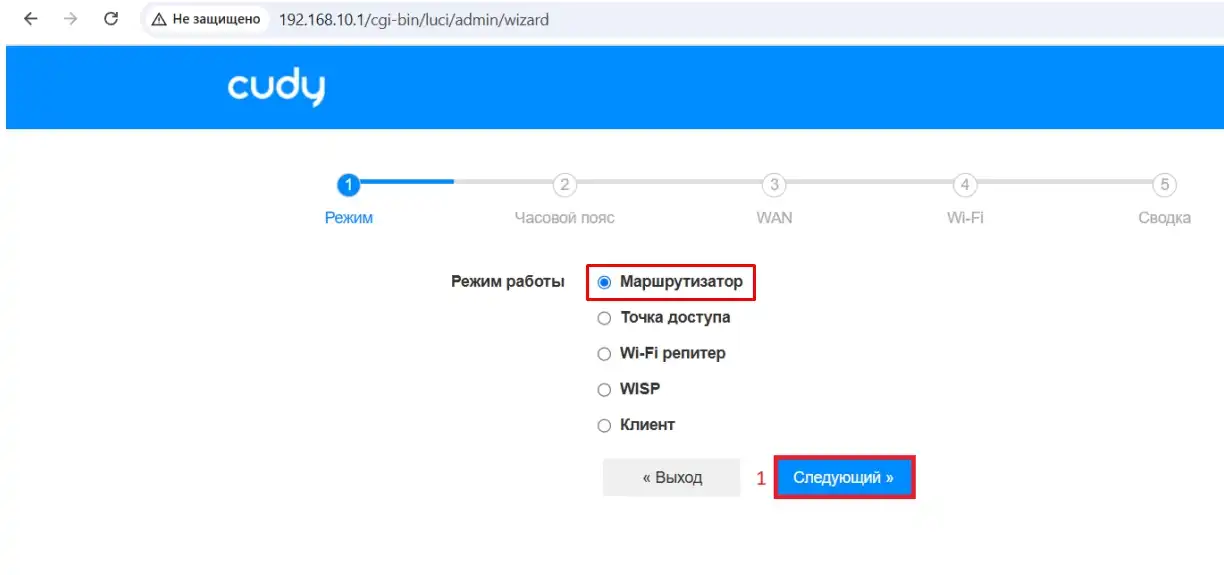
Мы немного отвлеклись. Далее я покажу, как изменить локальный адрес Cudy роутера.
- Зайдите в настройки роутера – о том, как это сделать, я уже писал ранее.
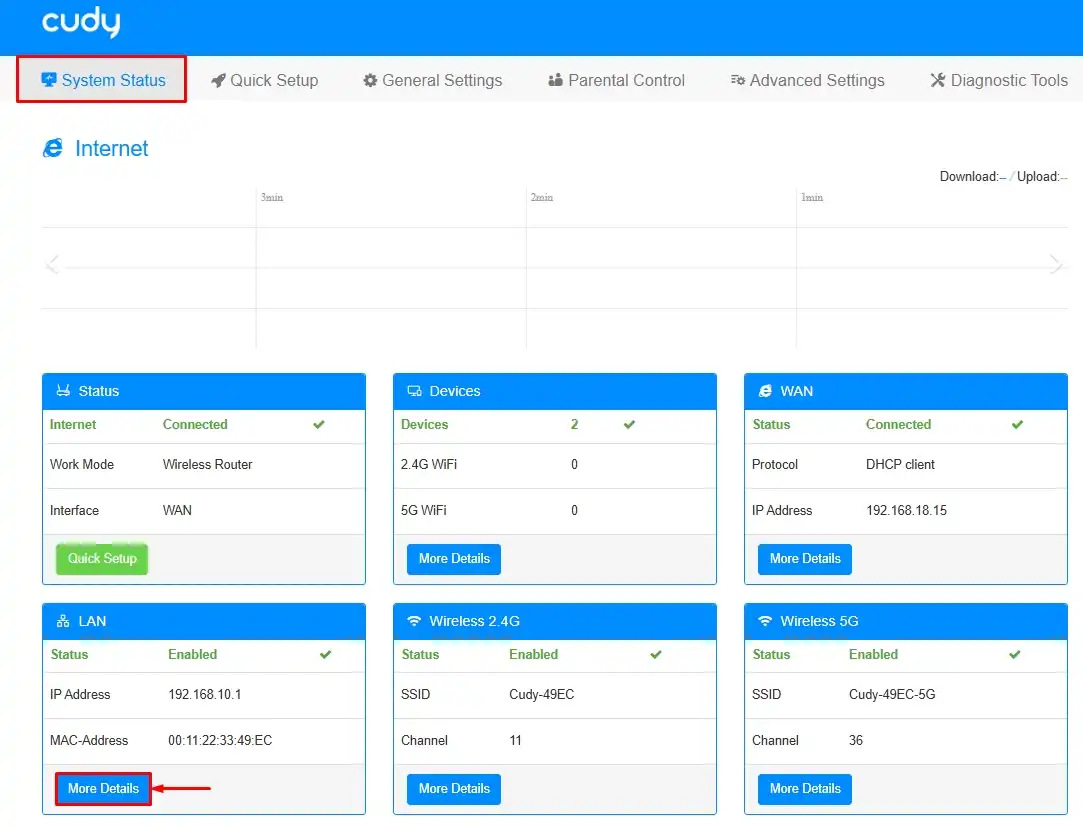
- Перейдите на первую вкладку «System Status» (Состояние системы).
- Найдите подраздел «LAN» и нажмите «More Details» (Подробнее).
- Переходим слева на вкладку «Settings» (Настройки).
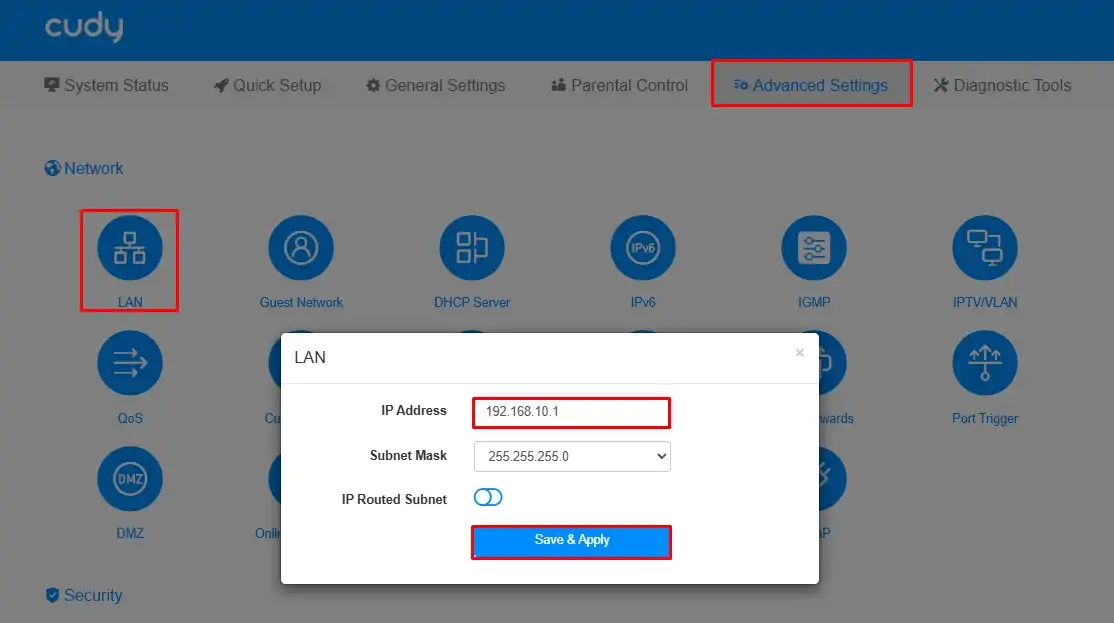
- Меняем IP-адрес и жмем по кнопке «Save & Apply» (Сохранить и применить).
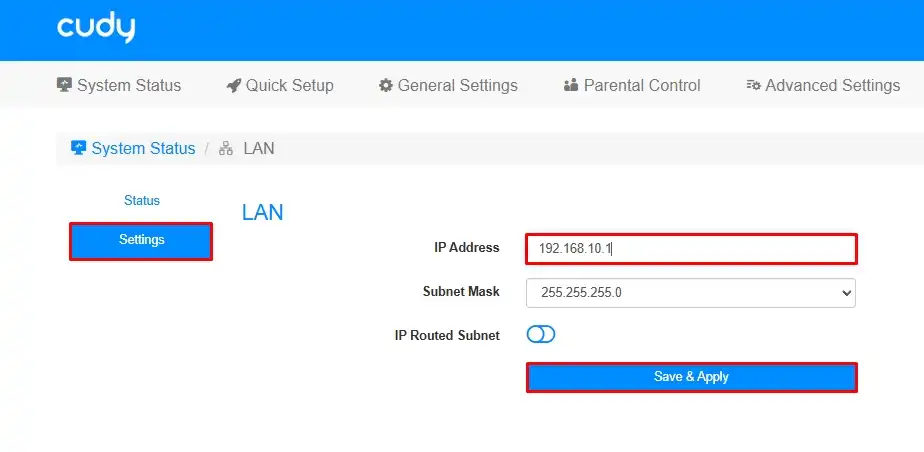
- То же самое можно сделать через «Advanced Settings» (Продвинутые настройки) – «LAN».