
Всем привет! Сегодня я кратко расскажу, как зайти в настройки роутера Cudy. Возможно, вам нужно поменять имя или пароль от Wi-Fi, или настроить родительский контроль. Зайти в конфигуратор маршрутизатора можно двумя способами. Первый – использовать Web-интерфейс. Второй – воспользоваться фирменным приложением для телефона.
ШАГ 1: Подключение к роутеру

Чтобы войти в настройки роутера Cudy, нам нужно к нему подключиться. Тут есть два варианта. Давайте подробно их рассмотрим:
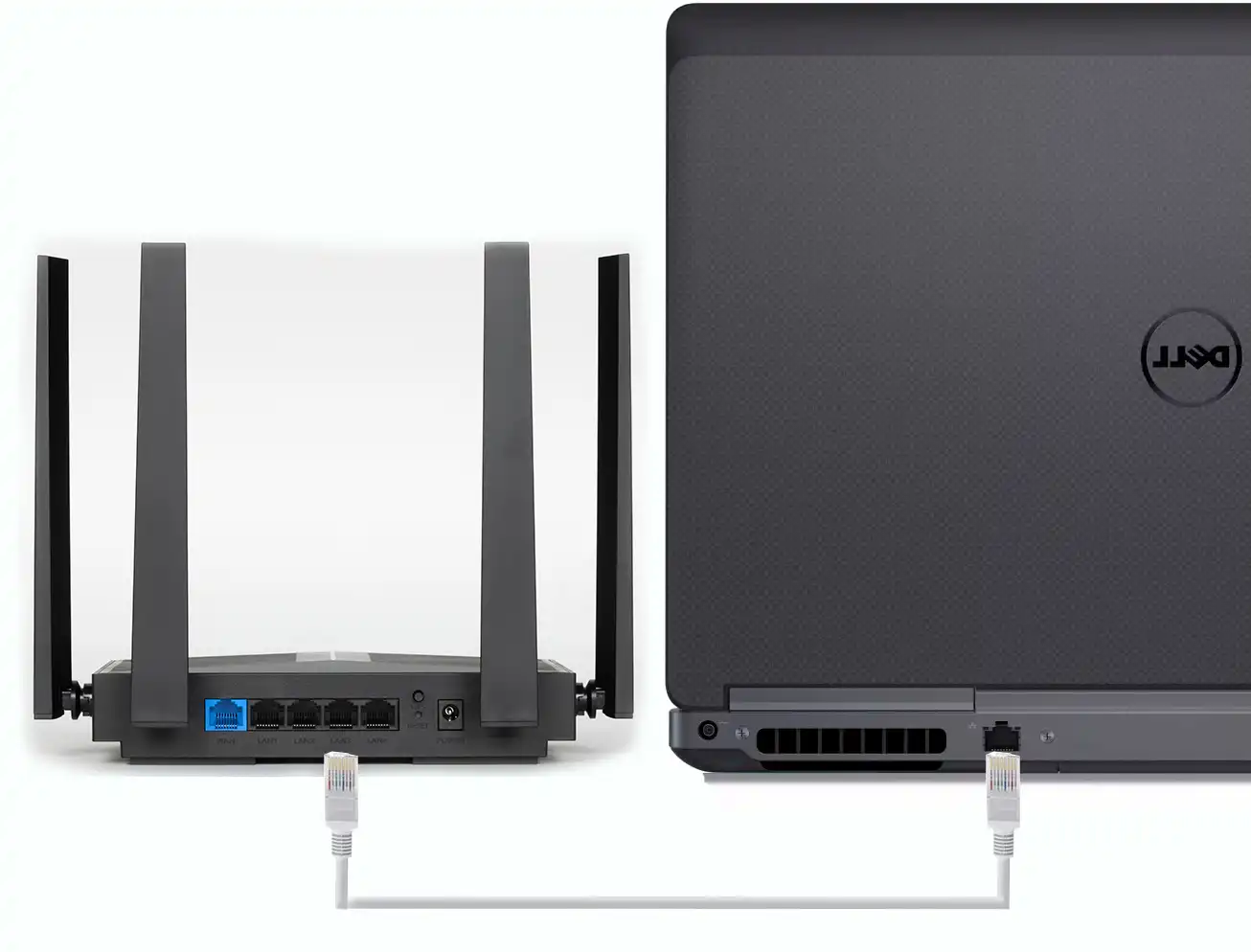
- Использовать провод. Один кабель точно кладут в коробку, поэтому можно его использовать. Или на крайний случай можно купить в любом компьютерном магазине (стоят они недорого). Просто подключаем один конец Ethernet провода к LAN порту роутера, а второй – к подобному порту на компьютере или ноутбуке.
ПРИМЕЧАНИЕ! Обратите внимание, что LAN портов на маршрутизаторе несколько, они пронумерованы. Можете использовать любой. WAN порт НЕ трогаем – он используется для подключения интернета.
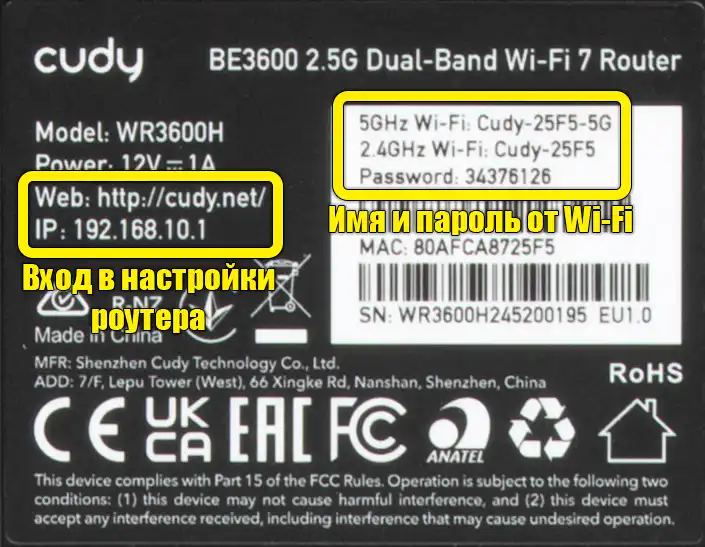
- Подключаемся по Wi-Fi. Тут все просто: с ноутбука, телефона, планшета или даже телевизора – подключаемся к беспроводной сети. Если вы уже настраивали роутер, то подключаемся к той сети, которую вы настраивали изначально. Если маршрутизатор новый, то имя стандартной вай-фай сети можно подсмотреть на этикетке под корпусом аппарата. Сетей может быть две – 5 ГГц и 2,4 ГГц. Пароль обычно напечатан в строке «Password».
Пару слов из практики. Если вы стоите далеко от роутера, сеть 5 ГГц может ловиться хуже и иногда «отваливаться», особенно через 2-3 стены. Поэтому для первого входа в настройки я обычно делаю так: подхожу поближе к роутеру и подключаюсь, а уже после настройки ставлю его на постоянное место. А если сеть одна и она «общая» (роутер сам раздает и 2,4, и 5 ГГц под одним именем), то это нормально – просто подключайтесь как обычно, устройство само выберет подходящий диапазон.
ШАГ 2: Вход в настройки
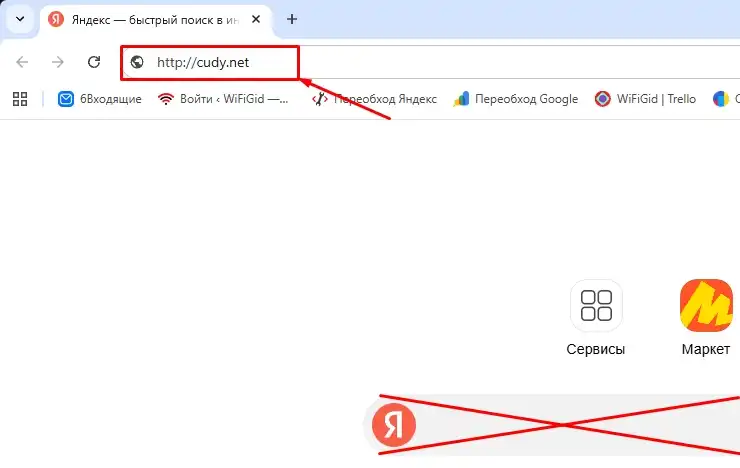
Итак, мы подключились к роутеру, теперь можно заходить в настройки. Рассмотрим два варианта. Первый – откройте браузер на компьютере, ноутбуке или телефоне, и в адресной строке введите адрес, который также напечатан на той самой этикетке (лучше посмотреть и проверить ее еще раз). Обычно у моделей Cudy используется несколько адресов:
ВНИМАНИЕ! Если вы заходите с телефона – отключите мобильный интернет. В противном случае телефон может пытаться «помочь» и грузить интернет через сим-карту, а страницу роутера не откроет. На Android иногда еще выскакивает подсказка «Сеть без интернета», и телефон автоматом перескакивает на мобильные данные – это как раз тот случай. Проще всего на время входа включить авиарежим и отдельно включить Wi-Fi.
cudy.net
192.168.10.1
Если адрес открылся, но вы видите пустую страницу, бесконечную загрузку или ошибку, попробуйте пару простых вещей: откройте сайт в другом браузере, включите режим инкогнито, временно отключите VPN/AdGuard и подобные блокировщики. Еще момент: иногда браузер пытается сам перейти на https, а роутер отвечает только по http. Тогда помогает ввести адрес строго как в примере выше (с http) и обновить страницу:
http://cudy.net
http://192.168.10.1
Есть проблемы с входом? Вы не можете попасть в настройки, или страница Web-интерфейса не отображается? – читаем эту инструкцию (переходим по ссылке).
Второй вариант – зайти в настройки роутера Cudy с помощью приложения на телефон Cudy. Обычно оно удобно тем, что ведет по шагам и меньше шансов ошибиться с адресом. Но есть нюанс: некоторым функциям может понадобиться регистрация/вход в учетку, а для локального входа все равно нужно быть подключенным к Wi-Fi роутера.
Скачать приложение можно с любого из магазинов:
Google Play
App Store
Далее запускаем приложение, и действуем согласно инструкциям на экране.
ШАГ 3: Пароль администратора
Если вы все сделали правильно, то увидите окно, где вас попросят ввести пароль администратора. Вводим эти данные. Вы его не знаете? Можно спросить у того, кто его настраивал. Если это делал работник провайдера, можно попробовать позвонить в техническую поддержку.
Тут важно понимать разницу: пароль Wi-Fi и пароль администратора – это разные вещи. Пароль Wi-Fi нужен, чтобы подключаться к беспроводной сети, а пароль администратора – чтобы заходить в Web-интерфейс и менять настройки. Поэтому даже если вы спокойно подключились к Wi-Fi, это не значит, что пароль от админки у вас есть. И наоборот: админка может открываться, а Wi-Fi пароль вы уже давно поменяли и забыли.
ПРИМЕЧАНИЕ! Если пароль никак ввести не получается, вы его не помните, забыли или изначально не знали, в таком случае придется сбрасывать маршрутизатор до заводских настроек – об этом подробно написано тут.
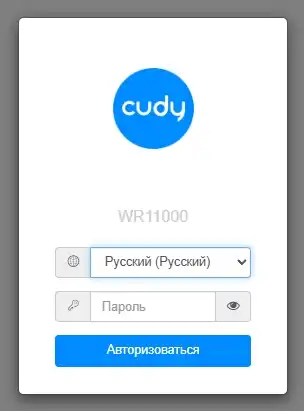
Если роутер уже сброшен, или он новый – вы увидите окно создания пароля. По настройке маршрутизатора Cudy, я советую глянуть нашу инструкцию по этой ссылке.
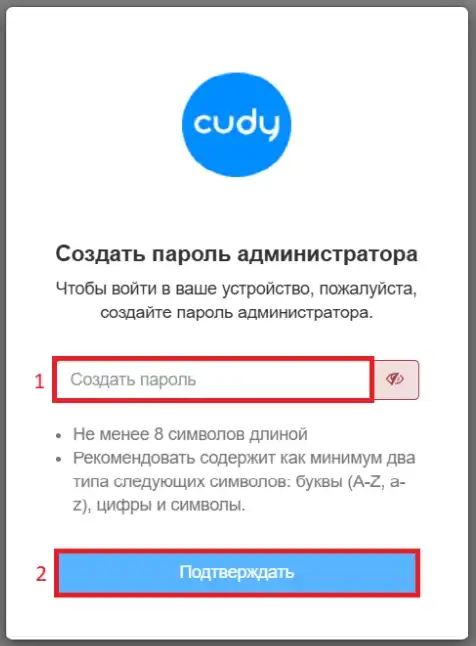
ШАГ 4: Где поменять имя Wi-Fi, пароль и другие полезные настройки
Раз вы уже внутри админки, ловите самый частый набор задач, ради которых туда вообще заходят. Названия пунктов могут немного отличаться от модели к модели и от прошивки к прошивке, но логика почти всегда одинаковая. Я специально пишу простыми словами, чтобы вы не искали «секретную кнопку», а понимали, куда смотреть.
- Поменять имя Wi-Fi (SSID) и пароль. Обычно это раздел «Wireless», «Wi-Fi», «Беспроводной режим» или «Basic Wireless». Там вы увидите поле «SSID» (имя сети) и настройки безопасности. Для пароля лучше выбирать WPA2-PSK или WPA2/WPA3 (если есть), а сам пароль делать не короче 10-12 символов. Простой пример нормального пароля: «Kotik_Internet_39!» – он запоминается, но его не угадаешь с трех попыток.
- Поменять пароль администратора. Это чаще лежит в «System», «Administration», «Management» или «Пароль». Я очень советую сделать это сразу, потому что админка – это доступ ко всему роутеру. Если пароль слабый, то теоретически его могут подобрать, особенно если вы случайно открыли доступ к управлению извне.
- Родительский контроль. Обычно находится в «Parental Control», «Access Control» или «Firewall». Там можно ограничить сайты, время работы интернета или задать правила по устройствам. Из практики: удобнее сначала переименовать устройства в списке клиентов (чтобы «iPhone(12)» стал «Телефон сына»), и уже потом настраивать ограничения – меньше путаницы.
- Гостевая сеть. Если у вас дома часто бывают гости, лучше включить «Guest Network» и дать гостям отдельный Wi-Fi. Так они не будут видеть ваши домашние устройства (телевизор, принтер, камеры), и вы не будете нервничать из-за «а какой у тебя пароль от основного Wi-Fi?». Это реально одна из самых полезных настроек, если она есть в вашей модели.
Если после смены имени Wi-Fi или пароля интернет «пропал» на телефоне или ноутбуке – это нормально. Старое подключение сохранено в устройстве, и оно пытается подключиться по старому паролю. Удалите сеть на устройстве и подключитесь заново: на Android – удерживаем сеть – «Забыть», на iPhone – «i» рядом с сетью – «Забыть эту сеть», в Windows – «Параметры» – «Сеть и Интернет» – «Wi-Fi» – «Управление известными сетями» – «Забыть».
Я не могу зайти в настройки – что мне делать?
Давайте кратко рассмотрим варианты, которые могут вам помочь:
- Если вы подключаетесь к роутеру с телефона или планшета – отключите мобильный интернет. Это очень важно, в противном случае телефон автоматом будет отключаться от Wi-Fi, и использовать сеть с интернетом. Для надежности можно включить авиарежим и отдельно включить Wi-Fi – так точно ничего лишнего не мешает.
- Если вы подключаетесь с компьютера или ноутбука – проверьте, чтобы у вас в настройках «Беспроводного подключения» или «Ethernet» стояло автоматическое получение IP адреса и других настроек. Чтобы попасть в «Сетевые подключения» – зажимаем одновременно клавиши «Win + R» и вводим команду: ncpa.cpl. Далее выбираем подключение к роутеру – «Ethernet» или «Беспроводную связь». Кликаем ПКМ, заходим в «Свойства» и далее уже кликаем так, как показано на картинке ниже.

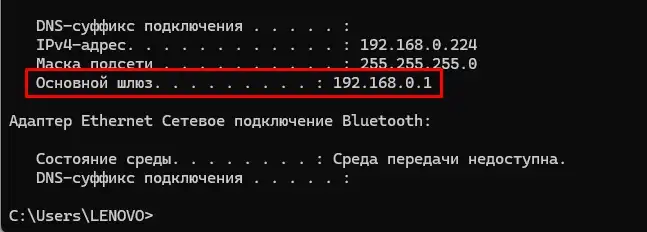
- На компьютере можно попробовать открыть командную строку (если не знаете как, вот инструкция: как открыть командную строку в Windows), вводим команду: ipconfig. Смотрим в строку «Основной шлюз» – это IP адрес вашего роутера. Можно попробовать использовать его для входа. Если там ничего нет, или стоит значение 0.0.0.0 – значит вы НЕ подключены к роутеру.
- Если вы заходите с MacBook – откройте «Терминал» и выполните команду (Адрес после слова default обычно и будет шлюзом (то есть роутером)):
"netstat -nr | grep default"
- На Linux можно выполнить (полученный IP пробуем в браузере):
"ip route | grep default"
- Проверьте, что вы вводите адрес именно в адресной строке браузера, а не в поиске. Это частая мелочь, но из-за нее люди видят только поисковую выдачу и думают, что «роутер не открывается».
- Если страница открывается, но пароль администратора не подходит – проверьте раскладку клавиатуры, Caps Lock и лишние пробелы. Иногда пароль копируют из заметок, а там случайно прилип пробел в конце. Попробуйте ввести пароль вручную и не спешить.
- Если роутер подключен не напрямую, а стоит за другим роутером (например, «интернет-роутер» от провайдера и ваш Cudy как второй) – вы могли подключиться не к той сети. На время настройки лучше подключиться именно к Wi-Fi Cudy или к нему по кабелю, чтобы точно попасть в его админку.
- Можно попробовать сбросить настройки сети. Иногда Windows или драйвер сетевой карты чудят так, что проще сбросить и подключиться заново, чем искать одну галочку.
ПРИМЕЧАНИЕ! Если вы только что сбросили роутер кнопкой Reset, дайте ему 2-3 минуты. Он перезагружается, поднимает Wi-Fi и только потом начинает стабильно отвечать на адрес cudy.net/192.168.10.1. Многие жмут Reset и сразу пытаются зайти в админку – а роутер в этот момент еще не успел полностью стартовать.
Вроде бы все. Если у вас остались какие-то вопросы, пишите в комментариях. До новых встреч на портале WiFiGiD.RU.



