
Всем привет! Сегодня я расскажу, как обновить прошивку роутера Cudy, а также перепрошить его, если у вас с текущей ОС возникли какие-то трудности. Также мы рассмотрим прошивки на OpenWrt и DD-WRT. Я постарался расписать все максимально подробно. В случае чего – пишите свои дополнительные вопросы в комментариях.
Сразу скажу важную вещь. Обновление прошивки – это не «обязательная еженедельная процедура». Я обычно обновляю роутер, когда вижу в списке изменений исправления по безопасности, стабильности Wi-Fi, работе Mesh, VPN или когда после обновления провайдера/смартфона вдруг начались обрывы. Если же роутер работает ровно, интернет не отваливается, скорость хорошая – можно просто включить автообновление и не трогать руками.
Короткий чек-лист перед прошивкой: по возможности подключаюсь к роутеру по кабелю; не прошиваю во время грозы/скачков питания; заранее знаю модель и аппаратную версию; сохраняю пароль администратора и Wi-Fi; даю роутеру спокойно перезагрузиться и не дергаю питание.
ШАГ 1: Заходим в настройки маршрутизатора

Прежде чем мы приступим к обновлению прошивки (или перепрошивке) роутера Cudy, нам нужно зайти в Web-конфигуратор. Я все же советую использовать именно его, хотя обновить ОС аппарата иногда можно и через приложение Cudy на телефоне. Подключаемся к роутеру по кабелю или с помощью Wi-Fi, открываем браузер и вводим в адресную строку один из адресов (можете попробовать оба варианта):
cudy.net
192.168.10.1
ПРИМЕЧАНИЕ! Если страница не открывается, попробуйте ввести адрес именно так: http://cudy.net или http://192.168.10.1. На некоторых устройствах браузер сам подставляет https и пытается «защитить» вас, из-за чего админка может не загрузиться. Еще один частый момент – вы подключены не к Wi-Fi роутера, а к другой сети (например, к соседскому усилителю или к мобильному интернету).
Я не буду расписывать все тонкости входа в интерфейс – об этом подробно написано в этой статье. Поэтому, если у вас что-то не получается, вы не можете зайти в настройки – дуем туда и внимательно читаем мою инструкцию.
А еще дам быстрый способ, если вы не уверены в адресе входа. На Windows нажимаем WIN + R, вводим cmd, а в черном окне пишем команду:
ipconfig
Смотрите строку «Основной шлюз» (Default Gateway) – это и есть адрес роутера, который нужно открыть в браузере. На Linux обычно помогает команда ip route, а на Android можно зайти в сведения о подключенной сети Wi-Fi и посмотреть «Шлюз» или «Router».
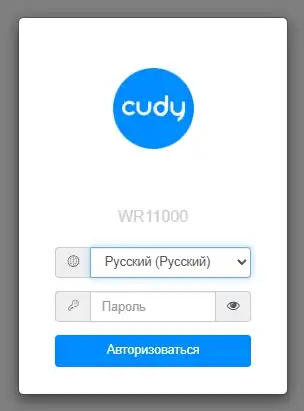
Далее вас попросят ввести пароль администратора – вводим тот, который вы установили при первой настройке. Если настраивали не вы, можете попробовать вариант:
admin
Можно позвонить в техническую поддержку провайдера, если настраивали они. Если никакой пароль не подходит, то тут только один вариант:
- Сбрасываем настройки роутера (ссылка на инструкцию) – зажимаем кнопку «Reset» на 5-10 секунд (обычно в этот момент индикаторы начинают мигать, а роутер перезагружается).
- Настраиваем его заново (ссылка на инструкцию).
ШАГ 2: Обновление прошивки
Обновление или загрузка другой прошивки делается в одном месте:
- Во вкладке «Общие настройки» (General Settings).
- Слева выбираем раздел «Прошивка» (Firmware).
- Давайте кратенько рассмотрим возможности:
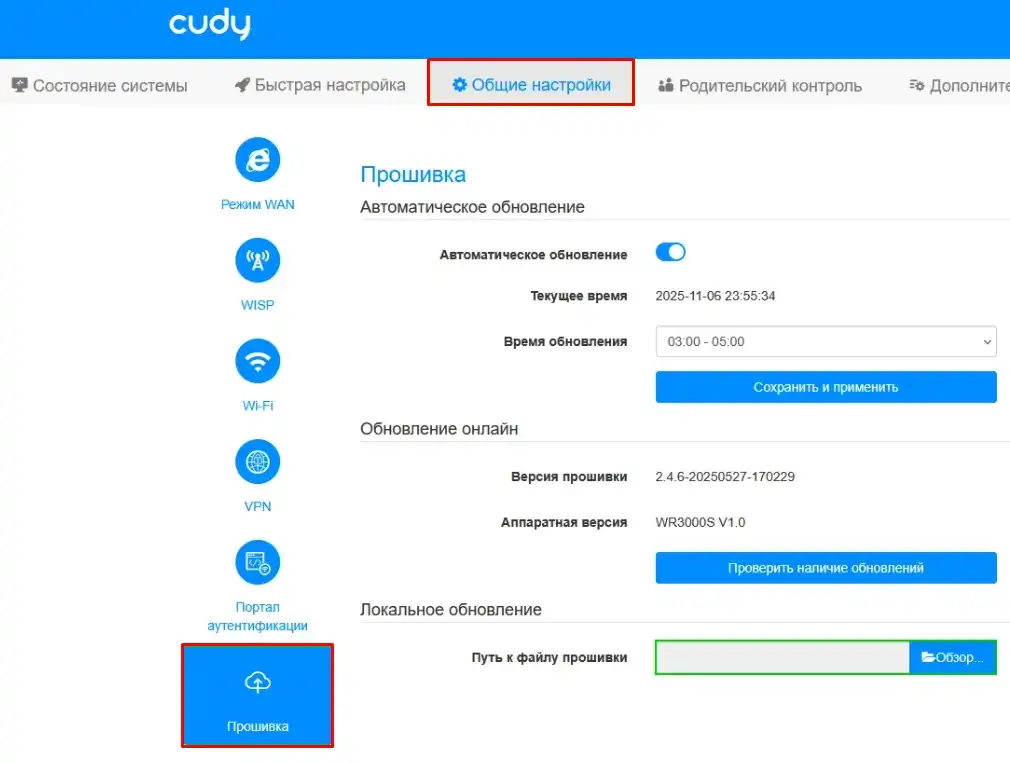
Автоматическое обновление (Auto Update) – здесь можно выставить время (например, ночью), когда роутер сам будет искать обновление на серверах Cudy и обновляться. Я обычно включаю тумблер «Автоматическое обновление» и оставляю его включенным. По умолчанию часто стоит окно с 3:00 до 5:00 ночи – вы можете установить любое время, когда точно не используете интернет. Не забудьте после этого нажать «Сохранить и применить» (Save & Apply).
Обновление онлайн (Online Update) – тут можно нажать «Проверить наличие обновлений» (Check for update). Если обновление будет найдено, вам предложат установить его сразу. Этот способ хорош тем, что вы практически не можете ошибиться с файлом – роутер сам скачает то, что подходит под вашу модель.
Локальное обновление (Local Update) – загрузка прошивки вручную. Жмем «Обзор» (Browse), выбираем файл прошивки, загружаем, прошиваем. Этот вариант полезен, когда вы хотите откатиться на более стабильную версию или поставить альтернативную прошивку (например, OpenWrt), но тут важно не перепутать модель и аппаратную версию.
ВАЖНО! Во время прошивки не закрывайте вкладку, не перезагружайте страницу и не выключайте питание. После нажатия «Обновить» роутер может перезагружаться несколько минут – иногда кажется, что «завис», но это нормально. Если дернуть питание в этот момент, можно получить «кирпич», и придется восстанавливать устройство вручную.
Смотрите, я советую периодически обновлять прошивку с помощью онлайн-метода или включенного автообновления. Локальное обновление предназначено для более продвинутых пользователей. Часто оно помогает установить более старую и стабильную прошивку, если вы столкнулись с проблемой после обновления. Ниже я расскажу, где брать сами файлы и как не ошибиться.
Где взять файлы для прошивки?
ВНИМАНИЕ! Эта глава предназначена для продвинутых пользователей. Лучше использовать обычное онлайн-обновление. Если у вас роутер работает стабильно хорошо, то ничего с ним делать не нужно.
Первое место, где можно взять файлы обновлений – это официальный сайт загрузки прошивок Cudy.
- Переходим на сайт.
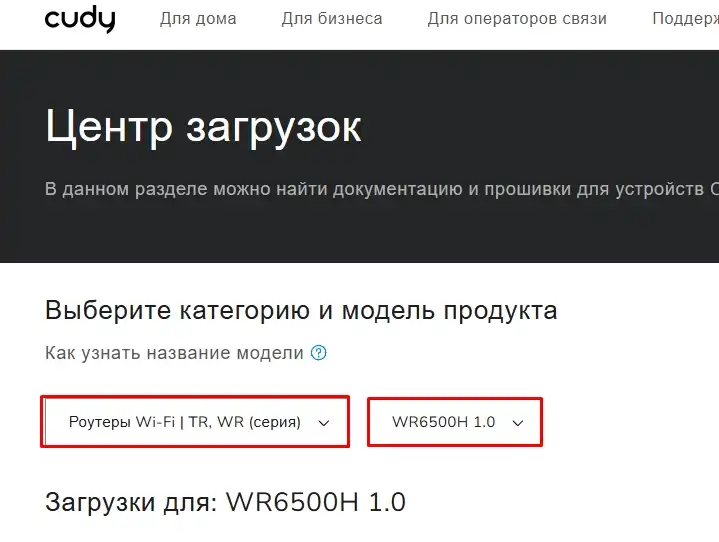
- В левом блоке указываем тип продукта. Справа указываем модель и аппаратную версию (1.0, 2.0 и т.д.) – ее можно посмотреть на странице обновления прошивки в Web-интерфейсе в строке «Аппаратная версия» (Hardware) или на наклейке снизу роутера.
- Выбираем необходимую версию прошивки. Там же можно прочитать, что именно было изменено, добавлено или исправлено.
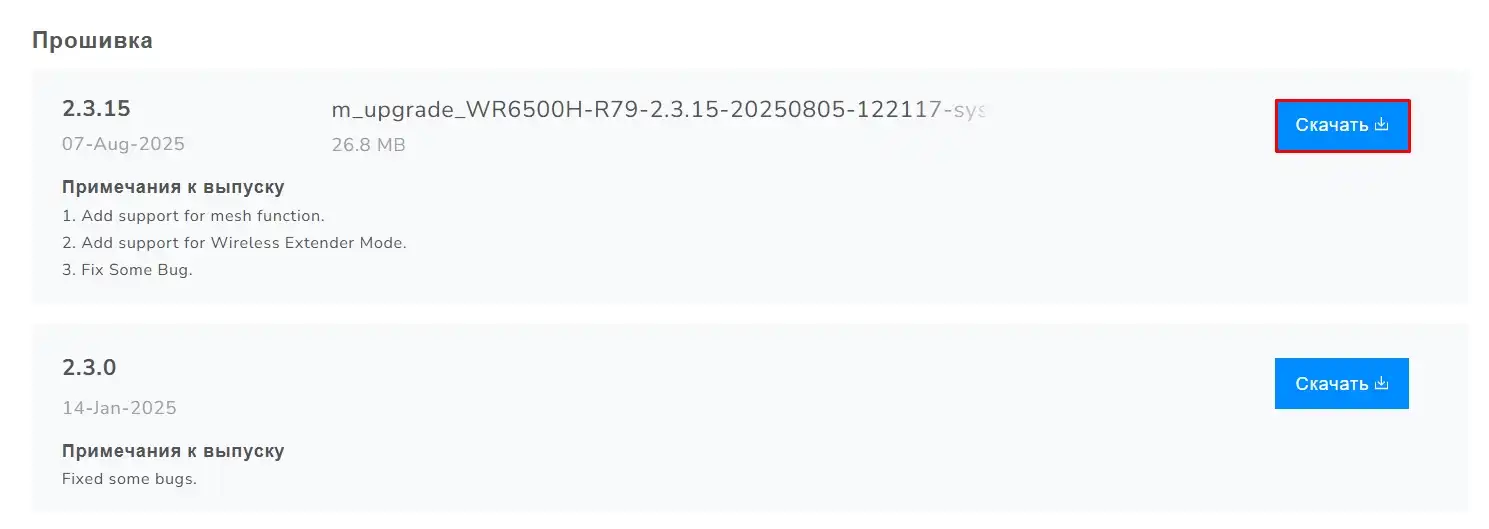
- Скачивается файл в формате BIN (иногда он лежит в архиве ZIP) – это и есть прошивка, которую нужно загрузить на роутер через «Local Update».
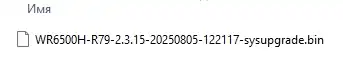
Самая частая ошибка – перепутали аппаратную версию. Например, модель одна и та же, а железо внутри уже другое. В итоге файл «не подходит» или роутер прошивается и не загружается. Поэтому я всегда проверяю именно связку «модель + аппаратная версия», а еще смотрю, для какого региона/прошивки предназначен файл.
По поводу прошивки OpenWrt или DD-WRT – сами файлы вы можете поискать на официальных сайтах:
ПРИМЕЧАНИЕ! Смотрите, ваша главная задача – это найти файл с прошивкой по конкретной ОС. Все! Дальше просто загружаем этот файл так, как я это рассказывал в прошлой главе. В OpenWrt есть два вида образов: factory (для установки со штатной прошивки) и sysupgrade (для обновления уже установленного OpenWrt). Если перепутать, можно легко получить проблемы. На некоторых моделях Cudy дополнительно встречаются «подписанные» образы OpenWrt от производителя – они ставятся из родного интерфейса, а уже потом можно перейти на обычные сборки через sysupgrade.
dd-wrt.com
openwrt.org
Я обычно использую поиск по сайту. Также по конкретно вашей модели можно поискать прошивки на том же 4pda. Будьте аккуратны и смотрите не только на модель, но и аппаратную версию. На некоторые новые модели Cudy прошивок OpenWrt или DD-WRT может пока не быть – и это нормально.
Если обновление не устанавливается
Если вы нажали «Обновить», а ничего не происходит, или роутер пишет, что файл не подходит – вот что я делаю по шагам:
- Проверяю, что файл прошивки скачан полностью и это именно BIN (или BIN внутри ZIP, который я распаковал).
- Сверяю модель и аппаратную версию. Если есть сомнения – смотрю наклейку на корпусе или строку Hardware в админке.
- Прошиваю по кабелю, а не по Wi-Fi. На Wi-Fi в момент обновления может быть обрыв, и загрузка файла сорвется.
- Пробую другой браузер или режим инкогнито. Иногда мешают расширения (адблок, VPN, антибаннеры).
- Если интерфейс «подвисает», очищаю кеш браузера и захожу в админку заново.
ПОМОЩЬ! Если после обновления интернет пропал, но Wi-Fi горит – подождите 3-5 минут и перезагрузите роутер один раз через кнопку питания (если она есть) или через меню. При больших обновлениях некоторые устройства делают «двойную» перезагрузку, и в этот момент кажется, что он не работает.
Восстановление после неудачной прошивки
Этот раздел на случаи, когда прошивка ставилась локально (особенно OpenWrt), и роутер перестал нормально загружаться. Способов восстановления бывает несколько, но самый популярный – Recovery через TFTP. Он подходит не для всех моделей, но у Cudy встречается часто.
ОСТОРОЖНО! Дальше будет «продвинутый» способ. Если не уверены – лучше остановитесь и напишите в комментариях модель и аппаратную версию. Неправильные действия тут могут только усложнить восстановление.
Общая логика такая:
- Скачиваем официальную прошивку под вашу модель и аппаратную версию (тот же BIN с официального сайта).
- На компьютере временно задаем статический IP (пример): 192.168.1.88, маска 255.255.255.0, шлюз можно не указывать.
- Ставим простой TFTP-сервер (например, Tftpd32/Tftpd64), кладем прошивку в папку сервера и переименовываем файл в recovery.bin.
- Подключаем ПК кабелем к LAN-порту роутера (у некоторых моделей используется WAN-порт – это зависит от железа).
- Выключаем роутер, зажимаем «Reset», включаем питание и держим кнопку, пока на ПК не начнется запрос файла по TFTP (обычно это видно в логе программы).
- Ждем, пока файл полностью загрузится, и не трогаем роутер еще несколько минут – он сам прошьется и перезагрузится.
Если на Windows мешает брандмауэр, на время проверки можно выключить его командой (потом обязательно включите обратно):
netsh advfirewall set allprofiles state off
Включить обратно:
netsh advfirewall set allprofiles state on
FAQ
Нужно ли обновлять прошивку, если все работает?
Если роутер стабилен, скорость устраивает и проблем нет – можно не дергать. Но автообновление я бы включил: так вы получаете исправления безопасности и багфиксы без лишних приключений. Если боитесь автообновления – просто обновляйтесь вручную раз в несколько месяцев или когда реально появилась проблема.
Слетят ли мои настройки и пароль Wi-Fi?
Обычно нет, прошивка обновляется поверх и сохраняет конфиг. Но иногда после крупного обновления или при переходе на другую ветку прошивки могут появиться глюки. В таких случаях помогает сброс и настройка заново. Поэтому я всегда заранее знаю логин/пароль от провайдера (если он нужен) и пароль администратора.
Сколько по времени длится обновление?
Чаще всего 2-7 минут. Если у вас медленный интернет или прошивка тяжелая, может быть и дольше. Главное правило простое: нажали обновление – ничего не трогаем, пока роутер сам не перезагрузится и снова не появится сеть Wi-Fi.
Можно ли обновляться по Wi-Fi?
Технически да, но я так делаю только в самом крайнем случае. По Wi-Fi в момент загрузки файла может быть обрыв, а это лишний риск. Надежнее – кабель, особенно если шьете вручную через Local Update.
Можно ли поставить OpenWrt или DD-WRT на любой Cudy?
Нет. Поддержка зависит от конкретной модели и аппаратной версии. Я сначала проверяю, есть ли устройство в списке поддерживаемых, и только потом думаю о перепрошивке. Если поддержка частичная или «экспериментальная», я десять раз подумаю, стоит ли игра свеч.
До новых встреч на портале WiFiGiD.RU.



Здравствуйте. Роутер Cudy WR1200E вообще не имеет описанных автором вкладок на панели управления. Есть просто вкладка “ПРОШИВКА” и указание пути к файлу прошивки. И всё.
Это значит что у вас нет предусмотренной функции онлайн-обновления. Скачиваем файл прошивки с официального сайта, загружаем и прошиваем. Совет: если роутер работает нормально – делать ничего не нужно!