Всем привет! Сегодня мы поговорим про Wi-Fi роутер Cudy WR1300: как его подключить, настроить интернет и Wi-Fi. Дополнительно проведу небольшой обзор и расскажу про его плюсы и минусы, если вы пока еще в поисках. Поехали!
ШАГ 1: Распаковка, знакомство и подключение
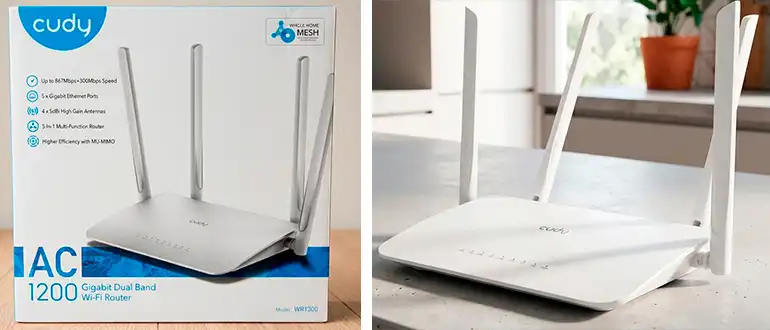
Итак, начнем же настраивать Wi-Fi роутер Cudy WR1300. У нас есть вот такая симпатичная коробка. В коробке находится:
- Роутер.
- Сетевой Ethernet-кабель.
- Блок питания.
- Бумажки: мануал и краткие технические характеристики.
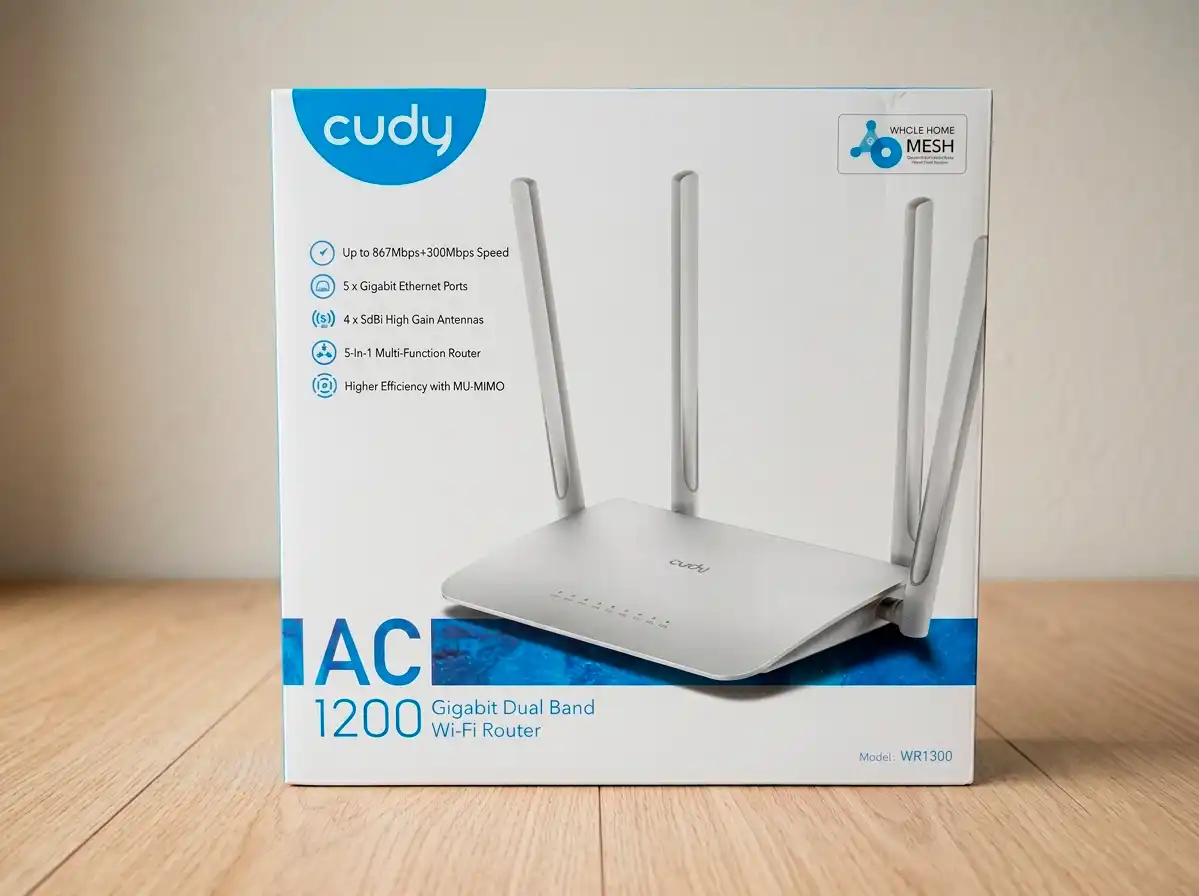
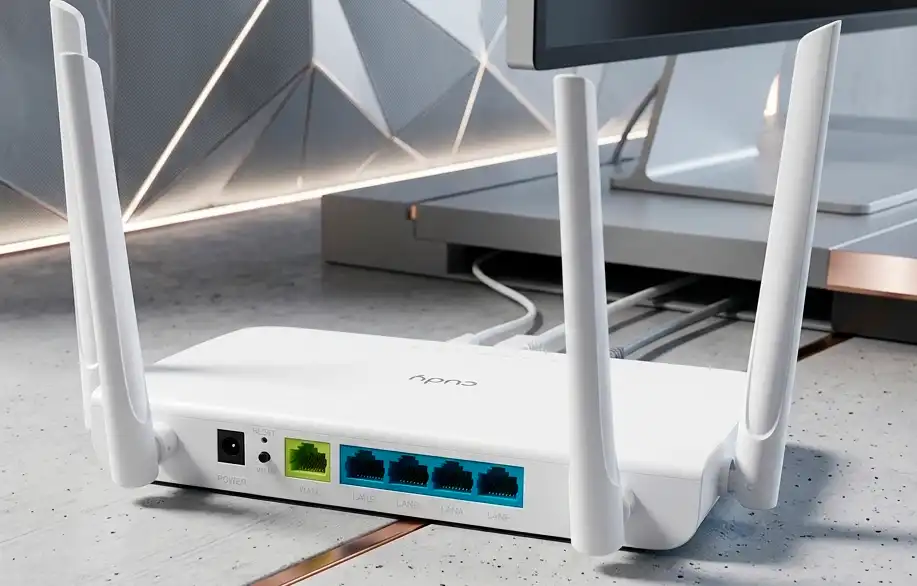
Сам роутер выглядит аккуратно. Тут у нас четыре несъемные внешние антенны. Сразу поправлю один момент, чтобы не было путаницы: в карточках магазинов для таких моделей часто пишут усиление антенн, но для обычного пользователя важнее не сама цифра, а то, что антенны внешние и их можно нормально развернуть под квартиру или дом. На практике это полезнее, чем сухая цифра в характеристиках, потому что вы реально можете чуть подстроить покрытие под свою планировку.
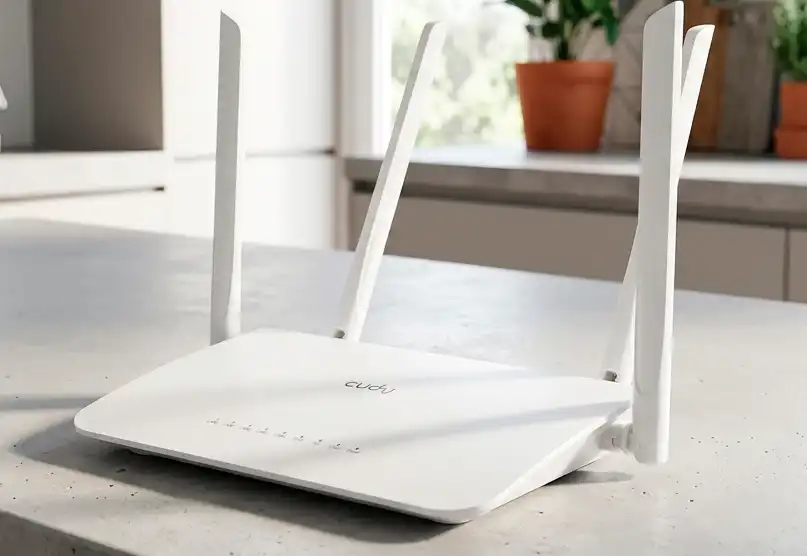
Сзади все достаточно стандартно – обычный домашний роутер с кнопками и портами. Но тут есть одна важная деталь: у Cudy WR1300 существует несколько аппаратных ревизий, и в зависимости от версии могут немного отличаться индикаторы, прошивка и даже отдельные мелочи в интерфейсе. Поэтому, если у вас на корпусе или в настройках что-то выглядит чуть иначе, не спешите думать, что статья не подходит. В целом логика подключения и настройки у этой модели одинаковая.
Сверху сразу познакомимся с индикаторами подключения роутера:

- LAN1-4 – локальные порты. Загораются, если к ним что-то подключено по кабелю.
- WAN – подключение интернета от провайдера. На части ревизий может называться просто «Internet».
- WPS – подключение через WPS. Если вы не знаете, что это такое, то советую прочитать эту статью.
- 5G – беспроводная сеть 5 ГГц.
- 2.4G – беспроводная сеть 2,4 ГГц.
- Power – питание. Показывает, включен ли сам роутер.
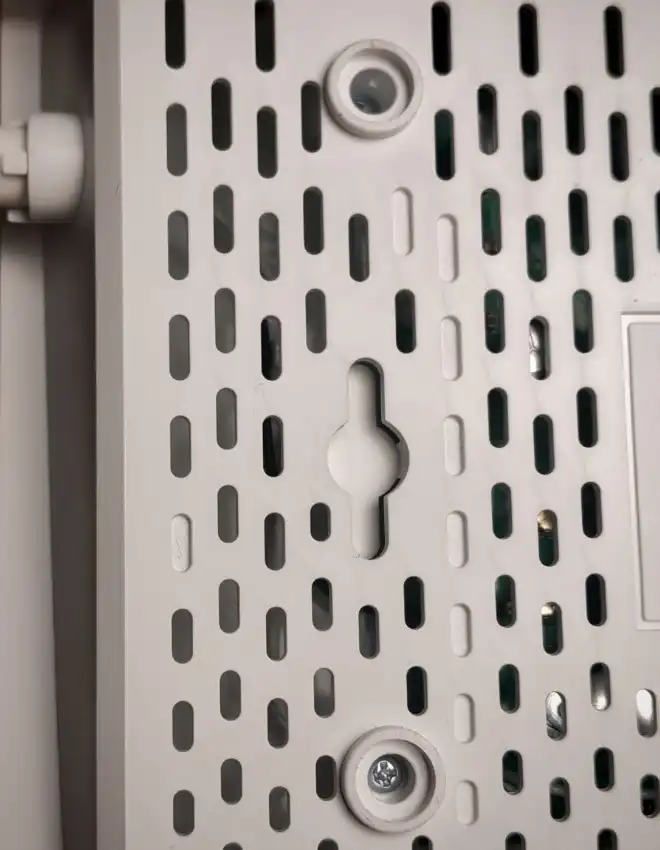
Прорезиненных ножек снизу нет – это действительно небольшой минус. Если поставить роутер на очень гладкую поверхность и часто трогать провода, он может чуть сдвигаться. Но при этом внизу есть отверстия для крепления на стену – и это уже плюс. Плюс там же есть вентиляционные отверстия, чтобы устройство нормально охлаждалось. Я бы все равно не советовал ставить его вплотную к батарее, за монитором или в закрытый шкаф без воздуха – любой роутер так будет греться сильнее, чем нужно.
Давайте сразу его подключим и познакомимся с задними кнопками и входами:
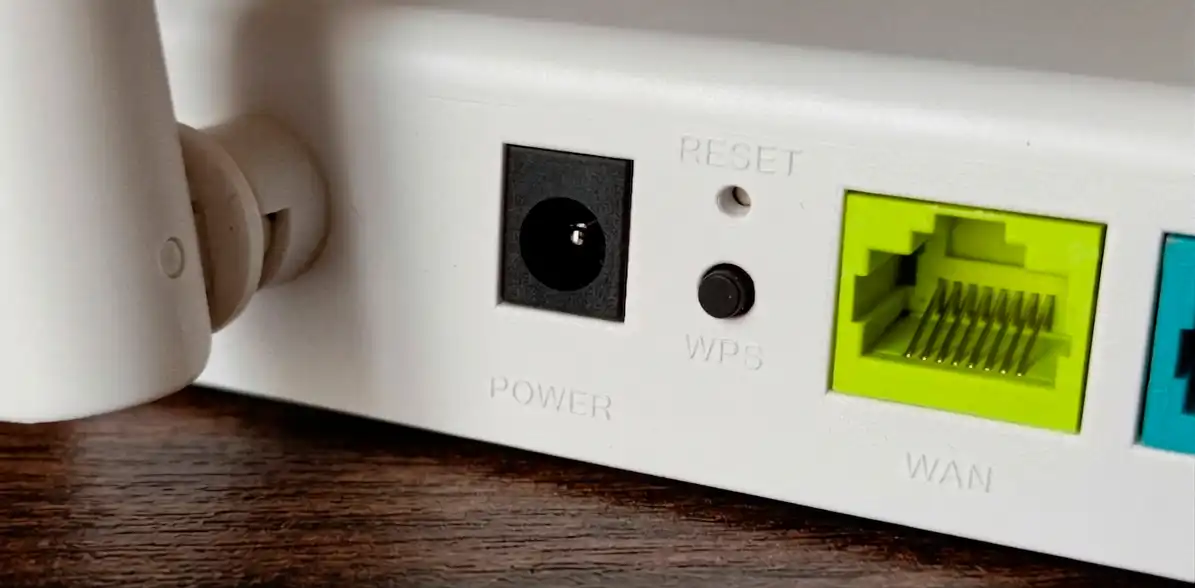
- POWER – подключаем сюда блок питания из коробки.
- RESET – кнопка сброса настроек роутера до заводских. Используется в крайнем случае – например, если забыли пароль администратора или кто-то уже настраивал роутер до вас.
- WPS – кнопка быстрого подключения по WPS.
- WAN – сюда подключаем кабель от провайдера.
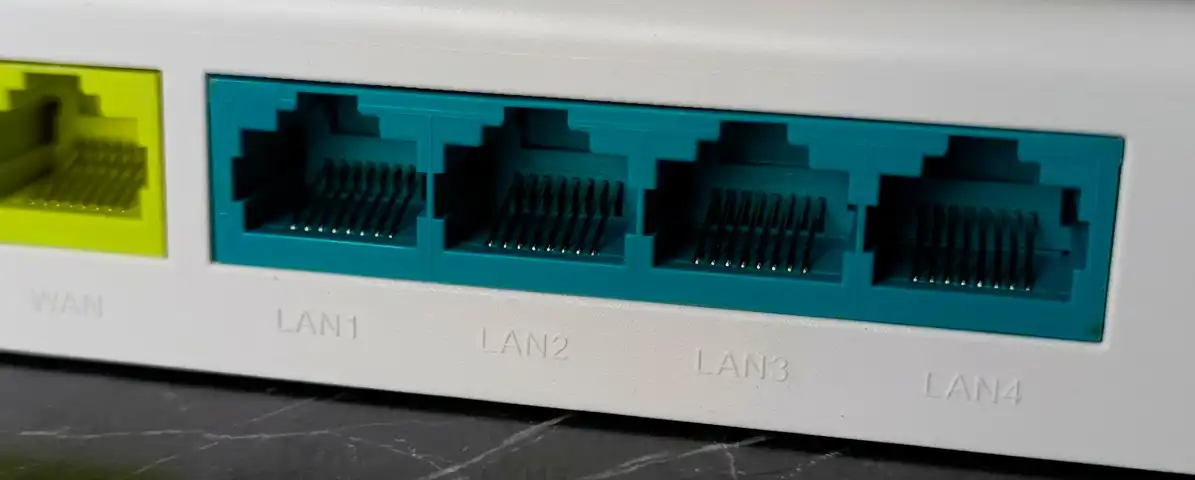
- LAN1-4 – четыре гигабитных локальных порта. Сюда можно подключить ПК, ноутбук, телевизор, приставку, игровую консоль, NAS и любое другое домашнее устройство с Ethernet-портом.
В целом все достаточно просто: подключаем блок питания из коробки, втыкаем провод от провайдера в WAN и все. Если вы будете настраивать роутер по проводу, то можете подключить кабель Ethernet из коробки в любой LAN-порт. Второй конец подключаем к ноутбуку или компьютеру.
Напомню, что настроить роутер можно, подключившись к Wi-Fi – использовать кабель не обязательно. После включения Cudy WR1300 сразу начнет раздавать Wi-Fi с именами:
Cudy-****
Cudy-****5G
Имя можно подсмотреть на бумажке, которая наклеена на дно роутера. Обратите внимание, что там же обычно указаны и адрес входа в настройки, и данные беспроводной сети. И вот тут важная поправка: не путайте пароль Wi-Fi и WPS PIN. На наклейке это могут быть разные значения. Если хотите лучше разобраться, где именно на корпусе смотреть нужные данные, вот отдельная инструкция – где на роутере написан пароль от Wi-Fi.
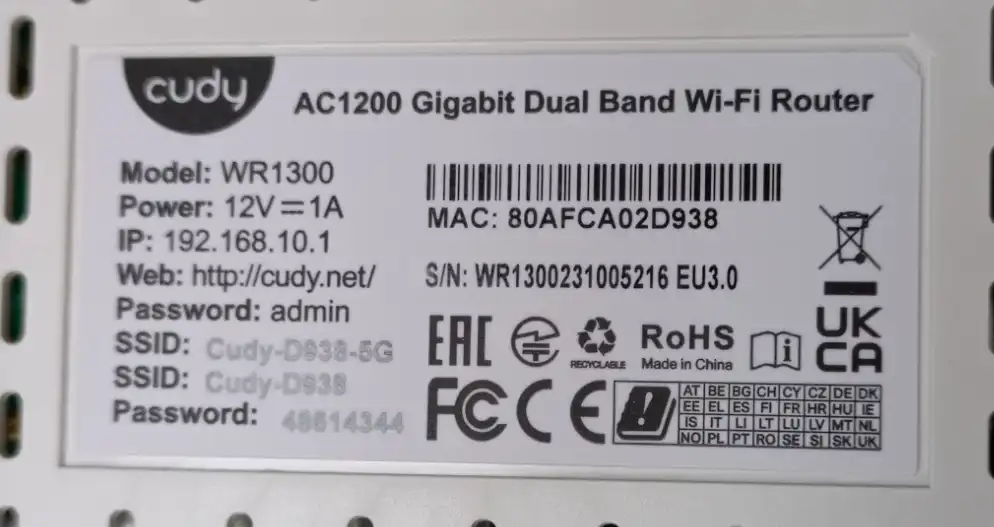
ВНИМАНИЕ! Если пароль не подходит, если имя Wi-Fi отличается от того, что написано на этикетке, или роутер вообще не раздает стандартную сеть – значит, им уже кто-то пользовался и настраивал. Что делать? Сбросьте его на всякий случай, зажав кнопку «Reset» примерно на 10 секунд. Для нажатия кнопки придется воспользоваться чем-то тонким: скрепкой, булавкой или иголкой.
И еще один полезный совет до начала настройки. Если у вас дома уже есть старый роутер от провайдера или оптический терминал, новый Cudy WR1300 лучше ставить на открытом месте, а не в углу на полу. По данным производителя эта модель рассчитана примерно на квартиру или дом до 100 м², но это очень условная цифра. Если стены толстые, особенно бетонные, покрытие 5 ГГц будет меньше. Поэтому место установки решает не меньше, чем сами характеристики железа.
ШАГ 2: Настройка интернет и Wi-Fi
Подключились к роутеру? Если да, то двигаемся дальше. Если нет, то советую внимательно почитать мою инструкцию – как зайти в настройки роутера.
Теперь наша задача – зайти в настройки, или если быть точнее, в Web-интерфейс роутера. На телефонах и планшетах можно использовать приложение Cudy. Его можно скачать из Google Play или App Store. Я же буду показывать на примере веб-админки, потому что через браузер обычно удобнее и понятнее видеть все параметры сразу.
ВНИМАНИЕ! Если вы настраиваете роутер с телефона – отключите мобильный интернет. Это очень важно. На Android обычно достаточно опустить шторку сверху и выключить «Мобильные данные». На iPhone можно открыть «Настройки» – «Сотовая связь» и временно отключить «Сотовые данные». Иначе телефон может упорно ходить в интернет через SIM-карту, а не через роутер, и вы не попадете в его настройки.
- Откройте любой браузер на устройстве.
- Введите в адресную строку браузера адрес:
http://cudy.net
или
http://192.168.10.1
Если не открывается ни один адрес – не паникуем. Обычно проблема либо в том, что устройство не подключено к роутеру, либо в том, что браузер автоматически пытается открыть поисковик вместо локального адреса. На этот случай у меня уже есть отдельная инструкция: cudy.net и 192.168.10.1 – как зайти в настройки.
Если у вас не получается войти в веб-конфигуратор – прочтите эту инструкцию. Там я отдельно разобрал все типичные проблемы со входом у роутеров Cudy.
- Дальше вас либо попросят ввести пароль администратора, либо предложат создать новый. На части прошивок по умолчанию действительно используется:
admin
Но тут есть очень важная деталь. На новых версиях прошивки Cudy роутер может не пустить со стандартным «admin», а сразу предложить придумать свой пароль администратора при первом входе. Это нормально. То есть если окно выглядит не совсем так, как на скриншоте, не пугайтесь – логика та же самая.
Если пароль не подходит – сбросьте роутер до заводских настроек. А если хотите отдельно разобраться, какой стандартный пароль у роутеров Cudy, посмотрите еще эту статью.
- Сразу после входа начнется первичная настройка интернета и Wi-Fi. Выбираем режим. Для 99,9% пользователей нужен обычный режим «Маршрутизатор».
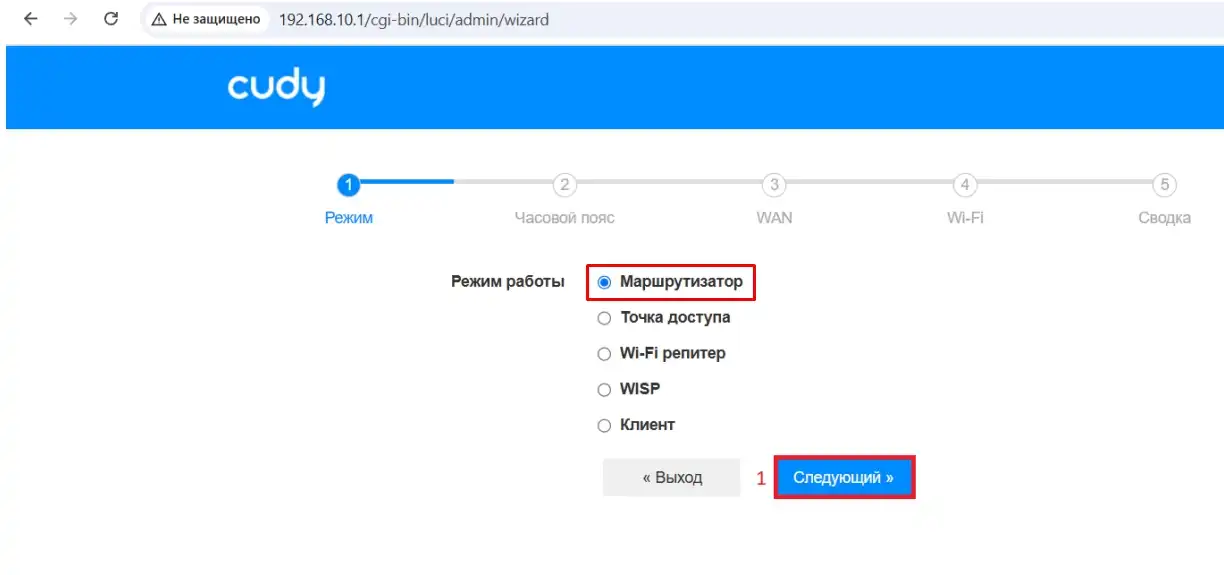
Здесь я немного поясню, чтобы вы не нажали не тот режим просто из любопытства. «Маршрутизатор» нужен почти всегда – когда кабель от провайдера или модема идет именно в этот Cudy, и он сам будет раздавать интернет дома. «Точка доступа» нужна реже – например, когда у вас уже есть главный роутер или GPON-терминал, а Cudy нужен только как дополнительный Wi-Fi. «Повторитель» и «WISP» – это уже более специфические сценарии. Поэтому если не уверены – выбираем именно «Маршрутизатор».
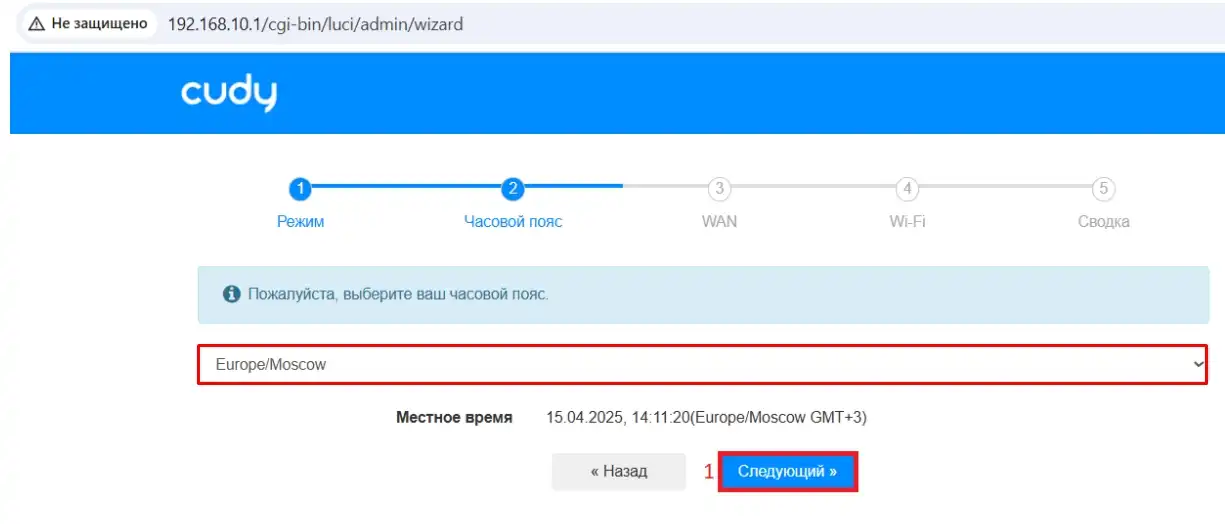
- Обязательно укажите правильный часовой пояс. Это нужно для расписаний, родительского контроля, перезагрузки по времени, ограничения доступа и других функций, которые работают по часам.
- Теперь шаг настройки интернета. Вам нужно правильно указать тип подключения, который использует ваш провайдер. Где его взять? Первый способ – посмотреть в листе настроек от провайдера или в договоре. Второй способ – позвонить в техническую поддержку. Третий способ – можете глянуть мою статью на эту тему тут. Чаще всего используется PPPoE или DHCP (Динамический IP). Также в странах СНГ популярны PPTP и L2TP. В зависимости от типа подключения нужно будет ввести дополнительные данные. Для DHCP обычно ничего вводить не нужно.
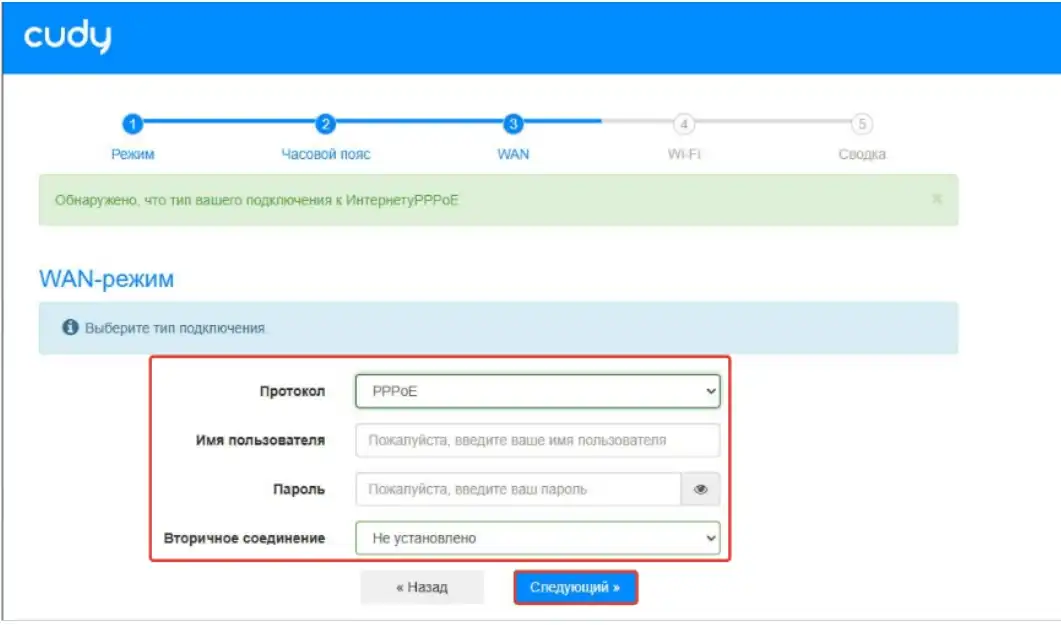
Если поставили DHCP, а интернета все равно нет, не спешите думать, что роутер бракованный. У некоторых провайдеров есть привязка по MAC-адресу или просто остается старая сессия от предыдущего роутера. В таком случае помогает одно из двух: либо перезагрузить оборудование провайдера и подождать 5-15 минут, либо уточнить у техподдержки, нужна ли отвязка старого устройства. Это очень частая бытовая ситуация, и к самому Cudy она отношения не имеет.
Небольшая подсказка по типам подключения. Если в договоре написаны логин и пароль – почти всегда это PPPoE. Если кроме IP, маски, шлюза и DNS ничего нет – скорее всего Статический IP. Если вообще ничего не выдали и старый роутер работал «сам по себе» – обычно это DHCP. А для PPTP и L2TP кроме логина и пароля еще нужен адрес сервера провайдера.
- Дальше настраиваем Wi-Fi. У нас есть две отдельные сети: 5 и 2,4 ГГц. Для каждой нужно указать имя и пароль. Можно оставить одинаковое имя с разными диапазонами, а можно назвать их по-разному, чтобы не путаться при первом подключении.
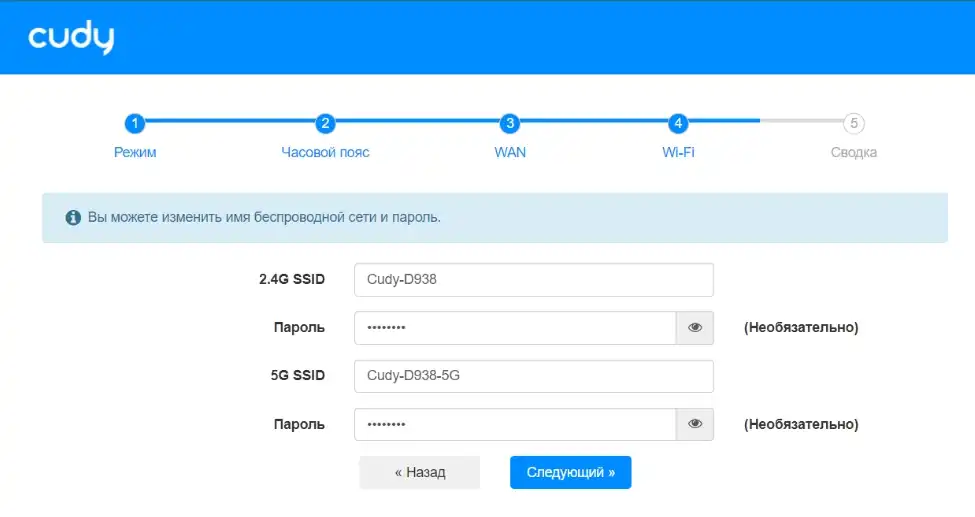
Я обычно советую на первом этапе назвать сети по-разному. Например: «Home_2.4» и «Home_5G». Так проще понять, к какой сети вы реально подключились, и проще проверить покрытие в разных комнатах. Потом, когда все протестируете, можно объединить названия или оставить как есть. И сразу ставьте нормальный пароль – не 12345678 и не дату рождения. У Cudy WR1300 поддерживается современная защита, и на текущий день нет смысла оставлять слабый пароль.
- В конце просто проверьте, чтобы все данные были указаны верно, и нажмите «Сохранить и Применить».
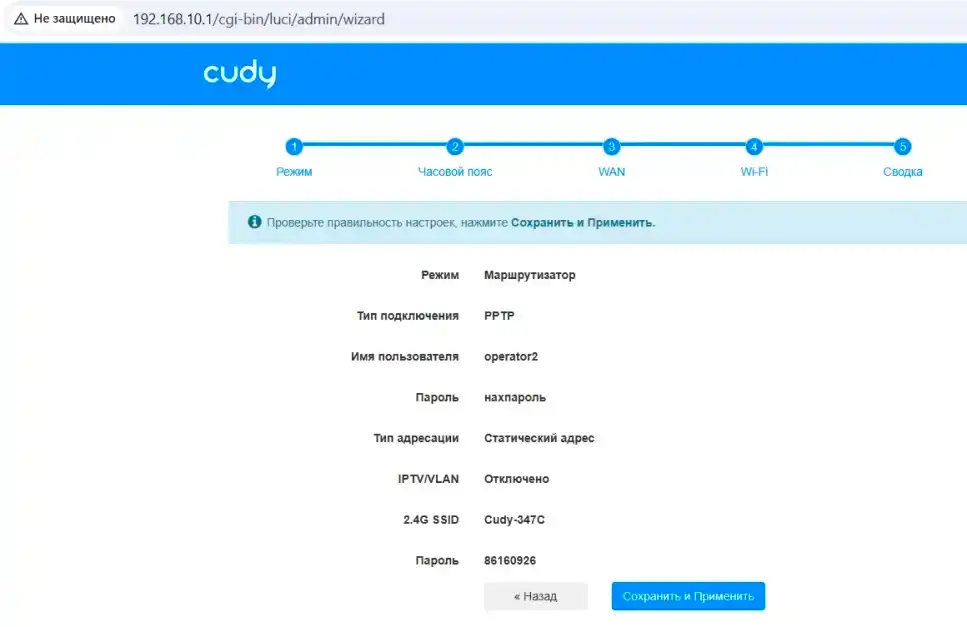
- Роутер настроен!
Если после сохранения роутер на минуту «задумался», а Wi-Fi исчез и появился снова – это нормально. В этот момент применяются настройки. После этого можно проверить интернет на телефоне, ноутбуке и компьютере. Если по кабелю все работает, а по Wi-Fi нет, почти всегда проблема либо в неверном пароле, либо в том, что устройство пытается цепляться к старой сохраненной сети.
Дополнительные настройки
Чтобы не перегружать эту статью всеми возможностями веб-интерфейса, некоторые важные темы я уже вынес отдельно. Если после базовой настройки захотите докрутить роутер под себя, вот что вам пригодится:
От себя добавлю еще пару полезных моментов. У Cudy WR1300 есть гостевая сеть для 2,4 и 5 ГГц, поддержка IPv6, Cudy Mesh, а также несколько дополнительных режимов работы: точка доступа, повторитель, WISP и клиент. То есть этот роутер можно использовать не только как обычный домашний маршрутизатор, но и как дополнительное звено сети, если потом захотите расширить покрытие или построить бесшовную сеть с другими устройствами Cudy.
Характеристики
Ниже я собрал полную таблицу характеристик Cudy WR1300. Сразу отмечу важный момент: у этой модели есть несколько аппаратных ревизий. На текущий день в продаже чаще всего встречаются ревизии 3.0 и 4.0, и именно по ним у производителя есть самые полные данные. Для обычного пользователя это даже удобно, потому что по ключевым возможностям они очень похожи: тот же класс AC1200, те же гигабитные порты, тот же набор режимов и функций.
| Модель | Cudy WR1300 |
| Класс роутера | AC1200 |
| Стандарт Wi-Fi | Wi-Fi 5 (802.11ac/n/a 5 ГГц, 802.11n/b/g 2,4 ГГц) |
| Диапазоны | 2,4 ГГц + 5 ГГц |
| Скорость Wi-Fi 2,4 ГГц | до 300 Мбит/с |
| Скорость Wi-Fi 5 ГГц | до 867 Мбит/с |
| Суммарный класс скорости | до 1167 Мбит/с |
| Wi-Fi потоки | 2×2 MIMO на 2,4 ГГц и 2×2 MIMO на 5 ГГц |
| Ширина канала | до 80 МГц |
| Модуляция | 256-QAM |
| Технологии Wi-Fi | MU-MIMO, Beamforming |
| Антенны | 4 фиксированные внешние антенны |
| Проводные порты | 5 x Gigabit Ethernet RJ45 |
| WAN/LAN | 1 x WAN + 4 x LAN |
| Кнопки | WPS, Reset |
| Индикаторы | Power, Internet/WAN, 2,4G, 5G, WPS или статус Ethernet – зависит от ревизии |
| Процессор | 880 МГц, 2 ядра, MIPS1004Kc |
| Оперативная память | 128 МБ DDR3 |
| Память | 16 МБ Flash |
| Безопасность Wi-Fi | WPA, WPA2, WPA3 |
| Гостевая сеть | Есть, отдельно для 2,4 и 5 ГГц |
| Режимы работы | Маршрутизатор, точка доступа, повторитель, WISP, клиент |
| Mesh | Cudy Mesh, поддержка проводного и беспроводного backhaul |
| WAN-протоколы | DHCP, Static IP, PPPoE, PPTP, L2TP |
| IPv6 | Есть |
| IPTV/VLAN | Есть, включая IPTV VLAN и VoIP VLAN |
| IGMP | IGMP Proxy, IGMP Snooping |
| Проброс портов | Port Forwarding, Port Triggering, UPnP, DMZ |
| Firewall | SPI Firewall, DoS Protection, Block Ping |
| VPN | VPN Server и VPN Client: WireGuard, OpenVPN, IPsec, ZeroTier, PPTP, L2TP |
| Родительский контроль | Есть, с расписаниями и фильтрацией |
| Приложение | Cudy App, облачное управление |
| Локальное и удаленное управление | Web-интерфейс, приложение, HTTPS-управление |
| Максимальная рекомендованная нагрузка | до 50 устройств одновременно |
| Теоретическая емкость | до 128 клиентов |
| Покрытие | до 100 м² по данным производителя, в реальности зависит от стен и планировки |
| Установка | Настольная или настенная |
| Размеры корпуса | 210 x 144 x 31 мм |
| Питание | 12 В / 1 А |
| Блок питания | 100-240 В, 50/60 Гц – 12 В / 1 А |
| Максимальное энергопотребление | до 9,27 Вт |
| Энергопотребление в простое | около 3,56 Вт |
| Рабочая температура | от 0 до 40 °C |
| Влажность | 10% – 90% без конденсата |
| Комплект поставки | роутер, блок питания, Ethernet-кабель, инструкция |
Особенности роутера и почему стоит его брать
Cudy WR1300 мне понравился тем, что это не просто «очередной бюджетный роутер с двумя частотами». На текущий день у него довольно взрослый набор функций для своего класса. Тут и гигабитные порты, и VPN-сервер/клиент, и WPA3, и Cudy Mesh, и разные режимы работы. То есть эту модель можно взять не только как первый роутер в квартиру, но и как запасной, дачный, дополнительный или вспомогательный узел под Mesh-сценарий.
Отдельно отмечу, что гигабитные LAN и WAN порты – это не маркетинговая мелочь. Если у вас тариф выше 100 Мбит/с, старые бюджетные роутеры с Fast Ethernet уже начинают упираться в железо даже по кабелю. Здесь такой проблемы нет – роутер умеет работать с быстрым интернетом без этого искусственного потолка. Да, по Wi-Fi скорость все равно будет зависеть от расстояния, стен и клиента, но хотя бы по проводной части запас у него нормальный.
Еще один плюс – гибкость режимов. Если сегодня он нужен как основной роутер, а через полгода вы переедете в квартиру с GPON-терминалом от провайдера, Cudy WR1300 можно перевести в режим точки доступа. Если потом захотите расширить сеть – можно использовать его в Mesh или как повторитель. То есть роутер не превращается в бесполезную коробку после смены провайдера или схемы подключения.
Ну и, конечно, радует наличие нормального современного веб-интерфейса и приложения. Для обычного пользователя это важно. Когда заходишь в админку и там все более-менее по-человечески разложено, настраивать интернет, Wi-Fi, гостевую сеть и родительский контроль реально проще. А если захотите чуть глубже разобраться с Wi-Fi параметрами, то после базовой настройки советую почитать еще как поменять пароль и имя Wi-Fi на Cudy.
Плюсы
- Гигабитные WAN и LAN порты – нормальный вариант под тарифы выше 100 Мбит/с.
- Два диапазона Wi-Fi – 2,4 и 5 ГГц.
- Поддержка Cudy Mesh – можно расширять покрытие без лишней головной боли.
- Поддержка WPA3.
- Есть гостевая сеть, IPv6, IPTV/VLAN и IGMP для телевидения.
- Есть VPN Server и VPN Client – для бюджетного роутера это приятный бонус.
- Нормальный набор режимов: роутер, точка доступа, повторитель, WISP, клиент.
- Настенное крепление.
- Понятная настройка через браузер и приложение.
- Для своей цены у него очень неплохое наполнение по функциям.
Минусы
- Это все-таки Wi-Fi 5, а не Wi-Fi 6. Для обычного дома этого обычно хватает, но запаса на совсем новые устройства меньше.
- Нет USB-порта. То есть подключить принтер, модем или накопитель сюда не получится.
- Нет прорезиненных ножек снизу.
- Покрытие «до 100 м²» – это очень условная цифра. В квартире с бетонными стенами чудес ждать не стоит.
- Если у вас много устройств, тяжелая нагрузка, большой дом и серьезные требования к скорости по воздуху – лучше уже смотреть на более старшие модели с Wi-Fi 6.
Кому он подойдет
Если говорить совсем просто, то Cudy WR1300 – это хороший домашний роутер для квартиры, небольшой дачи или обычного дома, где нужен гигабит по кабелю и нормальный двухдиапазонный Wi-Fi без переплаты за лишний пафос. Он подойдет для интернета, ТВ, ноутбуков, телефонов, Smart TV, рабочих созвонов и обычных повседневных задач. Если у вас тариф 200-500 Мбит/с, несколько домашних устройств и нет задачи покрыть Wi-Fi три этажа железобетона – модель вполне разумная.
А вот если вам нужен максимум скорости по воздуху, у вас очень большая квартира, толстые стены, куча устройств и хочется именно Wi-Fi 6 или Wi-Fi 6E – тогда я бы смотрел уже на класс выше. Не потому, что WR1300 плохой, а потому что он изначально рассчитан на нормальный бытовой сценарий, а не на роль почти флагмана.
FAQ
Можно ли настроить Cudy WR1300 без компьютера?
Да, можно. Подключаетесь к его Wi-Fi с телефона, отключаете мобильный интернет и заходите в браузере на cudy.net или 192.168.10.1. Либо используете приложение Cudy.
Что делать, если после настройки нет интернета?
Сначала проверьте тип подключения: DHCP, PPPoE, PPTP, L2TP или Статический IP. Потом проверьте, правильно ли введены логин, пароль и другие данные из договора. Если стоит DHCP и ничего не работает – попробуйте перезагрузить оборудование провайдера и подождать несколько минут. Иногда помогает только звонок в техподдержку, если у них осталась привязка к старому роутеру.
Что лучше использовать – 2,4 или 5 ГГц?
Если вы рядом с роутером и нужна скорость – 5 ГГц. Если важнее дальность и пробитие стен – 2,4 ГГц. В обычной квартире лучше оставить оба диапазона включенными и уже по месту смотреть, какой в какой комнате ведет себя лучше.
Можно ли использовать этот роутер как точку доступа?
Да. И это один из его сильных плюсов. Если позже у вас появится другой главный роутер или GPON-терминал, Cudy WR1300 можно перевести в режим точки доступа и использовать дальше, а не отправлять пылиться на полку.
Подойдет ли он для IPTV?
Да, подойдет. У него есть поддержка IPTV/VLAN и IGMP. Но если провайдер требует специфические параметры VLAN, их нужно брать именно у него, а не подбирать наугад.