
Всем привет! Если вы попали на эту статью, то скорее всего хотите узнать стандартные пароли роутера Cudy. Сразу хочу предупредить, что я имею в виду два пароля:
- Пароль администратора – необходим для входа в настройки Web-интерефейса роутера.
- Wi-Fi пароль – для подключения к беспроводной сети.
Ниже я подробно распишу этот вопрос. Если у вас возникнут какие-то дополнительные вопросы – пишите в комментариях.
Способ 1: На этикетке
Где можно посмотреть стандартные пароль от Wi-Fi и админки (Web-интерфейса)? Сразу уточню, что пароль администратора изначально не задается на новых моделях Cudy (ЕГО НЕТ). То есть если роутер новый, или сброшен до заводских настроек, то пароля НЕ будет.
ПРИМЕЧАНИЕ! Почему-то на других ресурсах пишут про логин «admin», но его у вас даже спрашивать никто не будет.
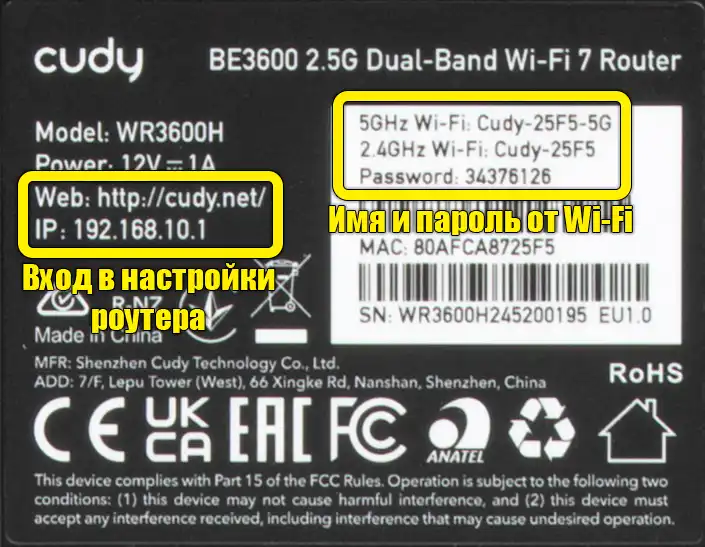
В любом случае на всякий случай возьмите, переверните роутер верх ногами и посмотрите, что написано на этикетке. Там же вы должны увидеть не только стандартный пароль от Wi-Fi, но и имя самой беспроводной сети. Обычно их две 2,4 и 5 ГГц.
У меня спрашивает пароль администратора, но я его не знаю – что делать?
В таком случае нужно спросить у того человека, кто настраивал роутер. Можете на всякий случай попробовать ввести:
admin
Если настройкой занимался сам провайдер, то можно попробовать позвонить им и спросить – какие пароли они обычно устанавливают на роутере. Иногда пароль будет такой же, как и у Wi-Fi. Если пароль никак ввести не получается, то выход только один – сброс настроек роутера Cudy (инструкция на нашем сайте).
Что делать, если стандартный Wi-Fi пароль не подходит?
Значит его поменяли при первой настройке. Если вы его забыли, его можно подсмотреть в компьютере или ноутбуке – об этом подробно написано тут. Или вы можете зайти в настройки аппарата, и просто его поменять – смотрим эту инструкцию.
Способ 2: В настройках роутера
Узнать пароль администратора и пароль от Wi-Fi можно в настройках аппарата. Их можно открыть двумя способами. Но сначала нужно подключиться к устройству с помощью кабеля – подключаемся в LAN порт. Или с помощью Wi-Fi. Далее откройте браузер и введите в адресную строку:
cudy.net
192.168.10.1
Не можете попасть внутрь, или вылезла ошибка, страница пустая? Подробно эта проблема описана тут (переходим по ссылке).
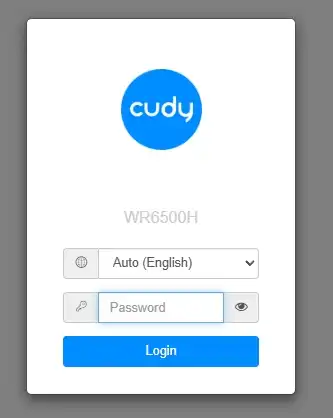
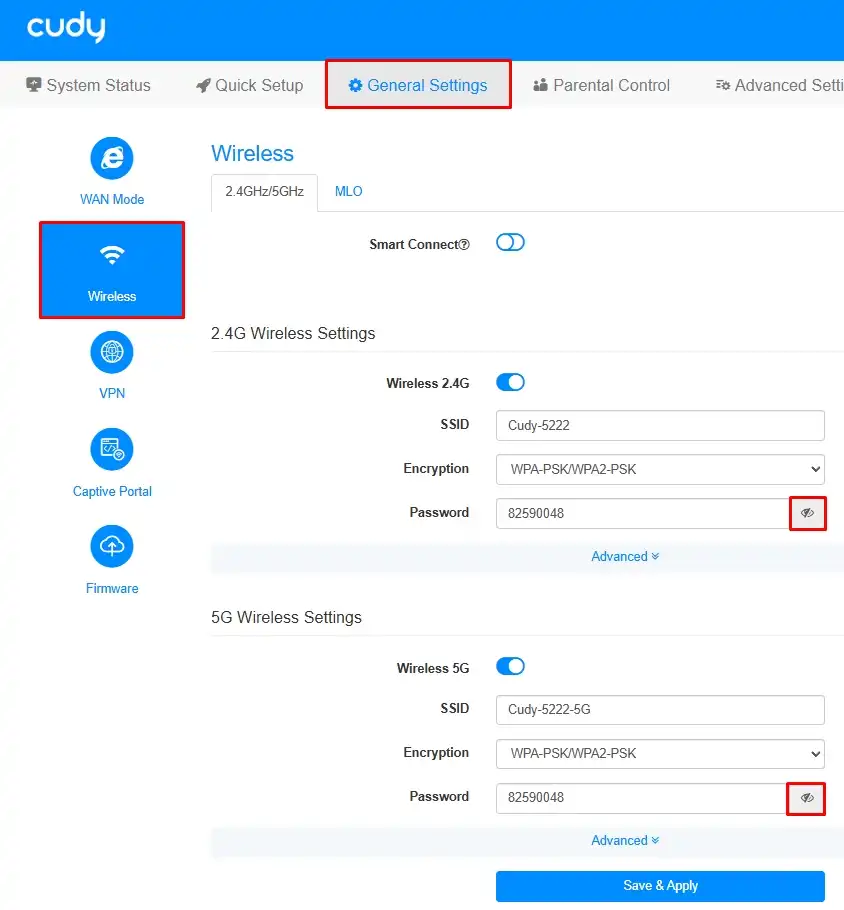
Далее вводим пароль администратора. C вай-фай все просто – переходим в раздел «General Settings» (Общие настройки) – заходим во вторую вкладку «Wireless» (Беспроводной режим) и просто напротив нужной сети нажмите по значку с глазом напротив строки «Password» (Пароль). Здесь же его можно поменять. Только после этого не забудьте сохраниться, нажав «Save & Apply» (Применить).
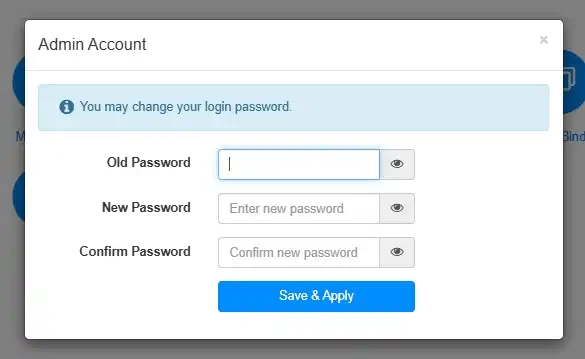
Старый пароль администратора вы посмотреть не сможете, хотя вы его и так знаете – ведь вы сюда попали. Чтобы его поменять:
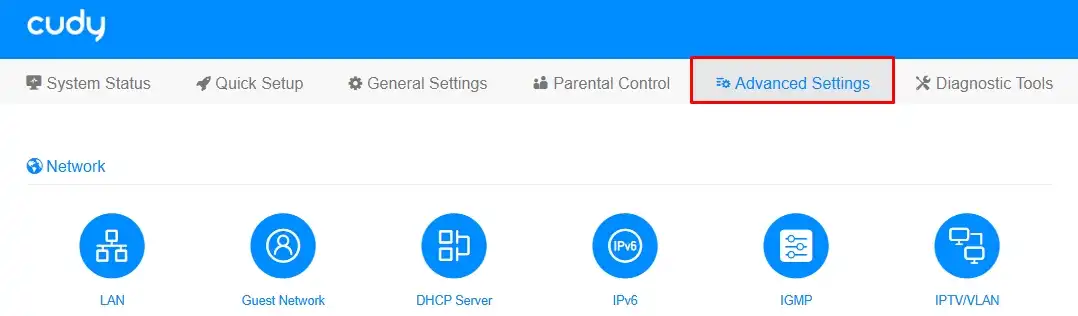
- Откройте «Advances Settings» (Продвинутые настройки).
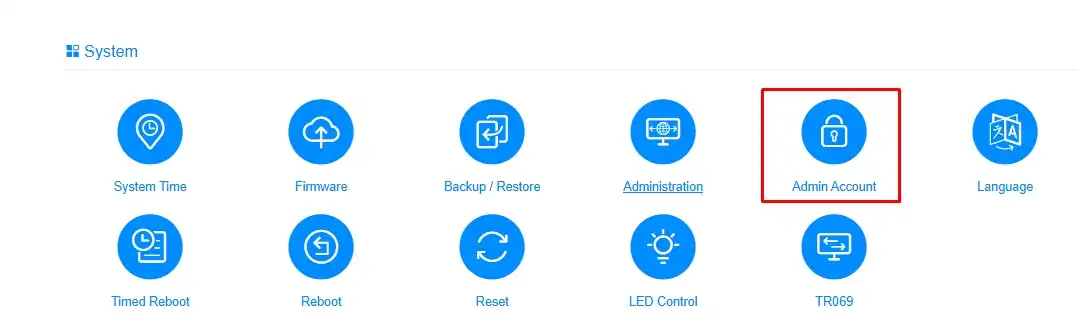
- В подразделе «System» (Система) – откройте «Admin Account» (Аккаунт администратора).
- Вписываем старый пароль и два раза новый. Лучше эту информацию запишите куда-нибудь, чтобы не забыть.
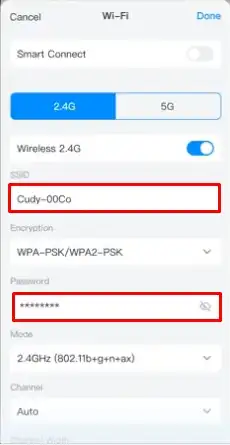
Вы можете использовать приложение для телефона Cudy – его можно найти и скачать с App Store или Google Play. В приложении выбираем нашу сеть, заходим в «Wi-Fi» раздел.
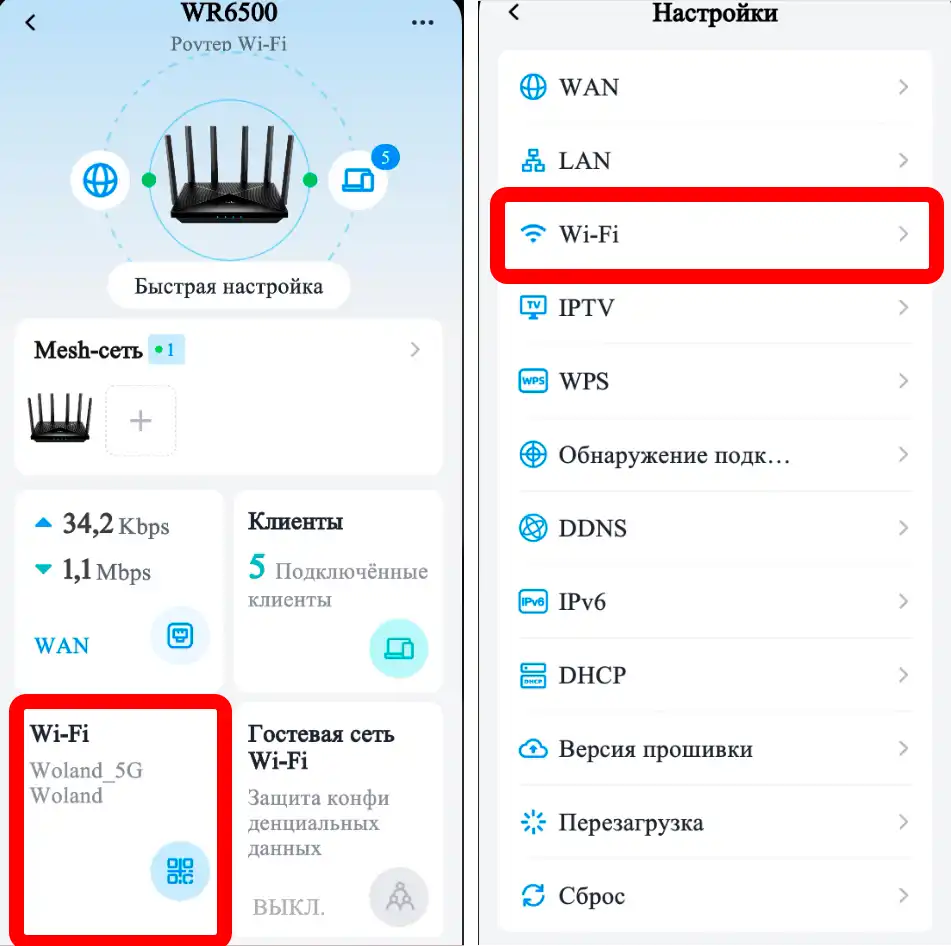
Тут все по аналогии с Web-интерфейсом – вверху выбираем частоту и в строку «Password» (Пароль) тапаем по значку с глазиком.
FAQ для новичков
Почему я ввожу «admin», а он не подходит?
Потому что «admin» – это только один из возможных вариантов, и он зависит от модели и прошивки. На части устройств пароль по умолчанию нет вообще, но на других при первом входе нужно создать свой пароль. Еще один частый случай – провайдер заранее меняет пароль администратора перед установкой, чтобы вы случайно не сбили настройки. Если вы не уверены, начните с наклейки и вспомните, кто и когда настраивал роутер.
Что делать, если я поменял Wi-Fi пароль и теперь ничего не подключается?
Это нормально: все устройства, которые были подключены, «помнят» старый пароль и не знают новый. На телефоне или ноутбуке нужно выбрать вашу сеть и ввести новый пароль, а на некоторых устройствах сначала удалить сеть из списка сохраненных. Если у вас умные устройства, которые сложно перенастраивать, лучше заранее записать новый пароль и менять его один раз, а не экспериментировать. И проверьте, не меняли ли вы пароль только для 5 ГГц, а подключаетесь к 2,4 ГГц (или наоборот).
Почему cudy.net не открывается, а 192.168.10.1 открывается?
cudy.net – это удобное доменное имя, которое работает через DNS внутри локальной сети роутера. Если на устройстве сбились DNS-настройки, включен VPN или есть конфликт в сети, домен может не резолвиться, и тогда вход по IP надежнее. Поэтому я всегда держу в голове оба варианта и начинаю с того, что сработает быстрее. Если не открывается ни домен, ни IP, значит устройство не подключено к роутеру или вы находитесь в другой сети.
Можно ли посмотреть пароль администратора в настройках после входа?
Как правило, нет: большинство роутеров не показывают текущий пароль администратора, чтобы его не могли подсмотреть случайные люди. Но вы всегда можете его поменять на новый в разделе системных настроек, если знаете старый пароль и попали в панель. Если старый пароль неизвестен, то остается сброс и настройка заново. Это не страшно, просто после сброса нужно будет переподключить устройства к Wi-Fi и снова настроить интернет от провайдера при необходимости.
Я сменил пароль, но страница настроек стала открываться по другому адресу – это нормально?
Да, такое бывает: адрес входа зависит от настроек локальной сети (LAN), и его могли изменить вручную или он мог измениться, если роутер работает не как основной, а как точка доступа. В таком случае проще всего посмотреть «Основной шлюз/Маршрутизатор» на вашем устройстве и заходить по нему. Еще можно посмотреть адрес в списке устройств на главном роутере, если Cudy подключен к нему кабелем. Главное – не путайте адрес панели управления и адреса сайтов в интернете, это разные вещи.
Самые основные моменты я рассмотрел. Дополнительные вопросы можете писать в комментариях. Кто-нибудь из специалистов портала WiFiGiD.RU вам точно поможет.



Как поменять пароль?
Какой именно пароль?