
Всем привет! Сегодня будет короткая статья, где я постараюсь по шагам рассказать – как поменять пароль и название Wi-Fi на роутере Cudy. Начнем с входа в настройки аппарата и уже на втором шаге вы сможете быстро поменять имя и пароль от беспроводной сети. В первом и втором шаге я рассказываю именно вариант с входом в настройки через браузер, но вы можете использовать приложение для смартфона Cudy. Поехали!
ШАГ 1:Вход в настройки

Для начала нам нужно подключиться к роутеру с любого устройства. Это можно сделать, как по кабелю, подключившись к LAN порту роутера. Так и через Wi-Fi с телефона, планшета или ноутбука. Рассказывать про это подробно не буду, я думаю вы с этим справитесь без проблем.
После этого, откройте на этом устройстве любой браузер и в адресную строку (не поисковую) введите один из адресов:
cudy.net
192.168.10.1
ВНИМАНИЕ! Если при этом вы куда-то не туда попадаете, или вы видите ошибку соединения (ERR_CONNECTION_TIMED_OUT), то я советую глянуть вот эту инструкцию (переходим по ссылке). Там расписаны решения этой проблемы.
Далее вас попросят ввести пароль администратора – он обычно устанавливается при первой настройке. Если вы его не знаете – уточните у того, кто настраивал роутер. Если это работник провайдера – можно позвонить в техническую поддержку. Они обычно ставят одинаковые пароли. Можно попробовать варианты:
admin
admin1
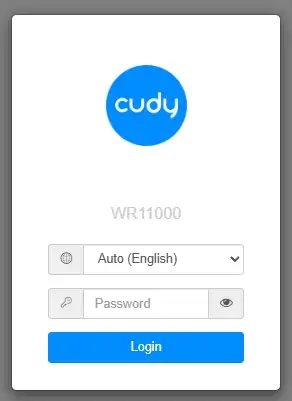
В противном случае вам придется делать сброс настроек и настраивать аппарата повторно. Об этом смотрим отдельные инструкции:
ШАГ 2: Изменения имени и пароля Wi-Fi
Наконец-то мы подобрались к вопросу – как изменить имя и пароль от Wi-Fi сети на роутере Cudy. Сразу же на первой вкладке «System Status» (Статус системы). Найдите блок «Wireless 2,4G» или «Wireless 5G» и нажмите по кнопке «More Details». Или вы можете сверху выбрать «General Settings» (Общие настройки) – «Wireless» (Wi-Fi).
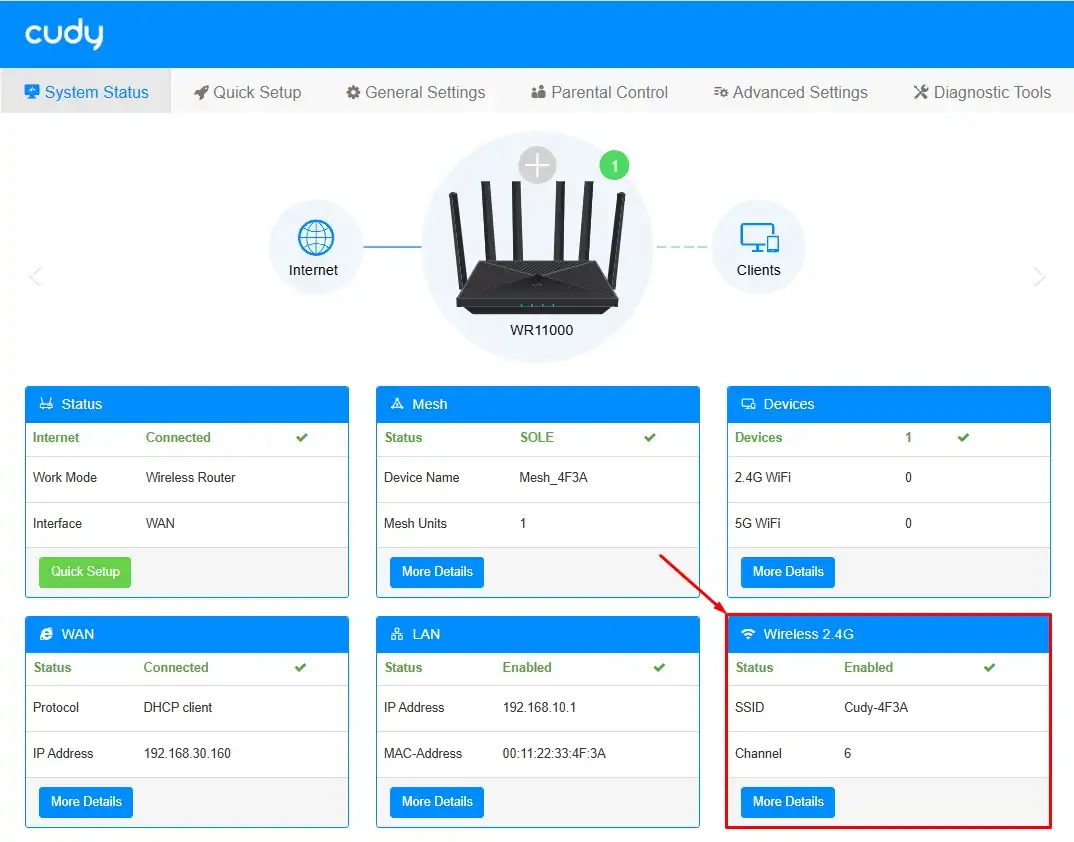
Если вы не видите, такую же картинку, как у меня (скриншот ниже) – перейдите на вкладку «Settings». Далее все очень просто – в строке:
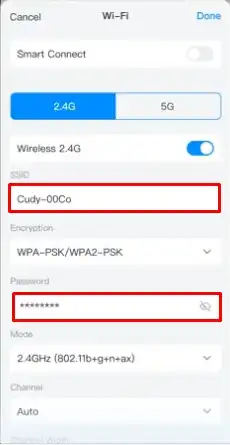
- SSID – вводим новое имя, если нужно
- Password – вводим пароль.
Обратите внимание, что если у вас выключен режим совмещенной сети «Smart Connect», то вам придется установить имя и пароль для каждой из сетей 2,4 и 5 ГГц. Более подробно про разницу между двумя этими частотами – читаем тут.
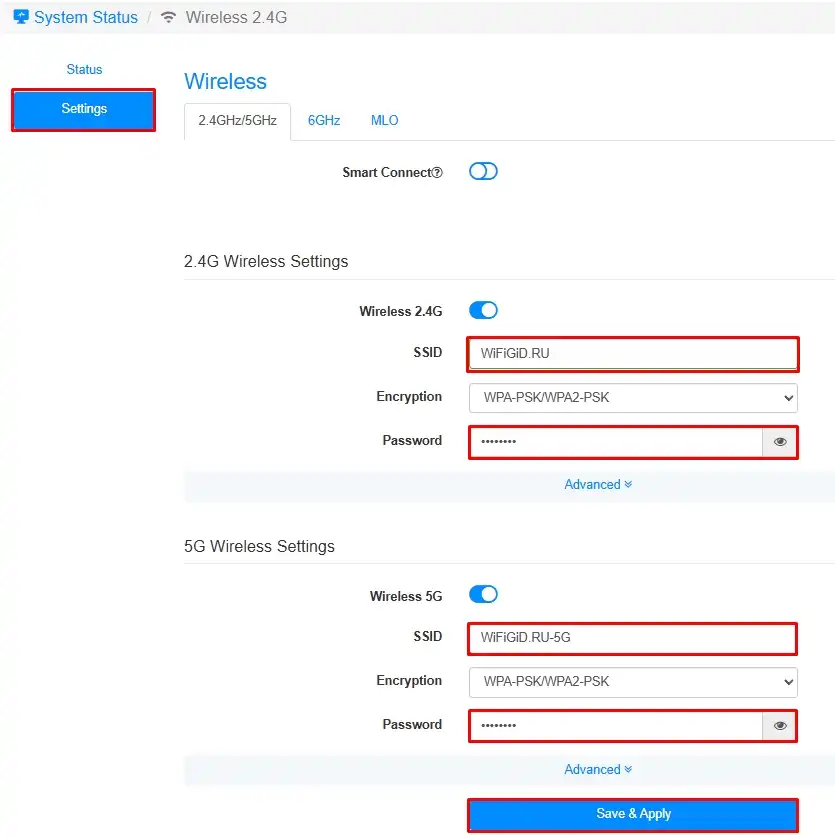
В конце нажмите «Save & Apply» (Сохранить и применить). На этом настройки закончена. Дополнительно вы можете ознакомиться и с другими возможностями роутера.
Изменение имя и пароль от Wi-Fi с помощью приложения Cudy
Вы можете использовать фирменное приложение Cudy. Его можно спокойно скачать с официальных магазинов:
Google Play
App Store
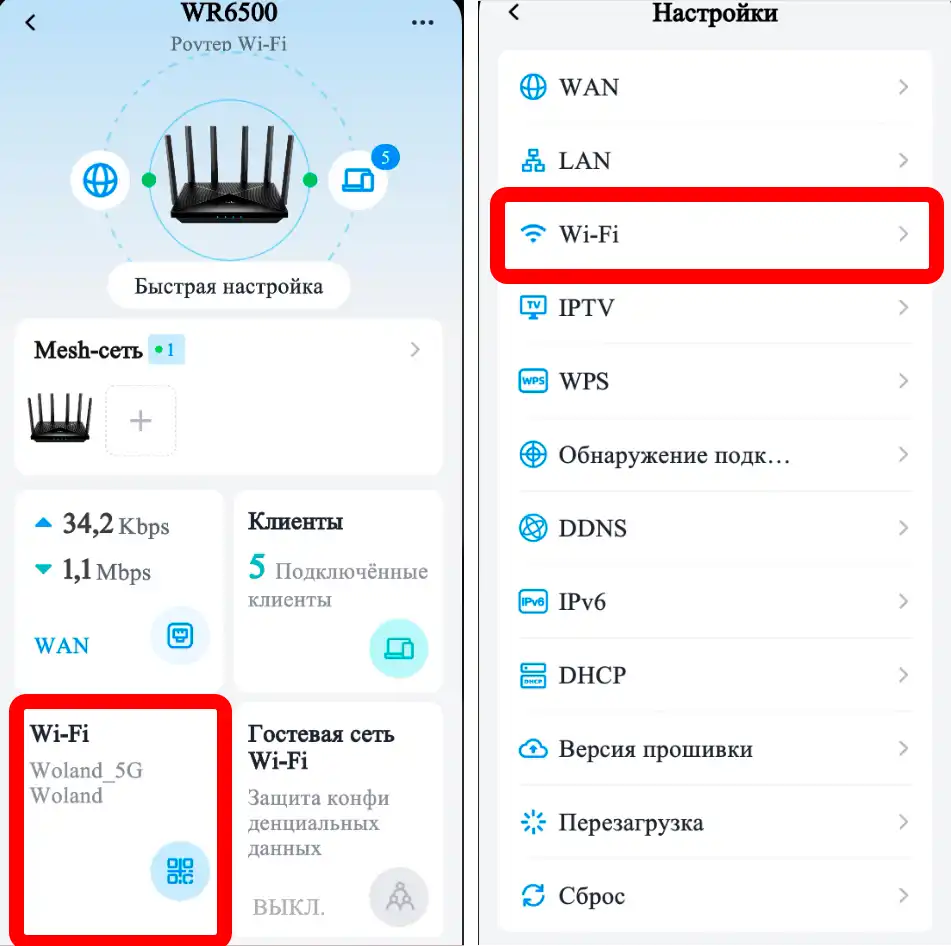
Далее все по аналогии с Web-интерфейсом. Меняем имя и пароль для каждой из сетей, если у вас отключен режим «Smart Connection».
Вот и все, как видите сам процесс достаточно простой. Если боитесь забыть сами шаги, то можете просто сохранить мою инструкцию в закладках. До новых встреч на портале WiFiGiD.RU.



