
Эта насущная тема стала всплывать в умах людей все чаще. И не зря, так как маршрутизаторов, которые раздают беспроводную сеть и кормят людей интернетом, стало куда больше. Еще лет 10 тому назад не у всех дома стояла такая коробочка с антеннами, а сейчас Wi-Fi есть почти в каждой квартире, офисе, частном доме и даже у соседей за стенкой.
Усиление уровня сигнала роутера – это частая проблема в больших частных домах, когда надо, чтобы сигнал был на всех этажах и желательно на улице, например для камер видеонаблюдения. Но и в обычных квартирах такая проблема встает довольно остро. Это все соседи, которые понакупали себе роутеров и частично забили эфир своими беспроводными сетями.
Объясню проще – чем больше вокруг вас соседских роутеров, тем сложнее вашему роутеру спокойно раздавать Wi-Fi. Из-за этого падает скорость, появляются помехи, задержки, обрывы связи и странные ситуации, когда рядом с роутером все хорошо, а в дальней комнате интернет еле живой. В статье я пошагово расскажу, как в домашних условиях усилить, улучшить плохой сигнал Wi-Fi роутера, а также буду рассказывать, от чего он падает и почему. Все простым языком.
ПРИМЕЧАНИЕ! Усилить Wi-Fi – не всегда значит купить новый роутер. Очень часто помогает правильное место установки, смена канала, разделение сетей 2,4 и 5 ГГц, обновление прошивки или установка Mesh-узла. Поэтому сначала лучше пройтись по простым пунктам ниже, а уже потом тратить деньги.
- Смена расположения роутера
- Смена канала связи
- Узнаем свободный канал
- Меняем стандарт на N, AC, AX или BE
- Покупка более мощного роутера
- Установка мощности сигнала
- Установка репитера
- Смена антенны
- Что лучше выбрать: 5 ГГц или 2,4 ГГц
- Как усилить прием сигнала?
- Еще несколько способов улучшить Wi-Fi
- FAQ для новичков
- Видео инструкция
- Задать вопрос автору статьи
Смена расположения роутера
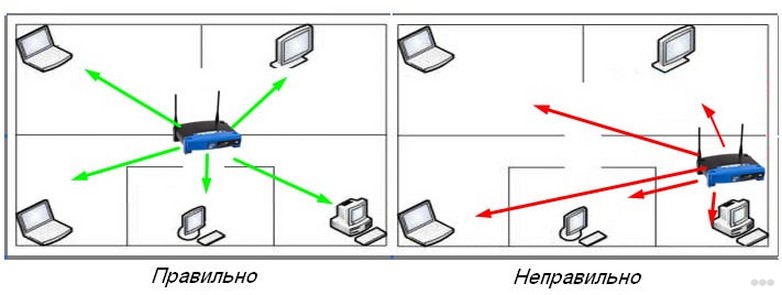
Этот пункт один из самых важных, так как на слабый сигнал Wi-Fi роутера могут влиять очень многие факторы. В первую очередь лучше всего расположить аппарат как можно ближе к центру дома или квартиры.
Если такой возможности нет, то установите его таким образом, чтобы на пути следования волны было как можно меньше стен и препятствий. Хорошее расположение в коридоре, где смыкаются все комнаты и кухня.
Также на пути следования Wi-Fi сигнала не должно быть зеркал, металлических ограждений или пластин, которые сильно гасят и отражают волну. Уберите подальше от роутера радиоприемники, беспроводные базы, Bluetooth-колонки, микроволновые печи и другие устройства, которые могут создавать помехи. Еще один совет: не устанавливать его на пол и не прятать под потолок за шкафом. Маршрутизатор лучше ставить примерно на уровне стола, тумбы или чуть выше, чтобы сигнал не упирался сразу в мебель и бытовую технику.
Самая частая ошибка – поставить роутер возле входной двери, потому что туда заходит кабель провайдера. В итоге половина сигнала уходит в подъезд или на улицу, а спальня, кухня и дальняя комната получают остатки. Если есть возможность, протяните кабель чуть дальше и поставьте роутер ближе к центру квартиры. Иногда перемещение роутера всего на 1-2 метра дает больший эффект, чем смена антенн или покупка репитера.
Вы, наверное, видели много видео, где устанавливают якобы усилители из пивных банок и фольги. Но на деле они не усиливают сигнал как усилитель, а просто перенаправляют его, отражая от металлической поверхности. В одну сторону сигнал может стать чуть лучше, а в другую – хуже. Также такая конструкция может отражать соседские волны и создавать лишние переотражения внутри комнаты.
На счет этого способа ничего хорошего как постоянное решение я сказать не могу. Попробовать ради эксперимента можно, но ждать нормального стабильного усиления не стоит. Если вам нужно закрыть конкретную мертвую зону, лучше переставить роутер, поменять канал, добавить Mesh-узел или нормальный репитер. Фольга и банки – это скорее самодельный направленный отражатель, а не полноценное усиление Wi-Fi.
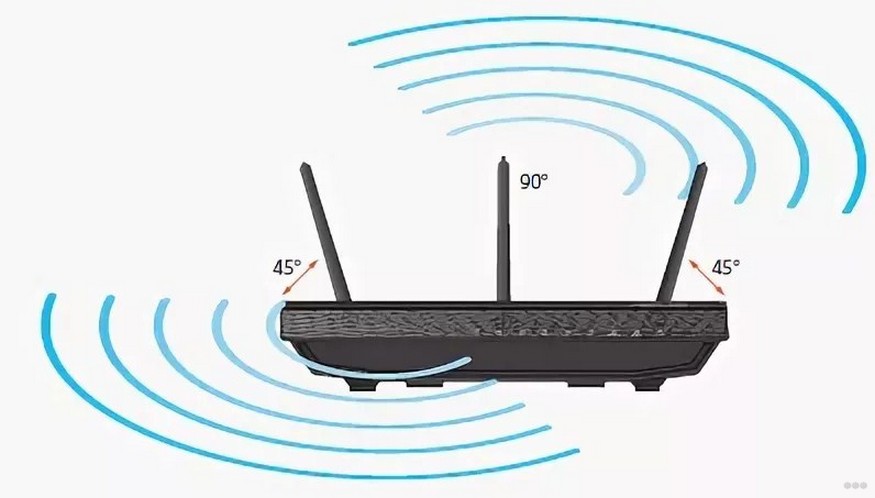
Еще один момент – это правильное расположение антенн. Если у роутера две антенны и квартира одноэтажная, чаще всего их ставят вертикально. Если дом двухэтажный, можно одну антенну оставить вертикально, а вторую немного наклонить, чтобы улучшить покрытие между этажами. Если у вас три антенны, центральную можно поставить вертикально, а боковые слегка развести под углом. Главное – не направлять все антенны хаотично и не прижимать их к стене или корпусу мебели.
Короткая проверка места. Поставьте роутер открыто, подальше от металла, зеркал, аквариума, микроволновки и телевизора. Потом проверьте скорость в дальней комнате. Если стало лучше, значит проблема была не в мощности роутера, а в плохом расположении.
Смена канала связи
Итак, давайте сначала разберемся, что за каналы такие. Роутеры работают в диапазоне частот 2,4 ГГц, 5 ГГц, а у более новых моделей еще может быть 6 ГГц. Многие старые и недорогие роутеры по умолчанию используют 2,4 ГГц. Это значит, что большинство соседских сетей тоже сидит именно там.
У диапазона 2,4 ГГц обычно доступно до 13 каналов в наших регионах. Часто в интернете пишут про 14 каналов, но на практике 14-й канал в домашних роутерах почти не используется и имеет региональные ограничения. Самые правильные каналы для 2,4 ГГц – 1, 6 и 11, потому что они меньше всего перекрываются друг с другом. Каналы 3, 4, 5, 7, 8 и другие могут выглядеть свободными, но они все равно частично задевают соседние каналы.
Так вот, если, например, ваш роутер настроен на 6 канал, и несколько соседей сидят там же – скорость передачи может падать, появляются разрывы и прочие проблемы. Наша задача – выбрать более спокойный канал. Иногда режим «Авто» справляется сам, но не всегда. Некоторые роутеры выбирают канал только при включении и потом годами сидят на нем, даже если вокруг все изменилось.
Если хотите подробнее понять, почему 2,4 ГГц дальше бьет, а 5 ГГц быстрее, советую отдельно почитать материал про частоты Wi-Fi 2,4 и 5 ГГц. Там эта разница разобрана простым языком, без сложной радиофизики.
Для смены канала надо зайти в админку роутера.
- IP или стандартный адрес URL роутера находится на этикетке под корпусом. Там же часто есть заводской логин и пароль от админки.
- Подключаемся к сети напрямую или по Wi-Fi с телефона, ноутбука или компьютера, запускаем браузер и вписываем адрес. Вводим данные для аутентификации. Чаще всего используют адреса 192.168.1.1 и 192.168.0.1. Если не получается войти, посмотрите отдельную инструкцию про вход в настройки роутера через 192.168.1.1.
- Теперь нам надо зайти в настройки Wi-Fi. Вот пути для разных моделей:
| Фирма | Путь | |
|---|---|---|
| Старые модели | Новые модели | |
| TP-Link | Беспроводной режим (Wireless) | 1. Дополнительные настройки 2. Беспроводной режим 3. Настройка беспроводного режима |
| D-Link | Wi-Fi | 1. Расширенные настройки 2. Wi-Fi 3. Основные настройки |
| ZyXEL Keenetic / Keenetic | Значок лесенки в самом низу (Сеть Wi-Fi) | Мои сети и Wi-Fi / Домашняя сеть / Беспроводная сеть |
| ASUS | Беспроводная сеть | 1. Advanced Settings 2. Wireless |
| Ростелеком Sagemcom f@st 2804 и 3804 | 1. Настройка WLAN 2. Дополнительная информация | |
- Надо установить страну, если есть такое поле. Это необходимо для того, чтобы роутер понимал, какие в вашем регионе разрешены Wi-Fi каналы и мощность передатчика.
- Для начала можно поставить определение каналов в режим «Авто».
- Сохраняем настройки и перезагружаем роутер.
Если после режима «Авто» стало лучше – отлично, можно оставить так. Если не изменилось, переходим к ручному выбору канала. Для 2,4 ГГц я бы сначала проверял 1, 6 и 11. Для 5 ГГц обычно каналов больше, поэтому там чаще помогает автоматический режим, но иногда роутер выбирает DFS-канал, на котором сеть может временно пропадать из-за проверки радаров. Если 5 ГГц периодически исчезает, попробуйте вручную выбрать обычный канал из нижнего диапазона, например 36, 40, 44 или 48.
ВАЖНО! На 2,4 ГГц не ставьте ширину канала 40 МГц без необходимости. В многоквартирном доме она чаще мешает вам и соседям. Для стабильности обычно лучше 20 МГц. На 5 ГГц можно использовать 80 МГц, а 160 МГц имеет смысл только если ваши устройства это поддерживают и эфир не забит.
Узнаем свободный канал
Если это не помогло, то скорее всего роутер не смог выбрать сам оптимальный канал. Ну ничего, мы сделаем это за него.
- Скачиваем программку Acrylic – https://www.acrylicwifi.com/ru/.
- Заходим в раздел загрузки и скачиваем Home версию.
- Устанавливаем.
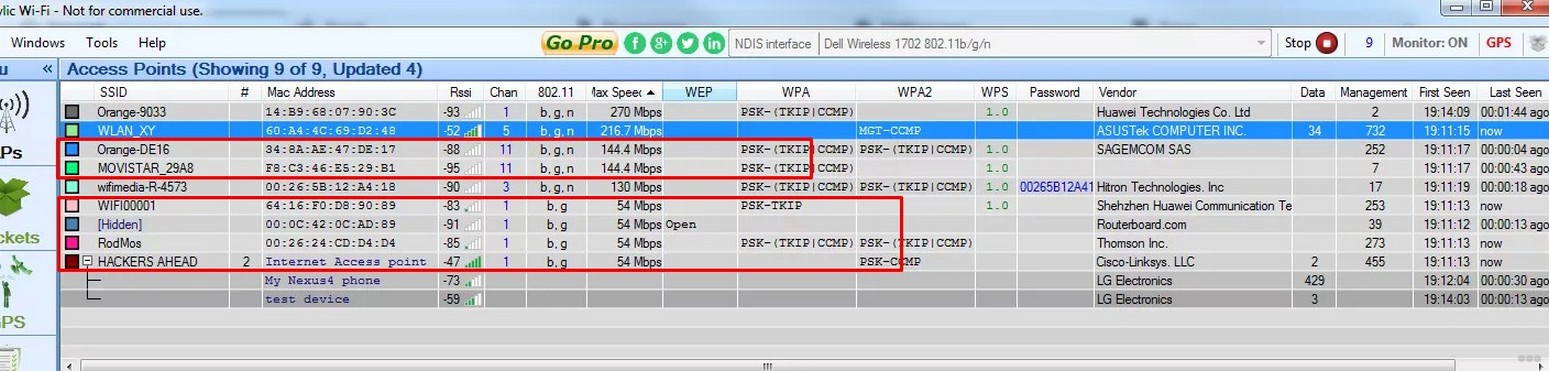
- После запуска вы увидите строки с разными сетями ваших соседей. Надо посмотреть, кто сидит в том же канале, что и вы. Если это так, то выберите менее загруженный канал. Для 2,4 ГГц в первую очередь смотрите 1, 6 и 11. В моем случае я бы не прыгал просто на случайный 7 или 13 канал, а выбрал бы самый свободный из нормальных непересекающихся вариантов.
На Android можно использовать приложения вроде WiFi Analyzer или похожие анализаторы Wi-Fi из Google Play. Открываете приложение, смотрите график сетей и выбираете канал, где меньше соседей и слабее их сигнал. На iPhone все сложнее: iOS ограничивает глубокое сканирование Wi-Fi, поэтому удобнее проверять эфир с ноутбука или Android-смартфона. В Windows можно использовать Acrylic, WiFi Analyzer из Microsoft Store или другие похожие программы.
Если вы меняете канал вручную, не оценивайте результат за 10 секунд. Сохраните настройки, перезагрузите Wi-Fi, подключитесь заново и проверьте скорость в нескольких местах квартиры. Лучше сделать 2-3 замера: рядом с роутером, в дальней комнате и там, где связь раньше отваливалась. Иногда канал с меньшей максимальной скоростью работает стабильнее, чем широкий и перегруженный канал.
Меняем стандарт на N, AC, AX или BE
Современные Wi-Fi маршрутизаторы работают с несколькими стандартами IEEE 802.11 – это один из самых распространенных стандартов радиосвязи. У него есть разновидности. Домашние роутеры могут поддерживать такие стандарты:
- IEEE 802.11b – очень старый стандарт. Скорость низкая, для современного интернета он уже не нужен.
- IEEE 802.11g – тоже старый стандарт с максимальной скоростью до 54 Мбит/с. Может использоваться только ради совместимости со старой техникой.
- IEEE 802.11n, он же Wi-Fi 4 – работает на 2,4 ГГц, а у части устройств еще и на 5 ГГц. В теории может давать до 600 Мбит/с, но в обычных домашних условиях часто скорость намного ниже.
- IEEE 802.11ac, он же Wi-Fi 5 – работает на 5 ГГц и дает высокую скорость, но не увеличивает радиус сам по себе. Наоборот, 5 ГГц обычно хуже проходит через стены, чем 2,4 ГГц.
- IEEE 802.11ax, он же Wi-Fi 6 и Wi-Fi 6E – лучше работает с большим количеством устройств и загруженным эфиром. Wi-Fi 6E добавляет диапазон 6 ГГц, если он поддерживается роутером и клиентами.
- IEEE 802.11be, он же Wi-Fi 7 – самый новый массовый стандарт с высокой скоростью, MLO и широкими каналами. Но он нужен только при наличии совместимых устройств.
Раньше можно было просто советовать перейти на 802.11n или 802.11ac. На сегодня лучше смотреть шире. Если роутер совсем старый и умеет только b/g/n, он может быть слабым не только по Wi-Fi, но и по процессору, памяти, портам и безопасности. Если покупаете новый роутер, я бы смотрел минимум на Wi-Fi 6. Для обычной квартиры это уже нормальный запас. Подробнее про новый стандарт можно почитать в отдельной статье про Wi-Fi 6.
Делается это в том же разделе, как и в прошлой главе. Напомню, что «ac» работает на 5 ГГц, а «n» чаще всего используется на 2,4 ГГц. Устанавливаем режим без старых b/g, если у вас нет древних устройств. Например, для 2,4 ГГц можно поставить «802.11n only» или «g/n mixed», а для 5 ГГц – «802.11ac» или «802.11ax», если роутер и устройства это поддерживают.
Но не всегда режим «только самый новый стандарт» – лучший вариант. Если у вас дома старый принтер, телевизор, камера или умная розетка, они могут перестать подключаться. Поэтому сначала меняем настройку, проверяем все устройства, и только потом оставляем. Если какая-то техника отвалилась, возвращаем смешанный режим, но без совсем древнего 802.11b, если он не нужен.
ПРИМЕЧАНИЕ! Старые телефоны и ноутбуки могут не поддерживать новый стандарт и перестанут подключаться, поэтому, возможно, потребуется приобрести другой внешний модуль для ноутбука или поставить диапазон стандартов по старому. Для компьютера можно поставить USB Wi-Fi адаптер или PCI-E модуль с поддержкой 5 ГГц и Wi-Fi 5/6.
Покупка более мощного роутера
Тут нужно учесть именно поддержку стандартов, о которых я говорил выше. Например, старые роутеры работают только в диапазоне IEEE 802.11b/g/n, но проблема встает не только в настройке. У старого аппарата может быть слабый процессор, мало оперативной памяти, порты 100 Мбит/с, старая прошивка и плохая работа с большим количеством клиентов.
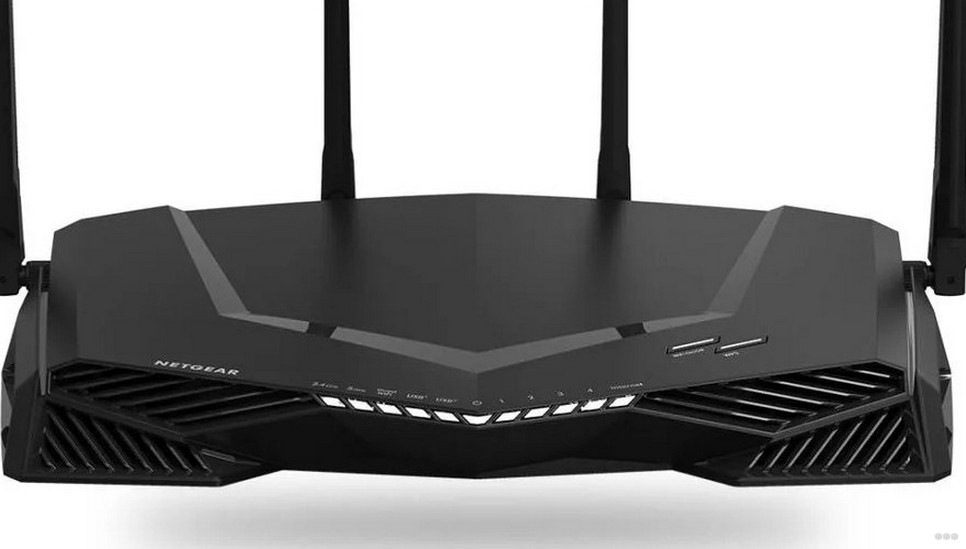
Если вы покупаете современный роутер, то скорее всего у него будет более новый стандарт, который обладает более высокой пропускной способностью и лучше работает в загруженной сети. Я советую брать двухдиапазонный роутер с поддержкой 2,4 и 5 ГГц, гигабитными портами и стандартом не ниже Wi-Fi 6. Для большой квартиры или частного дома лучше смотреть не просто на «мощный роутер», а на Mesh-систему или роутер с поддержкой Mesh.
Не советую брать сильно дешевые модели, если у вас много устройств, быстрый тариф или большая площадь. Дешевый роутер может греться, зависать, резать скорость по Wi-Fi и плохо держать нагрузку. Но и покупать самый дорогой игровой роутер только ради усиления сигнала не всегда правильно. Если сигнал не доходит из-за бетонных стен, один дорогой роутер может не решить проблему. В таком случае лучше поставить второй узел, репитер или провести кабель в дальнюю часть дома.
Если нужна общая инструкция по выбору и базовой настройке маршрутизатора, можно посмотреть материал как настроить Wi-Fi роутер. Там разобраны основные шаги, которые пригодятся почти для любой модели.
Установка мощности сигнала
Там же в настройках можно увеличить мощность работы аппаратной передачи. Она может задаваться в процентах, уровнях «Low», «Medium», «High» или значениях вроде dBm. Если она стоит не 100% или не «High», то можно попробовать поставить максимальное значение. Но надо понимать: законная мощность Wi-Fi ограничена региональными правилами, и роутер не сможет бесконечно «жарить» сильнее только из-за одной галочки.
Также это отличная возможность специально снизить сигнал, чтобы роутер работал только в диапазоне одной квартиры. Так соседи будут хуже видеть вашу сеть, а ваши устройства будут меньше цепляться за дальний слабый сигнал. Но фраза «соседи не смогут вас взломать, потому что просто не достанут» не совсем точная. Защищает не слабый сигнал, а нормальный пароль, WPA2/WPA3 и отключенный WPS. Слабая мощность только уменьшает зону покрытия.
Если вы увеличили мощность, а лучше не стало, верните значение обратно и ищите причину дальше. Бывает, что роутер кричит громко, но телефон или ноутбук не может так же хорошо ответить ему обратно. Wi-Fi – это двусторонняя связь. Поэтому слабый клиентский адаптер, толстая стена или помехи могут ограничивать сеть даже при максимальной мощности роутера.
ВАЖНО! Не ставьте кастомные прошивки и завышенную мощность передатчика только ради «дальнобойности», если не понимаете, что делаете. Можно получить перегрев, нестабильность, нарушение региональных ограничений и худшую связь из-за лишних помех.

Установка репитера
Это такое устройство, которое устанавливается не в самой мертвой зоне, а примерно на границе уверенного приема Wi-Fi сети. При этом волна должна нормально доходить до этого места. Репитер или повторитель сигнала ловит Wi-Fi от роутера и передает его дальше. Например, у вас стоит роутер на первом этаже дома. Вы ставите репитер возле лестницы второго этажа, и он раздает сеть дальше на второй этаж.
Главная ошибка – поставить репитер туда, где Wi-Fi уже еле ловит. В таком месте он будет повторять слабый и нестабильный сигнал. Правильнее поставить его примерно посередине между роутером и проблемной комнатой. Если на репитере есть индикатор качества сигнала, ориентируйтесь по нему. Если индикатор показывает слабый прием, переставьте устройство ближе к основному роутеру.
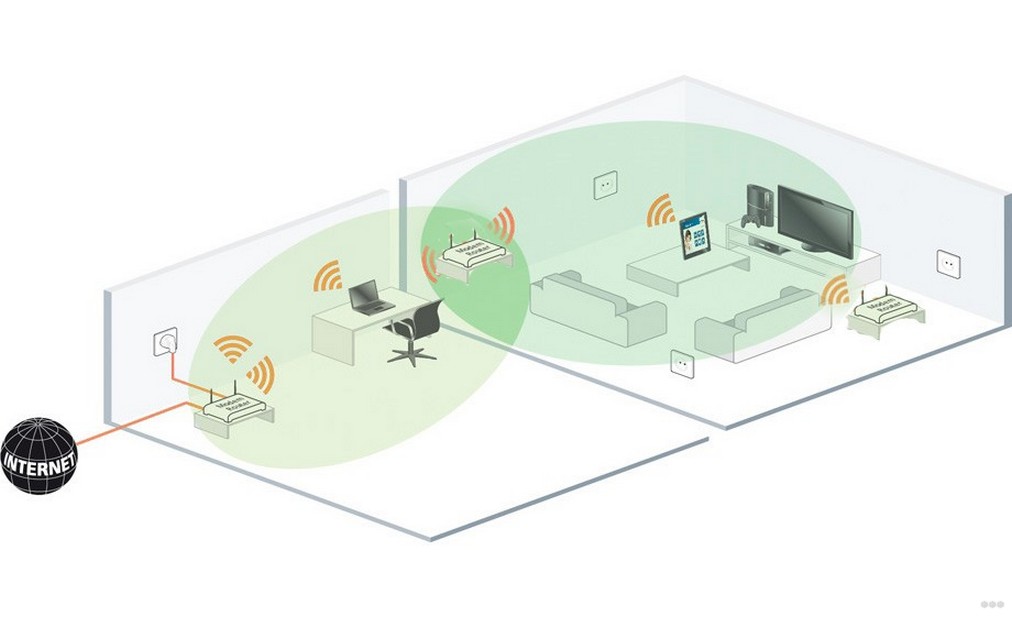
Их еще называют ретрансляторами, усилителями или range extender. Они имеют от 1 до нескольких антенн и часто втыкаются прямо в розетку. Обязательно убедитесь перед покупкой, что он поддерживает те же стандарты, что и ваш основной роутер. Если у вас роутер Wi-Fi 6, лучше брать репитер Wi-Fi 6. Если основной роутер двухдиапазонный, репитер тоже лучше брать двухдиапазонный.
В качестве повторителя сигнала может выступать и второй роутер. Так что если у вас завалялся лишний аппарат, его можно настроить как репитер, точку доступа или Mesh-узел, если модель это поддерживает. Делается это там же в настройках. Просто поищите название пункта «Режим». Подробная универсальная инструкция есть здесь: как настроить репитер Wi-Fi.
ПРИМЕЧАНИЕ! Обычный репитер часто режет скорость, особенно если он однодиапазонный. Для большого дома лучше Mesh-система или второй роутер в режиме точки доступа с подключением по кабелю. Кабель между узлами – самый стабильный вариант.
Смена антенны
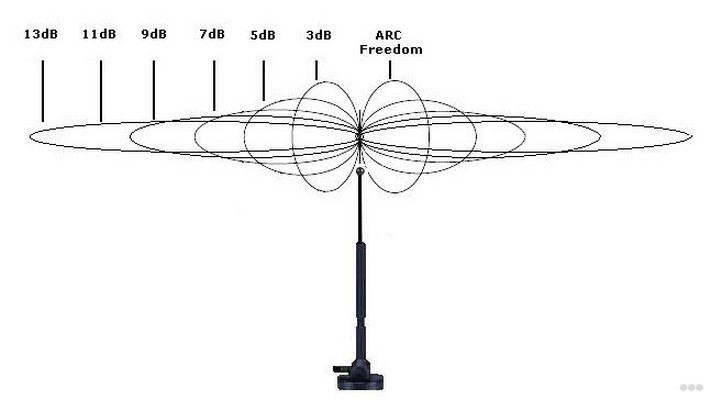
По идее установка более мощной антенны должна увеличить радиус покрытия сети, но на деле все зависит от роутера, помещения и типа антенны. Стандартные внешние антенны часто имеют усиление 2-5 dBi. Для большой квартиры можно попробовать 7-9 dBi, если антенны съемные и подходят по разъему. Но это не значит, что чем больше dBi, тем лучше во все стороны.
Высокий коэффициент усиления обычно не создает энергию из воздуха. Он меняет форму диаграммы направленности. Если объяснить по-простому, обычная антенна светит шире, а более мощная может светить дальше, но уже. Для одного этажа это иногда помогает, а между этажами может стать хуже. Поэтому антенна на 14 dBi не всегда лучше обычной, если вам нужно покрыть комнаты сверху, снизу и сбоку.
Для большой деревни покупать одну огромную антенну на домашний роутер – плохая идея. Wi-Fi не предназначен для легального и стабильного покрытия целой деревни одной бытовой коробочкой. Для таких задач нужны уличные точки доступа, направленные мосты, правильные антенны, монтаж, питание, защита от грозы и понимание норм по мощности. В обычном доме лучше использовать Mesh, кабельные точки доступа или репитеры.
ПРИМЕЧАНИЕ! Роутеры с внутренними антеннами не всегда работают хуже, чем модели с внешними рожками. У хороших современных роутеров внутренние антенны могут быть настроены очень грамотно. Оценивать надо не только внешний вид, а реальные тесты, стандарт Wi-Fi, мощность, количество диапазонов и условия установки.
Что лучше выбрать: 5 ГГц или 2,4 ГГц
Это сложный вопрос, так как два этих диапазона имеют свои плюсы и минусы. Раньше часто писали, что стандарт IEEE 802.11ac имеет самый большой радиус и работает на частоте 5 ГГц. Это неверное упрощение. 5 ГГц обычно быстрее и чище, но через стены проходит хуже, чем 2,4 ГГц. Поэтому 5 ГГц не всегда про дальность, чаще это про скорость и меньшую загруженность.
2,4 ГГц имеет более высокий радиус и затухает не так быстро, поэтому в большом доме он часто ловится дальше. Но на 2,4 ГГц ниже скорость и больше помех от соседей, Bluetooth, старой техники и умных устройств. На 5 ГГц скорость передачи данных выше, а эфир обычно чище. Например, для игр, видеозвонков и 4К-видео лучше использовать 5 ГГц, но устройство должно находиться не слишком далеко от роутера.
Пинг на 5 ГГц часто ниже не потому, что частота «магическая», а потому что этот диапазон меньше загружен и дает более стабильную передачу рядом с роутером. Если между ноутбуком и роутером две бетонные стены, 5 ГГц может работать хуже, чем 2,4 ГГц. Поэтому проверяйте на месте. Одна квартира может отлично жить на 5 ГГц, а в другой дальняя комната будет нормально работать только на 2,4 ГГц.
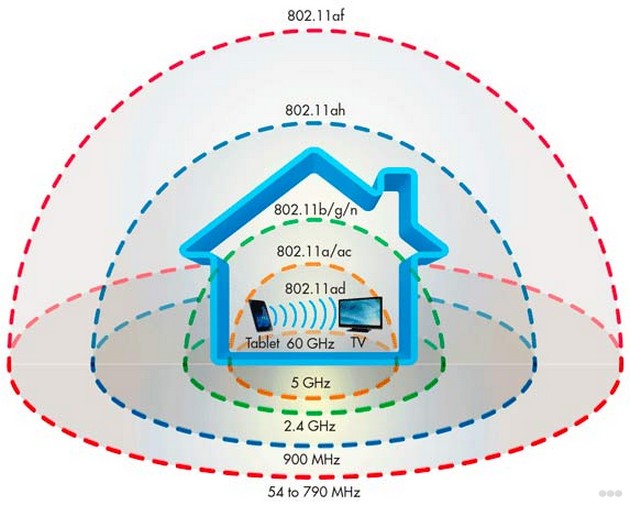
Также у 5 ГГц есть большой плюс – большинство старых соседских роутеров и простых устройств работают на 2,4. Это значит, каналы на 5 ГГц обычно свободнее, чище и стабильнее. Иногда смена частоты очень сильно улучшает связь и скорость интернета. Но нужно понимать, что не все старые телефоны, телевизоры и репитеры смогут работать на частоте 5 ГГц.
Давайте я приведу несколько вариантов для разных ситуаций:
- 1-2 комнатная квартира – 5 ГГц для телефонов, ноутбуков и телевизора, 2,4 ГГц для умных устройств.
- 3 комнатная квартира – 2,4 и 5 ГГц одновременно, лучше с нормальным расположением роутера ближе к центру.
- Большой дом – 2,4 и 5 ГГц плюс Mesh-система, второй роутер в режиме точки доступа или репитеры.
- Игры и видеозвонки – лучше кабель, а если без кабеля, то 5 ГГц или 6 ГГц рядом с роутером.
- Камеры, датчики, розетки и старая техника – чаще всего 2,4 ГГц.
Как усилить прием сигнала?
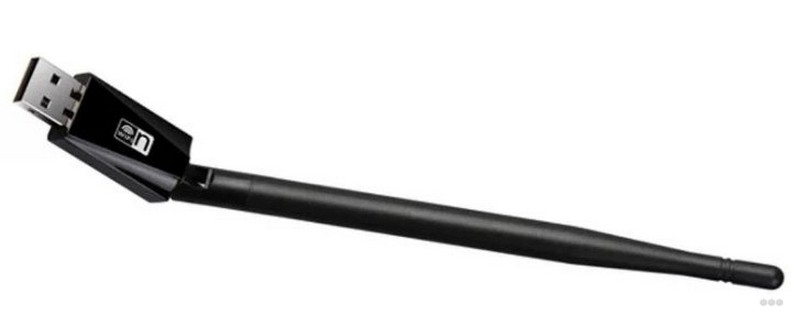
Если на ноутбуке слабый сигнал, но на других устройствах он вполне нормальный – то скорее всего проблема в адаптере у ноутбука. Для этого можно приобрести внешний Wi-Fi модуль с антеннкой. Он будет лучше ловить сигнал, особенно если встроенный модуль старый или антенны в ноутбуке повреждены. Эта штучка также подойдет и для компьютеров, у которых вообще нет встроенного Wi-Fi модуля.
Для стационарного компьютера лучше брать не самый маленький USB-адаптер без антенны, а нормальный USB-адаптер с внешней антенной или PCI-E модуль. Если роутер стоит далеко, полезен USB-удлинитель: можно вывести адаптер повыше и подальше от задней стенки системного блока. Металлический корпус компьютера часто экранирует сигнал, поэтому адаптер, воткнутый сзади в системник под столом, может ловить намного хуже.
На Windows можно проверить уровень сигнала без программ. Нажмите на значок Wi-Fi рядом с часами и посмотрите, сколько делений у вашей сети. Для более точной проверки откройте командную строку и выполните команду:
netsh wlan show interfaces
В строке «Signal» будет указан уровень сигнала в процентах. Если там 80-100%, проблема скорее не в приеме, а в канале, перегрузе или скорости провайдера. Если 20-40%, устройство реально плохо слышит роутер. В таком случае помогает перестановка роутера, переход на 2,4 ГГц для дальнего расстояния, внешний адаптер, репитер или Mesh.
На Android уровень сигнала можно посмотреть через приложения-анализаторы Wi-Fi. На iPhone проще ориентироваться по делениям Wi-Fi и реальной скорости, потому что система ограничивает доступ приложений к подробному сканированию эфира. На Linux можно использовать команду:
nmcli dev wifi list
Она покажет доступные сети, каналы и уровень сигнала. Это удобно, если вы настраиваете канал вручную или хотите понять, какие соседские сети мешают сильнее всего.
Еще несколько способов улучшить Wi-Fi
Обновите прошивку роутера. Производители исправляют ошибки, закрывают уязвимости и иногда улучшают стабильность беспроводной сети. Зайдите в админку роутера и найдите раздел «Обновление ПО», «Firmware Upgrade» или «System Update». Не выключайте питание во время обновления. Если роутер старый и обновлений давно нет, это еще один повод подумать о замене.
Проверьте скорость по кабелю. Подключите компьютер к роутеру через LAN и запустите тест скорости. Если по кабелю тоже плохо, проблема может быть не в Wi-Fi, а в провайдере, тарифе, кабеле или самом роутере. Если по кабелю скорость нормальная, а по Wi-Fi плохая – тогда уже копаем каналы, диапазоны, место установки и помехи. О том, как подключить роутер к компьютеру по проводу, есть отдельная инструкция как подключить Wi-Fi роутер к компьютеру.
Отключите лишние устройства. Если к сети подключены телевизоры, камеры, приставки, телефоны, ноутбуки, умные колонки и розетки, слабый роутер может не справляться. Особенно если кто-то качает торренты, смотрит 4К или загружает файлы в облако. Зайдите в список клиентов роутера и посмотрите, нет ли чужих устройств. Если нашли неизвестные подключения, поменяйте пароль Wi-Fi и отключите WPS.
Создайте гостевую сеть. Гостям, телевизору, камерам и умным устройствам можно дать отдельную сеть, чтобы они не мешали вашим основным устройствам и не имели лишнего доступа к домашним компьютерам. На многих современных роутерах это делается в разделе «Гостевая сеть». Для такой сети тоже нужен пароль, но его можно менять чаще и давать людям без риска для основной сети.
Не оставляйте Wi-Fi без пароля. Открытая сеть – это не способ усилить сигнал, а способ получить чужие подключения, просадку скорости и проблемы с безопасностью. Используйте WPA2-Personal или WPA3-Personal, если все устройства его поддерживают.
FAQ для новичков
Почему рядом с роутером интернет быстрый, а в дальней комнате плохой?
Скорее всего сигнал гасится стенами, мебелью, металлом или зеркалами. Особенно сильно страдает 5 ГГц, потому что этот диапазон быстрее затухает на препятствиях. Сначала переставьте роутер ближе к центру квартиры и выше уровня пола. Если не поможет, используйте репитер, Mesh-узел или второй роутер в режиме точки доступа.
Какой канал Wi-Fi лучше поставить на 2,4 ГГц?
В первую очередь проверяйте каналы 1, 6 и 11. Они меньше всего перекрываются между собой. Не выбирайте канал просто потому, что он выглядит пустым в программе. Соседние каналы тоже могут мешать. Лучше сделать замер, поставить один из трех каналов, проверить скорость и стабильность в проблемной комнате.
Что лучше для усиления сигнала – репитер или Mesh?
Репитер дешевле и проще, но часто режет скорость, особенно если он однодиапазонный. Mesh обычно дороже, зато работает стабильнее, удобнее переключает устройства между точками и лучше подходит для большого дома. Если есть возможность соединить Mesh-узлы кабелем, это почти всегда лучший вариант.
Поможет ли покупка роутера с большими антеннами?
Иногда поможет, но не всегда. Большие антенны не отменяют бетонные стены, плохое расположение и перегруженный канал. Если старый роутер слабый, покупка новой модели с Wi-Fi 6 действительно может улучшить ситуацию. Но если проблема в планировке дома, лучше использовать Mesh или дополнительную точку доступа.
Нужно ли ставить максимальную мощность Wi-Fi?
Можно попробовать, если сигнал слабый. Но максимальная мощность не всегда дает лучший результат. Иногда роутер начинает сильнее мешать соседним сетям, а ваши устройства все равно плохо отвечают обратно. Если квартира маленькая, средняя мощность может работать стабильнее. Проверяйте не только деления сигнала, но и реальную скорость.
Почему 5 ГГц показывает меньше делений, но работает быстрее?
Потому что 5 ГГц хуже проходит через стены, поэтому уровень сигнала может быть ниже. Зато этот диапазон чаще свободнее и поддерживает более высокую скорость. Если устройство находится рядом с роутером, 5 ГГц обычно лучше. Если устройство далеко, 2,4 ГГц может быть стабильнее.
Можно ли усилить Wi-Fi без покупки оборудования?
Да. Переставьте роутер, обновите прошивку, смените канал, разделите 2,4 и 5 ГГц, уменьшите ширину канала на 2,4 ГГц до 20 МГц, отключите лишних клиентов и проверьте пароль. Если после этого в дальней комнате все равно плохо, тогда уже смотрите репитер, Mesh или второй роутер.





без танцев с бубнами тут дело не обойдется)
Антенна
засуньте его в микроволновку