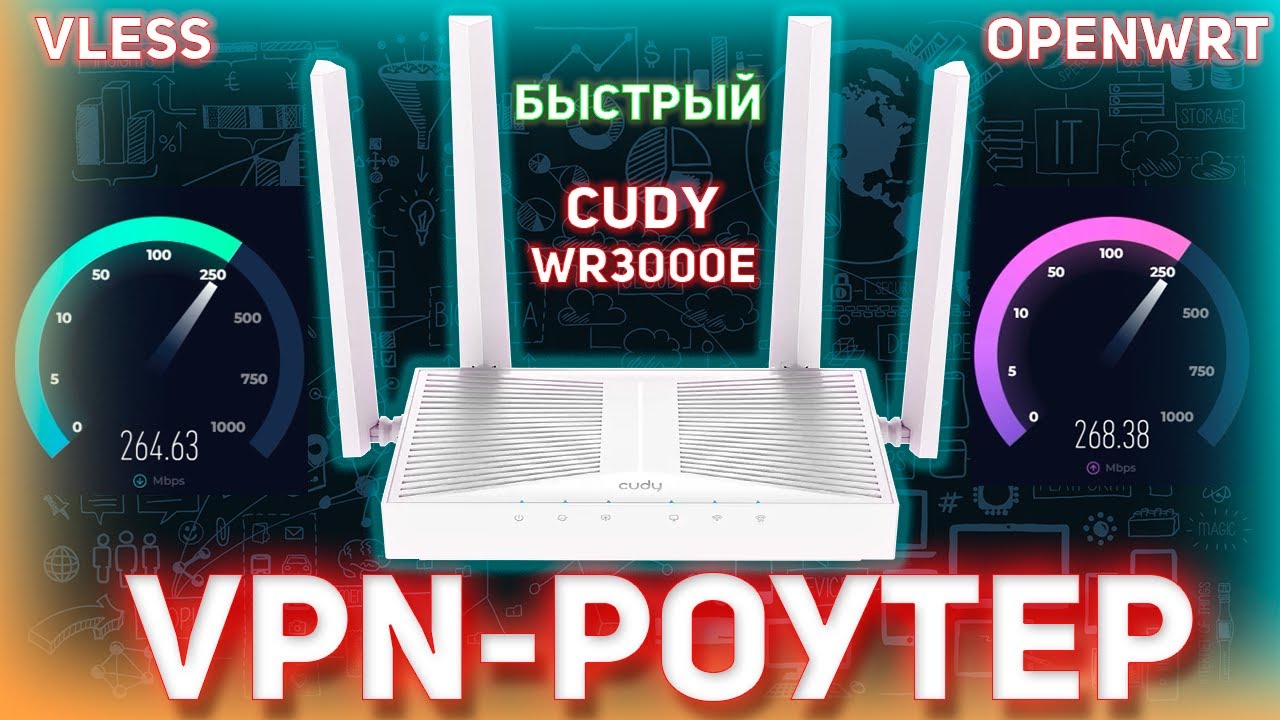
Всем доброго времени суток. В этой статье я подробно разберу роутер Cudy WR3000E: покажу, что находится в комплекте, куда подключать кабель провайдера, как зайти в настройки, выбрать правильный тип соединения и настроить Wi-Fi. Модель относится к классу AX3000, поддерживает Wi-Fi 6, диапазоны 2,4 и 5 ГГц, канал до 160 МГц, гигабитные порты, Cudy Mesh и работу в качестве VPN-клиента или VPN-сервера.
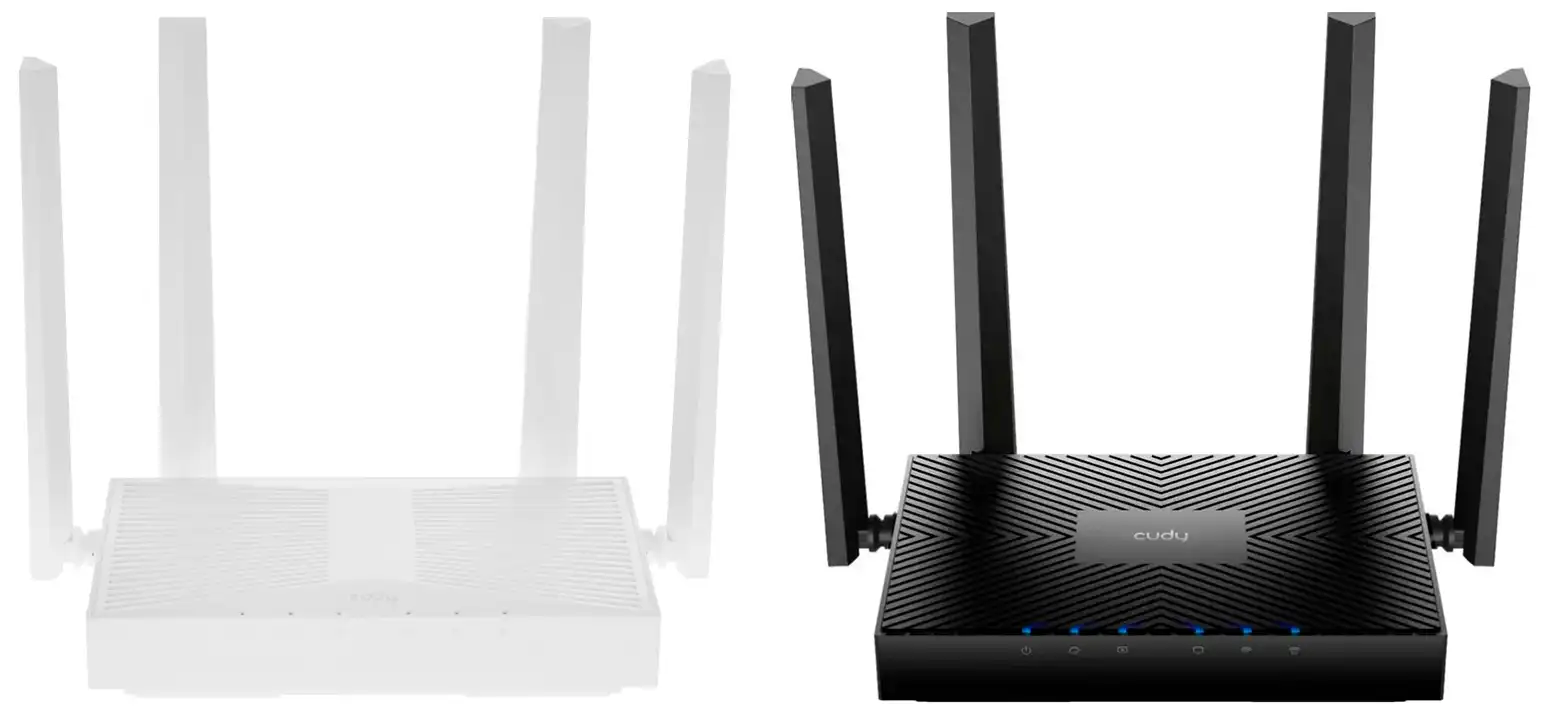
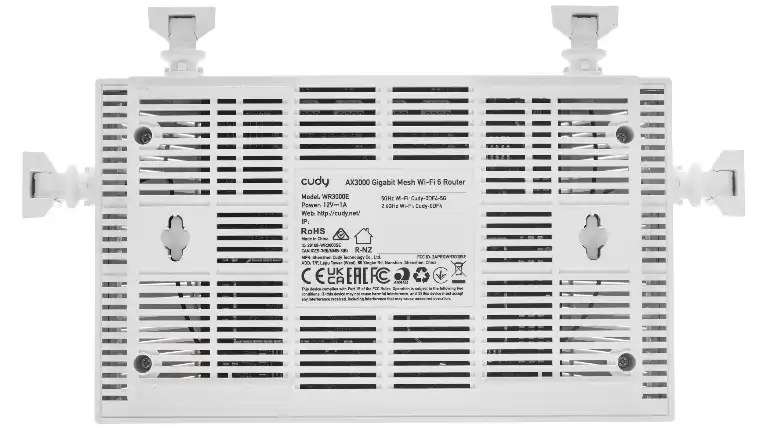
У Cudy WR3000E есть аппаратные версии v1.0 и v2.0. Это не просто разные цвета одного и того же корпуса. Чаще всего v1.0 встречается в белом исполнении, а v2.0 – в черном, но определять ревизию только по цвету нельзя. Точную версию смотрите на наклейке снизу корпуса или на коробке: там должно быть указано «WR3000E 1.0» либо «WR3000E 2.0».
По возможностям штатной прошивки версии очень похожи, поэтому базовая настройка Cudy WR3000E выполняется одинаково. У v1.0 установлен двухъядерный процессор 1,3 ГГц и 256 МБ оперативной памяти, а у v2.0 – двухъядерный процессор 1,2 ГГц и 128 МБ оперативной памяти. В отдельной главе ниже я собрал точное сравнение, чтобы не смешивать характеристики двух ревизий.
- ШАГ 1: Распаковка и включение
- ШАГ 2: Порты и подключение роутера
- ШАГ 3: Заходим в настройки аппарата
- ШАГ 4: Быстрая настройка интернета и Wi-Fi
- Что настроить после первого запуска
- Если интернет не появился после настройки
- Плюсы и минусы Cudy WR3000E
- Почему я купил именно Cudy WR3000E, а не что-то другое?
- Кому стоит взять этот роутер?
- Характеристики
- Насколько далеко бьет Wi-Fi?
- Какие альтернативы можно присмотреть
- В чем отличие v1.0 и v2.0?
- Мой короткий вывод
- Частые вопросы
- Видео
- Задать вопрос автору статьи
ШАГ 1: Распаковка и включение
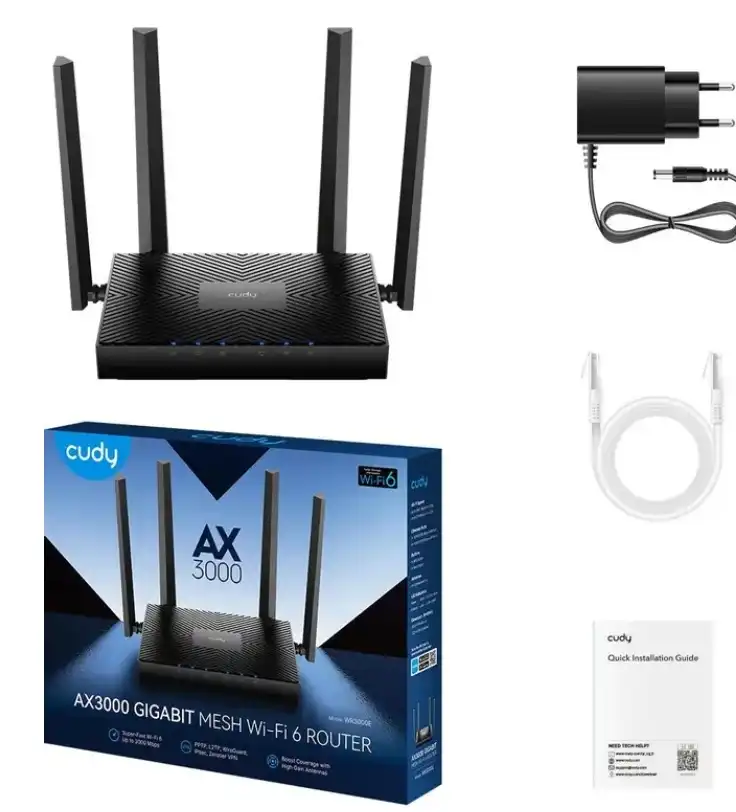
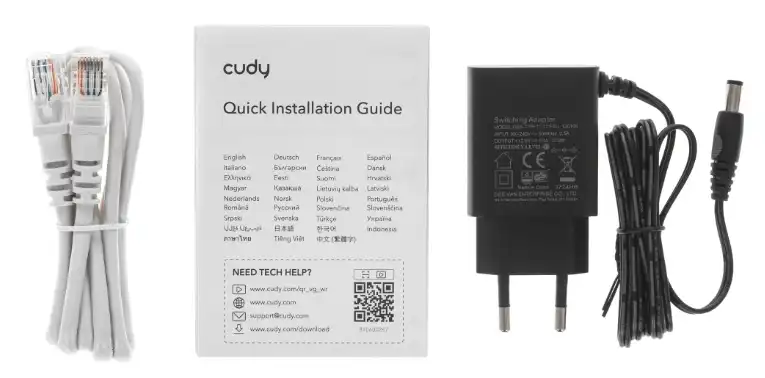
В стандартной коробке находятся сам роутер, блок питания 12 В и 1 А, гигабитный сетевой кабель и краткое руководство. Комплектация простая, но для первого запуска в ней есть все необходимое. Крепежа для стены обычно нет, хотя на нижней части корпуса предусмотрены отверстия для настенного размещения.
Перед включением установите четыре антенны вертикально или слегка разведите крайние антенны в стороны. Антенны несъемные, поэтому не пытайтесь их откручивать. Сам роутер лучше поставить открыто, примерно на уровне стола или выше, а не на полу, за телевизором, внутри металлического щита или в закрытом шкафу.
Не ставьте роутер вплотную к батарее, микроволновой печи, системному блоку, большому зеркалу или металлической двери. Такие предметы могут ухудшать сигнал и усиливать нагрев. Для обычной квартиры лучше выбрать место ближе к ее центру, чтобы до дальних комнат было примерно одинаковое количество стен.
Подключите комплектный блок питания и дайте устройству полностью загрузиться. На это обычно требуется около минуты. Во время запуска индикаторы могут менять цвет и мигать – это нормально. Не нажимайте Reset при первом включении: новый роутер уже находится в заводском состоянии.
Индикаторы:
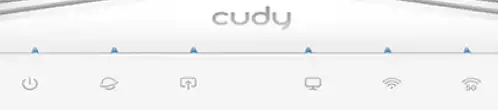
- Питание
- Интернет
- WAN-поврт
- LAN-порты
- Wi-Fi 2,4 ГГц
- Wi-Fi 5 ГГц
Читаем – в чем отличие 2,4 и 5 ГГц.
ШАГ 2: Порты и подключение роутера
На задней панели расположены пять гигабитных разъемов RJ-45. Один порт используется как WAN для кабеля провайдера, остальные четыре работают как LAN для компьютера, телевизора, игровой приставки, сетевого хранилища или коммутатора. Рядом находятся разъем питания POWER, кнопка WPS и утопленная кнопка Reset.
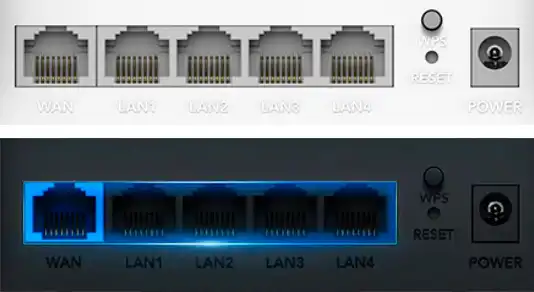
Кабель, который приходит в квартиру от интернет-провайдера, подключите в порт WAN или Internet. Не вставляйте его в обычный LAN, иначе Wi-Fi сеть появится, но роутер не сможет получить интернет. Если вы впервые сталкиваетесь с такими разъемами, отдельно посмотрите, чем WAN-порт отличается от LAN-портов.
Если интернет приходит через оптический терминал, кабель нужно вести не напрямую из оптической розетки, а из LAN-порта терминала или ONT в WAN-порт Cudy. При использовании кабельного или DSL-модема схема такая же: модем остается первым устройством, а WR3000E подключается к нему сетевым кабелем. В некоторых случаях модем или терминал уже работает как роутер, и тогда Cudy можно настроить как точку доступа, чтобы не создавать двойной NAT.
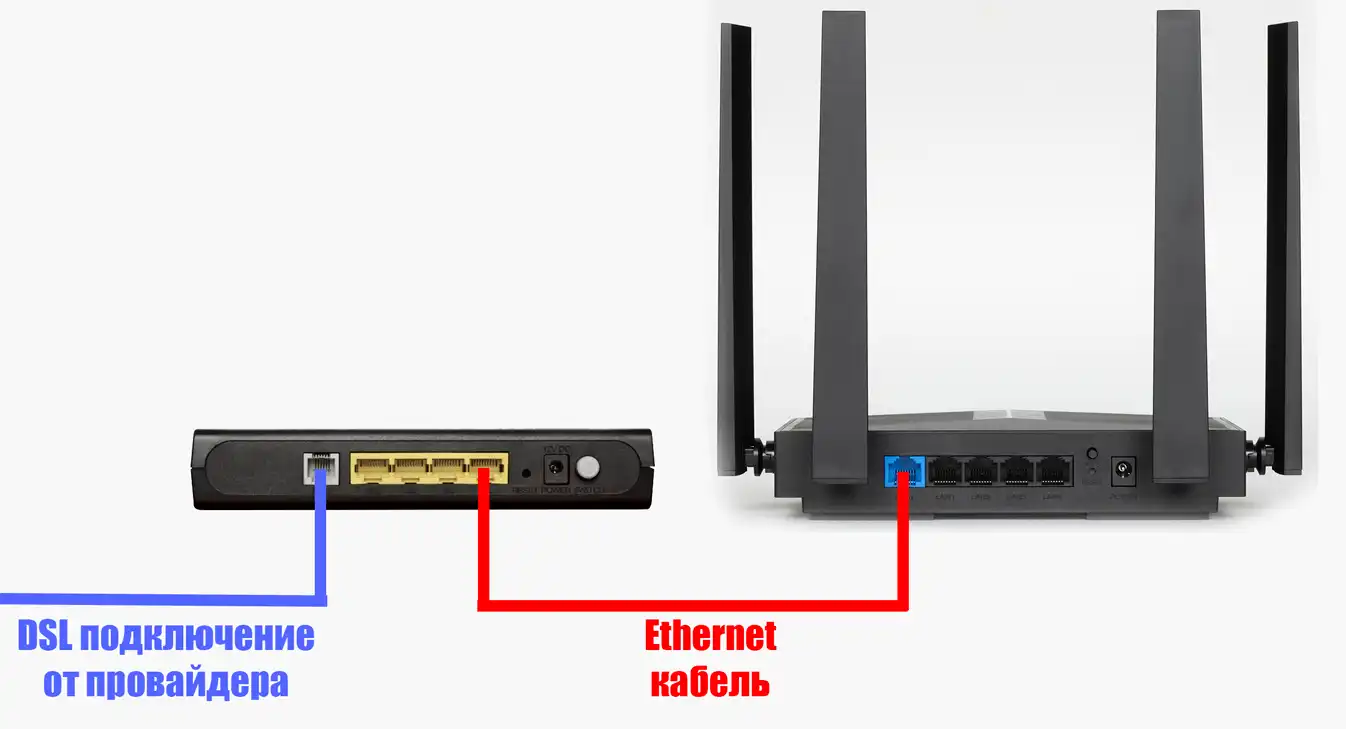
Для настройки с компьютера я советую временно соединить его с любым LAN-портом Cudy комплектным кабелем. Это самый надежный способ, особенно при обновлении прошивки. С телефона или ноутбука можно подключиться к заводской Wi-Fi сети, имя и пароль которой указаны на нижней наклейке в строке Password. На старых моделях пароля может и не быть – смотрим и проверяем эту информацию с наклейки.
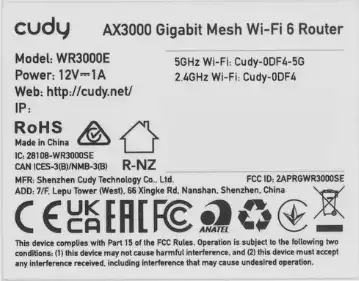
Правильная схема подключения: кабель провайдера или кабель от модема идет в WAN, компьютер и другие проводные устройства – в LAN, блок питания – в разъем DC. После подключения WAN проверьте, появился ли соответствующий индикатор. Если порт не видит кабель, сначала выньте штекер и вставьте его до характерного щелчка.
USB-порта у Cudy WR3000E нет. К нему нельзя напрямую подключить флешку, жесткий диск, USB-модем или принтер и раздать их по сети штатными средствами. Также внутри нет слота для SIM-карты – это обычный Ethernet-роутер для проводного домашнего интернета.
ШАГ 3: Заходим в настройки аппарата
Подключитесь к Cudy WR3000E по кабелю или к его заводской Wi-Fi сети. Затем откройте любой браузер и в адресной строке введите:
ВНИМАНИЕ! Если вы решили настраивать роутер с телефона или планшета, то можете сделать это с помощью фирменного приложения Cudy – об этом подробно я уже писал в отдельной инструкции (переходим и читаем).
http://cudy.net
Если адрес не открылся, используйте локальный IP:
http://192.168.10.1
Адрес нужно вводить именно в верхнюю адресную строку браузера, а не в поле поиска Яндекса или Google. Интернет для входа в панель управления не требуется, потому что страница открывается внутри локальной сети. Подробный разбор входа есть в отдельной инструкции про адрес настройки роутеров Cudy.
При первом входе система попросит создать пароль администратора. Это пароль от настроек роутера, а НЕ ключ от Wi-Fi. Я советую сделать их разными: если гость узнает пароль беспроводной сети, он все равно не сможет открыть панель управления и изменить параметры. Если вас наоборот просят ввести пароль – посмотрите на наклейку и попробуйте вариант:
admin
Если вас все равно не пускает в настройки роутера – сбросьте роутер до заводских настроек.
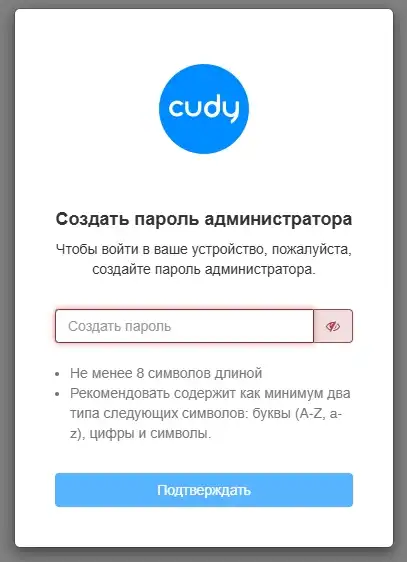
Не используйте в качестве пароля администратора варианты «admin», «12345678», номер телефона или пароль от Wi-Fi. Сохраните новый пароль в менеджере паролей или в другом защищенном месте. После сброса к заводским настройкам он удалится вместе с остальными параметрами.
Если cudy.net и 192.168.10.1 не открываются, сначала убедитесь, что устройство подключено именно к WR3000E. На телефоне временно отключите мобильный интернет и VPN. На компьютере отключитесь от других Wi-Fi сетей, а при проводном подключении проверьте, что кабель вставлен в LAN, а не в WAN.
В Windows нажмите клавиши:
+ R
Введите cmd, нажмите Enter и выполните команду:
ipconfig
Нужный адрес указан в строке «Основной шлюз». В Linux откройте терминал и выполните ip route – адрес после слов default via будет адресом роутера. На Android откройте сведения о подключенной Wi-Fi сети и найдите строку «Шлюз», а на iPhone перейдите в «Настройки» – «Wi-Fi» – нажмите значок «i» возле сети – посмотрите строку «Маршрутизатор».
ШАГ 4: Быстрая настройка интернета и Wi-Fi
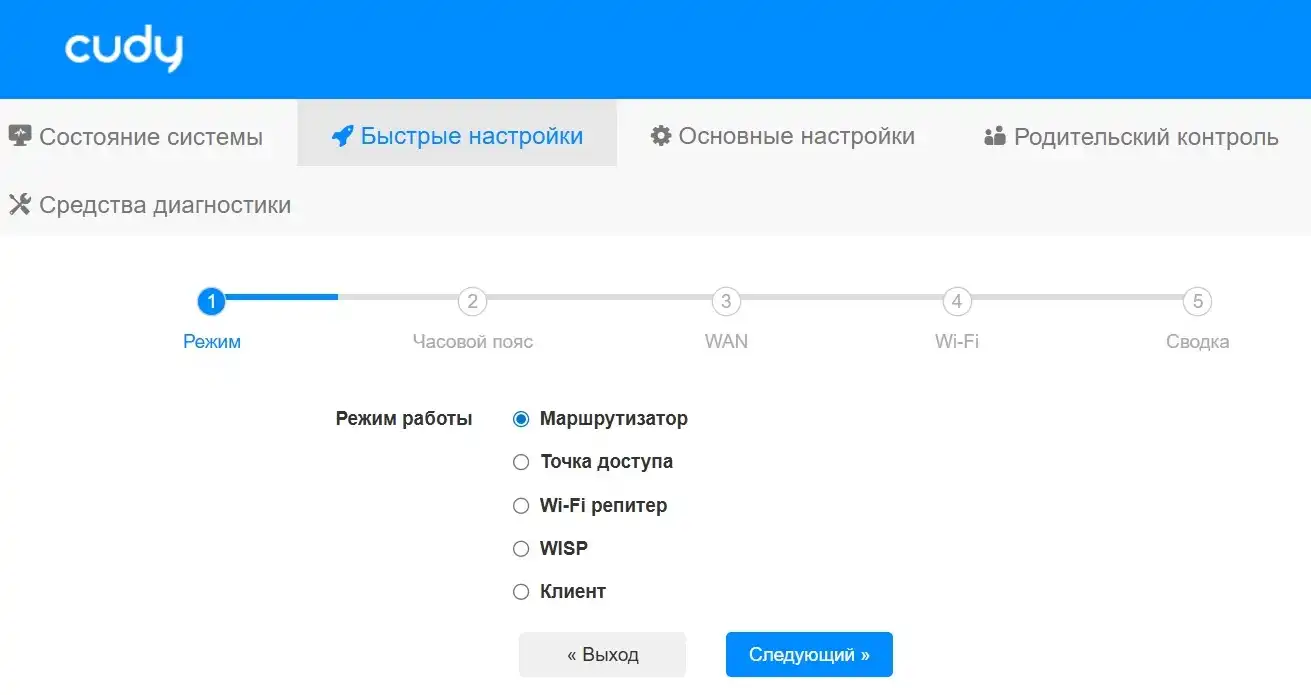
После создания пароля откроется мастер быстрой настройки. Названия пунктов могут немного отличаться в зависимости от версии прошивки и языка интерфейса, но логика остается одинаковой. Для обычного подключения выбирайте режим «Vаршрутизатор» (или «Wi-Fi роутер»).
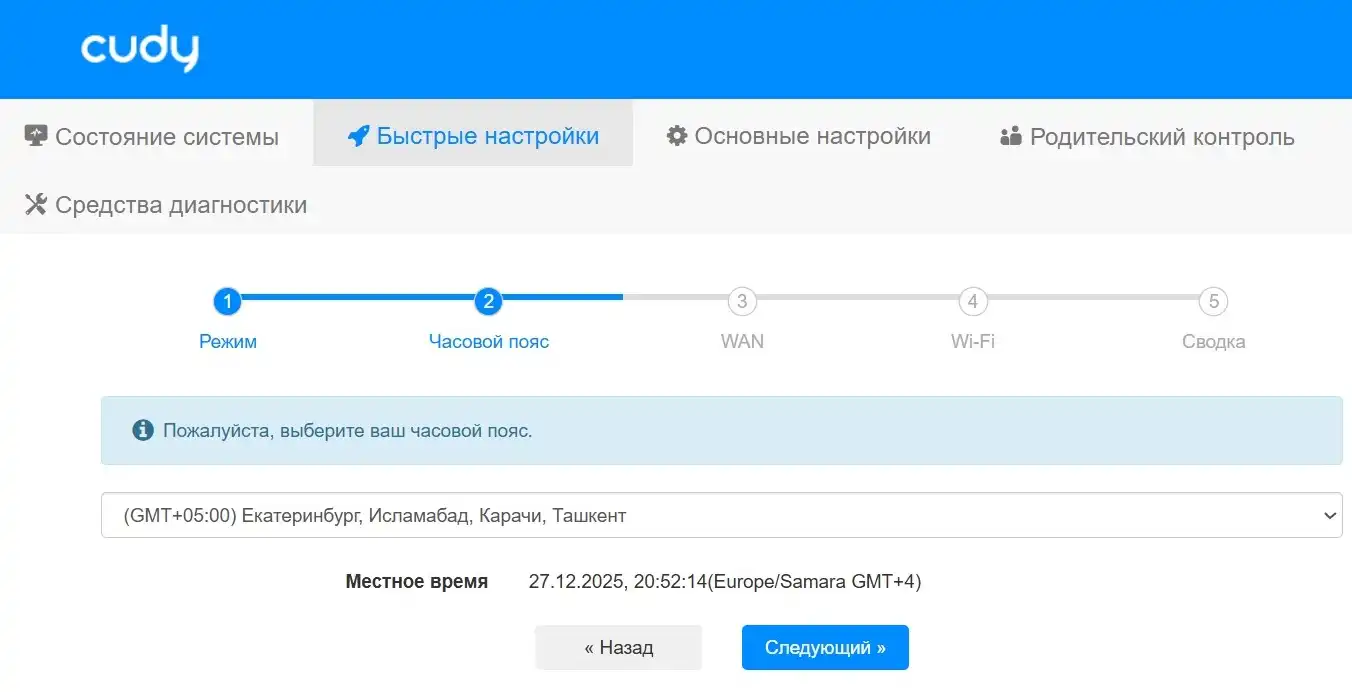
Далее установите свой часовой пояс. Правильное время нужно не только для журнала событий. От него зависят расписание Wi-Fi, родительский контроль, автоматическая перезагрузка и установка обновлений в заданные часы.
Самый важный этап – выбор типа WAN-подключения. Не выбирайте его наугад, если автоматическое определение не сработало. Тип соединения, логин, пароль, статические адреса и параметры VLAN можно найти в договоре, личном кабинете или уточнить в поддержке провайдера. Дополнительно можно посмотреть инструкцию, как узнать тип подключения к интернету.
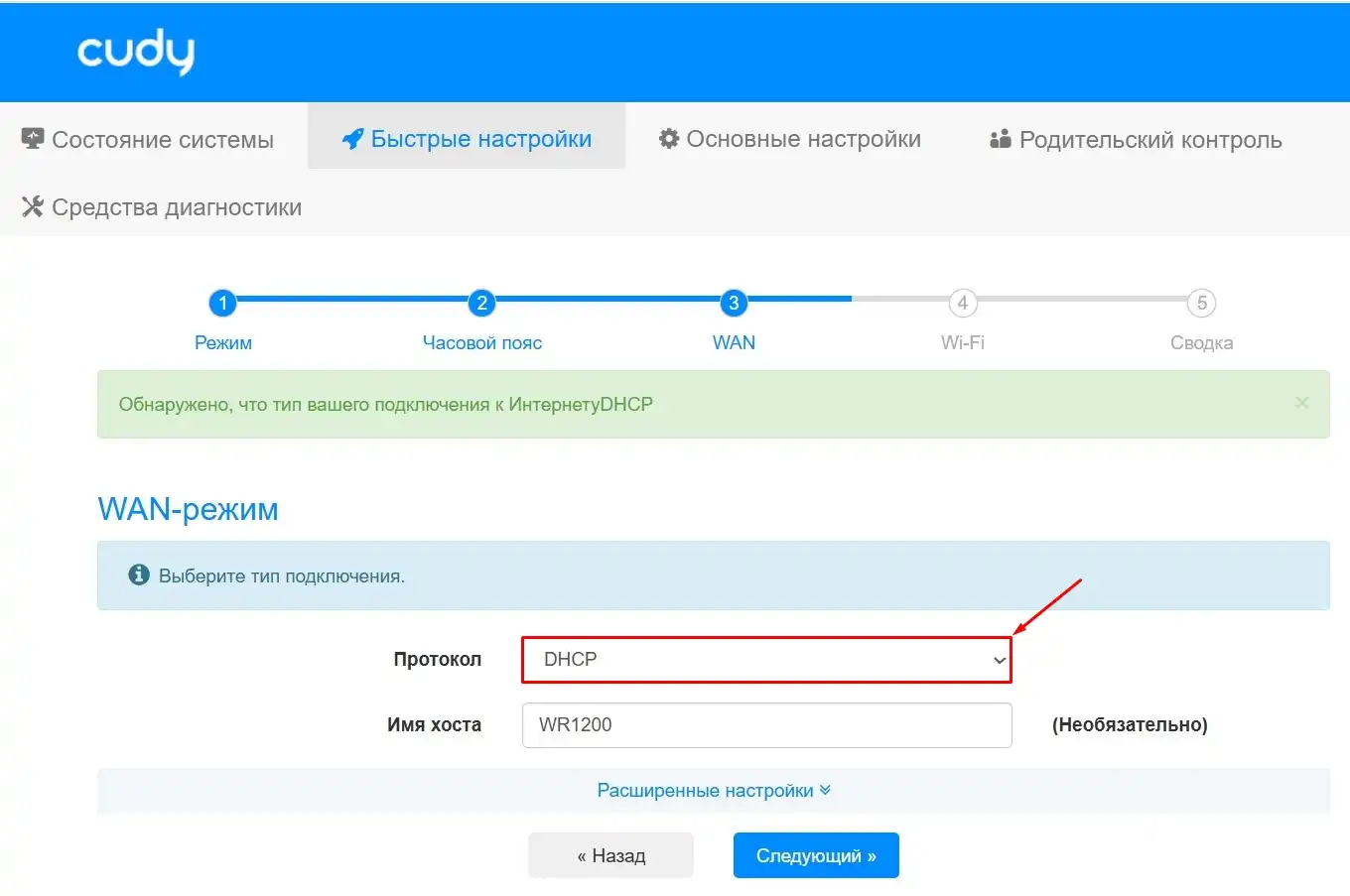
- DHCP, динамический IP или автоматический IP. Обычно достаточно выбрать этот вариант и сохранить настройки. Логин и пароль не вводятся.
- PPPoE. Потребуются имя пользователя и пароль из договора. Вводите их внимательно, учитывая регистр букв.
- Статический IP. Нужно вручную указать IP-адрес, маску, шлюз и DNS-серверы, выданные провайдером.
- PPTP или L2TP. Кроме логина и пароля может потребоваться адрес VPN-сервера провайдера.
Если провайдер использует привязку по MAC-адресу, новый роутер может не получить интернет даже при правильных настройках. В таком случае сообщите поддержке MAC-адрес WAN нового устройства или используйте функцию клонирования MAC со старого роутера или компьютера. Клонировать случайный адрес не нужно – он должен совпадать с адресом зарегистрированного устройства.
Параметры IPTV и VLAN заполняйте только тогда, когда провайдер дал конкретные значения. Самостоятельно придумывать VLAN ID нельзя. Если телевидение работает через отдельную приставку, провайдер может потребовать выделить для нее определенный LAN-порт в режиме моста.
На следующем шаге задайте имя Wi-Fi сети и пароль. Для домашней сети используйте WPA2/WPA3 Mixed, если такой режим доступен. WPA3-only безопаснее, но старые телевизоры, принтеры, камеры и умные устройства могут его не поддерживать.
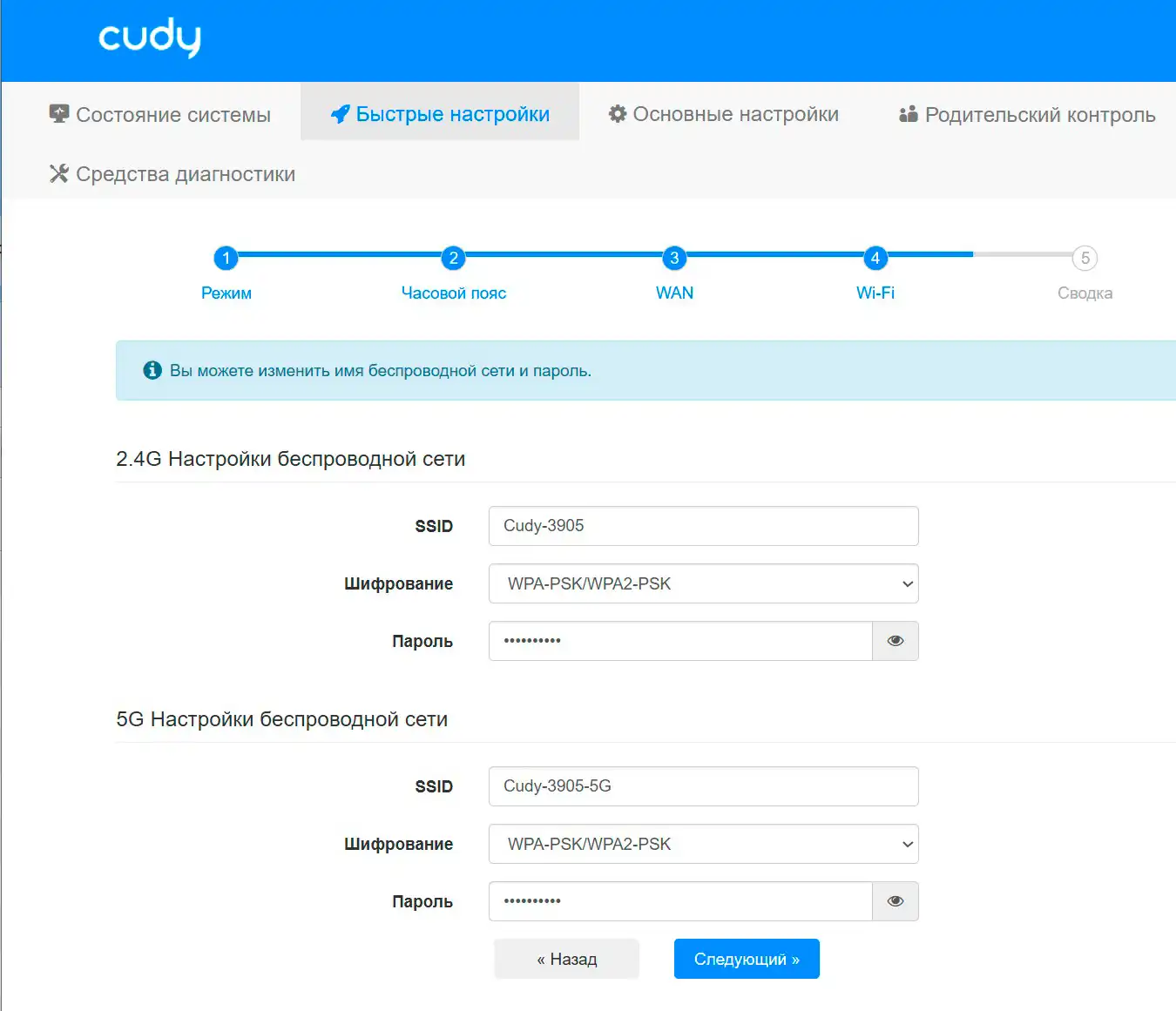
Пароль Wi-Fi желательно сделать длиной не менее 12 символов, используя буквы разного регистра, цифры и знак. Не включайте в имя сети фамилию, номер квартиры или полный адрес. Если позже понадобится изменить эти данные, смотрите отдельную инструкцию, как поменять пароль и название Wi-Fi на Cudy.
Cudy позволяет объединить 2,4 и 5 ГГц под одним именем с помощью Smart Connect. В этом режиме телефон видит одну сеть, а роутер пытается выбрать подходящий диапазон автоматически. Это удобно для большинства пользователей, но некоторые умные лампы, пылесосы и камеры проще подключаются, когда диапазоны временно разделены и сеть 2,4 ГГц имеет отдельное имя.
Диапазон 5 ГГц обычно дает более высокую скорость рядом с роутером, а 2,4 ГГц лучше проходит через стены и подходит для дальних или старых устройств. Не нужно считать один диапазон хорошим, а второй плохим – у каждого своя задача.
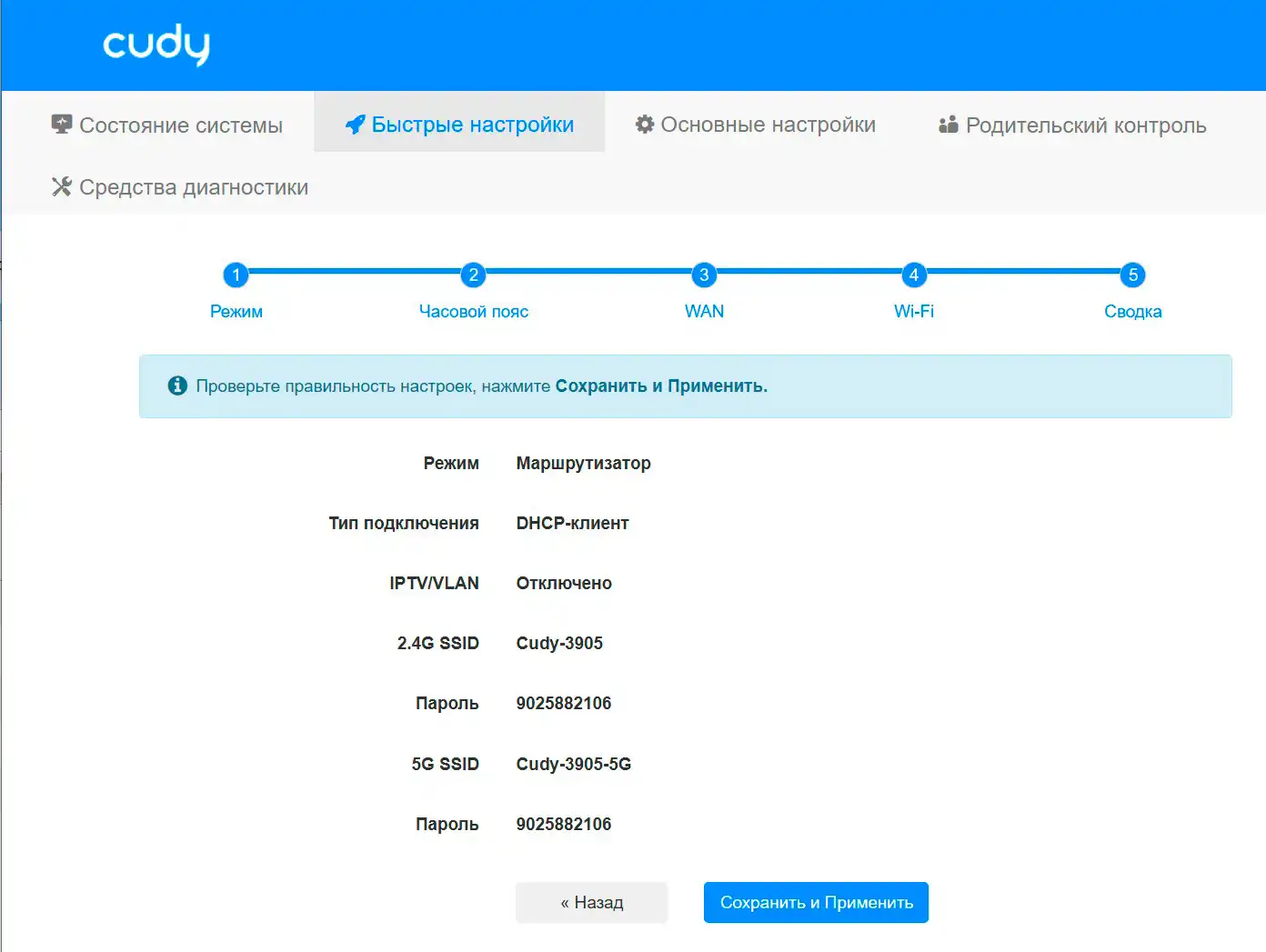
Проверьте итоговую сводку и нажмите «Сохранить и применить». Роутер перезапустит беспроводную сеть, поэтому телефон или ноутбук временно отключится. Подключитесь уже к новому имени Wi-Fi, введите созданный пароль и снова откройте панель управления, чтобы проверить статус WAN.
Что настроить после первого запуска
1. Обновите штатную прошивку. Сначала откройте раздел «Система» – «Прошивка» или «Обновление» и запустите проверку через интернет. Для ручного обновления файл должен точно соответствовать модели WR3000E и аппаратной версии v1.0 либо v2.0. Файл от другой ревизии использовать нельзя, даже если название устройства почти совпадает.
Во время обновления не выключайте питание и по возможности выполняйте процедуру с компьютера, подключенного по LAN. После перезагрузки проверьте, сохранились ли настройки и появился ли интернет. Общий порядок и меры предосторожности собраны в инструкции, как правильно обновить прошивку роутера Cudy.
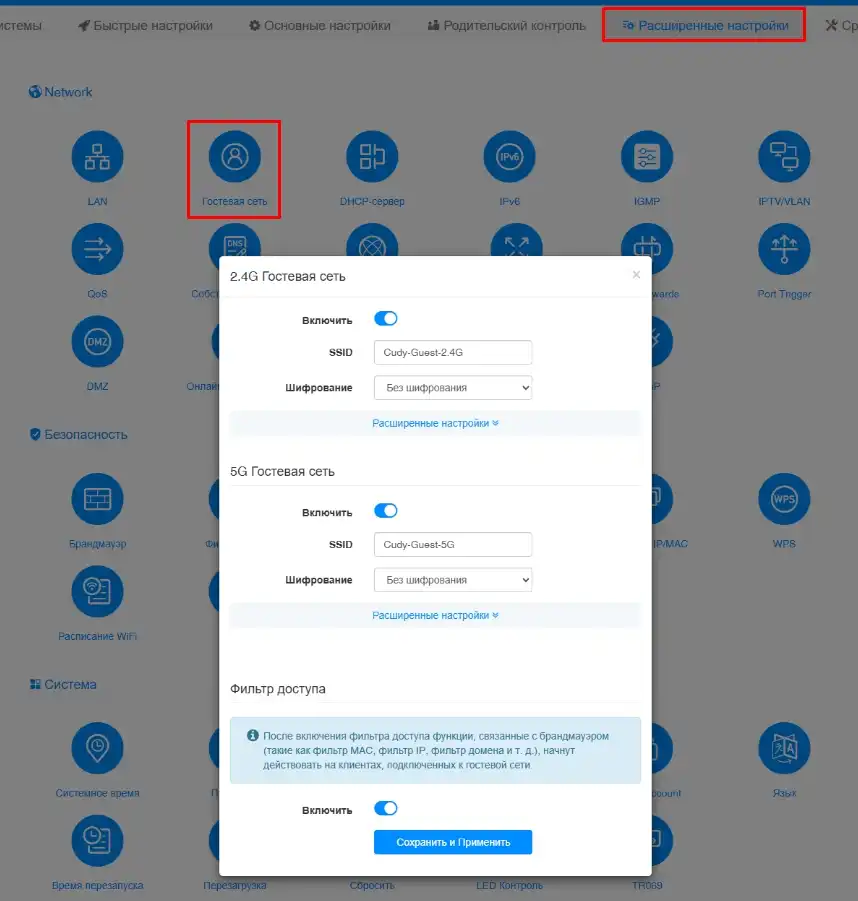
2. Создайте гостевую сеть. В нее можно подключать гостей и временные устройства, не сообщая пароль от основной сети. Если прошивка предлагает изоляцию клиентов и запрет доступа к локальной сети, включите эти параметры. Тогда гость получит интернет, но не увидит ваши компьютеры, сетевые папки, принтеры и панель управления роутером.
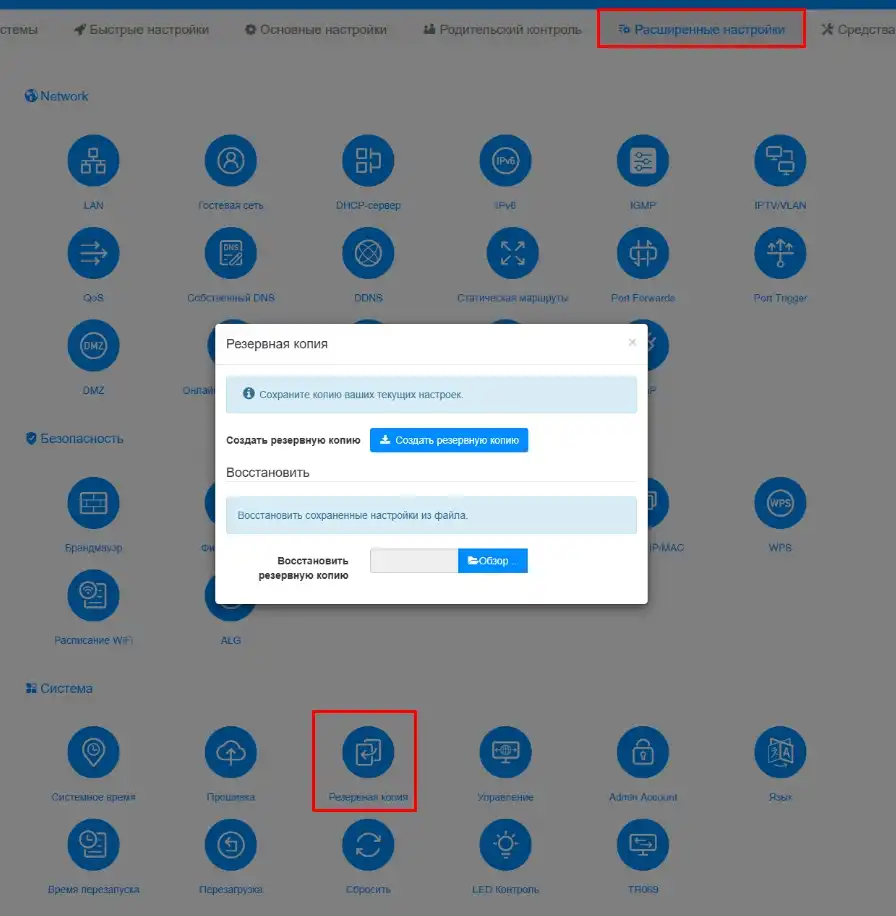
3. Сделайте резервную копию настроек. После полной настройки сохраните конфигурацию в файл через системный раздел. Резервная копия пригодится после неудачного изменения параметров или сброса. Храните ее вместе с записью аппаратной версии, потому что перенос конфигурации между разными ревизиями и сильно отличающимися версиями прошивки может работать некорректно.
4. Не включайте удаленное управление без необходимости. Для обычного дома достаточно локального веб-интерфейса и приложения Cudy. Если удаленный доступ действительно нужен, используйте HTTPS, сложный пароль и ограничение разрешенных устройств или адресов. Открывать панель управления во внешний интернет без защиты не стоит.
5. Настройте Cudy Mesh только при реальной нехватке покрытия. Дополнительный совместимый узел можно связать с главным роутером по Wi-Fi или Ethernet. Проводное соединение между узлами обычно дает более стабильную скорость, потому что эфир не тратится на передачу данных между точками. Принцип работы таких систем разобран в статье о том, что такое домашняя Mesh-сеть.
Если интернет не появился после настройки
Сначала посмотрите на состояние WAN и индикатор Internet. Красный индикатор обычно означает, что роутер не смог выйти в интернет, но причина может быть как в кабеле, так и в параметрах провайдера. Wi-Fi при этом может продолжать работать, потому что наличие беспроводной сети и наличие доступа в интернет – разные вещи.
- Проверьте, что кабель провайдера подключен в WAN и защелка коннектора держит штекер.
- Перезагрузите сначала модем или оптический терминал, дождитесь его полной загрузки, затем перезагрузите Cudy.
- Сверьте выбранный тип подключения с договором.
- Для PPPoE заново введите логин и пароль без лишних пробелов.
- Уточните у провайдера привязку по MAC и необходимость VLAN.
- Откройте статус WAN и проверьте, получил ли роутер внешний IP, шлюз и DNS.
Если WAN-порт показывает, что кабель не подключен, попробуйте другой исправный патч-корд и другой порт на модеме или терминале. При возможности подключите кабель провайдера напрямую к компьютеру и проверьте линию с теми параметрами, которые разрешает использовать провайдер. Дополнительные причины разобраны в материале, почему роутер не видит интернет-кабель.
Если IP-адрес получен, но сайты не открываются, временно укажите публичные DNS-серверы в настройках WAN или DHCP, например Cloudflare, Google либо Quad9. Сначала лучше выполнить встроенную диагностику: ping по IP покажет наличие выхода в интернет, а nslookup поможет понять, работает ли разрешение доменных имен. Если ping проходит только до адреса роутера, проблема находится между WAN и провайдером.
В Windows после изменения сетевых параметров откройте командную строку и выполните команды по очереди:
ipconfig /release
ipconfig /renew
ipconfig /flushdns
На Android и iOS выберите домашнюю Wi-Fi сеть, нажмите «Забыть сеть», после чего подключитесь заново. В Linux при использовании NetworkManager можно выключить и включить сеть через системное меню или выполнить sudo systemctl restart NetworkManager. Эти действия обновят локальный адрес и DNS, но не исправят неверный PPPoE-пароль или проблему на линии провайдера.
Скорость проверяйте сначала по кабелю на одном компьютере, отключив VPN, торренты, облачную синхронизацию и загрузки на других устройствах. Затем сравните результат с 5 ГГц рядом с роутером и в дальней комнате. Так можно отделить ограничение тарифа или провайдера от проблем радиосигнала. Для правильного измерения пригодится инструкция про проверку скорости интернета.
Не делайте сброс сразу после появления красного индикатора. После сброса удалятся WAN, Wi-Fi, IPTV, Mesh, VPN и пароль администратора, а саму причину на стороне провайдера это не устранит. Сброс имеет смысл, если вы забыли пароль управления, панель работает неправильно или настройки были серьезно повреждены.
Для заводского сброса включите роутер, аккуратно нажмите утопленную кнопку Reset и удерживайте ее до начала мигания индикаторов, после чего отпустите. Дождитесь полной загрузки и настройте устройство заново. Более подробно процедура показана в инструкции, как сбросить настройки роутера Cudy.
Плюсы и минусы Cudy WR3000E
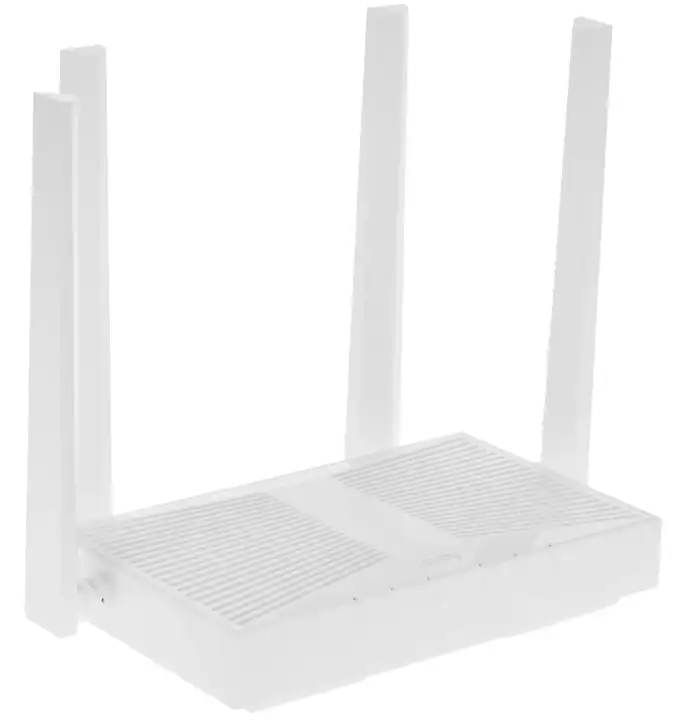
Плюсы:
- Wi-Fi 6 класса AX3000 с поддержкой канала до 160 МГц.
- Пять гигабитных Ethernet-портов: один WAN и четыре LAN.
- Одновременная работа диапазонов 2,4 и 5 ГГц.
- Поддержка WPA3, IPv6, OFDMA, MU-MIMO, Beamforming и BSS Color.
- Cudy Mesh с беспроводным и проводным соединением узлов.
- Режимы роутера, точки доступа, усилителя, WISP и клиента.
- VPN-клиент и VPN-сервер с WireGuard, OpenVPN и другими протоколами.
- Гостевая сеть, родительский контроль, расписание Wi-Fi и ограничение скорости клиентов.
- Веб-интерфейс на русском языке, приложение и облачное управление.
- Возможность поставить устройство на стол или закрепить на стене.
Минусы:
- Нет USB-порта для накопителя, модема или принтера.
- Нет порта 2,5 Гбит/с, поэтому скорость проводного интернета ограничена гигабитным интерфейсом.
- Антенны несъемные, заменить их на другие нельзя.
- v2.0 получила меньше оперативной памяти, чем v1.0.
- Максимальная скорость 2402 Мбит/с требует совместимого клиента и канала 160 МГц.
- Заявленная площадь покрытия не гарантируется в квартире с железобетонными стенами.
- Поддержка альтернативных прошивок зависит от аппаратной ревизии и конкретной партии.
Почему я купил именно Cudy WR3000E, а не что-то другое?
Мне нужен был недорогой роутер с Wi-Fi 6, четырьмя LAN-портами и нормальной штатной прошивкой. Многие доступные модели AX3000 имеют только три LAN-порта, а здесь проводных выходов четыре. Для телевизора, компьютера, приставки и дополнительной точки доступа этого хватает без отдельного коммутатора.
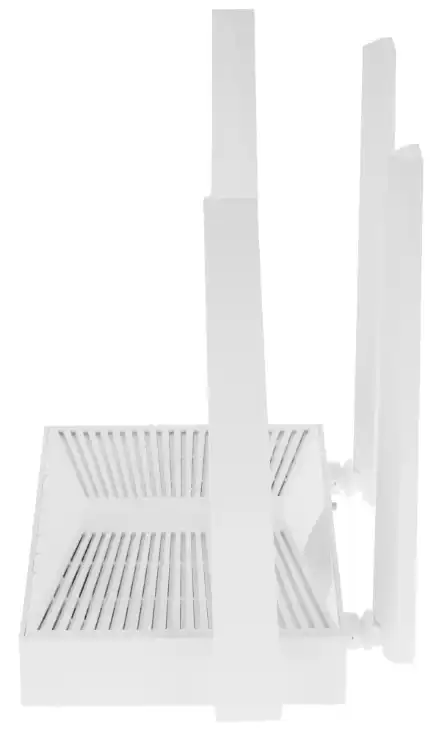
Второй причиной стали функции, которые обычно нужны уже после первой настройки: WireGuard, OpenVPN, гостевая сеть, ограничение скорости отдельных клиентов, резервирование адресов, Cudy Mesh и резервное копирование конфигурации. При этом интерфейс не требует глубоких сетевых знаний. Для обычного подключения достаточно пройти мастер, а дополнительные возможности можно включать постепенно.
Я не выбирал WR3000E ради цифры «до 3000 Мбит/с». Сумма 574 и 2402 Мбит/с относится к двум диапазонам и не превращается в такую же скорость на одном телефоне. Для меня важнее гигабитные порты, современный диапазон 5 ГГц, поддержка 160 МГц и возможность стабильно обслуживать несколько активных устройств одновременно.
Кому стоит взять этот роутер?
Cudy WR3000E подойдет для квартиры, небольшого дома или офиса с тарифом до 1 Гбит/с. Он хорошо вписывается в сеть, где одновременно работают смартфоны, ноутбуки, телевизор, приставка, камеры и устройства умного дома. Для игр и видеосвязи лучше подключить стационарный компьютер по кабелю, а современные мобильные устройства – к 5 ГГц.
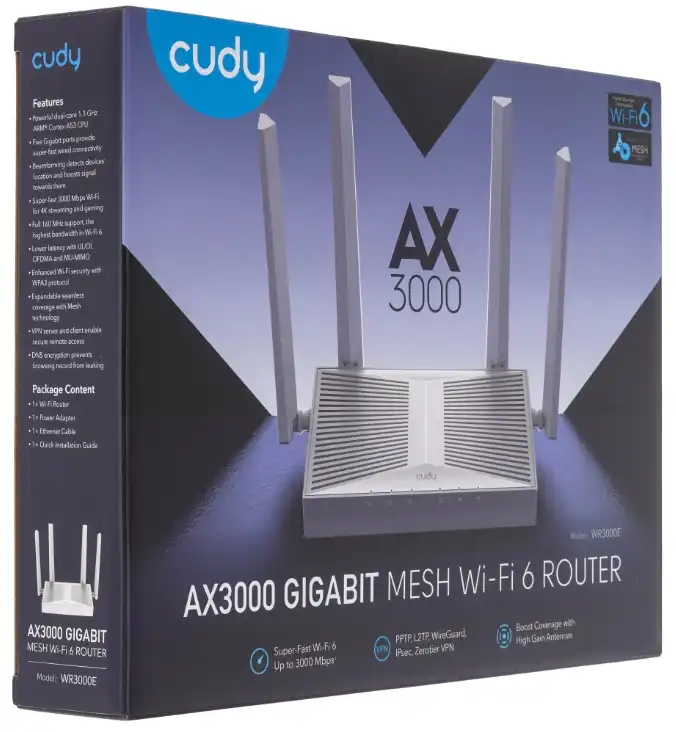
Модель стоит рассматривать, если вам нужны четыре LAN-порта, WireGuard или OpenVPN на штатной прошивке, отдельная гостевая сеть и возможность позже добавить Cudy Mesh. Для обычного пользователя v2.0 выполняет все базовые задачи, несмотря на уменьшенный объем памяти. Если же вы специально покупаете роутер для OpenWrt и установки дополнительных пакетов, аппаратную версию нужно проверять до оплаты.
WR3000E не лучший выбор для тарифа быстрее 1 Гбит/с, потому что у него нет 2,5-гигабитного WAN. Он также не заменит сетевое хранилище из-за отсутствия USB. Для большого дома с несколькими этажами один роутер может не обеспечить равномерное покрытие, поэтому лучше заранее планировать Mesh или проводные точки доступа.
Характеристики
| Характеристика | Cudy WR3000E v1.0 | Cudy WR3000E v2.0 |
|---|---|---|
| Класс Wi-Fi | AX3000, Wi-Fi 6 | AX3000, Wi-Fi 6 |
| Скорость 2,4 ГГц | до 574 Мбит/с | до 574 Мбит/с |
| Скорость 5 ГГц | до 2402 Мбит/с | до 2402 Мбит/с |
| Ширина канала | до 160 МГц | до 160 МГц |
| MIMO | 2 x 2 в обоих диапазонах, дополнительный радиотракт 5 ГГц | 2 x 2 в обоих диапазонах |
| Процессор | 2 ядра, 1,3 ГГц, ARM Cortex-A53 | 2 ядра, 1,2 ГГц |
| Оперативная память | 256 МБ DDR3 | 128 МБ DDR3 |
| Флеш-память | 128 МБ NAND | 128 МБ NAND |
| Ethernet | 5 гигабитных портов: 1 WAN и 4 LAN | 5 гигабитных портов: 1 WAN и 4 LAN |
| Антенны | 4 внешние несъемные | 4 внешние несъемные |
| Усилительные модули | 2 для 2,4 ГГц и 3 для 5 ГГц | 2 для 2,4 ГГц и 2 для 5 ГГц |
| Защита Wi-Fi | WPA, WPA2, WPA3 | WPA, WPA2, WPA3 |
| Mesh | Cudy Mesh, связь по Wi-Fi или Ethernet | Cudy Mesh, связь по Wi-Fi или Ethernet |
| Режимы WAN | DHCP, статический IP, PPPoE, PPTP, L2TP | DHCP, статический IP, PPPoE, PPTP, L2TP |
| VPN | WireGuard, OpenVPN, IPsec, ZeroTier, PPTP, L2TP | WireGuard, OpenVPN, IPsec, PPTP, L2TP |
| Питание | 12 В, 1 А | 12 В, 1 А |
| Максимальное энергопотребление | 11,5 Вт | 8,8 Вт |
| Размер корпуса | 183,3 x 109 x 38 мм | 183,3 x 109 x 38 мм |
| Вес | около 330 г | около 296 г |
Производитель указывает до 512 одновременных подключений и рекомендует не более 200 клиентских устройств. Эти числа нельзя воспринимать как обещание нормальной работы сотен телефонов под полной нагрузкой. Датчик, который передает несколько килобайт, и компьютер, одновременно скачивающий данные через VPN, создают совершенно разную нагрузку на процессор, память и радиоэфир.
Также в характеристиках встречается площадь покрытия до 130 м² и дальность до 200 метров на открытом пространстве. В реальном доме результат определяется стенами, соседними сетями и местом установки. Поэтому площадь на коробке полезна только для очень приблизительного сравнения, а не для гарантии связи в каждой комнате.
Насколько далеко бьет Wi-Fi?
Точного расстояния для любого помещения не существует. Сигнал 2,4 ГГц проходит дальше, но чаще страдает от помех, а 5 ГГц быстрее теряет уровень после стен. Железобетон, арматура, зеркала, теплые полы с металлизированным слоем и соседние роутеры могут повлиять сильнее, чем разница между двумя похожими моделями.
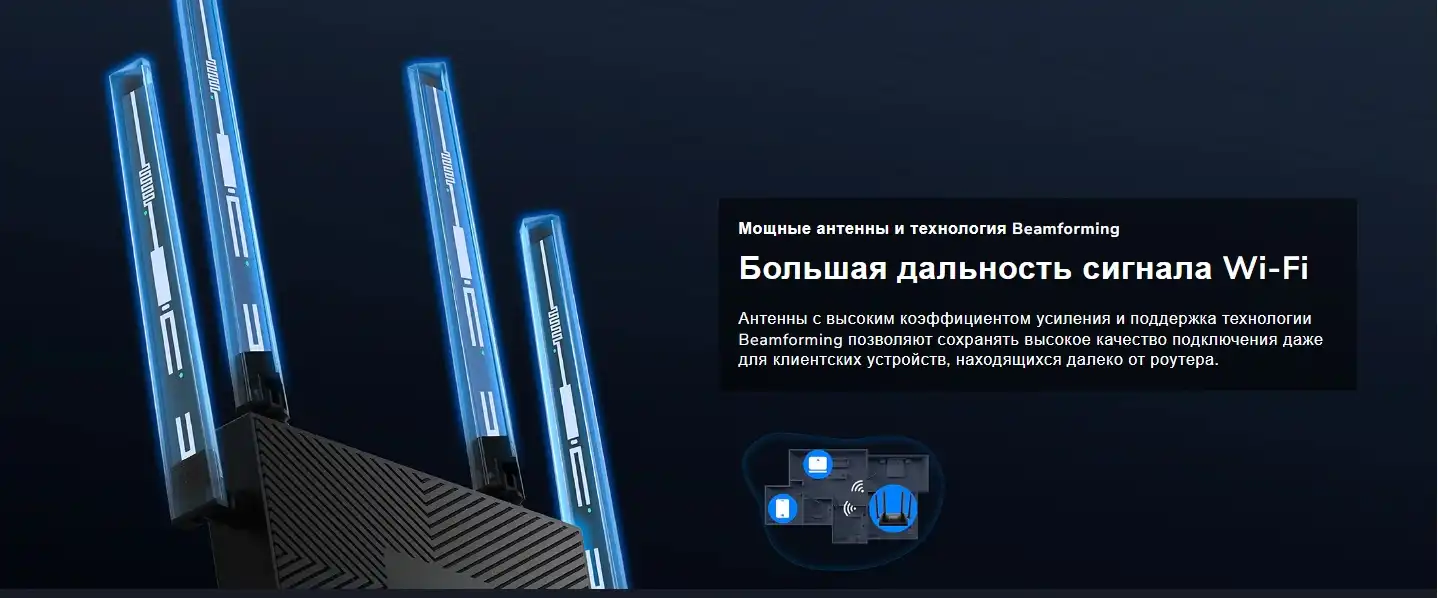
В небольшой квартире одного WR3000E обычно достаточно, если поставить его ближе к центру и не прятать. В вытянутой трехкомнатной квартире сигнал 5 ГГц может заметно ослабнуть в дальней комнате после двух капитальных стен. В таком месте не стоит сразу повышать мощность или покупать усилитель – сначала переставьте роутер выше и ближе к открытой части помещения.
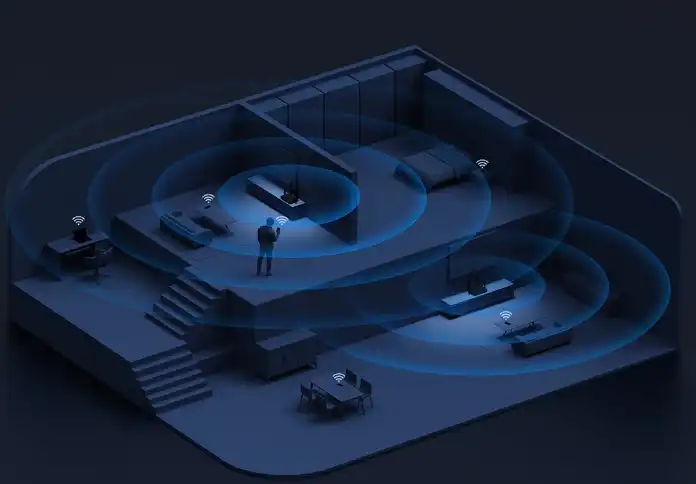
Для проверки пройдите с телефоном по комнатам и измерьте не только количество делений Wi-Fi, но и реальную скорость, задержку и стабильность видеозвонка. Если в проблемной зоне 2,4 ГГц работает нормально, можно оставить дальние устройства на нем. Если не хватает даже этого диапазона, добавляйте совместимый Mesh-узел или проводную точку доступа примерно на середине пути, а не в самой мертвой зоне.
Повторитель должен сам принимать хороший сигнал от главного роутера. Если поставить его там, где Wi-Fi уже почти не работает, он будет лишь повторять слабое и нестабильное соединение. При возможности соединяйте дополнительную точку кабелем – это почти всегда лучше беспроводного транзита.
Какие альтернативы можно присмотреть
Cudy WR3000S. Близкая модель класса AX3000 с пятью гигабитными портами и 256 МБ оперативной памяти. Она подойдет тем, кто хочет остаться в экосистеме Cudy и получить похожую штатную прошивку. Перед покупкой все равно проверяйте аппаратную ревизию на наклейке.
Cudy WR3000. Еще один близкий вариант на платформе AX3000. У него один WAN и три LAN-порта, поэтому он подойдет, если четырех проводных клиентов у вас не будет. По беспроводной части это логичная альтернатива, но WR3000E удобнее именно количеством LAN.
TP-Link Archer AX55. Популярный AX3000-роутер с гигабитными портами и USB. Его стоит рассматривать, если нужен накопитель или принтер по USB и привычное приложение TP-Link. При сравнении заранее проверьте нужные VPN-функции и условия работы Mesh, потому что набор возможностей зависит от прошивки и аппаратной версии.
Keenetic Sprinter KN-3711. Модель AX3000 с гибкой системой KeeneticOS, четырьмя универсальными гигабитными портами и большим объемом оперативной памяти. Она обычно интереснее для сложной домашней сети, нескольких провайдеров, политик доступа и расширенной маршрутизации. Главный минус – такая модель часто обходится дороже простых решений Cudy.
Xiaomi Router AX3000T. Доступный роутер AX3000 с четырьмя гигабитными портами WAN/LAN. По железу он выглядит привлекательно, но перед покупкой важно уточнить регион устройства, язык интерфейса и особенности официальной прошивки. Для пользователя, которому нужна максимально понятная русская панель из коробки, Cudy или Keenetic могут оказаться проще.
В чем отличие v1.0 и v2.0?
Главное отличие – аппаратная платформа. У v1.0 установлен двухъядерный ARM Cortex-A53 с частотой 1,3 ГГц и 256 МБ оперативной памяти. У v2.0 официально указаны два ядра с частотой 1,2 ГГц и 128 МБ памяти, при этом архитектура процессора в открытой спецификации не уточняется.
У v1.0 также указан дополнительный усилительный тракт для диапазона 5 ГГц: три модуля против двух у v2.0. Это не означает, что v2.0 обязательно будет плохо работать в обычной квартире. Но при равной цене v1.0 выглядит интереснее по запасу аппаратных ресурсов, особенно для VPN, большого количества правил и дополнительных сервисов.
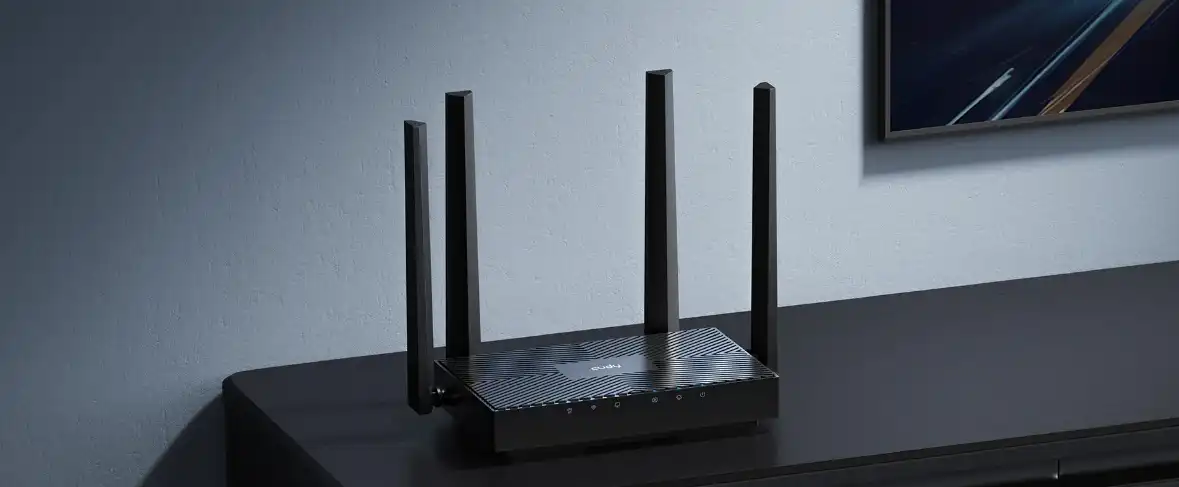
Беспроводной класс у обеих версий одинаковый: Wi-Fi 6 AX3000, до 574 Мбит/с на 2,4 ГГц и до 2402 Мбит/с на 5 ГГц. Также совпадают пять гигабитных портов, канал до 160 МГц, Cudy Mesh, WPA3, IPv6, режимы работы и основные функции штатной прошивки. Поэтому для обычного подключения, просмотра видео, игр и работы разница может быть незаметна.
В официальных характеристиках v1.0 присутствует ZeroTier в списке VPN-клиентов и серверов, а у v2.0 он не указан. WireGuard, OpenVPN, IPsec, PPTP и L2TP заявлены для обеих ревизий. Если вам нужен конкретный протокол, проверяйте его наличие в интерфейсе и примечаниях к текущей прошивке до покупки.
С OpenWrt нужно быть особенно внимательным. На текущий день официальная поддержка OpenWrt есть для WR3000E v1, а v2.0 в списке поддерживаемых устройств нет. Кроме того, внутри v1.0 встречаются партии с разными микросхемами флеш-памяти, и старая промежуточная прошивка может повредить загрузку более нового экземпляра. Не устанавливайте файл из случайной инструкции: сначала проверьте ревизию, серийный номер, тип флеш-памяти и актуальные указания Cudy и OpenWrt.
Самый надежный способ отличить версии – посмотреть нижнюю наклейку. Не ориентируйтесь на фотографии магазина, название «AX3000» или цвет корпуса. AX3000 обозначает класс беспроводной скорости, а не аппаратную ревизию.
Мой короткий вывод
Cudy WR3000E – удачный домашний роутер, если нужен Wi-Fi 6, четыре LAN-порта, гигабитный WAN, нормальная штатная прошивка и VPN без переплаты за функции, которыми вы не будете пользоваться. Для тарифа до 1 Гбит/с и обычной квартиры его возможностей достаточно, если правильно выбрать место установки и не ждать одинаковой скорости через несколько капитальных стен.
При покупке я обязательно смотрел бы аппаратную версию. v1.0 интереснее по процессору, памяти и официальной поддержке OpenWrt, но требует внимательности к конкретной партии при установке сторонней прошивки. v2.0 проще воспринимать как обычный роутер для штатной системы Cudy: интернет, Wi-Fi, Mesh, гостевая сеть, родительский контроль и VPN в ней уже есть.
Частые вопросы
Можно ли настроить Cudy WR3000E с телефона?
Да. Подключитесь к заводской Wi-Fi сети, отключите мобильные данные и VPN, затем откройте cudy.net или 192.168.10.1 в браузере. Также можно использовать приложение Cudy, но для первой настройки веб-интерфейс часто понятнее, потому что все параметры видны на одном экране.Какой пароль используется для входа в настройки?
При первом запуске вы создаете пароль администратора самостоятельно. Он не обязан совпадать с паролем Wi-Fi и лучше сделать его отдельным. Если пароль забыт, восстановить его без сброса обычно нельзя.
Подойдет ли WR3000E для гигабитного тарифа?
Да, все Ethernet-порты гигабитные. Однако фактическая скорость будет зависеть от провайдера, кабеля, сетевой карты, нагрузки и используемых функций. Через Wi-Fi получить полный гигабит сможет не каждое клиентское устройство.
Почему телефон подключается со скоростью ниже 2402 Мбит/с?
Для максимальной скорости нужен клиент Wi-Fi 6 с двумя потоками и поддержкой 160 МГц. Многие телефоны и ноутбуки работают на 80 МГц, поэтому показывают меньшую скорость соединения. Это нормально и не говорит о неисправности роутера.
Нужно ли разделять сети 2,4 и 5 ГГц?
Для большинства устройств можно оставить Smart Connect и одно имя сети. Разделение полезно при настройке умных устройств, которые поддерживают только 2,4 ГГц, или когда вы хотите вручную контролировать диапазон. После подключения таких устройств сети можно снова объединить, если все продолжает работать.
Можно ли подключить Cudy WR3000E к оптическому интернету?
Да, если провайдер установил отдельный ONT или оптический терминал с Ethernet-выходом. Кабель из LAN-порта терминала подключается в WAN роутера. Сам оптический кабель непосредственно в WR3000E вставить нельзя.
Работает ли роутер как повторитель?
Да, штатная прошивка поддерживает режим усилителя сигнала, WISP, точку доступа и клиент. Для постоянной домашней сети я предпочитаю точку доступа по кабелю или Cudy Mesh, потому что обычный беспроводной повторитель может заметно снизить доступную скорость.
Можно ли установить OpenWrt на v2.0?
На текущий день официальной поддержки WR3000E v2.0 в проекте OpenWrt нет. Не используйте прошивку от v1.0, WR3000, WR3000S или другой похожей модели. Для экспериментов со сторонней системой разумнее искать точно поддерживаемую аппаратную ревизию.
Что делать, если после смены пароля пропал Wi-Fi?
Роутер создал сеть с новыми параметрами, а телефон или ноутбук продолжает хранить старый пароль. Удалите сохраненную сеть через пункт «Забыть», найдите ее снова и подключитесь с новым ключом. Если имя сети тоже изменилось, выбирайте уже новое название.