
Всем доброго времени суток! У вас есть проблемы с интернетом? Файлы загружаются медленно, видео на YouTube тормозит, онлайн-игры лагают, а страницы еле открываются? Сегодня мы поговорим про то, как правильно проверить и измерить скорость интернета на компьютере, ноутбуке, телефоне и не просчитаться. Советую прочесть статью от начала и до конца, чтобы не совершать ошибки, на которые я ранее натыкался. В самом начале мы рассмотрим популярные сервисы и важные условия проверки. Самое главное, в конце я расскажу, что нужно делать, если у вас действительно есть проблема с интернетом.
ПОМОЩЬ СПЕЦИАЛИСТА! Вы всегда можете обратиться ко мне за бесплатной консультацией в комментариях. Самое главное – как можно детальнее опишите свой вопрос и проблему.
Для чего нужна проверка скорости интернета? В первую очередь, чтобы понять, не дурит ли вас ваш провайдер. Также тестирование может быть отличным доказательством плохой работы сети, если у вас есть какие-то проблемы с интернетом:
- Плохая скорость загрузки.
- Видео и картинки грузятся медленно.
- Некоторые сайты открываются очень долго.
- Плохо грузятся сайты.
- Медленная загрузка файлов.
- Высокий пинг в играх.
- Периодические обрывы соединения.
Вот обо всем этом мы также поговорим в статье. Если у вас будут возникать какие-то вопросы по поводу интернета или у вас есть какая-нибудь из перечисленных проблем, то пишите об этом в комментариях.
- Что нужно сделать перед тестированием
- Тестирование
- Информация по тестированию
- Speedtest
- NPERF
- WiTest
- Open Speed Test
- Интернетометр от Яндекс
- 2ip
- PR-CY
- На что обращать внимание при тестировании
- Итог
- Как правильно проверить скорость по шагам
- Плохая скорость – что делать?
- Страницы и сайты грузятся долго
- Почему скорость ниже тарифа
- FAQ – частые вопросы
- Видео
- Задать вопрос автору статьи
Что нужно сделать перед тестированием
Давайте кратко ответим на вопрос – что такое интернет? По сути это глобальная сеть компьютеров, серверов, а также сетевого оборудования, соединенных между собой. При проверке скорости онлайн-соединения на своем ПК на устройство закачивается и отправляется временный набор данных. По скорости загрузки и выгрузки определяется заветная скорость. Как вы видите, все достаточно банально.
Именно поэтому нет большой разницы, какая у вас операционная система: Windows, macOS, Linux, Android или iOS. Также не нужны специальные приложения и программы, и достаточно воспользоваться обычным браузером, который установлен в вашу систему. Далее в тестировании я буду использовать Google Chrome, но вы можете открыть любой современный браузер.
ПРИМЕЧАНИЕ! Нет большой разницы, какой браузер использовать. Вы также можете использовать Yandex.Браузер, Mozilla Firefox, Microsoft Edge, Opera или Safari. Internet Explorer лучше не использовать, так как это устаревший браузер, и часть современных сайтов в нем может работать неправильно.
Перед дальнейшими тестами я настоятельно рекомендую закрыть все приложения и программы, которые в теории могут работать с глобальной сетью. Также убедитесь, чтобы в локальной сети кто-то из ваших близких и родных в данный момент ничего не качал. Это нужно для того, чтобы измерения были максимально точными. Если будут запущены какие-то приложения, которые что-то скачивают, результаты будут неверные. Все связано с тем, что максимальный канал, который выделяется провайдером на вас, будет отчасти забит.
- Убедитесь, чтобы антивирус и операционная система не обновлялись;
- Отключаем файлообменники, особенно это касается Torrent;
- Также отключите онлайн-сервисы типа Steam, Epic Games, Battle.net, Microsoft Store и облачные диски;
- Поставьте на паузу загрузку файлов в браузере;
- Остановите просмотр видео на телевизоре, приставке, смартфонах и планшетах в вашей Wi-Fi сети.
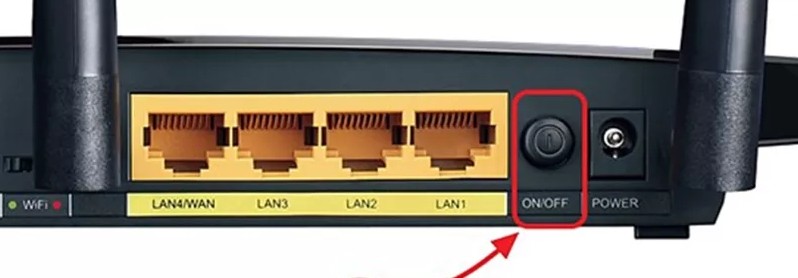
ВНИМАНИЕ! Еще я бы на вашем месте перезагрузил роутер, если интернет подключен через него. Особенно это актуально, если роутер давно не перезагружался, сильно греется или интернет начал тормозить внезапно.
Самая точная проверка делается по кабелю. То есть вы подключаете компьютер или ноутбук напрямую к роутеру через Ethernet-кабель и запускаете тест. Проверка по Wi-Fi может показывать не скорость интернета от провайдера, а ограничения вашей беспроводной сети. Например, тариф у вас 500 Мбит/с, а старый ноутбук по Wi-Fi 2.4 ГГц физически не может выдать такую скорость. В итоге вы думаете, что провайдер виноват, а на самом деле уперлись в Wi-Fi.
СОВЕТ. Если у вас тариф выше 100 Мбит/с, проверьте, чтобы сетевая карта, кабель и порты роутера поддерживали 1 Гбит/с. Если где-то стоит старый порт на 100 Мбит/с или плохой кабель, скорость выше 95 Мбит/с вы не увидите, даже если провайдер честно дает больше.
Еще один важный момент – единицы измерения. Провайдеры обычно пишут скорость в мегабитах в секунду: Мбит/с. А браузер, торрент или загрузчик файлов может показывать мегабайты в секунду: МБ/с. Это разные вещи. 100 Мбит/с – это примерно 12,5 МБ/с в идеальных условиях. Поэтому если у вас тариф 100 Мбит/с, а файл качается со скоростью около 10-12 МБ/с, это нормально.
Тестирование
Информация по тестированию
Я буду тестировать сервисы на примере своего компьютера.
- Провайдер – Ростелеком;
- Заявленная скорость – 70 Мбит в секунду;
Только сразу уточню: результаты в статье – это пример конкретного подключения, конкретного времени и конкретных серверов. У вас цифры могут отличаться даже на одном и том же тарифе. На итог влияет расстояние до сервера, загруженность сети, Wi-Fi, роутер, кабель, сетевая карта, браузер и даже фоновые процессы на компьютере.
Speedtest
Наверное, самый популярный сервис. Если вы выполнили все, что я написал выше, то можете смело заходить на сайт – speedtest.net. После нажимаем кнопку «Начать».

Как видите, результат немного лучше, чем изначальная скорость. Небольшая разница – это нормально. Иногда тест показывает чуть больше тарифа, потому что провайдер дает небольшой запас или сервис выбирает очень близкий сервер. Иногда показывает чуть меньше, потому что сеть загружена или тест идет через Wi-Fi. Для нормальной проверки лучше сделать 3-5 замеров в разное время.
NPERF
Заходим на сервис – www.nperf.com. Чтобы узнать скорость интернета, вы можете нажать на кнопку «Начать тестирование». Но вы также можете выбрать «Сервис», через который вы будете делать проверку. Вообще сервер выбирается автоматически, но можно выбрать и вручную.
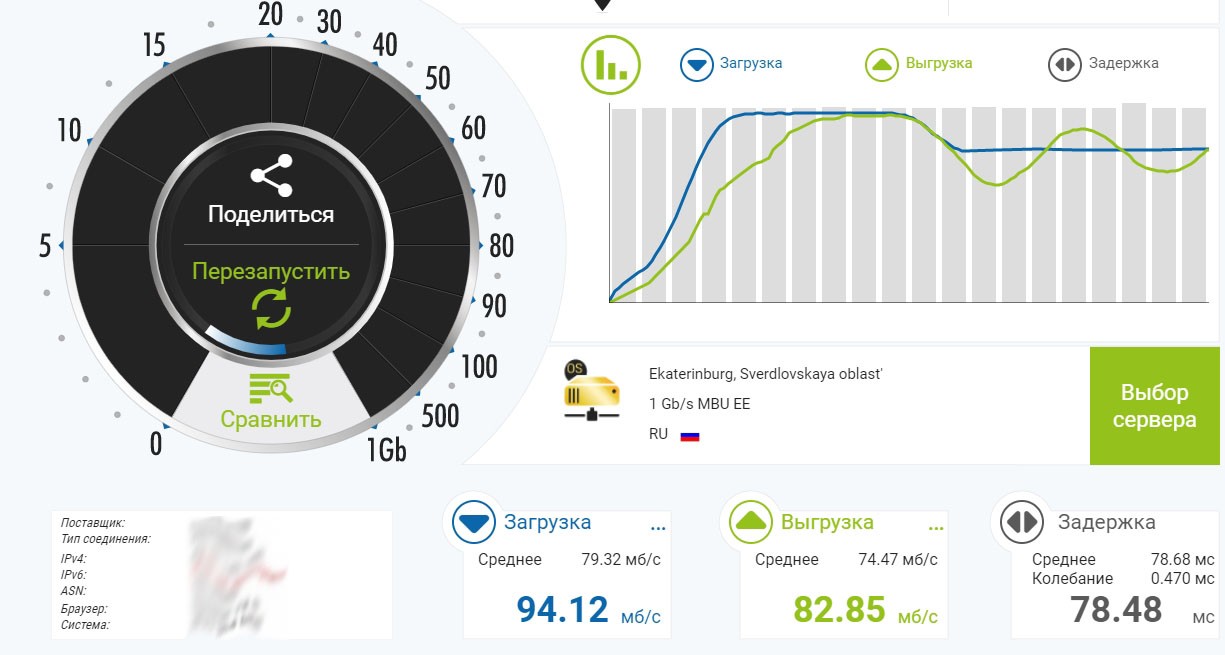
Как видите, данный сервис более детально показывает информацию. Вы можете посмотреть на график, который показывает скачки скорости. Если скачки слишком большие, то это может говорить не только о потере пакетов на линии, но и о перегруженном Wi-Fi, слабом роутере, проблемах у сервера тестирования или фоновой загрузке на компьютере. Поэтому по одному графику сразу обвинять провайдера не стоит.
WiTest
Сайт – witest.ru. Ничего особенного, просто жмем кнопку и ждем тестов. Не понравилось только то, что информации очень мало.
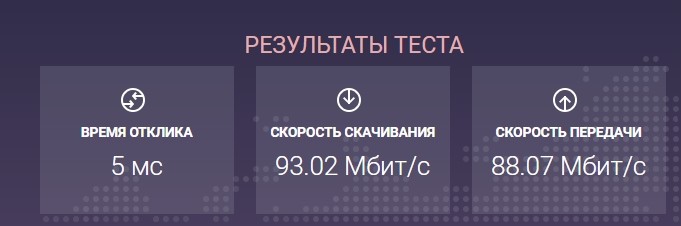
Подобные простые сервисы можно использовать как дополнительную проверку. Но если сервис показывает сильно отличающийся результат, не спешите делать вывод. Лучше сравнить его с 2-3 другими тестами и обязательно проверить скорость по кабелю.
Open Speed Test
Заходим на – openspeedtest.com. Сервис иностранный, поэтому отклик может быть выше нормы. Как видите, показатели могут отличаться, а скорость отправки пакетов может быть ниже. Это связано с тем, что сервер находится далеко или маршрут до него проходит через загруженные узлы.
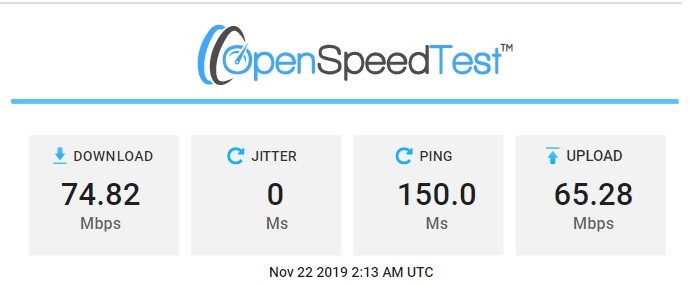
Этот тест полезен тем, что работает прямо в браузере и не требует установки приложения. Но для спора с провайдером лучше использовать сервер, который находится ближе к вам и относится к вашей стране или региону. Иначе вы будете проверять не только свою линию, но и длинный маршрут через несколько сетей.
Интернетометр от Яндекс
Адрес достаточно простой – yandex.ru/internet. Сервис может показать скорость, IP-адрес, браузер, регион и другую базовую информацию о подключении. Но подробного графика, потерь пакетов и расширенной диагностики тут обычно меньше, чем в специализированных тестах. Поэтому я бы использовал его как быстрый дополнительный замер, а не как единственный источник истины.
2ip
Переходим на – 2ip.ru. После этого находим кнопку тестирования скорости и запускаем проверку. Тут может получиться высокий ping и меньшая скорость, если выбранный сервер далеко или загружен.
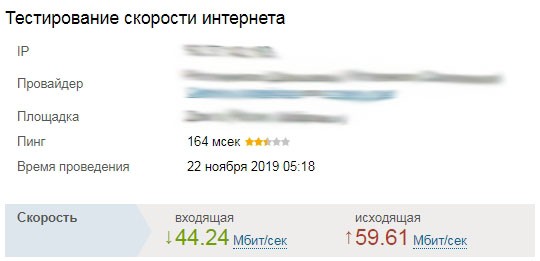
У 2ip есть и другие полезные инструменты: проверка IP, провайдера, DNS и некоторых сетевых параметров. Но скорость я бы все равно перепроверял через несколько сервисов. Особенно если результат сильно отличается от тарифа.
PR-CY
Официальный сайт – speedtest.pr-cy.ru. Ничего особенного, все в пределах разумного. Но информации также мало.
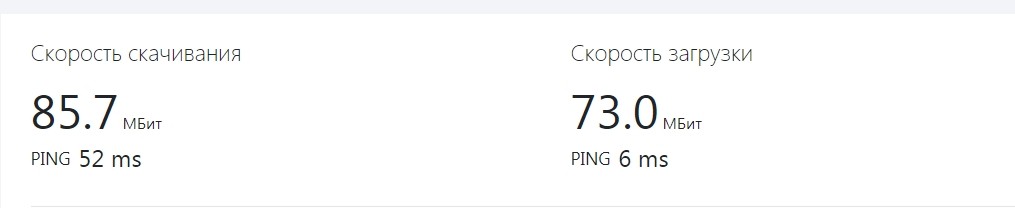
Такие сервисы удобны для быстрой проверки, но не всегда подходят для глубокой диагностики. Если у вас не просто «скорость ниже», а пропадает интернет, скачет ping или отваливается Wi-Fi, одного замера скорости будет мало. Нужно смотреть роутер, уровень сигнала, канал Wi-Fi, кабель, драйвер и нагрузку в сети.
На что обращать внимание при тестировании
При тестировании вы получите несколько показателей:
- Загрузка, скачивание или download – это скорость, с которой ваш компьютер принимает данные из интернета. Она важна для просмотра видео, скачивания файлов, открытия сайтов и загрузки игр.
- Передача, выгрузка или upload – это скорость, с которой вы отправляете данные в интернет. Она важна для видеозвонков, стримов, отправки больших файлов, облачных дисков и работы с удаленными сервисами.
- Ping, отклик – показывает задержку до сервера проверки. Чем меньше ping, тем быстрее устройство получает ответ. Для сайтов важен не только ping, но в онлайн-играх, звонках и удаленной работе он особенно заметен.
- Jitter – разброс задержки. Если ping то 20 мс, то 200 мс, то 50 мс, связь будет ощущаться нестабильной. В играх это проявляется рывками, в звонках – заиканием и задержками.
- Потеря пакетов – ситуация, когда часть данных не доходит до сервера или обратно. Даже при нормальной скорости сайты могут открываться плохо, видео зависать, а игры лагать.
С ping нужно быть аккуратнее. Нельзя сказать, что 150 мс всегда плохо, а 10 мс всегда хорошо. Если вы проверяете сервер в своем городе, ping обычно должен быть небольшим. Если сервер находится в другой стране, задержка будет выше, и это нормально. Поэтому для проверки качества своей линии выбирайте ближайший сервер, а для оценки игр или зарубежных сервисов – сервер в нужном регионе.
Примерная оценка отклика:
| До 30 мс | Отлично для игр, звонков и обычной работы |
| 30-70 мс | Нормально для большинства задач |
| 70-150 мс | Сайты будут работать, но в играх и звонках задержка уже заметна |
| 150-300 мс | Для видео еще терпимо, для игр и звонков часто плохо |
| Выше 300 мс | Нужно искать причину: сервер далеко, мобильная сеть, перегрузка, VPN или проблемы у провайдера |
ПРИМЕЧАНИЕ! Таблица выше – это не железный закон, а ориентир. Для оптоволокна ping до ближайшего сервера часто бывает очень низким. Для мобильного интернета, спутникового подключения и некоторых старых линий задержка может быть выше даже при нормальной скорости.
Итог
| Сервис | Загрузка (Мегабит/с) | Отправка (Мегабит/с) | Отклик или Пинг (миллисекунды) |
| Speedtest.net | 80.89 | 79.08 | 3 |
| NPERF | 94.12 | 82.85 | 78 |
| WiTest | 93.02 | 88.07 | 5 |
| Open Speed Test | 74.82 | 65.28 | 150 |
| Интернетометр | 90.01 | 42.23 | – |
| 2ip | 44.24 | 59.61 | 164 |
| PR-CY | 85.7 | 73.0 | 6 |
По одному тесту нельзя точно сказать, какой сервис «самый правильный», а какой «самый неточный». Сервис может показать плохой результат не потому, что он плохой, а потому что выбранный сервер далеко, перегружен или маршрут до него идет через проблемный участок сети. Поэтому я бы не делал вывод по одному замеру. Лучше проверить скорость в 3 сервисах, выбрать ближайший сервер, сделать несколько тестов и сравнить среднее значение.
Если нужно быстро понять общую скорость, используйте Speedtest, nPerf или встроенный тест на нашем сайте. Если нужно посмотреть график и стабильность, полезен nPerf. Если хотите сравнить результат с другой площадкой, можно дополнительно открыть 2ip, PR-CY или Open Speed Test. Главное – не запускайте все тесты одновременно, иначе они сами будут мешать друг другу.
Как правильно проверить скорость по шагам
Чтобы не запутаться, я бы действовал так:
- Подключите компьютер к роутеру по кабелю, если есть такая возможность.
- Закройте торренты, игры, облачные диски, обновления и видеосервисы.
- Попросите домашних временно не смотреть онлайн-видео и ничего не скачивать.
- Перезагрузите роутер и подождите 2-3 минуты.
- Откройте один сервис проверки скорости и сделайте 3 замера подряд.
- Повторите проверку на другом сервисе.
- Сравните результат с тарифом провайдера.
Если по кабелю скорость нормальная, а по Wi-Fi плохая, провайдер чаще всего не виноват. Нужно разбираться с роутером, частотой, каналом, расстоянием, помехами и возможностями устройства. Если скорость плохая и по кабелю, и напрямую от кабеля провайдера, тогда уже есть смысл звонить провайдеру и оставлять заявку.
СОВЕТ. Для обращения в поддержку провайдера сделайте несколько скриншотов тестов: по кабелю, в разное время и на разных сервисах. Так разговор будет предметнее. Лучше говорить не «интернет плохой», а «по тарифу 300 Мбит/с, по кабелю получаю 40-60 Мбит/с, проверял на двух сервисах, роутер перезагружал».
Плохая скорость – что делать?
ПОМОЩЬ! Если вам лень читать мои рекомендации, то вы можете задать прямой вопрос мне в комментариях. Чем детальнее вы его напишите – тем больше вероятность, что я смогу вам помочь.
Если после тестирования вы видите, что скорость в 2, а то и в 3 раза меньше заявленной, то можно выполнить несколько действий. Если у вас кабель подключен напрямую к компьютеру, то возможно проблема у провайдера, и стоит ему позвонить. Но также может быть проблема в самом компьютере, сетевой карте, кабеле, роутере или Wi-Fi.
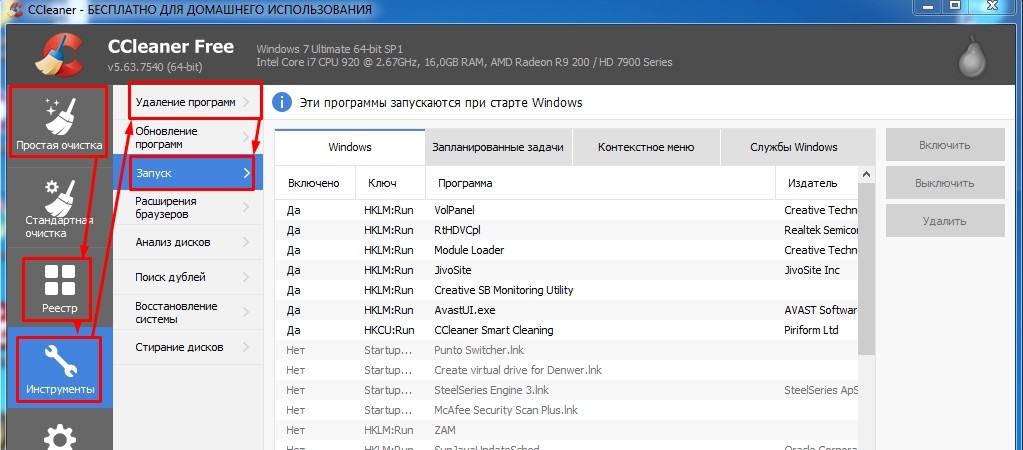
Первое, что бы я сделал – это обновил драйвер на сетевую карту. Переходим по ссылке и смотрим инструкцию – там все понятно написано. Также я бы советовал вам проверить компьютер антивирусной программой, удалить лишнее ПО, а также посмотреть, что висит у вас в автозагрузке системы.
CCleaner можно использовать, если он уже установлен, но я не советую считать чистку реестра обязательным лечением интернета. Скорость чаще падает из-за Wi-Fi, роутера, провайдера, драйвера, вирусов, фоновых загрузок или плохого кабеля. Чистка реестра редко решает сетевые проблемы и при невнимательном использовании может добавить новые.
- Сначала проверьте компьютер на вирусы.
- Откройте список установленных программ и удалите лишнее и подозрительное.
- Посмотрите автозагрузку и отключите ненужные программы, которые стартуют вместе с Windows.
- Проверьте, не работают ли торренты, облачные диски, лаунчеры игр и обновления.
- Перезагрузите компьютер и роутер.
Если у вас интернет подключен к роутеру, то вариантов решений будет куда больше. В первую очередь смотрим мою отдельную инструкцию именно по этой проблеме – по этой ссылке.
Если интернет то пропадает, то появляется при подключении по Wi-Fi – то идем сюда. Есть также дополнения, которые также могут помочь – ссылка.
Еще один вариант, когда интернет ухудшается при подключении по Wi-Fi – это когда канал, на котором сидит ваш маршрутизатор, просто забит. Сейчас очень часто используется частота 2.4 ГГц. У нее больше радиус действия, но ниже скорость и больше помех. На этой частоте много соседских роутеров, Bluetooth-устройств, умной техники и старых гаджетов. Если все сидят на одном или соседнем канале, связь будет ухудшаться, появятся задержки и потери пакетов.
Интернет-центр по идее должен сам искать свободный канал, но иногда его нужно настраивать вручную. Сначала нужно посмотреть занятость каналов, а уже потом перенастроить свой вай-фай на свободный канал. Я уже писал по этому поводу подробную инструкцию.
Если у вас современный роутер и устройства поддерживают 5 ГГц, попробуйте подключиться именно к этой сети. На 5 ГГц скорость обычно выше, а помех меньше. Но радиус действия меньше, поэтому через несколько стен сигнал может быть слабее. Если квартира большая, иногда лучше не пытаться выжать все из одного роутера, а поставить Mesh-систему или дополнительную точку доступа.
Также могут быть случаи взлома вашей Wi-Fi сети. Вы можете сначала посмотреть, кто подключен к вашей сетке. Если к вам действительно кто-то подключился, то вам сразу нужно поменять пароль от Wi-Fi. Делается это в соответствующем разделе в настройках аппарата. Раздел может называться как: «Wi-Fi», «Wireless» или «Беспроводная сеть».
ВАЖНО! Если вы меняете пароль от Wi-Fi, используйте WPA2 или WPA3, если роутер и устройства это поддерживают. Не ставьте простые пароли типа «12345678», номера телефона или даты рождения. После смены пароля все ваши устройства придется подключить к Wi-Fi заново.
Страницы и сайты грузятся долго
Если интернет работает нормально и скорость показывает адекватную, но вот некоторые сайты плохо открываются, проблема может быть не в скорости. Также браузер может вообще висеть и ничего не открывать. Смотрим эту инструкцию.
Отдельно проверьте DNS. Бывает, что скорость по тестам отличная, видео грузится нормально, но сайты открываются с задержкой. В таком случае компьютер долго не может получить адрес сайта, а не скачать сам сайт. Можно временно поставить публичные DNS в настройках сетевого адаптера или роутера и сравнить результат. Если после смены DNS сайты стали открываться быстрее, проблема была именно в разрешении имен.
Почему скорость ниже тарифа
Очень часто пользователь видит тариф «до 100 Мбит/с» и думает, что всегда обязан получать ровно 100. На практике скорость может плавать. В договоре часто используется формулировка «до», а итог зависит от оборудования, линии, времени суток, сервера и способа подключения.
Вот самые частые причины низкой скорости:
- Проверка идет по Wi-Fi 2.4 ГГц, а не по кабелю;
- Роутер старый и не тянет ваш тариф;
- Порт роутера или сетевой карты ограничен 100 Мбит/с;
- Плохой или поврежденный Ethernet-кабель;
- В сети кто-то качает файлы или смотрит видео в высоком качестве;
- Работает VPN, прокси или антивирусный фильтр;
- Загружен сервер, на котором вы проверяете скорость;
- Проблема на линии провайдера.
VPN особенно часто режет скорость. Если у вас включен VPN, сначала выключите его и повторите тест. VPN-сервер может находиться далеко, быть перегруженным или иметь ограничение по скорости. Поэтому при включенном VPN плохой результат не всегда означает проблему у вашего провайдера.
FAQ – частые вопросы
Какой сервис проверки скорости самый точный?
Нет одного сервиса, который всегда будет самым точным для всех. Лучше сделать несколько замеров на Speedtest, nPerf и еще одном сервисе. Если результаты близкие, можно им доверять. Если один сервис показывает в 3 раза меньше, проверьте другой сервер или повторите тест позже.
Почему по Wi-Fi скорость ниже, чем по кабелю?
Wi-Fi зависит от расстояния, стен, помех, частоты, роутера и возможностей устройства. Кабель обычно стабильнее и быстрее. Поэтому для проверки провайдера лучше использовать именно кабельное подключение.
Почему тариф 100 Мбит/с, а скачивание идет 10-12 МБ/с?
Потому что Мбит/с и МБ/с – это разные единицы. 100 Мбит/с примерно равны 12,5 МБ/с. Поэтому загрузка 10-12 МБ/с на тарифе 100 Мбит/с – нормальный результат.
Почему ping высокий, а скорость нормальная?
Скорость и задержка – разные показатели. Можно иметь быстрый интернет, но высокий ping до конкретного сервера. Это часто бывает при дальнем сервере, VPN, мобильном интернете, перегруженном Wi-Fi или проблемном маршруте.
Можно ли проверять скорость с телефона?
Можно, но результат будет зависеть от Wi-Fi модуля телефона и качества сигнала. Для проверки тарифа провайдера лучше использовать компьютер по кабелю. Телефон подойдет для проверки качества Wi-Fi в разных комнатах.
Почему вечером интернет медленнее?
Вечером сеть часто загружена сильнее: соседи смотрят видео, играют, качают файлы, а оборудование провайдера и Wi-Fi каналы получают больше нагрузки. Если днем скорость нормальная, а вечером падает, сделайте несколько замеров и обратитесь к провайдеру с конкретными цифрами.
Что важнее для онлайн-игр: скорость или ping?
Для игр важнее ping, jitter и отсутствие потерь пакетов. Очень высокая скорость не спасет, если задержка скачет или пакеты теряются. Для большинства игр не нужен гигабит, но нужна стабильная связь.






Помогите мне. У меня на ноутбуке почему-то сильно пропадает скорость. Хотя на телефоне при тестировании, все нормально. Подключаюсь по Wi-Fi
Я сначала попробовал обновить драйвера – ссылка на инструкцию. После этого попробовал бы почистить комп от вирусов если есть. Также ещё раз проверил бы всеми тестами, которые я привел в статье. Если это не поможет, то надо конкретно чистить комп. Также проходим CCleaner-ом и убираем все лишнее из автозагрузки. Если это началось внезапно, можно попробовать сделать откат системы.
Интересная статья, много нового узнал. Но мне вот что интересно, может ли драйвер влиять на скорость передачи данных и резать скорость?
Ну чисто теоретически да. Особенно если драйвера не официальные или не подходят для этой операционной системы. Тогда могут быть некоторые проблемы – например может вылетать синий экран смерти при запуске прог, которые работают с сетью (например, steam). Поэтому дрова надо качать официального сайта.
Помогите, у меня iPhone почему-то не хочет подключаться к беспроводной сети
Ой у меня была такая же проблема. Оказалось, что роутер на 13 канале сидит, а с ним продукция Apple не хочет дружить. Можно попробовать маршрутизатор перезагрузить или поменять канал вручную – вот инструкция.