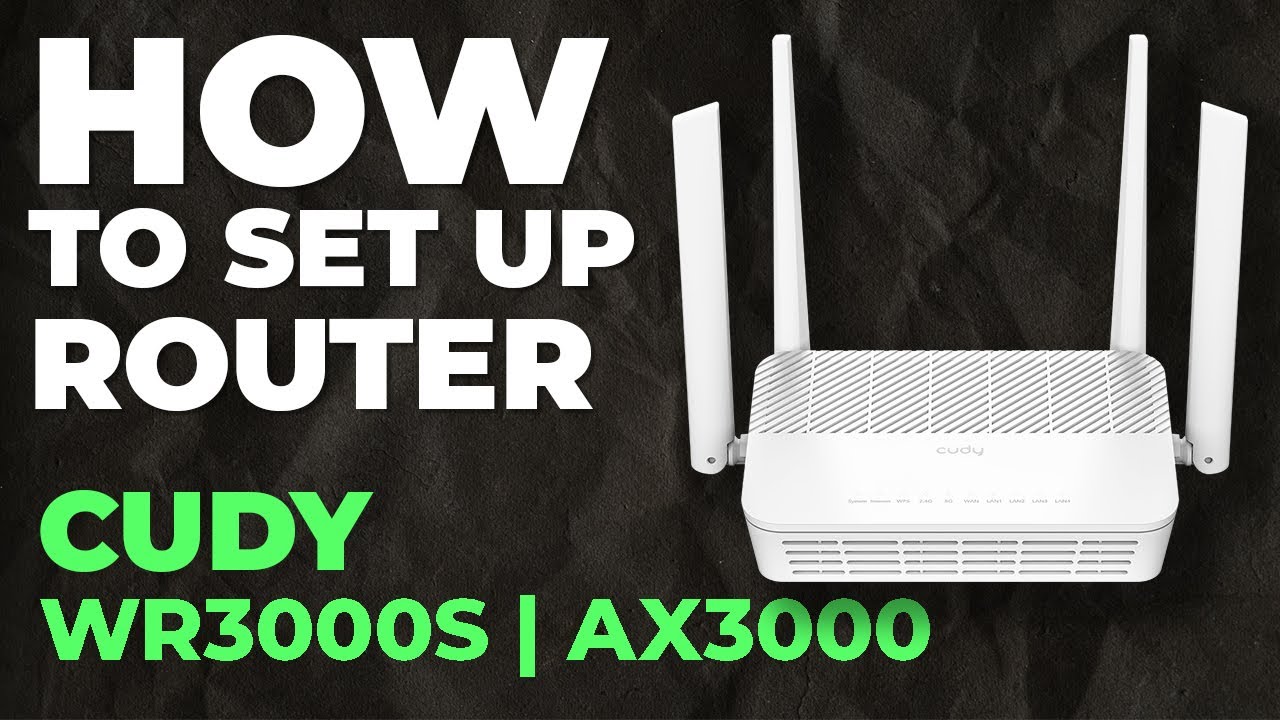
Всем привет! Сегодня я покажу вам, как быстро настроить и подключить роутер Cudy WR3000S. Cudy WR3000S – это двухдиапазонный гигабитный роутер с поддержкой Wi-Fi 6 (стандарт AX3000). На текущий день это одна из самых интересных покупок в бюджетном сегменте: за вполне доступную цену вы получаете мощный процессор MediaTek Filogic 820, пять гигабитных портов, поддержку WireGuard, OpenVPN и IPsec прямо из коробки, а также официальную совместимость с прошивкой OpenWRT.
Бренд Cudy основали выходцы из TP-Link, и это чувствуется по качеству – роутер хорошо собран и продуман. Отдельно стоит сказать, чем WR3000S отличается от базовой версии WR3000. Главная разница – объем встроенной флеш-памяти: у WR3000 всего 16 МБ ROM, а у WR3000S – 128 МБ. Это критично, если вы планируете установить OpenWRT или дополнительные пакеты для кастомной маршрутизации. Для обычного домашнего использования – просто хороший «запас прочности» на будущее.
- ШАГ 1: Распаковка и включение
- ШАГ 2: Порты и подключение роутера
- ШАГ 3: Заходим в настройки аппарата
- ШАГ 4: Быстрая настройка интернета и Wi-Fi
- Дополнительные настройки
- Плюсы и минусы данного роутера
- Почему я купил именно его?
- Кому подойдет данный аппарат?
- Характеристики
- Насколько далеко бьет Wi-Fi?
- Что делать, если интернет после настройки не заработал?
- Мой короткий вывод
- FAQ для новичков
- Видео
- Задать вопрос автору статьи
ШАГ 1: Распаковка и включение
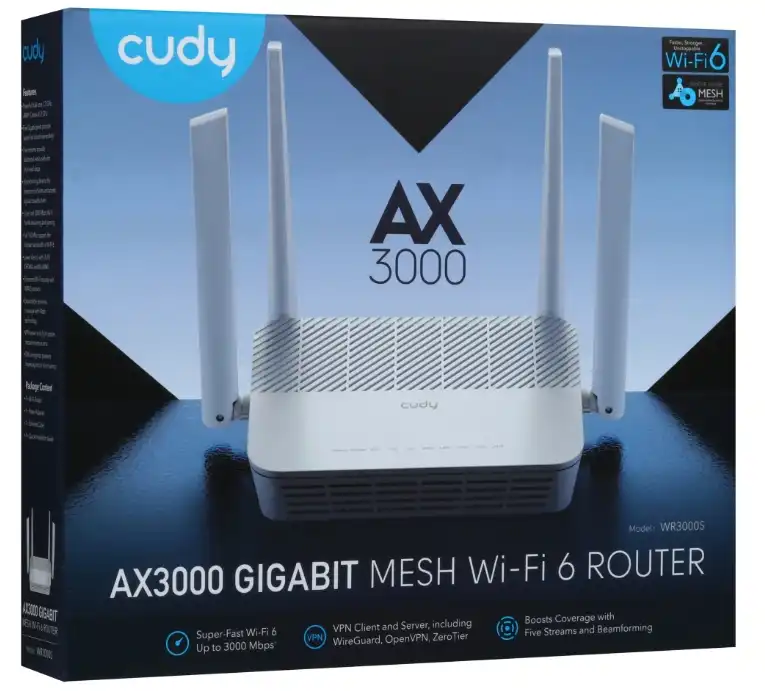
Прежде чем приступать к настройке, давайте распакуем аппарат. В коробке Cudy WR3000S вы найдете:
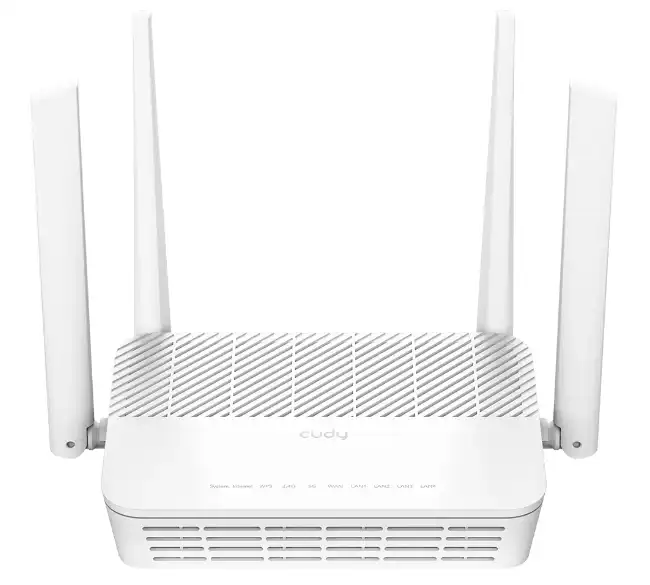
- Роутер (белый пластиковый корпус с четырьмя внешними антеннами).
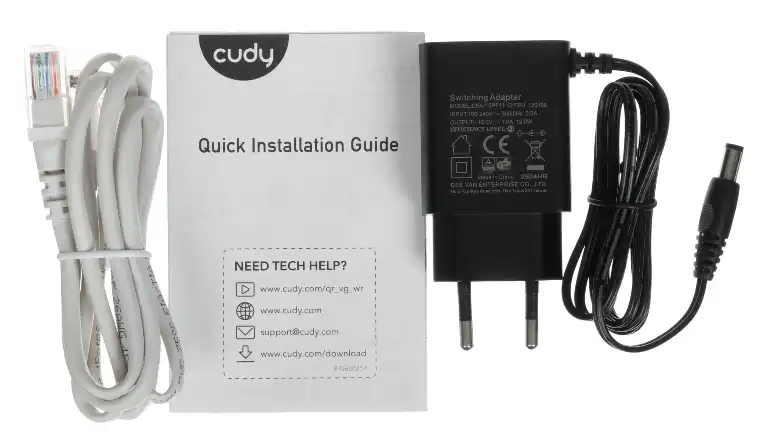
- Блок питания.
- Кабель Ethernet для подключения к компьютеру или ноутбуку.
- Инструкцию и другие бумаги – их можно отложить, они нам не понадобятся.
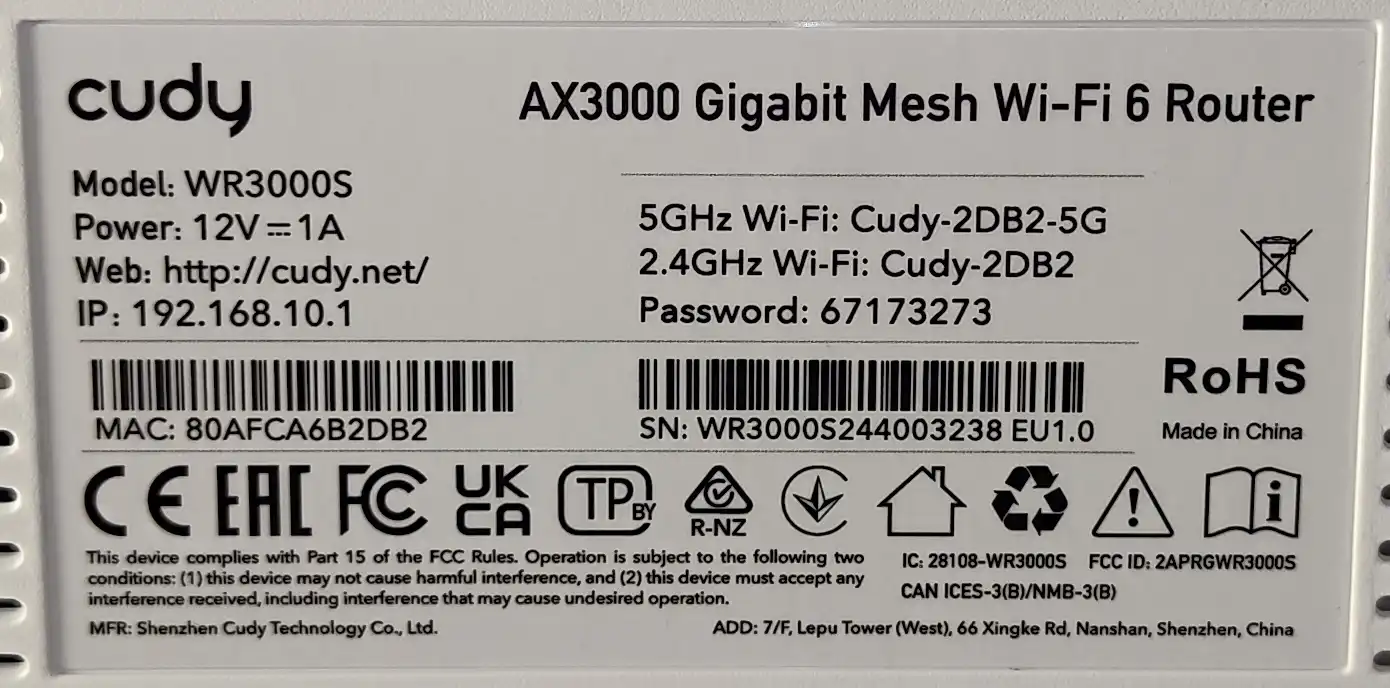
Первым делом переверните роутер и найдите наклейку на дне. На ней написано все самое важное для старта: имя Wi-Fi сети по умолчанию (сразу две сети Cudy-**** и Cudy-****-5G), пароль от нее (строка Password и 8 цифр), а также адрес для входа в настройки (cudy.net или 192.168.10.1). Это ваша «шпаргалка» – не выбрасывайте коробку, пока не настроите роутер, наклейка еще пригодится.
Теперь давайте разберемся с индикаторами на корпусе:
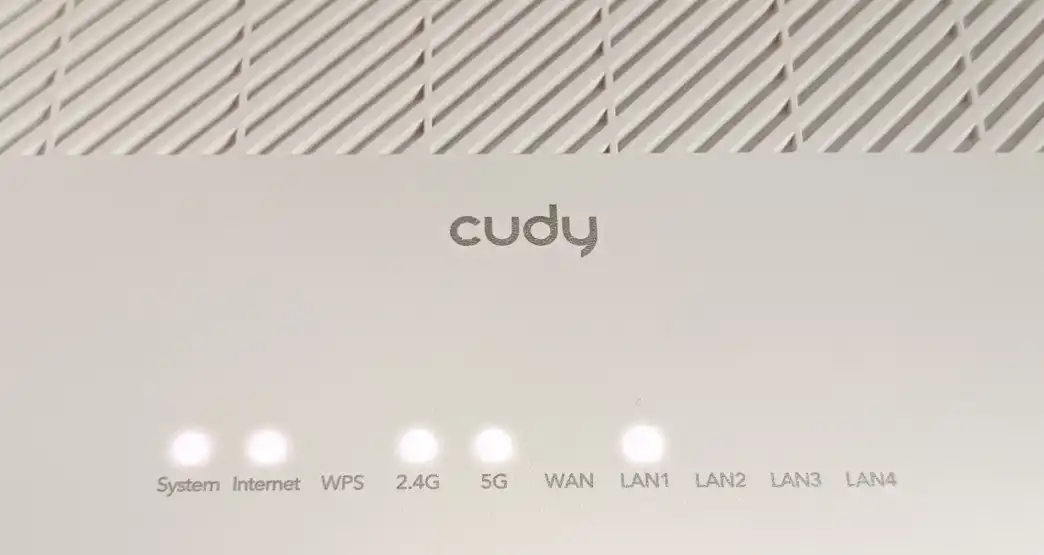
- System (Питание) – роутер включен и работает.
- Internet (Интернет) – горит, когда роутер успешно подключился к провайдеру. Важно: WAN-индикатор может светиться (кабель подключен), а интернет-индикатор нет – значит соединение не поднялось (неверный тип подключения или проблема на стороне провайдера).
- WPS – есть ли WPS подключение к беспроводной сети.
- 2.4G и 5G (Wi-Fi 2,4 ГГц и 5 ГГц) – работа каждого диапазона беспроводной сети. Читаем – чем 2,4 ГГц отличается от 5 ГГц.
- WAN – кабель от провайдера подключен, физический линк есть.
- LAN 1-4 – показывают наличие проводного устройства на каждом порту.
Wi-Fi и интернет – это разные вещи. Wi-Fi – это беспроводная «локалка» внутри вашего дома. Интернет появится только после того, как WAN-подключение настроено правильно. Поэтому не пугайтесь, если после включения Wi-Fi раздается, а интернета нет – это нормально, мы его настроим дальше.
ШАГ 2: Порты и подключение роутера
На задней панели Cudy WR3000S расположено пять гигабитных портов – это больше, чем у многих конкурентов в этой цене. Один порт – WAN (для кабеля от провайдера), остальные четыре – LAN (для компьютера, телевизора, принтера и других устройств). Все порты поддерживают скорость до 1 Гбит/с.
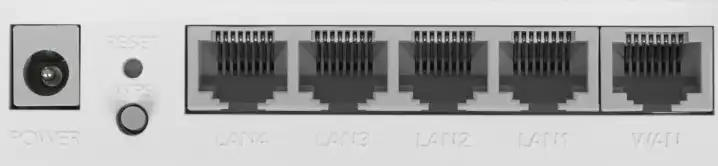
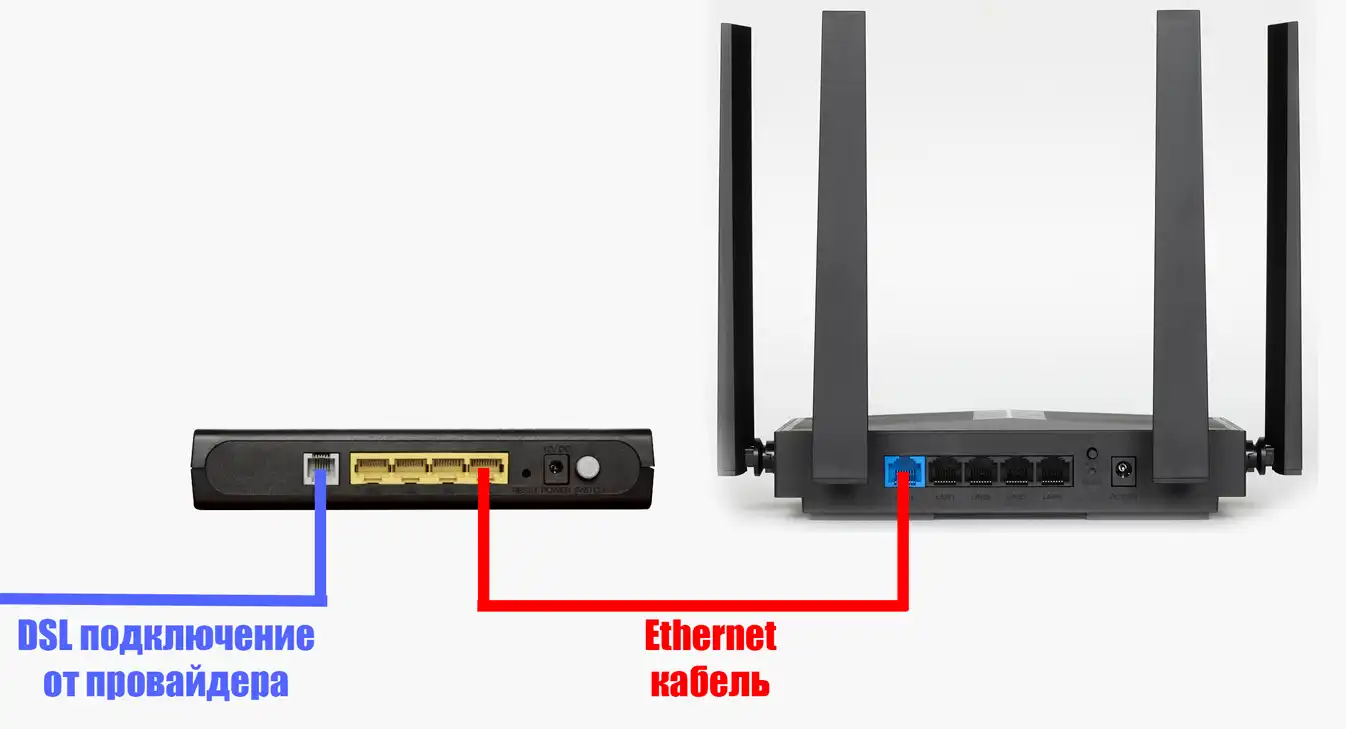
Подключение стандартное: в порт WAN идет кабель от провайдера. Не перепутайте WAN и LAN. Если вставить кабель провайдера в LAN, интернет не появится. Если дома стоит DSL-модем или ONT-терминал от провайдера, схема такая: LAN-порт модема/ONT – в WAN-порт роутера. Остальные LAN-порты – для ваших гаджетов.
На корпусе есть две кнопки. Кнопка WPS нужна для быстрого подключения устройств без ввода пароля – если вы не используете эту функцию, рекомендую отключить ее в настройках (лишняя уязвимость безопасности дома ни к чему). Кнопка Reset сбрасывает роутер до заводских настроек: зажмите на 10 секунд, пока не начнут мигать индикаторы. Это нужно, если роутер уже кто-то настраивал, и вы не знаете пароль от админки. Подробнее про сброс настроек читайте в отдельной статье про сброс роутера Cudy.
После сброса подождите 1-2 минуты: роутер перезагрузится, и снова появятся стандартные Wi-Fi сети из наклейки. Для первичной настройки подключитесь к роутеру одним из двух способов: по кабелю Ethernet из коробки (воткните в любой LAN-порт) или по Wi-Fi – имя и пароль сети написаны на наклейке снизу. При подключении по Wi-Fi с телефона – не давайте устройству переключаться на мобильный интернет во время настройки, иначе браузер «убежит» не туда.
ШАГ 3: Заходим в настройки аппарата
После подключения к роутеру откройте любой браузер и введите в адресной строке один из адресов:
cudy.net
192.168.10.1
Про то, как зайти через cudy.net и что делать, если страница не открывается, есть отдельная статья с подробным разбором.
Если страница не открывается вообще – проверьте: вы точно подключены именно к этому роутеру, а не к соседской сети? Отключите VPN в браузере, попробуйте открыть адрес явно через http:// (не https://), или откройте режим «Инкогнито» в браузере – расширения иногда мешают. Если всё равно не получается, посмотрите подробные советы по этой проблеме.
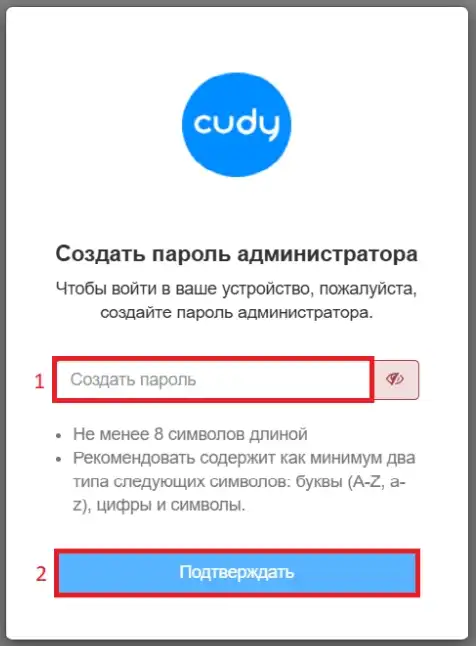
При первичной настройке роутер попросит придумать пароль для входа в админку – минимум 8 символов. Запишите его: он понадобится при каждом следующем входе в настройки. Если вместо окна создания пароля вы видите форму с запросом уже существующего пароля – значит роутером пользовались раньше. Попробуйте пароль «admin». Не подошел – делайте сброс кнопкой Reset.
ШАГ 4: Быстрая настройка интернета и Wi-Fi
После первого входа роутер сам запустит мастер «Быстрой настройки». Проходим по шагам.
Шаг 1 – Режим работы. Для домашнего использования выбираем «Маршрутизатор» (Wireless Router) и жмем «Следующий». Если нужен другой режим – вот ссылки для ознакомления:
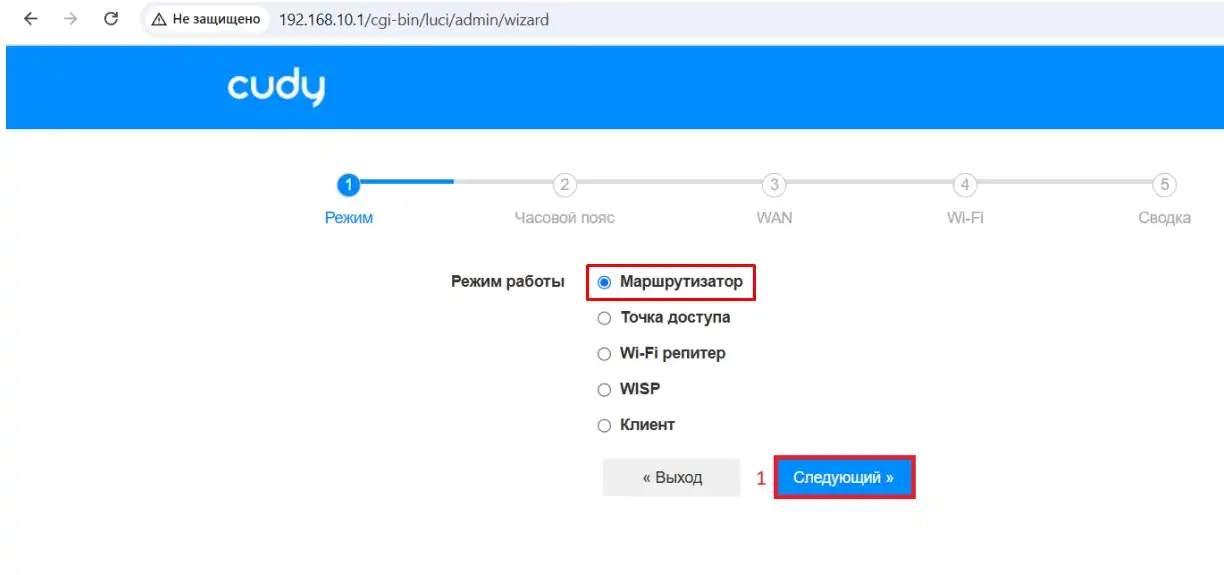
- Точка доступа – когда роутер раздает Wi-Fi, а интернет идет от другого устройства.
- Wi-Fi репитер (ретранслятор) – для усиления сигнала уже существующей сети.
- WISP – подключение к интернету через беспроводную сеть провайдера.
- Клиент – роутер подключается к другой сети как клиентское устройство.
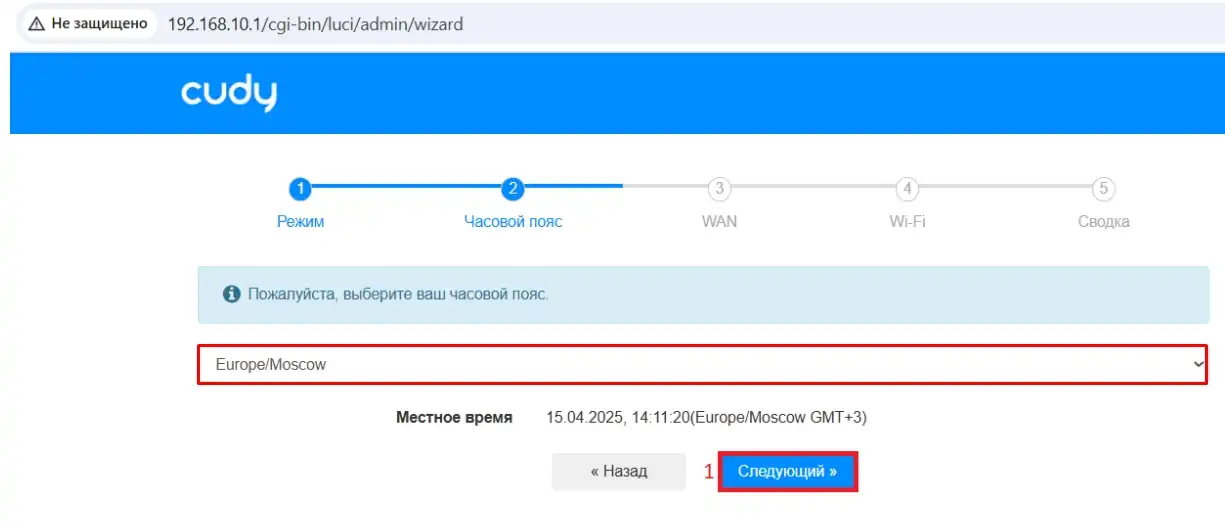
Шаг 2 – Часовой пояс. Выбираем свой. Это нужно для корректного отображения времени в логах и правильной работы расписаний в родительском контроле.
Шаг 3 – Настройка интернета (WAN). Берем договор с провайдером – там указан тип протокола. Выбираем его в строке «Протокол»:
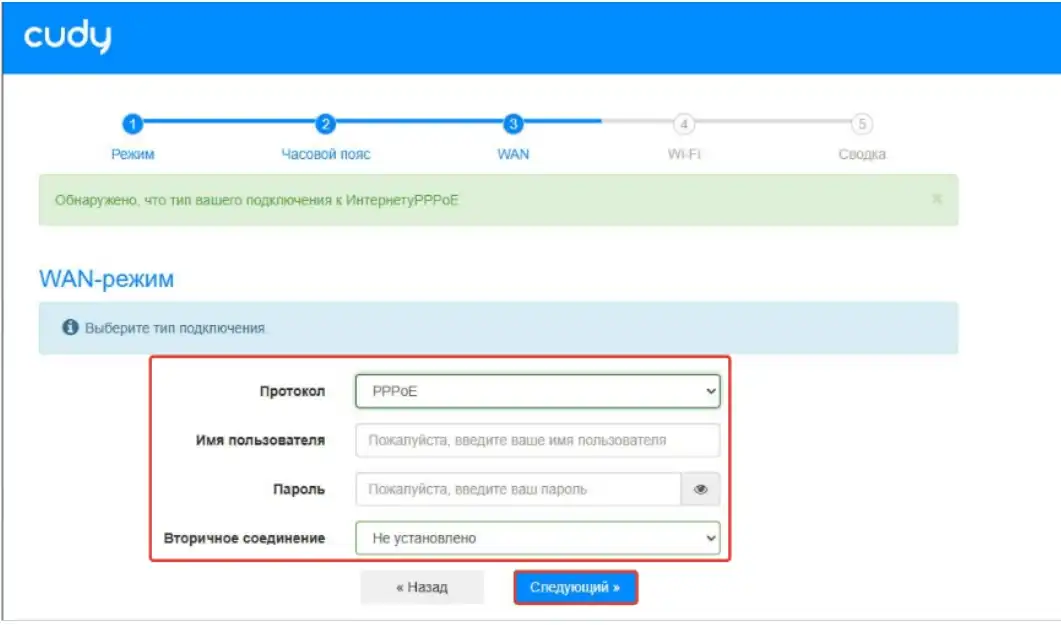
- DHCP – роутер получает настройки автоматически, без логина и пароля. Самый простой вариант. Если в договоре ничего не указано – скорее всего именно он. Иногда провайдер «привязывает» интернет к MAC-адресу старого устройства – тогда может понадобиться клонирование MAC.
- PPPoE – нужен логин и пароль из договора. Вводите аккуратно, без пробелов в начале и конце.
- Статический IP – указываем IP-адрес, маску, шлюз и DNS с листа настроек от провайдера.
- L2TP / PPTP – нужен адрес сервера, логин и пароль. Если провайдер использует такой протокол, это будет прямо написано в договоре.
Если выбрать неверный тип подключения, роутер будет «видеть» кабель, но интернет не появится. Если не знаете свой тип – позвоните провайдеру и спросите напрямую: «Какой тип WAN-подключения у меня в договоре?» Это самый быстрый способ прояснить ситуацию.
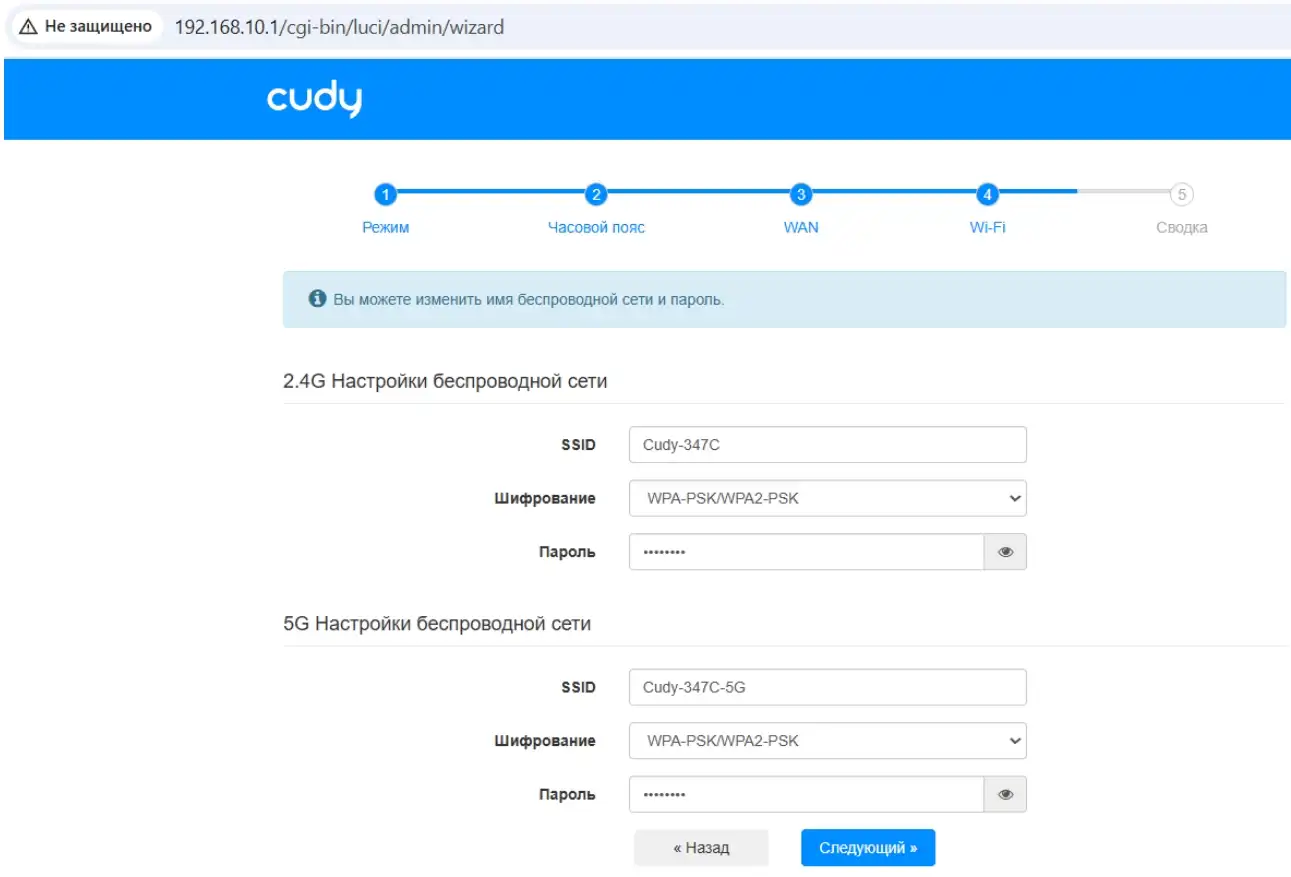
Шаг 4 – Wi-Fi. Задаем имя сети (SSID) и пароль для диапазонов 2,4 ГГц и 5 ГГц. Шифрование (Encryption) не трогаем – оставляем по умолчанию (WPA3/WPA2). Пароль делайте длиннее 10 символов, с цифрами. На этом же шаге можно включить Smart Connect – тогда обе сети объединятся под одним именем, и устройства будут сами выбирать нужный диапазон. Удобно для современных гаджетов. Если дома есть старые устройства «умного дома» (лампочки, датчики), которые понимают только 2,4 ГГц – лучше оставьте две отдельные сети с разными именами.
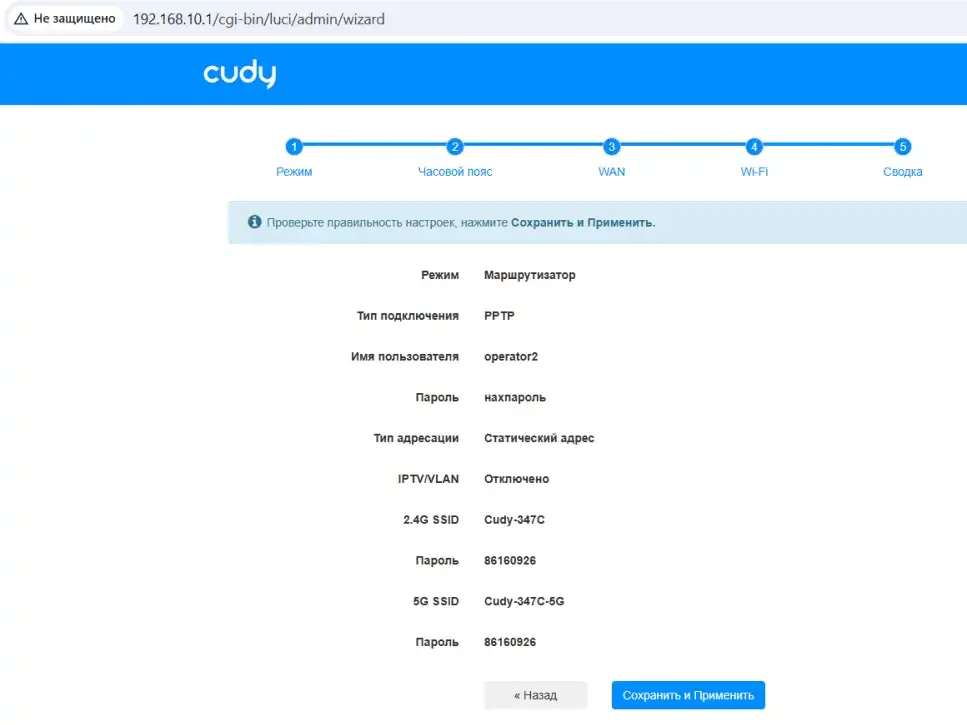
Шаг 5 – Сохранение. Проверяем все введенные данные на финальном экране и жмем «Сохранить и Применить» (Save & Apply). Роутер перезагрузится на 1-2 минуты – это нормально. Если меняли имя Wi-Fi сети, подключитесь к ней заново после перезагрузки.
Дополнительные настройки
После базовой настройки роутер уже работает. Но Cudy WR3000S умеет гораздо больше, чем просто «раздавать интернет». Давайте пройдемся по самым полезным функциям.
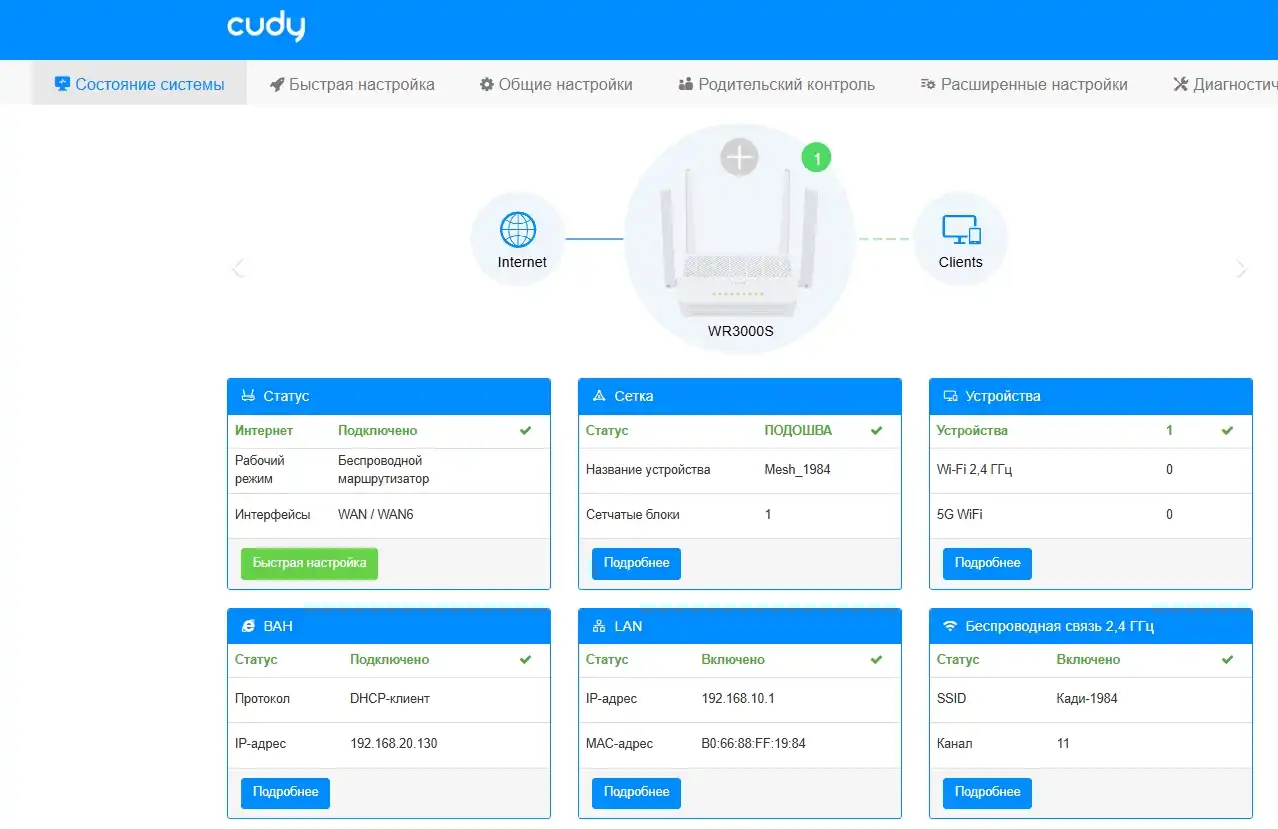
Состояние системы. Первая вкладка в веб-интерфейсе – отображает все подключения, IP-адреса, версию прошивки и статус VPN. Если интернет вдруг пропал, я всегда начинаю именно отсюда: смотрю, получил ли WAN IP-адрес и есть ли вообще линк по WAN. Это быстрее, чем наугад менять настройки.
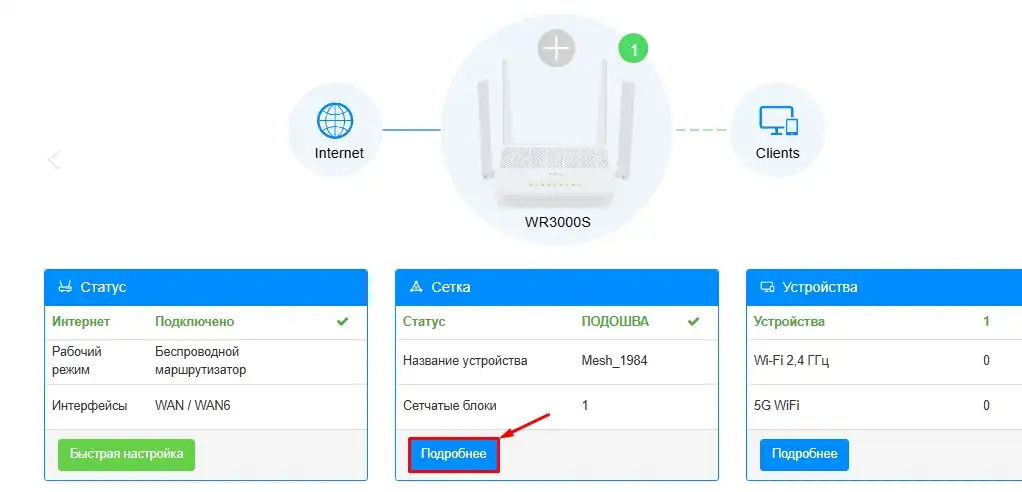
Cudy Mesh. Если одного роутера не хватает на всю площадь, добавьте второй совместимый роутер Cudy в режиме Mesh. Все точки объединятся в единую бесшовную сеть, и телефон не будет «замечать» переход между точками доступа при перемещении по квартире или дому. Настраивается через веб-интерфейс или приложение Cudy.
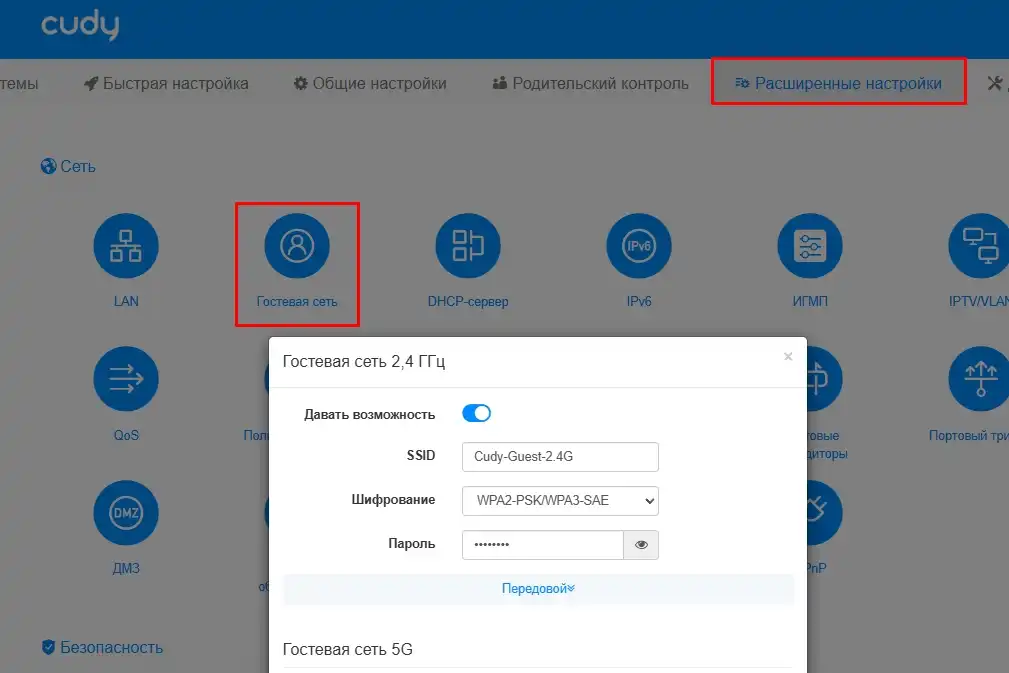
Гостевая сеть. В «Расширенных настройках» можно создать отдельную Wi-Fi сеть для гостей. Они получат интернет, но не увидят ваши домашние устройства – принтер, компьютер, сетевой диск. Полезно для гостей, небольшого офиса или когда не хочется давать основной пароль от сети.
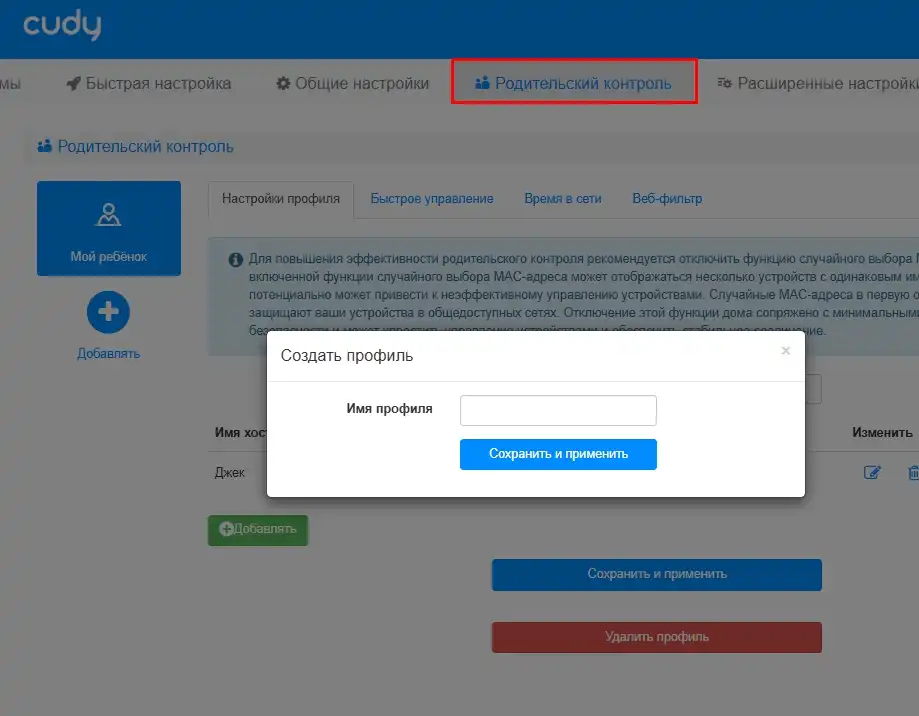
Родительский контроль. Позволяет задать расписание доступа в интернет и настроить список разрешенных или заблокированных сайтов для конкретных устройств по MAC-адресу. Интерфейс немного запутанный по сравнению с роутерами Xiaomi, но работает. Нюанс: на современных телефонах часто включена рандомизация MAC для Wi-Fi – из-за этого правило может «слетать». Отключите «случайный MAC» в настройках Wi-Fi телефона для вашей домашней сети (Android: «Настройки» – «Wi-Fi» – выбрать вашу сеть – «MAC-адрес» – «Использовать MAC устройства»). Подробно про настройку родительского контроля на роутере Cudy…
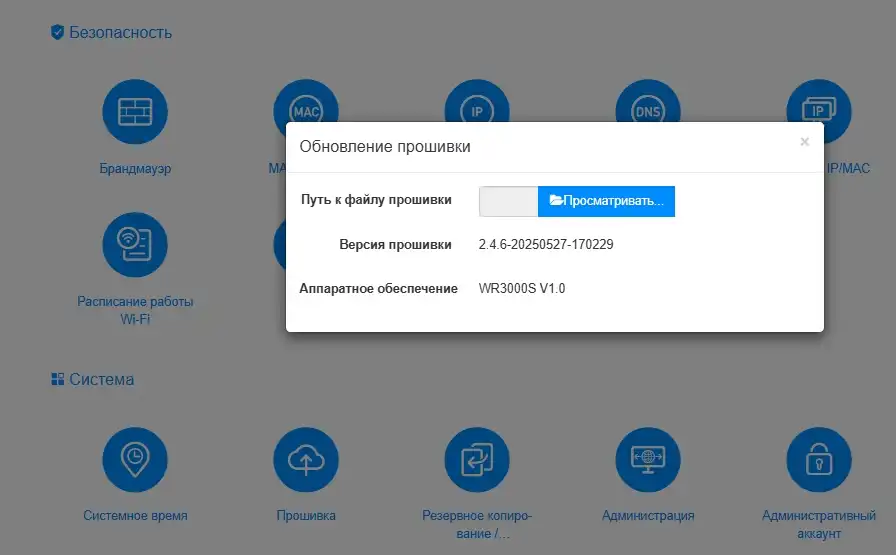
Обновление прошивки. Делается в «Общих настройках», последняя вкладка слева. Можно проверить и установить обновления онлайн, или загрузить файл вручную с официального сайта Cudy. При ручном обновлении обязательно проверьте аппаратную версию роутера – она написана на наклейке или в веб-интерфейсе в строке «Аппаратное обеспечение». Прошивки для версий v1 и v2 – разные, не перепутайте. Во время обновления не отключайте питание роутера. Подробно про обновление прошивки читаем тут…
Приложение Cudy. Роутером можно управлять с телефона – есть приложения для Android и iOS. Через Cudy Cloud можно видеть кто подключен, перезагрузить роутер, сменить пароль Wi-Fi. Для тонких настроек всё равно нужен веб-интерфейс, но для быстрых задач приложение удобно.
OpenWRT. Cudy WR3000S официально поддерживает альтернативную прошивку OpenWRT – Cudy сами выкладывают официальные сборки. 128 МБ ROM позволяют комфортно ставить дополнительные пакеты: AdGuard Home, сложные VPN-туннели, кастомную маршрутизацию. Прошивается через веб-интерфейс: загружаете официальный OpenWRT-файл от Cudy и применяете как обычное обновление. Для обычного домашнего использования OpenWRT не нужен, но это хорошая страховка на будущее.
Дополнительные инструкции:
Плюсы и минусы данного роутера
За время использования я составил для себя честный список. Без лишней воды.
Плюсы Cudy WR3000S:
- Wi-Fi 6 (AX3000) по доступной цене – в своем ценовом классе функционал один из лучших.
- Пять гигабитных портов (1 WAN + 4 LAN) – у многих конкурентов в этой цене LAN-портов только три.
- Мощный процессор MediaTek Filogic 820 (двухъядерный, 1,3 ГГц, Cortex-A53) – не перегревается, стабильно тянет гигабитный канал.
- 256 МБ RAM и 128 МБ ROM – достаточно для кастомных прошивок и дополнительных сервисов.
- WireGuard, OpenVPN, IPsec, ZeroTier – прямо из коробки, без дополнительных установок.
- Официальная поддержка OpenWRT – роутер не «умрет» через пару лет без обновлений безопасности.
- Cudy Mesh для построения бесшовной сети из нескольких точек.
- WPA3 – современный стандарт шифрования Wi-Fi.
- До 200 одновременных подключений.
- Технологии OFDMA и MU-MIMO – стабильная работа при большом количестве устройств одновременно.
Минусы Cudy WR3000S:
- Нет USB-порта – нельзя подключить внешний диск или сетевой принтер напрямую.
- WAN-порт обычный гигабитный (1 Гбит/с) – если нужен 2,5G WAN для тарифов быстрее гигабита, смотрите на модель WR3000H.
- Интерфейс веб-панели не самый интуитивный – особенно раздел родительского контроля требует привыкания.
- Покрытие заявлено до 130 м2 – для больших домов или двухуровневых квартир одного роутера может не хватить.
Почему я купил именно его?
Выбирал роутер с Wi-Fi 6, нормальной поддержкой WireGuard и достаточным запасом памяти для OpenWRT. Cudy WR3000S по всем этим пунктам подошел – и при этом обошелся заметно дешевле аналогов от TP-Link или ASUS с похожим набором характеристик. Пять LAN-портов – приятный бонус для тех, кто подключает по кабелю несколько устройств сразу. В итоге: купил, подключил, настроил за 15 минут, работает без нареканий.
Кому подойдет данный аппарат?
Cudy WR3000S – хороший выбор, если:
- У вас квартира или небольшой дом площадью до 100-130 м2.
- Нужен Wi-Fi 6 за разумные деньги.
- Хотите VPN (WireGuard, OpenVPN) прямо на роутере – чтобы через него ходили все устройства дома сразу.
- Есть гигабитный интернет-тариф и хочется получать от него максимум без просадок.
- Интересна возможность расширить сеть через Cudy Mesh в будущем.
- Хотите поставить OpenWRT или настроить кастомную маршрутизацию.
Если у вас тариф быстрее гигабита – смотрите на Cudy WR3000H с портом WAN на 2,5 Гбит/с. Если нужен USB для сетевого хранилища или принтера – это уже Cudy WR3000P.
Характеристики
| Стандарт Wi-Fi | Wi-Fi 6 (802.11ax/ac/a/b/g/n), AX3000 |
| Диапазоны | 2,4 ГГц + 5 ГГц (двухдиапазонный) |
| Скорость Wi-Fi | 2402 Мбит/с (5 ГГц) + 574 Мбит/с (2,4 ГГц) = до 2976 Мбит/с суммарно |
| Процессор | MediaTek MT7981 (Filogic 820), двухъядерный 1,3 ГГц, Cortex-A53 |
| Оперативная память (RAM) | 256 МБ |
| Встроенная память (ROM) | 128 МБ NAND |
| Антенны | 4 внешние по 5 дБи |
| Порты | 5 x Gigabit Ethernet: 1 WAN + 4 LAN |
| USB | Нет |
| Безопасность | WPA3, WPA2, WPA |
| VPN-протоколы | PPTP, L2TP, OpenVPN, WireGuard, IPsec, ZeroTier |
| Технологии | OFDMA, MU-MIMO, Beamforming |
| Режимы работы | Роутер, точка доступа, репитер, WISP, Mesh |
| Максимум устройств | До 200 |
| Площадь покрытия | До 130 м2 |
| Управление | Веб-интерфейс, приложение Cudy (Android/iOS), облачное управление |
| OpenWRT | Официально поддерживается |
| WAN-протоколы | DHCP, PPPoE, Static IP, L2TP, PPTP, IPv6 |
| Прочее | IPTV, DDNS, QoS, TR-069, WPS |
| Габариты | 173 x 123,8 x 33 мм |
| Вес | 0,5 кг |
| Цвет | Белый |
Насколько далеко бьет Wi-Fi?
По официальным данным производителя – покрытие до 130 м2. На практике: стандартная двух-трехкомнатная квартира закрывается полностью без мертвых зон. В пятикомнатной квартире или доме площадью 200+ м2 один роутер может не добивать в дальние углы или за несколько капитальных стен.
Четыре внешние антенны по 5 дБи и технология Beamforming помогают направлять сигнал туда, где находятся ваши устройства, а не рассеивать его равномерно во все стороны. Технологии OFDMA и MU-MIMO позволяют одновременно обслуживать много гаджетов без падения скорости – даже когда все дома и каждый смотрит стриминг или работает в видеоконференции.
Несколько советов по размещению роутера, которые реально помогают:
- Ставьте роутер в центре помещения, а не у входной двери или в дальнем углу – охват будет намного лучше.
- Поднимите повыше – на полку или шкаф. Сигнал распространяется хуже снизу вверх, чем горизонтально.
- Держите подальше от микроволновки, радиотелефона и других источников помех – они «забивают» диапазон 2,4 ГГц.
- Если одного роутера не хватает – добавьте второй WR3000S в режиме Cudy Mesh, и сеть станет бесшовной по всей площади.
Что делать, если интернет после настройки не заработал?
Типичная ситуация: Wi-Fi раздается, в настройки заходим, а интернета нет. Я проверяю по порядку, без паники:
- Кабель в WAN-порту. Кабель от провайдера должен сидеть именно в WAN. Попробуйте другой патчкорд, если есть – иногда банально неисправен кабель.
- WAN-статус в «Состоянии системы». Если там пусто или IP-адрес 0.0.0.0 – роутер не получил адрес. Либо неверный тип подключения, либо проблема на стороне провайдера.
- Тип подключения. Убедитесь, что выбранный протокол (DHCP, PPPoE, L2TP и т.д.) совпадает с тем, что написано в договоре. Если выбрать неверный – WAN-линк будет, а интернета не будет.
- Клонирование MAC. Если раньше интернет работал на другом роутере или компьютере, и провайдер «привязывал» его к конкретному MAC-адресу – включите функцию «Клонирование MAC» в настройках WAN. Это говорит роутеру «представляться» старым устройством.
- Перезагрузка в правильном порядке. Выключите из розетки роутер и устройство провайдера (модем/ONT). Подождите минуту. Включите сначала устройство провайдера, дождитесь его полной загрузки, потом включите роутер.
Если после всех шагов интернет так и не появился – позвоните провайдеру. Скажите, что подключаете «свой роутер», и попросите уточнить тип WAN-подключения и нужны ли дополнительные параметры. Это занимает 5 минут и экономит часы самостоятельной отладки.
Мой короткий вывод
Cudy WR3000S – одна из лучших покупок в своей ценовой категории среди Wi-Fi 6 роутеров. За разумные деньги получаете мощный процессор, пять гигабитных портов, поддержку WireGuard и OpenVPN из коробки, официальный OpenWRT и возможность расширить сеть через Cudy Mesh. Нет USB и нет 2,5G WAN – но для тарифов до гигабита и стандартного домашнего использования этого и не нужно. Настраивается за 15-20 минут, работает стабильно, не греется. Рекомендую без оговорок.
FAQ для новичков
Какой адрес для входа в настройки Cudy WR3000S?
Открываете браузер и вводите cudy.net или 192.168.10.1. Страница откроется, если вы подключены к роутеру по кабелю или Wi-Fi. Если страница не открывается – отключите VPN в браузере и попробуйте открыть через http:// (не https://). Также помогает режим «Инкогнито» или другой браузер.
Забыл пароль от админки – что делать?
Единственный выход – сброс до заводских настроек. Зажмите кнопку Reset на задней панели на 10 секунд, дождитесь мигания индикаторов. После сброса роутер вернется к заводским настройкам, и при первом входе вы создадите новый пароль. Все настройки интернета и Wi-Fi тоже сотрутся – придется настроить заново.
В чем разница между версиями v1 и v2 у WR3000S?
Разница – в ревизии платы и компонентах памяти. На бытовом уровне поведение одинаковое. Это важно только при установке OpenWRT или кастомной прошивки: файл прошивки должен точно соответствовать вашей аппаратной версии. Версию смотрите на наклейке снизу или в веб-интерфейсе в строке «Аппаратное обеспечение».
Поддерживает ли WR3000S WireGuard без установки OpenWRT?
Да, WireGuard поддерживается в штатной прошивке без каких-либо дополнений. Настраивается в «Общих настройках» – «VPN»: включаете тумблер, выбираете тип «WireGuard» (режим клиента), вводите данные вашего VPN-сервера. Скорость при WireGuard на этом процессоре – до 300 Мбит/с, что значительно быстрее, чем у OpenVPN (около 110 Мбит/с).
Роутер не дает гигабит по кабелю – что проверить?
Три причины по очереди: патчкорд должен быть категории Cat 5e или выше с обжатыми 8 жилами; на сетевой карте компьютера не должно быть принудительно выставлено 100 Мбит/с (проверить в Windows: Win+X – Диспетчер устройств – Сетевые адаптеры – правой кнопкой на адаптер – Свойства – вкладка «Дополнительно» – параметр «Скорость» или «Speed» – должно стоять «Auto Negotiation»); и наконец – убедитесь, что на стороне провайдера нет ограничений по скорости на порту в подъезде.
Можно ли настроить WR3000S как точку доступа или репитер?
Да. В мастере быстрой настройки на первом шаге выберите нужный режим: «Точка доступа» (AP), «Репитер» (Repeater) или «WISP». После выбора режима мастер проведет вас по оставшимся шагам. Описание каждого режима – по ссылкам в разделе «ШАГ 4» этой статьи.
Работает ли приложение Cudy на Android и iOS?
Да, приложение Cudy доступно для обеих платформ. Через него и Cudy Cloud можно управлять роутером удаленно: смотреть кто подключен, перезагружать устройство, менять пароль Wi-Fi. Для более тонких настроек (VPN, родительский контроль, расширенные параметры) всё равно нужен веб-интерфейс через браузер.