
Всем привет. Сегодня я быстро покажу вам, как настроить интернет и Wi-Fi на роутере Cudy WR3000. Это двухдиапазонный роутер Wi-Fi 6 класса AX3000: он работает в сетях 2,4 ГГц и 5 ГГц, поддерживает быстрый диапазон 5 ГГц до 2402 Мбит/с и обычный 2,4 ГГц до 574 Мбит/с. Сразу скажу простыми словами: эти цифры не означают, что любой телефон будет качать ровно на такой скорости. Это теоретический максимум в идеальных условиях, а реальная скорость зависит от тарифа провайдера, стен, помех, возможностей телефона или ноутбука.
Инструкция подойдет для первичной настройки Cudy WR3000 после покупки, после сброса к заводским настройкам или после смены провайдера. Я буду показывать логику настройки без лишней технической воды: куда вставить кабель, как зайти в админку, какой тип подключения выбрать и что проверить, если интернет не заработал с первого раза.
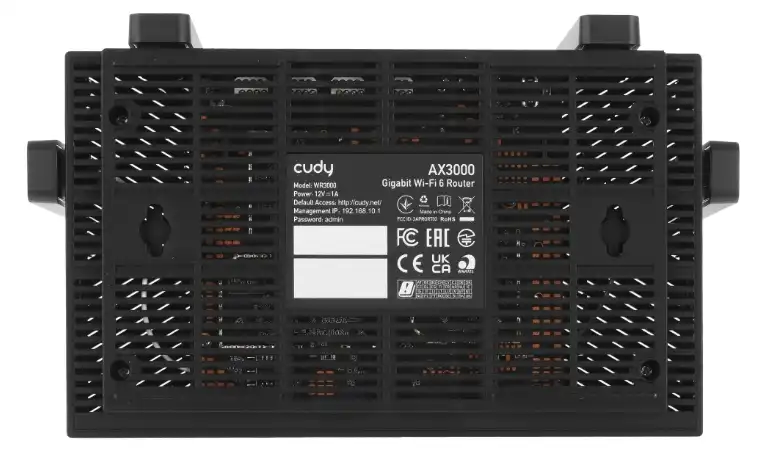
Важный момент перед началом: у Cudy WR3000 есть разные аппаратные версии. Они могут немного отличаться процессором, памятью и прошивкой. Перед обновлением ПО всегда смотрите наклейку снизу корпуса: там указана модель и ревизия, например WR3000 1.0 или WR3000 2.0. Прошивку нужно брать строго под свою ревизию, а не «примерно от похожего роутера».
- ШАГ 1: Распаковка и включение
- ШАГ 2: Порты и подключение роутера
- ШАГ 3: Заходим в настройки аппарата
- ШАГ 4: Быстрая настройка интернета и Wi-Fi
- Дополнительные настройки
- Плюсы и минусы данного роутера
- Почему я купил именно его?
- Кому подойдет данный аппарат?
- Характеристики
- Насколько далеко бьет Wi-Fi?
- Что делать, если интернет после настройки не заработал?
- FAQ для новичков
- Мой короткий вывод
- Задать вопрос автору статьи
ШАГ 1: Распаковка и включение
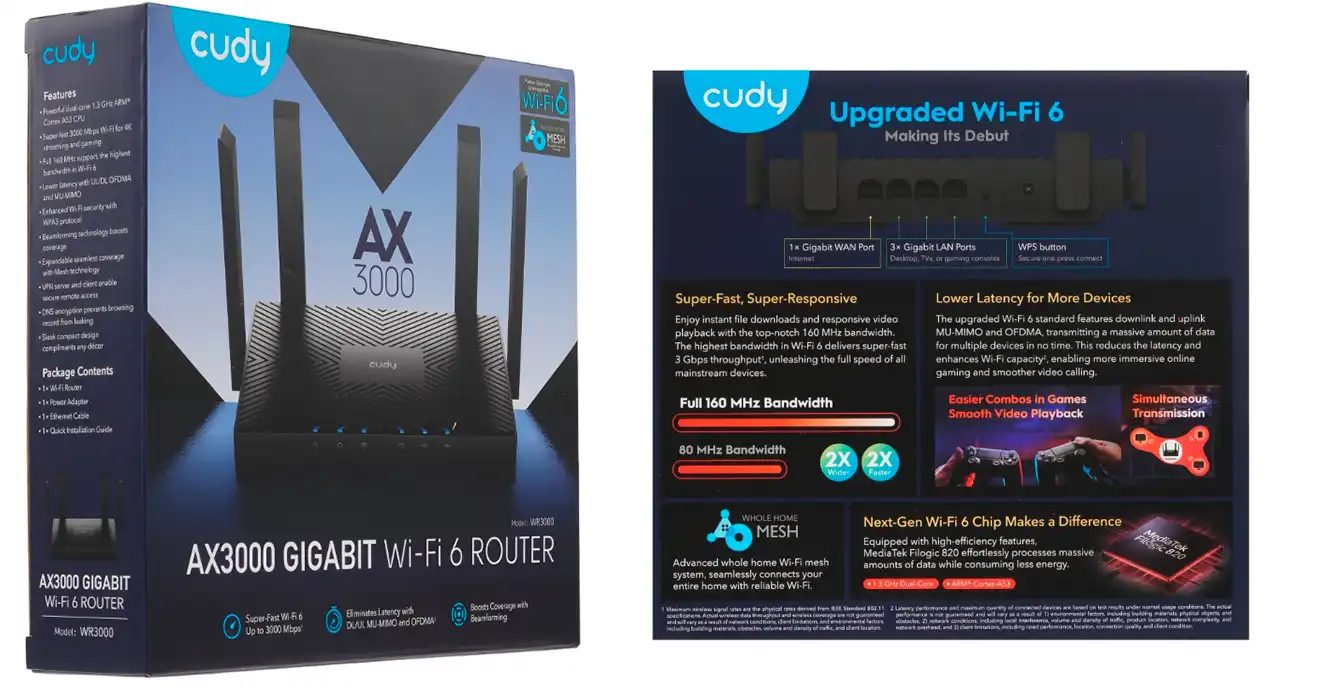
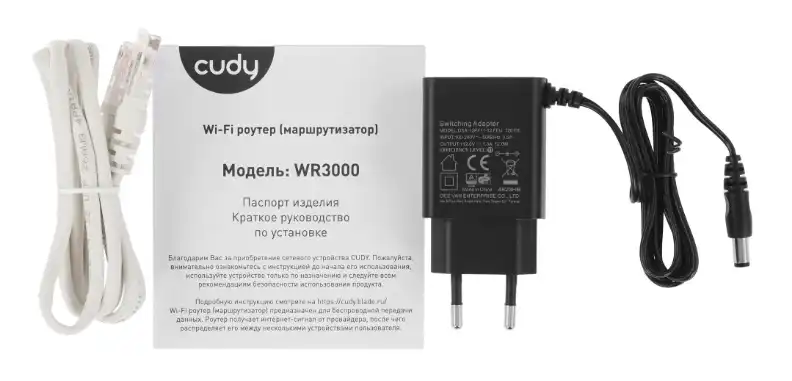
В коробке обычно лежит сам роутер Cudy WR3000, блок питания, короткий Ethernet-кабель и бумажная инструкция. Корпус у роутера простой, с четырьмя несъемными антеннами. Антенны лучше сразу поднять вверх или слегка развести в стороны (задние антенны), чтобы сигнал равномернее расходился по квартире.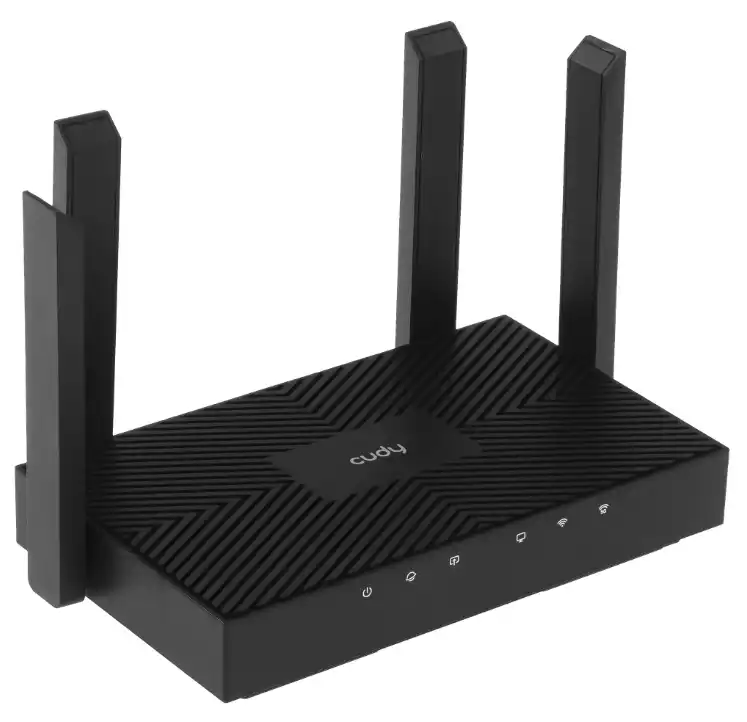
Перед включением я советую перевернуть роутер и посмотреть наклейку на дне. На ней обычно указаны заводское имя Wi-Fi сети, пароль от Wi-Fi, адрес для входа в настройки и аппаратная версия. Не фотографируйте эту наклейку для публикации в интернете, потому что на ней могут быть данные для доступа к вашей сети. Это нам понадоибтся чуть позже. Лучше наклейку сфотографировать на телефон.
Подключаем блок питания к роутеру и в розетку. После включения подождите примерно 1-2 минуты. Роутеру нужно загрузиться, поднять заводскую Wi-Fi сеть и подготовить web-интерфейс. Если сразу пытаться заходить в настройки, страница может не открыться просто потому, что устройство еще не полностью запустилось.
Если роутер уже был в использовании, лучше сразу сделать сброс. Для этого включите питание, зажмите кнопку Reset примерно на 6-10 секунд и отпустите, когда индикаторы начнут мигать. После сброса роутер вернется к заводским параметрам. Подробно про сброс настроек роутеров Cudy можно почитать тут.
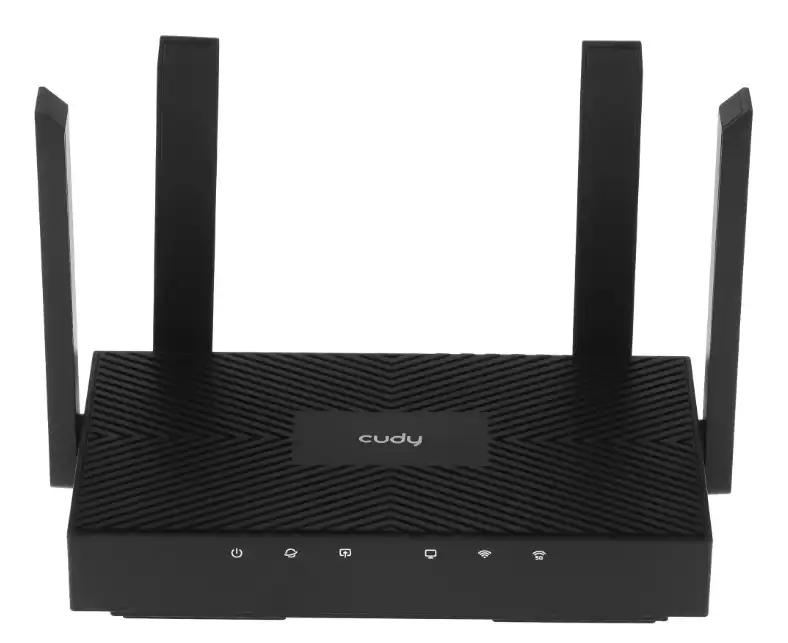
Индикаторы:
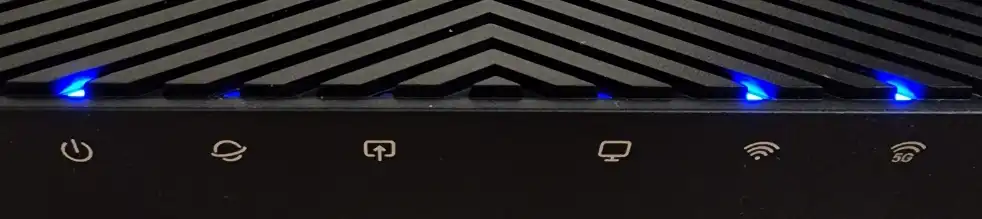
- Питание – включен ли аппарат. Если мигает – загружается или устанавливается обновление.
- Интернет
- WAN – подключение кабеля от провайдера.
- LAN подключения.
- Wi-Fi 2,4 ГГц
- Wi-Fi 5 ГГц.
ШАГ 2: Порты и подключение роутера
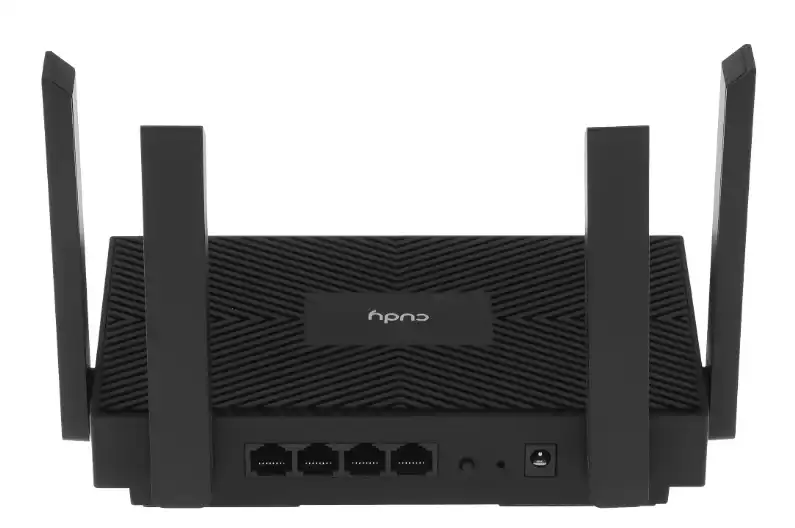
У обычного Cudy WR3000 всего четыре гигабитных Ethernet-порта: один WAN и три LAN. Это важно, потому что у похожих моделей Cudy, например с буквами в названии, набор портов может отличаться. WAN нужен для кабеля от провайдера или от оптического терминала ONT. LAN нужны для компьютера, телевизора, приставки, принтера или другого устройства, которое вы хотите подключить по кабелю.
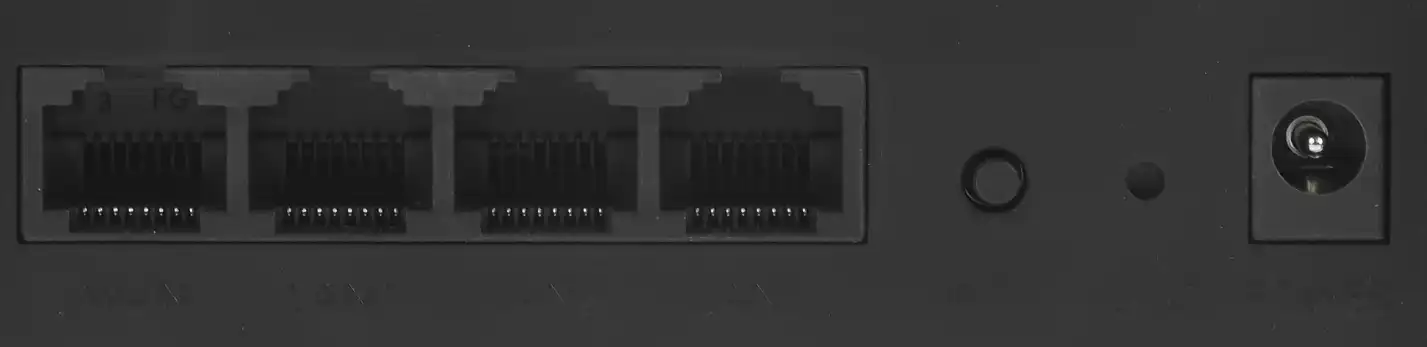
Подключение стандартное. Кабель провайдера вставляем в WAN-порт роутера. Если у вас дома стоит отдельный модем или оптический терминал, то схема такая: LAN-порт модема или ONT соединяем кабелем с WAN-портом Cudy WR3000. Компьютер, телевизор или приставку подключаем уже в любой LAN-порт на Cudy.
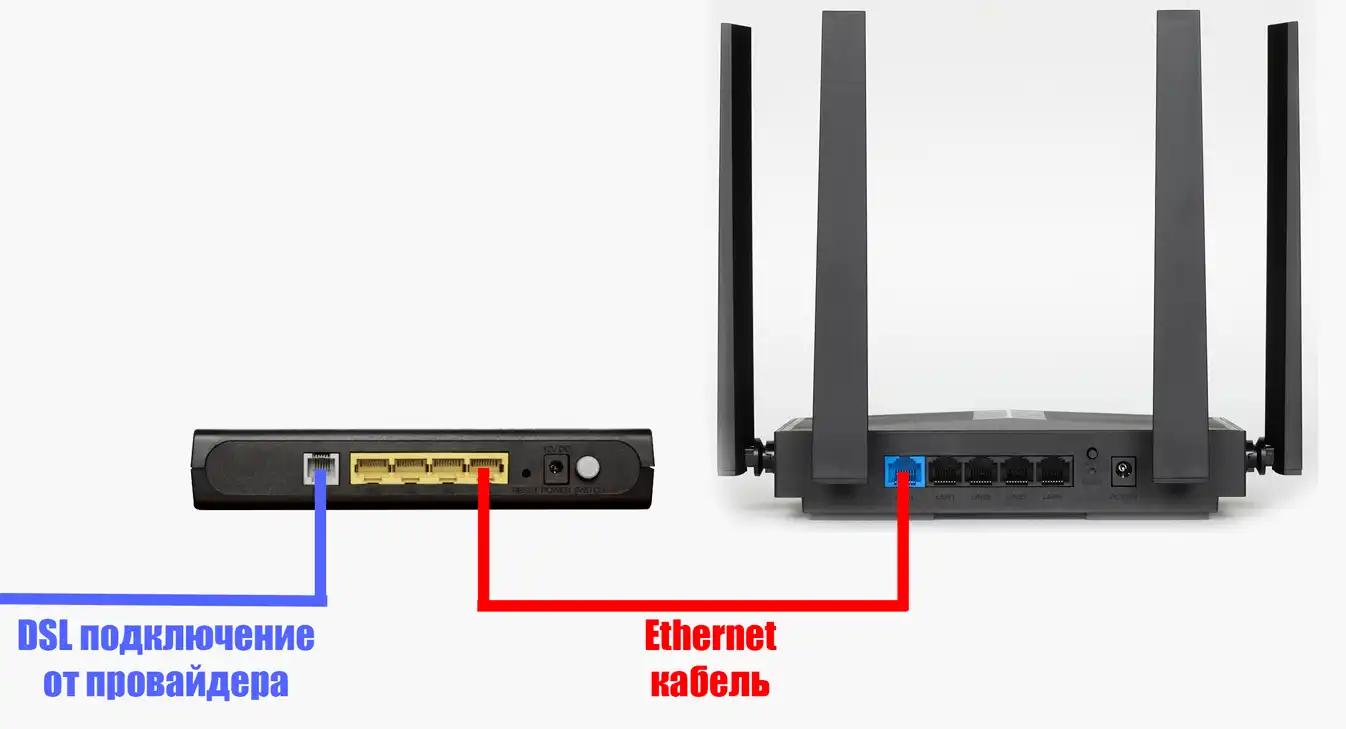
Если вы настраиваете роутер через компьютер, проще всего подключиться к нему кабелем. Вставьте один конец Ethernet-кабеля в LAN-порт роутера, второй – в сетевую карту компьютера или ноутбука. Если кабеля под рукой нет, можно настроить и по Wi-Fi: найдите заводскую сеть Cudy, подключитесь к ней и введите пароль с наклейки.
Обратите внимание, что у нас сразу будет отображаться две сети: Cudy-**** и Cudy-****-5G (2,4 и 5 ГГц). Пароль смотрим в строке «Password».
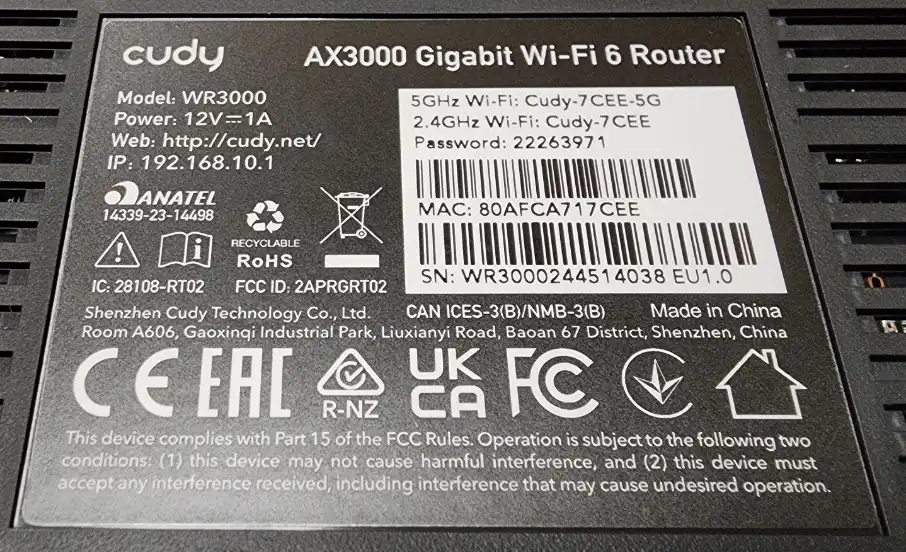
Не путайте WAN и LAN. Если кабель провайдера вставить в LAN, Wi-Fi сеть может появиться, но интернет через роутер нормально не заработает. Это одна из самых частых ошибок при первой настройке. Смотрите именно на подписи возле портов, а не только на цвет разъема.
Если у вас интернет приходит через модем или ONT, иногда помогает правильный порядок включения. Сначала выключаем модем или ONT и роутер. Потом подключаем кабель между ONT и WAN роутера. Затем включаем ONT, ждем пару минут, и только после этого включаем Cudy WR3000. Так провайдерское устройство спокойно выдаст адрес новому роутеру.
ШАГ 3: Заходим в настройки аппарата
После подключения к роутеру откройте любой браузер: Chrome, Edge, Firefox, Safari или другой. В адресной строке введите один из адресов:
http://cudy.net
http://192.168.10.1
Писать адрес нужно именно в адресную строку браузера, а не в поиск Яндекса или Google. Если открыть поисковик и вбить туда «cudy.net», вы можете попасть не в настройки роутера, а в результаты поиска. Про вход через этот адрес у нас есть отдельная инструкция: cudy.net – личный кабинет роутера Cudy.
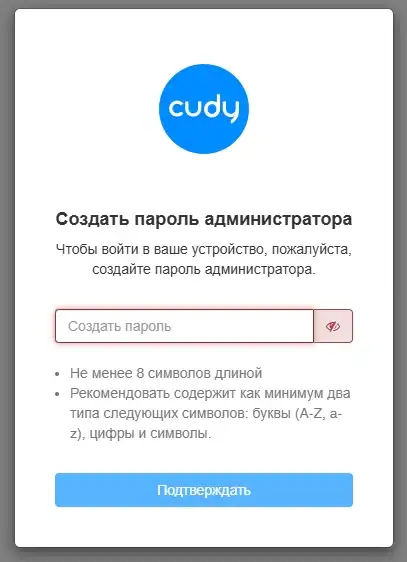
На первом входе роутер может попросить создать новый пароль администратора. Это пароль не от Wi-Fi, а от панели управления роутером. Придумайте нормальный пароль и запишите его. Если вместо создания пароля роутер просит уже готовый пароль, попробуйте стандартный вариант admin или проверьте данные на наклейке. Если не подходит – делайте сброс Reset.
Если страница настроек не открывается, сначала проверьте самое простое. Вы точно подключены к сети Cudy WR3000? На телефоне отключите мобильный интернет на время настройки, чтобы смартфон не переключался на сотовую сеть. Отключите VPN, прокси и расширения браузера. Попробуйте открыть адрес с приставкой http://, а не https://.
На Windows можно быстро узнать адрес роутера так: нажмите Win + R, введите cmd, нажмите Enter и выполните команду:
ipconfig
В строке «Основной шлюз» будет указан адрес роутера. Чаще всего у Cudy это 192.168.10.1. На Android откройте настройки Wi-Fi, нажмите на подключенную сеть и посмотрите пункт «Шлюз» или «Маршрутизатор». На iPhone откройте «Настройки» – «Wi-Fi» – значок «i» возле сети и посмотрите строку «Маршрутизатор». Если вообще не получается попасть в админку, посмотрите отдельный разбор: что делать, если не заходит в настройки роутера.
ШАГ 4: Быстрая настройка интернета и Wi-Fi
После входа в админку обычно запускается мастер быстрой настройки. Если он не запустился сам, ищите пункт Quick Setup, «Быстрая настройка» или похожий раздел в меню. Логика там простая: выбираем режим работы, часовой пояс, тип подключения к интернету и параметры Wi-Fi.
Первый пункт – режим работы. Для обычной квартиры или дома выбираем режим «Маршрутизатор» (или Wireless Router). Это основной режим, когда Cudy WR3000 сам подключается к провайдеру, раздает интернет по Wi-Fi и по кабелю, выдает IP-адреса устройствам и защищает домашнюю сеть через NAT и firewall.
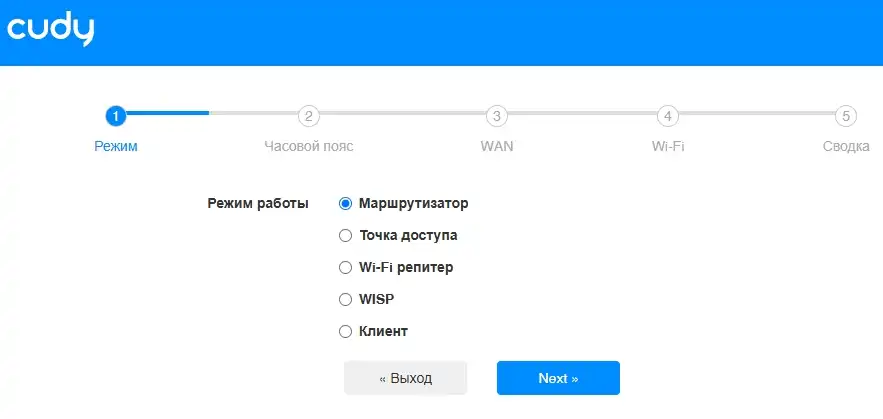
Другие режимы трогать не нужно, если вы точно не понимаете, зачем они вам. «Точка доступа» нужна, когда у вас уже есть главный роутер, а Cudy должен просто расширить Wi-Fi по кабелю. Подробнее что такое точка доступа Wi-Fi, я объяснял отдельно. «Репитер» нужен для усиления уже существующей беспроводной сети, но скорость в таком режиме часто ниже, чем при подключении по кабелю.
Дальше выбираем часовой пояс. Это не влияет на скорость интернета, но влияет на расписания, журналы событий, родительский контроль и автоматическую перезагрузку. Лучше сразу поставить свой регион, чтобы потом не гадать, почему в логах время отличается от реального.
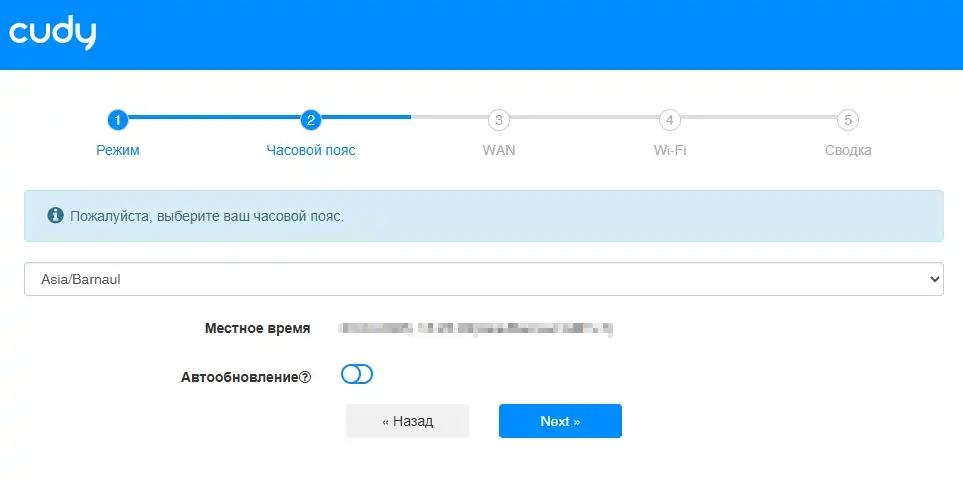
Самый важный шаг – выбор типа подключения WAN. Его нужно брать не «на глаз», а из договора с провайдером или из старого роутера. Если у провайдера личный кабинет, данные часто есть там. Варианты обычно такие:
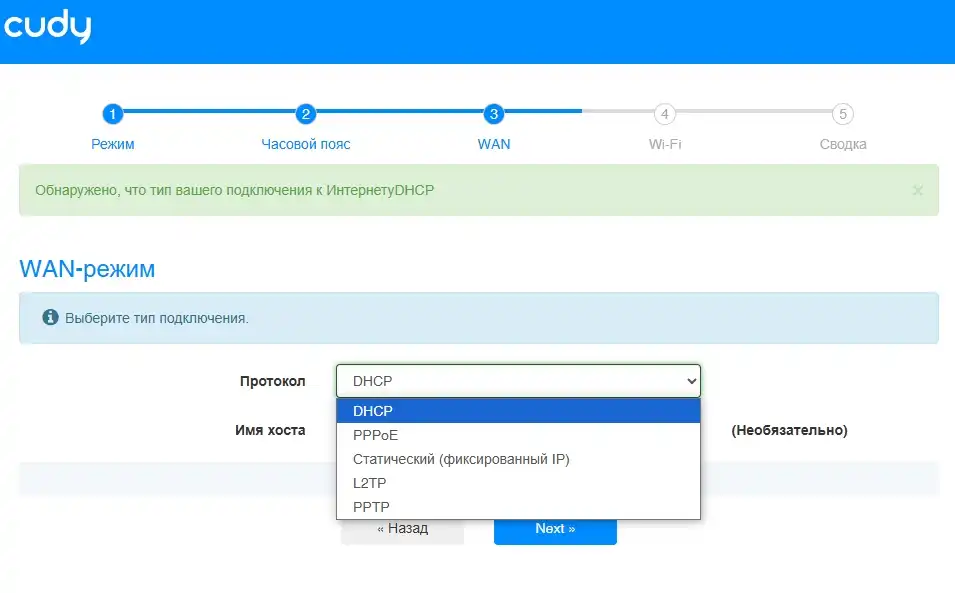
- Dynamic IP / DHCP – самый простой вариант. Логин и пароль не нужны, роутер сам получает адрес от провайдера. Часто используется в современных домашних сетях.
- PPPoE – нужен логин и пароль от провайдера. Если ошибиться хотя бы в одном символе, интернет не поднимется.
- Static IP – провайдер выдает IP-адрес, маску, шлюз и DNS вручную. Все поля нужно заполнить точно.
- PPTP или L2TP – старые варианты подключения, где кроме логина и пароля может понадобиться адрес VPN-сервера провайдера.
Если не знаете, что выбрать, начните с Dynamic IP. Если интернет не заработал, не нужно сразу сбрасывать роутер десять раз подряд. Лучше позвонить провайдеру и спросить: «Какой тип подключения используется на моем тарифе и есть ли привязка по MAC-адресу?» Это займет меньше времени, чем случайный перебор настроек.
Отдельно проверьте MAC-адрес. Некоторые провайдеры привязывают интернет к старому роутеру или к сетевой карте компьютера. В таком случае новый Cudy WR3000 подключен правильно, но провайдер его просто «не узнает». Решение – в настройках WAN найти MAC Clone и скопировать MAC старого устройства, либо позвонить провайдеру и попросить перепривязать услугу на новый роутер.
Если провайдер использует VLAN для интернета или IPTV, эти данные тоже нужно указать. Обычно это VLAN ID, который прописан в договоре или выдается поддержкой. Без VLAN интернет у некоторых провайдеров может не заработать, даже если логин и пароль введены правильно. Для IPTV можно назначить отдельный LAN-порт, чтобы приставка провайдера получала поток напрямую.
Теперь настраиваем Wi-Fi. Можно оставить одно общее имя сети для 2,4 и 5 ГГц, а можно разделить их на две сети, например Home_2G и Home_5G. Я чаще советую новичкам разделить сети на первом этапе. Так проще понять, где телефон подключен к 2,4 ГГц, а где к 5 ГГц. Потом, если все работает стабильно, можно включить общее имя.
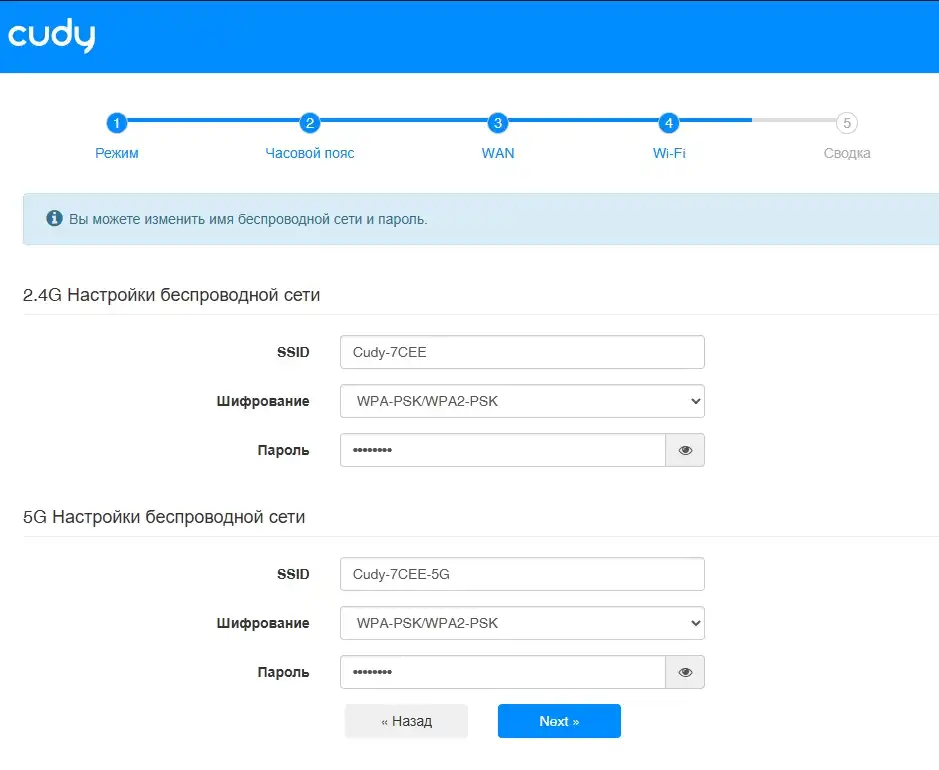
Диапазон 2,4 ГГц лучше подходит для дальней комнаты, умных розеток, старых устройств и мест, где много стен. Диапазон 5 ГГц лучше для скорости рядом с роутером: ноутбук, телевизор, приставка, смартфон, скачивание больших файлов. Если хотите разобраться глубже, почитайте чем отличаются частоты Wi-Fi 2,4 и 5 ГГц.
Пароль Wi-Fi ставьте не короче 10-12 символов. Не используйте «12345678», номер телефона, дату рождения или фамилию. Нормальный вариант – короткая фраза латиницей с цифрами. В безопасности можно выбрать WPA2-PSK или смешанный режим WPA2/WPA3. Если после включения WPA3 старый телевизор или принтер перестал подключаться, временно верните WPA2 – это нормальная ситуация для старой техники.
WPS лучше отключить, если вы им не пользуетесь. Эта кнопка удобна для быстрого подключения без ввода пароля, но в домашней сети она чаще не нужна. Чем меньше лишних способов входа в сеть, тем спокойнее.
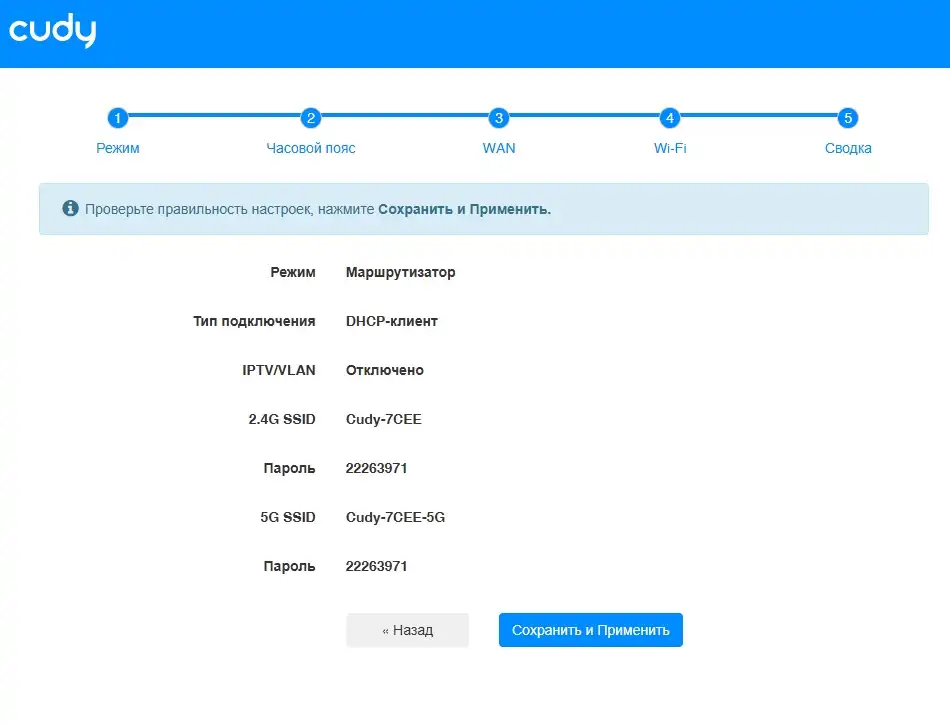
После сохранения настроек роутер применит изменения и перезапустит Wi-Fi. Если вы настраивали по беспроводной сети, соединение на телефоне или ноутбуке оборвется. Это нормально. Просто найдите уже новое имя Wi-Fi, подключитесь с новым паролем и проверьте интернет.
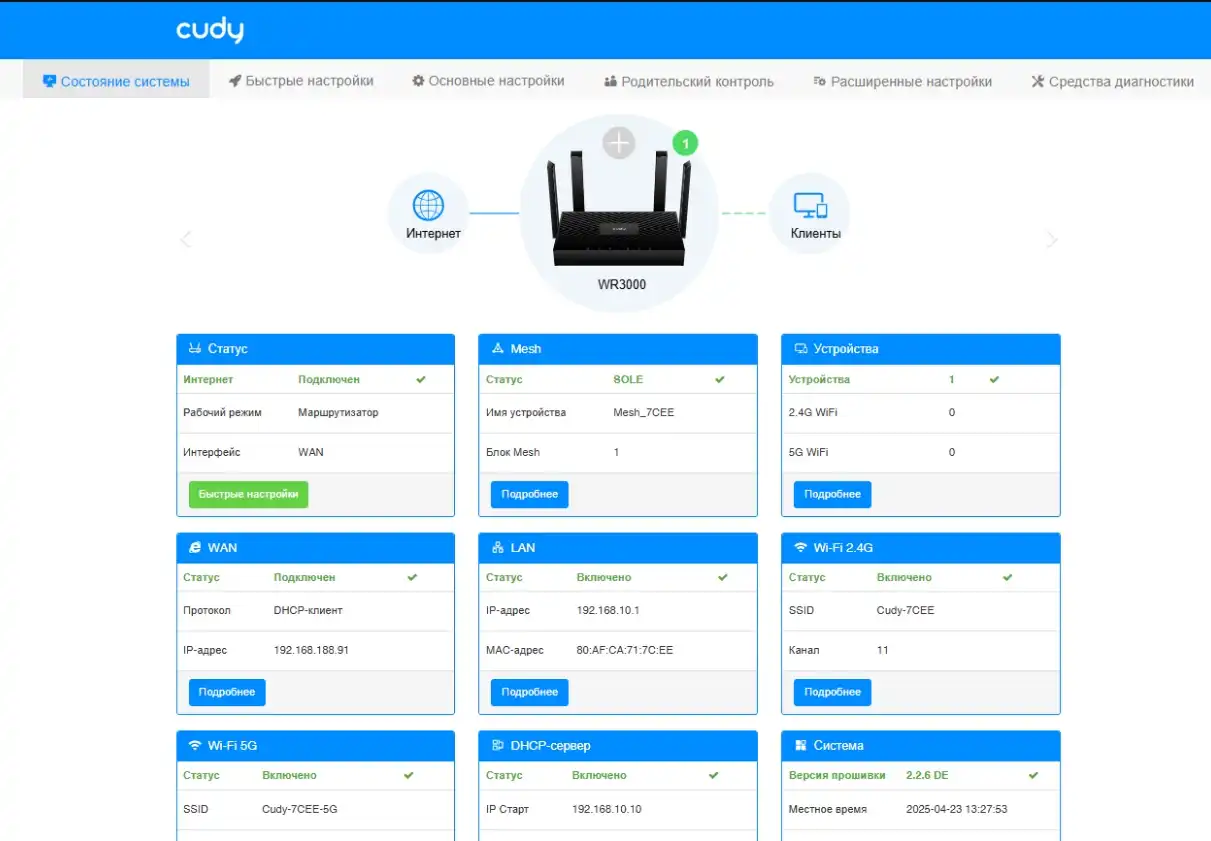
Дополнительные настройки
После базовой настройки я советую пройтись еще по нескольким пунктам. Они не обязательны для запуска интернета, но сильно влияют на стабильность, безопасность и удобство.
- Обновление прошивки. Проверьте наличие обновления в разделе Firmware или System. Обновляйте только через штатный интерфейс и только под свою аппаратную версию WR3000. Читаем более подробно про обновление ОС Cudy тут…
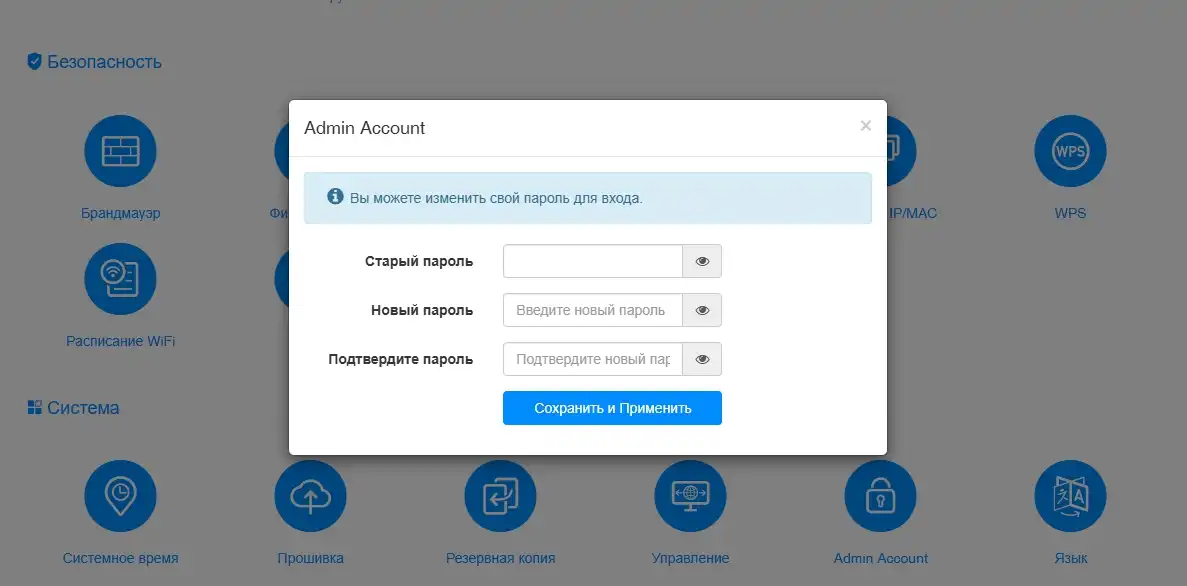
- Пароль администратора. Если на первом входе вы поставили простой пароль, поменяйте его на нормальный. Это не пароль Wi-Fi, а доступ к управлению роутером. Переходим в «Расширенные настройки» – «Admin Account».
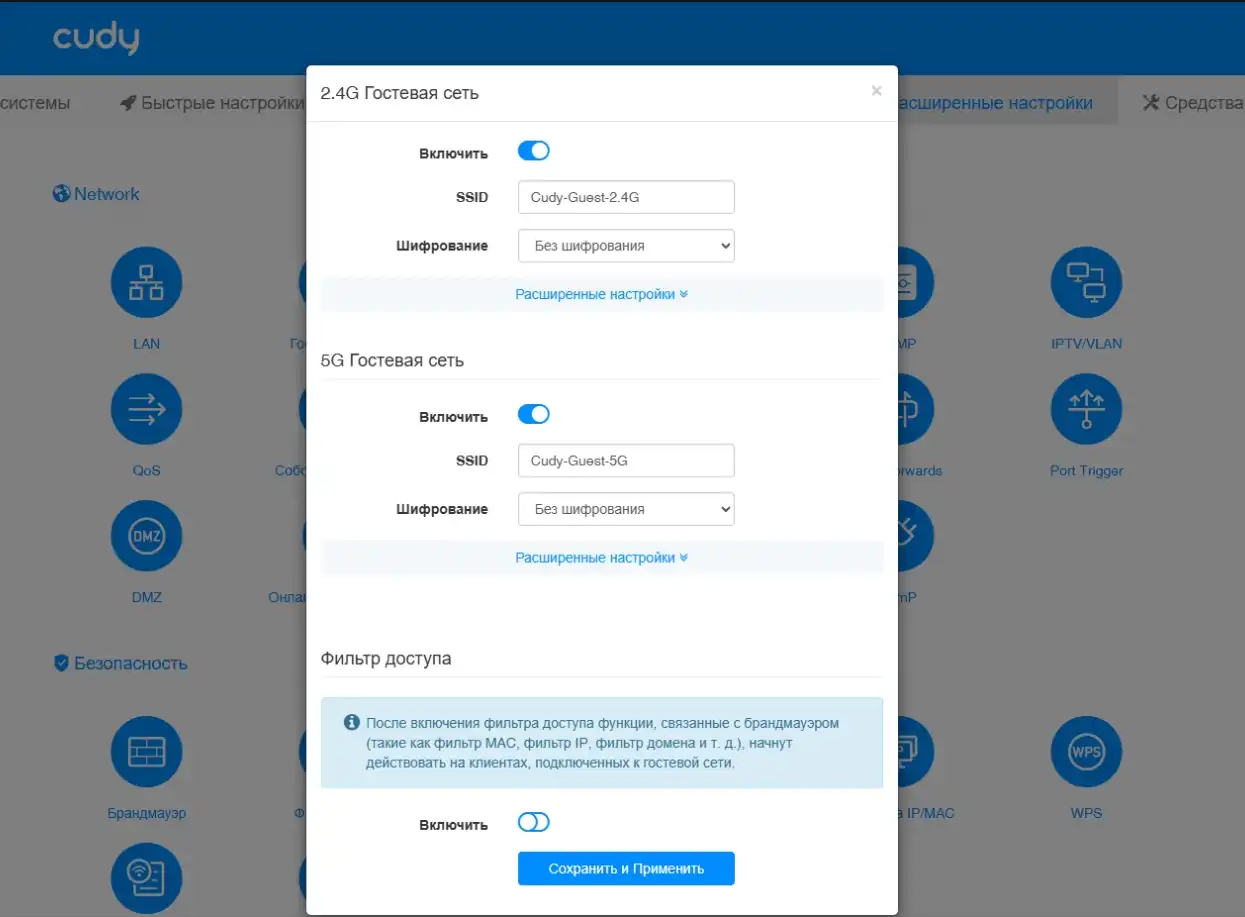
- Гостевая сеть. Включите отдельный Wi-Fi для гостей (если это нужно). Так люди смогут пользоваться интернетом, но не будут иметь прямой доступ к вашим домашним устройствам. Пункт находится там же в «Расширенных настройках» – раздел «Сеть».
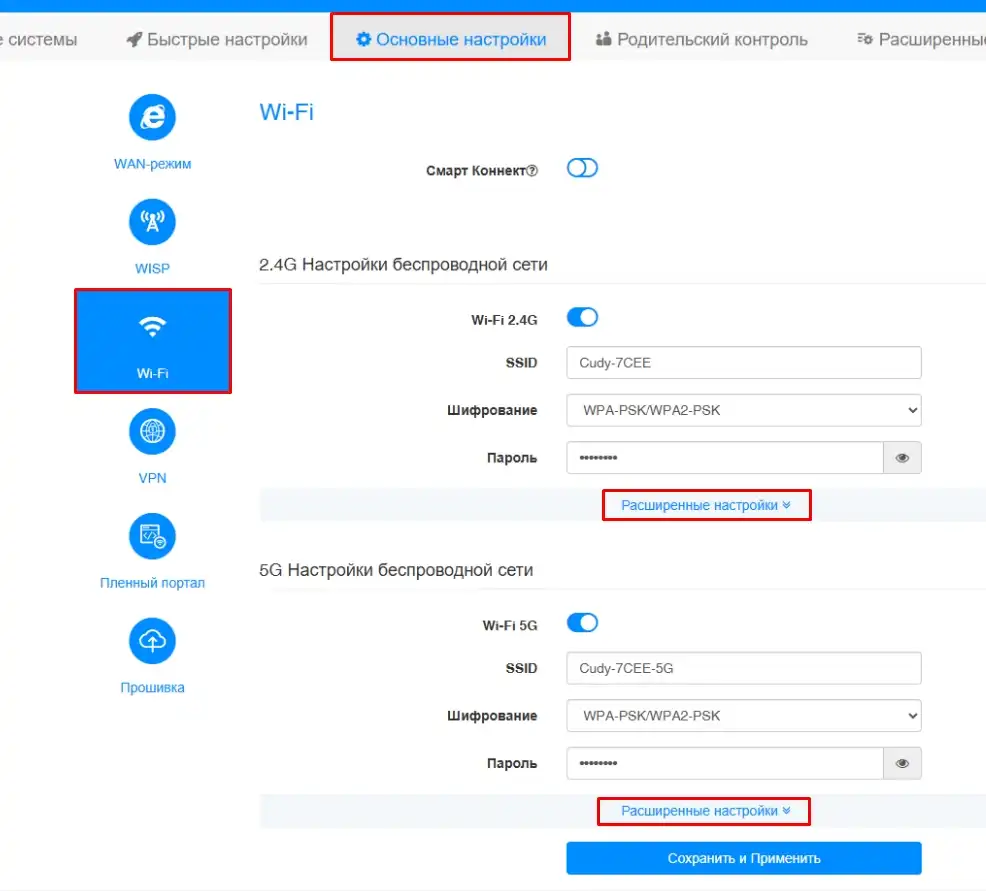
- Каналы Wi-Fi. Для 2,4 ГГц в многоквартирном доме часто стабильнее ширина 20 МГц. Для 5 ГГц можно пробовать 80 или 160 МГц, но если связь нестабильна, лучше откатиться на 80 МГц. Перейдите в «Основные настройки» – Wi-Fi – откройте для каждой из сжетей «Расширенные настройки» и установите нажные каналы.
- Cudy Mesh. Если одного роутера не хватает на всю квартиру или дом, можно добавить совместимое устройство Cudy Mesh. Это лучше, чем ставить случайный репитер в дальнем углу.
- Родительский контроль. Можно ограничивать время доступа, ставить расписания и блокировать сайты. Это удобнее делать на уровне роутера, а не на каждом устройстве отдельно. Подробно про родительский контроль читаем тут…
- Резервная копия настроек. После успешной настройки сохраните backup конфигурации. Если потом что-то сломаете в меню, будет проще восстановиться. «Расширенных настройках» – раздел «Система» – «Резервное копирование».
Не включайте сразу все функции подряд. Сначала добейтесь стабильной работы интернета и Wi-Fi, потом добавляйте VPN, Mesh, родительский контроль и другие возможности. Так проще понять, какая именно настройка повлияла на сеть, если что-то начнет работать не так.
Плюсы и минусы данного роутера
Теперь коротко по плюсам и минусам Cudy WR3000. Я рассматриваю его как домашний роутер Wi-Fi 6 для обычного пользователя, а не как профессиональный маршрутизатор для офиса или сервера.
Плюсы:
- Wi-Fi 6 и класс AX3000 – хороший запас по скорости для современных телефонов, ноутбуков и телевизоров.
- Поддержка 5 ГГц до 2402 Мбит/с при ширине канала до 160 МГц.
- Гигабитные Ethernet-порты, которых достаточно для тарифа до 1 Гбит/с.
- Есть Cudy Mesh, VPN-клиент, VPN-сервер, гостевая сеть, IPv6, IPTV/VLAN и DNS over TLS.
- Простая web-панель, куда можно зайти через cudy.net или 192.168.10.1.
- Нормальный набор функций за свои деньги, без перегруза для новичка.
Минусы:
- Нет порта 2,5 Гбит/с, поэтому тариф выше 1 Гбит/с он полностью не раскроет по кабелю.
- Нет USB-порта для флешки, принтера или простого сетевого хранилища.
- 160 МГц на 5 ГГц работает не всегда идеально: многое зависит от помех, стен и клиента.
- Разные аппаратные версии могут отличаться по железу, поэтому перед прошивкой нужно быть внимательным.
- Это не Wi-Fi 6E и не Wi-Fi 7, диапазона 6 ГГц здесь нет.
- Антенны несъемные, заменить их на другие нельзя.
Почему я купил именно его?
Я бы выбрал Cudy WR3000 в ситуации, когда хочется получить нормальный Wi-Fi 6 без переплаты за лишние функции. У него есть гигабитные порты, быстрый 5 ГГц, поддержка Mesh и VPN. Для обычной квартиры это более полезный набор, чем красивый корпус и громкие рекламные обещания.
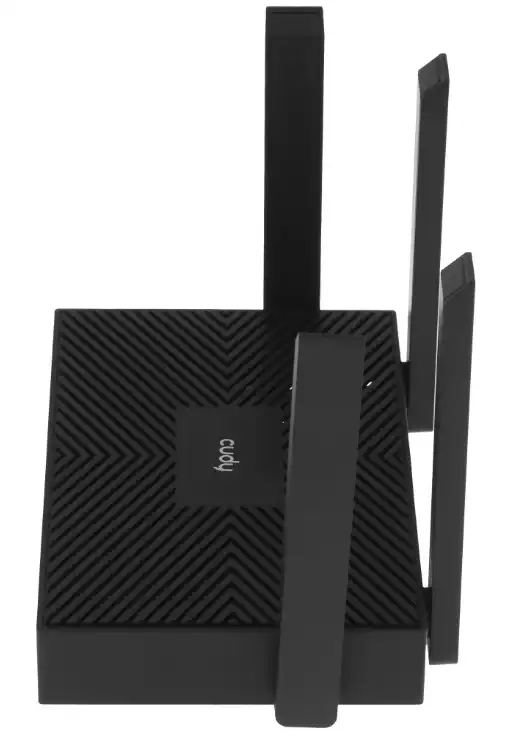
Мне нравится, что в нем есть запас на будущее. Даже если сейчас у вас тариф 100-300 Мбит/с, роутер не придется сразу менять при переходе на более быстрый интернет. Плюс современные смартфоны и ноутбуки с Wi-Fi 6 будут чувствовать себя лучше, чем на старом роутере Wi-Fi 4 или Wi-Fi 5 начального уровня.
Но я бы не покупал его для задач, где нужен 2,5-гигабитный порт, USB-диск в сети или покрытие большого дома одним устройством. Тут лучше сразу смотреть другие модели или строить Mesh-систему из нескольких точек. Один роутер, даже хороший, не отменяет физику стен и расстояния.
Кому подойдет данный аппарат?
Cudy WR3000 подойдет для квартиры, небольшого дома, домашнего офиса, онлайн-кинотеатров, игр, видеозвонков и обычной семейной нагрузки. Если у вас несколько телефонов, ноутбук, телевизор, приставка, умные лампочки и пара камер – для такого сценария роутера обычно достаточно.
Особенно хорошо он смотрится на тарифах до 1 Гбит/с. По кабелю вы упираетесь в гигабитные порты, а по Wi-Fi реальная скорость будет зависеть от клиента и условий. Например, современный ноутбук рядом с роутером на 5 ГГц может показать очень хорошую скорость, а старый телефон в дальней комнате через две стены – уже нет. И это нормально.
Не подойдет он тем, кто хочет раскрыть тариф 1,5-2,5 Гбит/с, подключить NAS по USB, использовать диапазон 6 ГГц или покрыть большой дом с бетонными перекрытиями одним роутером. В таких случаях лучше смотреть модели с 2,5G-портом, Wi-Fi 6E/7 или полноценную Mesh-систему. Если же вам нужно просто усилить существующую сеть, полезно почитать что такое Wi-Fi репитер и когда он помогает.
Характеристики
| Модель | Cudy WR3000 |
| Класс Wi-Fi | AX3000 |
| Стандарт Wi-Fi | Wi-Fi 6, 802.11ax/ac/a/b/g/n |
| Диапазоны | 2,4 ГГц и 5 ГГц |
| Максимальная скорость Wi-Fi | до 574 Мбит/с на 2,4 ГГц и до 2402 Мбит/с на 5 ГГц |
| Ширина канала | до 160 МГц на 5 ГГц |
| Порты | 4 гигабитных RJ-45: 1 WAN и 3 LAN |
| Антенны | 4 фиксированные антенны |
| Безопасность Wi-Fi | WPA, WPA2, WPA3 |
| Режимы работы | роутер, точка доступа, репитер, WISP, клиент |
| Mesh | Cudy Mesh с проводной или беспроводной связью между устройствами |
| VPN | WireGuard, OpenVPN, PPTP, L2TP в режимах клиента и сервера |
| Дополнительные функции | IPv6, IPTV/VLAN, гостевая сеть, родительский контроль, QoS, DNS over TLS, проброс портов |
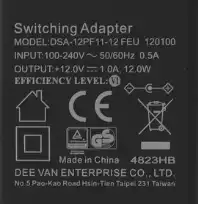
| Питание | 12 В, 1 А |
Характеристики могут немного отличаться у разных аппаратных ревизий. Например, у WR3000 1.0 и WR3000 2.0 может быть разный процессор и объем памяти. Для обычной настройки интернета это почти не важно, но для прошивки, OpenWrt и тонких настроек ревизия имеет значение.
Насколько далеко бьет Wi-Fi?
По ощущениям Cudy WR3000 – это нормальный роутер для квартиры, но не «магическая пушка», которая пробивает любые стены. В открытом пространстве сигнал будет уходить далеко, но дома почти всегда мешают стены, мебель, зеркала, бытовая техника и соседские сети. Поэтому дальность нельзя честно оценивать только по цифрам на коробке.
В типичной квартире 2,4 ГГц обычно достает дальше и стабильнее работает в дальней комнате. Но скорость там ниже, а помех больше. 5 ГГц быстрее, особенно рядом с роутером, но хуже проходит через бетон. Поэтому для телевизора или ноутбука рядом с роутером лучше 5 ГГц, а для умной розетки в дальней комнате – 2,4 ГГц.
Если у вас длинная квартира, роутер лучше ставить ближе к центру, а не в металлический щиток у входной двери. Не ставьте его на пол, за телевизор, в шкаф, рядом с микроволновкой или вплотную к батарее. Хорошее место – открытая полка, примерно на высоте стола или выше, без плотных препятствий вокруг.
Если в дальней комнате скорость падает, не спешите покупать новый роутер. Сначала проверьте канал, ширину канала и расположение. Иногда перенос роутера на 1-2 метра дает больший эффект, чем замена устройства. Если же стены толстые и площадь большая, лучше добавить Mesh-точку или точку доступа по кабелю.
Что делать, если интернет после настройки не заработал?
Если Wi-Fi есть, но сайты не открываются, значит беспроводная сеть уже работает, а проблема именно в подключении к провайдеру. Не путайте эти вещи. Wi-Fi – это связь между вашим телефоном и роутером. Интернет – это связь роутера с провайдером через WAN.
- Проверьте, что кабель провайдера вставлен именно в WAN, а не в LAN.
- Перезагрузите ONT или модем провайдера, если он есть. После этого перезагрузите Cudy WR3000.
- Проверьте тип подключения: Dynamic IP, PPPoE, Static IP, PPTP или L2TP.
- Если используется PPPoE, заново введите логин и пароль. Часто ошибка в одной букве ломает все подключение.
- Уточните у провайдера, есть ли привязка по MAC-адресу.
- Проверьте, не нужен ли VLAN ID для интернета или IPTV.
- Посмотрите баланс в личном кабинете провайдера. Иногда интернет не работает просто из-за блокировки услуги.
- Если настройки окончательно запутались, сохраните важные данные провайдера, сделайте Reset и настройте заново.
Не прошивайте роутер случайным файлом, если интернет просто не заработал после настройки. Неправильная прошивка не исправит ошибку в PPPoE, MAC-адресе или VLAN. Сначала проверяем подключение и данные провайдера, а уже потом думаем про обновление ПО.
FAQ для новичков
1. Какой адрес у Cudy WR3000 для входа в настройки?
Обычно используется http://cudy.net или http://192.168.10.1. Главное – сначала подключиться к роутеру по Wi-Fi или кабелю. Если вы сидите через мобильный интернет или другую Wi-Fi сеть, страница Cudy не откроется.
2. Какой пароль вводить при первом входе?
На новых прошивках роутер может предложить создать пароль администратора. На части устройств может использоваться стандартный пароль admin или данные с наклейки. Если роутер уже настраивали до вас и пароль неизвестен, проще сделать сброс Reset.
3. Почему Wi-Fi подключен, но интернета нет?
Потому что Wi-Fi и интернет – не одно и то же. Телефон может успешно подключиться к роутеру, но сам роутер еще не подключился к провайдеру. Проверяйте WAN-кабель, тип подключения, PPPoE-логин, MAC-привязку и VLAN.
4. Что лучше выбрать: 2,4 ГГц или 5 ГГц?
Для скорости рядом с роутером выбирайте 5 ГГц. Для дальней комнаты, старой техники и умных устройств часто стабильнее 2,4 ГГц. Если не хотите разбираться, можно включить одинаковое имя сети, но для диагностики удобнее держать имена раздельными.
5. Нужно ли включать 160 МГц на 5 ГГц?
Можно попробовать, если у вас современный ноутбук или смартфон и рядом мало соседских сетей. Но 160 МГц не всегда стабильнее 80 МГц. Если появились обрывы, просадки скорости или устройства перестали видеть сеть, верните 80 МГц.
6. Можно ли использовать Cudy WR3000 как репитер?
Да, в списке режимов есть Range Extender. Но я бы использовал репитер только там, где нельзя протянуть кабель. Самый стабильный вариант расширения сети – точка доступа или Mesh-точка с проводным подключением.
7. Подойдет ли он для тарифа 1 Гбит/с?
Да, по кабелю он подходит для гигабитного тарифа, потому что порты гигабитные. По Wi-Fi получить ровно 1 Гбит/с на любом устройстве не получится гарантированно: нужна поддержка Wi-Fi 6, хороший сигнал, чистый эфир и правильные настройки.
8. Есть ли здесь VPN?
Да, Cudy WR3000 поддерживает VPN-клиент и VPN-сервер. Для большинства пользователей самый интересный вариант – WireGuard, потому что он обычно быстрее и проще, чем старые протоколы. Но если VPN вам не нужен, этот раздел можно не трогать.
Мой короткий вывод
Cudy WR3000 – удачный роутер для тех, кому нужен быстрый домашний Wi-Fi 6 без переплаты за 2,5G, USB и Wi-Fi 7. Он хорошо подходит для квартиры, небольшого дома, видеозвонков, онлайн-кинотеатров, игр и обычной семейной нагрузки. Главное – правильно подключить WAN, выбрать верный тип подключения провайдера и не забыть про пароль администратора.
Я бы настраивал его так: сначала обычный режим «Маршрутизатор», потом WAN по данным провайдера, дальше отдельные имена для 2,4 и 5 ГГц, WPA2/WPA3, проверка скорости и только после этого дополнительные функции. Если все заработало – сохраните резервную копию настроек. Если не заработало – не паникуйте, а спокойно проверьте кабель, тип подключения, MAC-адрес и VLAN.



У меня работала все, затем не оплатили вовремя, забыли и в настройках ,,сиди,, возник закрытый замок .
Вы скорее всего, имеете ввиду неоплату во время интернета. После оплаты интернет должен вернуться. В настройки Cudy заходить не нужно.