
Еще один день, еще одна тема. Приветствую тебя! На повестке дня – WAN. WAN как сеть, и WAN как порт в роутере. Узнаем и то, и то, и даже больше – отличия от LAN тоже будут. Отставить панику, на связи генерал Ботан, предлагаю начать!
Если у вас остались вопросы – комментарии в конце статьи помогут вам!
- Краткая сводка
- WAN порт: база
- WAN порт: для продвинутых и отличие от LAN
- Каким бывает WAN на современных роутерах
- WAN сеть
- WAN IP
- WAN и настройки провайдера
- WAN, проброс портов и удаленный доступ
- Что делать, если WAN не работает
- Можно ли использовать LAN как WAN и наоборот
- FAQ по WAN
- Задать вопрос автору статьи
Краткая сводка
Когда ищут информацию про WAN, обычно интересуются двумя моментами:
- Для чего нужен порт WAN на роутере – большая часть пользователей интернета. Отвечаю, порт WAN нужен для подключения кабеля провайдера, модема, ONT-терминала или другого внешнего интернет-источника, чтобы роутер мог получить интернет и раздать его домашним устройствам. Другое предназначение будет в подробной статье ниже.
- Что такое WAN сеть – это Wide Area Network – глобальная сеть. Самый понятный пример WAN для обычного пользователя – Интернет. Подробности и другие виды сетей тоже читайте ниже.
Нашли свой случай? Читайте ниже соответствующий раздел. Не нашли – пишите вопрос в комментариях.
Если совсем коротко: LAN – это «внутри дома», WAN – это «наружу к провайдеру». Компьютер, телевизор, принтер и приставку обычно подключают в LAN или по Wi-Fi. Кабель провайдера, модем или оптический терминал обычно подключают в WAN. Если перепутать эти порты, роутер может включиться, Wi-Fi сеть появится, но интернета не будет.
WAN порт: база
Почти на любом роутере сзади есть отдельный порт. Обычно он один, обычно он синий, но это не железное правило. Иногда его так и подписывают WAN или Internet, а иногда он вообще может быть выделен только цветом или значком планеты.
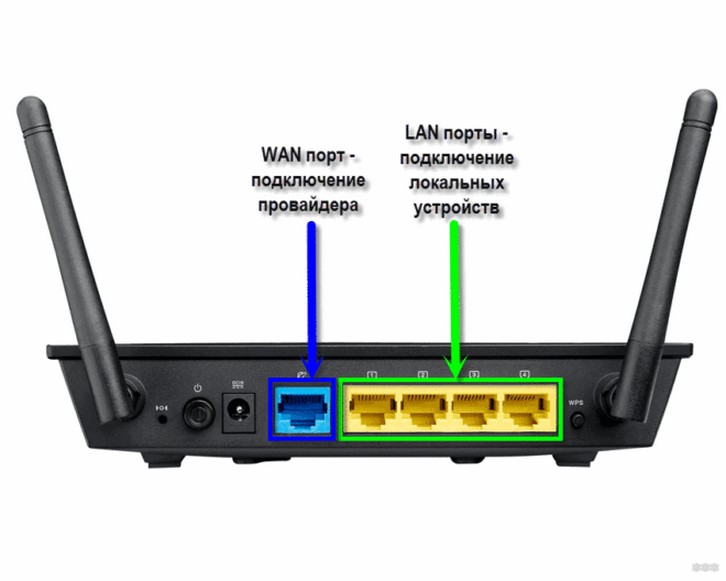
Ответ уже дан на картинке – в порт WAN подключают провод провайдера, кабель от модема или кабель от оптического терминала. Об успешном подключении иногда можно узнать по индикатору на передней панели – обычно это значок интернета, планеты или отдельная лампочка WAN. Но индикаторы есть не на всех моделях, поэтому дополнительно можно смотреть статус подключения в настройках роутера.
WAN или LAN? Если в порт WAN подключить другое домашнее устройство без специальной настройки, например компьютер, оно может не увидеть вашу локальную сеть. Для компьютеров, телевизоров, приставок, камер и принтеров обычно используются LAN-порты или Wi-Fi.
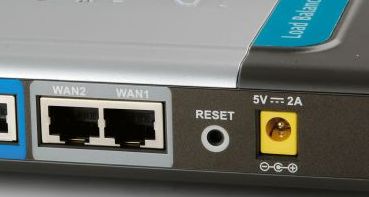
Бывает, что WAN-портов несколько, и они имеют другой цвет:
Как правило, разъем WAN – RJ-45. Это самый распространенный разъем для обычной витой пары, то есть Ethernet-кабеля. Но WAN не обязан быть именно таким. На ADSL-модемах WAN может быть телефонным разъемом RJ-11. На оптических устройствах роль WAN может выполнять оптический порт, SFP-модуль или отдельный ONT/ONU-терминал провайдера. В 4G/5G роутерах WAN вообще может быть мобильная сеть через SIM-карту.
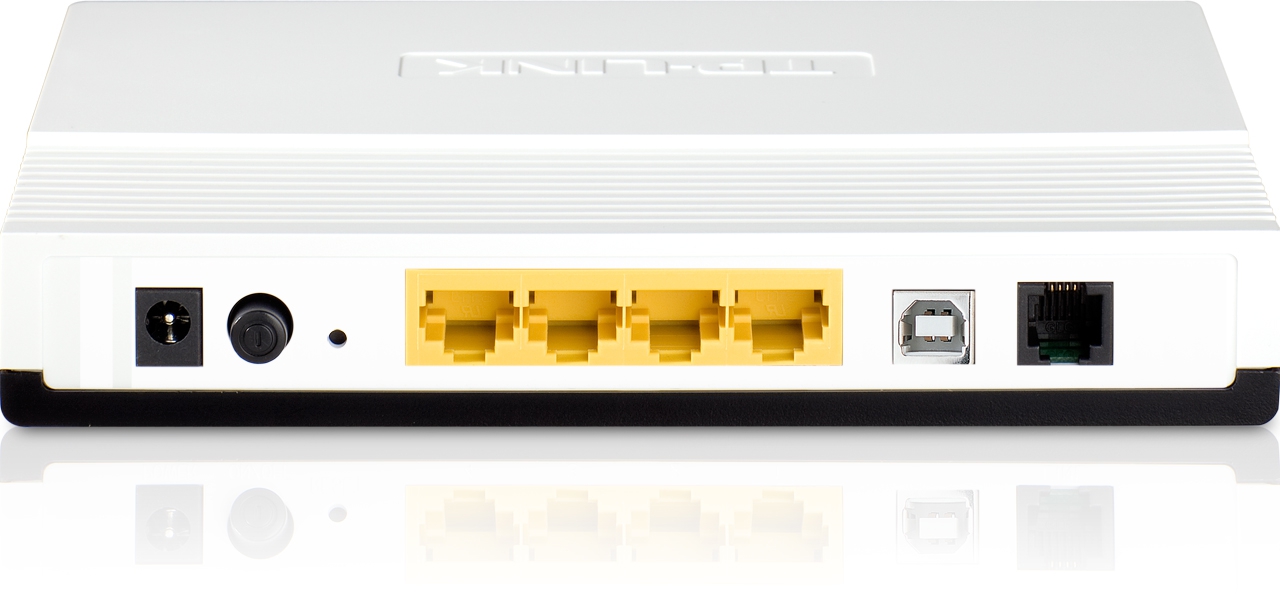
Основное предназначение WAN – подключение к интернету или другой внешней сети.
С базой разобрались, давайте теперь чуть посложнее.
Если у вас обычный домашний интернет по Ethernet, схема простая: кабель провайдера вставляем в WAN, свои устройства – в LAN или Wi-Fi. Если у вас оптика, часто сначала стоит маленькая коробочка провайдера – ONT или ONU. Тогда оптика идет в эту коробочку, а уже от нее обычный Ethernet-кабель идет в WAN-порт вашего роутера. Если у вас ADSL/VDSL, сначала может стоять DSL-модем, и только потом роутер.
Если вы не уверены, куда вставлять кабель, начинайте с простого: найдите порт с подписью WAN, Internet или значком глобуса. Если кабель провайдера воткнут в LAN, роутер может раздавать Wi-Fi, но доступа в интернет не будет. Если компьютер воткнут в WAN вместо LAN, он может не получить локальный IP и не увидит другие домашние устройства. В этом случае не нужно сразу сбрасывать роутер – сначала проверьте физическое подключение кабелей.
Если вы только подключаете роутер первый раз, рекомендую посмотреть отдельную инструкцию как подключить Wi-Fi роутер к компьютеру и интернету. Там как раз разобрано, куда вставлять кабель провайдера, куда вставлять кабель от компьютера и что проверять, если лампочки не горят.
WAN порт: для продвинутых и отличие от LAN
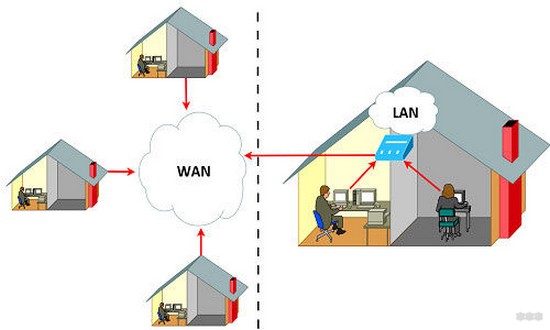
Продвинутому пользователю нужно понимать чуть больше – WAN-разъем это не просто место, куда нужно всунуть кабель своего интернет-провайдера. Это внешний интерфейс роутера. То есть одна сторона роутера смотрит в вашу домашнюю сеть, а другая – наружу, к провайдеру или другой сети. Разберу «на пальцах».
Домашний роутер – центральный элемент домашней локальной сети. Ключевое слово – локальной. То есть ваш дом – это ваша маленькая сеть с подключенными друг к другу телефонами, ноутбуками, компьютерами, телевизорами, принтерами, камерами и другими полезными устройствами.
WAN или LAN? Все домашние устройства подключаются к роутеру или через Wi-Fi, или через порт LAN. Раздача IP-адресов им обычно происходит через DHCP-сервер самого роутера. Подробнее про DHCP-сервер можно почитать тут.
То есть в этом вопросе роутер разрешает подключать к себе домашние устройства – это ваша внутренняя сторона сети. Но маршрутизатор может и сам отлично подключиться наружу – например, в глобальную сеть через провайдера, и раздать всем в локальную сеть интернет. Свои внешние соединения он делает через WAN-порт, хотя в отдельных режимах может получать интернет и через Wi-Fi, USB-модем, SIM-карту или второй WAN.
Здесь же появляется понятие NAT. Большинство домашних роутеров работают так: внутри у вас много устройств с локальными адресами, например 192.168.0.10, 192.168.0.11, 192.168.0.12, а снаружи у роутера один внешний адрес от провайдера. NAT помогает всем этим устройствам пользоваться одним подключением к интернету. Если хотите подробнее разобраться, как роутер «переводит» локальные адреса во внешний интернет, читайте отдельную статью про NAT в роутере.
Иногда появляются задачи вроде объединения нескольких локальных сетей в одну с фильтрацией. Тогда можно с одного роутера через WAN подключиться на другой роутер в LAN. И тогда получится некий выход из LAN в WAN и дальше в LAN. То есть для первого роутера вторая сеть будет как внешняя, и свою раздачу он будет делать как раз оттуда. Так решают задачи не часто, но в свою бытность я такое встречал.
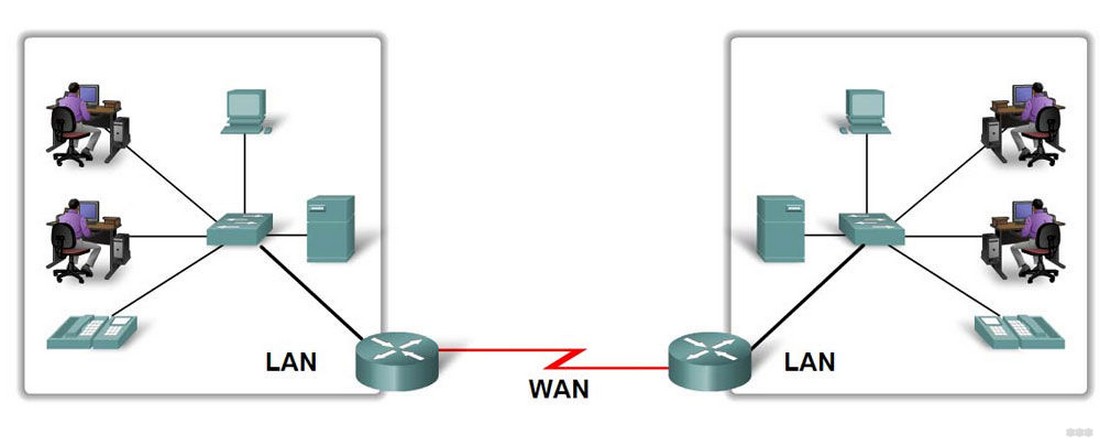
Но тут есть важный момент. Если вы подключаете один роутер к другому через WAN, у вас может появиться двойной NAT. Для простого просмотра сайтов это обычно не страшно. Но для онлайн-игр, камер видеонаблюдения, удаленного доступа, VPN, проброса портов и игровых приставок двойной NAT может стать проблемой. Например, игра покажет строгий NAT, камера не откроется с телефона, а проброс портов на втором роутере не заработает.
Если нужно просто расширить сеть вторым роутером, чаще лучше использовать режим «Точка доступа» или подключать второй роутер LAN-LAN с отключенным DHCP на втором устройстве. Тогда все устройства будут находиться в одной локальной сети. Если же вам нужна отдельная изолированная сеть, например для гостей, офиса, камер или лаборатории, подключение через WAN может быть как раз полезным.
И напоследок как резюме в этом разделе несколько отличий WAN от LAN в контексте портов:
- Через интерфейс WAN подключаются к интернету или внешней сети, через LAN подключают к роутеру устройства локальной сети.
- WAN-порт обычно один и синий, LAN-портов обычно несколько и они часто желтые. Но цвет – не стандарт, а просто привычка производителей.
- Разъем портов обычно одинаковый для Ethernet – RJ-45.
- В LAN ваши устройства обычно получают локальные IP от DHCP-сервера роутера.
- В WAN сам роутер получает адрес от провайдера: динамический IP, статический IP, PPPoE, L2TP, PPTP или другой тип подключения.
- Firewall и NAT чаще всего разделяют именно WAN и LAN, чтобы внешние запросы не попадали напрямую к домашним устройствам.
Если нужно настроить роутер с нуля, в том числе WAN-подключение от провайдера, можете посмотреть общую инструкцию по настройке роутера. Там проще объясняется, где выбрать тип подключения, куда вводить логин и пароль PPPoE и что делать, если интернет не появляется.
Каким бывает WAN на современных роутерах
Раньше у обычного пользователя все было просто: есть синий WAN-порт, туда вставляем кабель провайдера. Сейчас вариантов больше, и из-за этого люди иногда путаются. WAN – это не всегда именно один синий RJ-45 порт. WAN – это любая сторона роутера, через которую он получает внешний интернет или подключается к внешней сети.
- Ethernet WAN. Самый частый вариант. Кабель провайдера или кабель от модема вставляется в порт WAN/Internet.
- DSL WAN. Используется на ADSL/VDSL модемах. Кабель идет через телефонную линию, а разъем часто RJ-11.
- Оптический WAN. На некоторых устройствах оптика подключается напрямую в роутер или в SFP-модуль. Но чаще провайдер ставит отдельный ONT/ONU, а от него уже идет Ethernet в WAN роутера.
- Мобильный WAN. В 4G/5G роутерах интернет приходит через SIM-карту. В настройках это тоже может отображаться как WAN или Mobile WAN.
- USB WAN. Некоторые роутеры умеют получать интернет через USB-модем или телефон в режиме модема.
- Wi-Fi as WAN или WISP. Роутер сам подключается к чужой Wi-Fi сети как клиент, а потом раздает интернет уже вашей локальной сети.
- Multi-WAN или Dual WAN. У роутера может быть несколько внешних каналов: например, основной кабельный интернет и резерв через SIM-карту.
Если в настройках роутера вы видите WAN, Internet, Mobile WAN, USB WAN, Dual WAN или WISP – это все про внешний источник интернета. Просто способ подключения разный. Домашние устройства при этом все равно остаются в LAN или Wi-Fi сети роутера.
Dual WAN полезен, когда интернет должен работать постоянно. Например, дома вы работаете удаленно, а проводной провайдер иногда падает. Тогда основным каналом ставится кабельный WAN, а резервным – мобильная сеть через SIM-карту или USB-модем. Когда основной канал пропадает, роутер переключается на запасной. Но не забывайте: если на SIM-карте ограниченный пакет, телевизор, обновления Windows и облачные копии могут быстро съесть весь трафик.
WAN сеть
Другой вариант для теоретиков. WAN – глобальная вычислительная сеть. Сеть, объединяющая в себе несколько других сетей. Немного теории можно взять из следующего видео:

Для краткого понимания. Выделяют обычно несколько видов сетей:
- WAN – читаем «ВАН» – Wide Area Network – глобальная сеть. Самый понятный пример – Интернет. WAN может соединять города, страны, офисы в разных регионах, сети провайдеров и большие корпоративные площадки.
- LAN – читаем «ЛАН» – Local Area Network – локальная сеть. Ключевое здесь – ограниченная территория и управление внутри одной организации, дома или офиса. Может быть домашней, может быть сетью предприятия с большим количеством компьютеров. Подробнее про LAN и отличие от WAN можно почитать тут.
- MAN – читаем «МАН» – Metropolitan Area Network – городская сеть. Это что-то промежуточное между LAN и WAN. Например, сеть провайдера в пределах города или сеть организации между несколькими зданиями в одном районе.
- PAN – Personal Area Network – персональная сеть. Например, телефон, часы, наушники и ноутбук, связанные через Bluetooth или Wi-Fi Direct.
Иногда эти сети классифицируют по радиусу, но в обычной жизни лучше понимать их по назначению. PAN – вокруг одного человека. LAN – внутри дома, офиса или объекта. MAN – в пределах города или крупной территории. WAN – между городами, странами и большими сетями.
Для студентов актуальны отличия WAN от LAN и в этом сегменте. Под запись:
- Размер сети – глобальная сеть может объединять огромные территории. Локальная сеть ограничена домом, офисом, зданием, предприятием или сетью конкретной организации.
- Количество устройств – все, кто подключен к интернету, работают через глобальную сеть. В локальной сети устройств меньше, и они находятся под управлением владельца этой сети.
- Сервисы. В локальной сети часто используют общие папки, принтеры, камеры, локальные серверы и NAS. В глобальной сети все строится на маршрутизации между множеством сетей, DNS, веб-сервисах, облаках, почте и других публичных сервисах.
- Администрирование. LAN обычно управляет один владелец: вы дома, системный администратор в офисе или организация. WAN состоит из множества сетей разных владельцев: провайдеров, дата-центров, компаний и государственных сетей.
- Безопасность. В LAN проще контролировать устройства и доступ. В WAN нельзя доверять внешним подключениям, поэтому важны firewall, NAT, VPN, шифрование, обновления и правильные пароли.
Если объяснять еще проще, LAN – это ваш двор, квартира или офис. WAN – это дорога наружу, через которую вы попадаете в другие города и страны. Роутер в этой аналогии стоит как ворота: со стороны LAN у него ваши домашние устройства, а со стороны WAN – провайдер и интернет.
WAN IP
В дополнение к статье. Некоторые читатели не понимают, что такое IP у WAN. А еще некоторые интерфейсы роутеров добавляют туда же LAN IP. При этом на одном компьютере показываются 2 разных IP-адреса. Помогу разобраться:
- WAN IP – ваш внешний IP-адрес, который роутер получил на стороне провайдера. Проверить его можно на том же 2ip.ru или внутри настроек роутера. Еще для справки: если он в роутере отображается как 0.0.0.0 – значит роутер не смог почему-то подключиться к провайдеру. Может быть связь временно упала в районе, кабель не вставлен в WAN, выбран неправильный тип подключения или неверно введены логин и пароль. У всех устройств домашней сети, подключенных к роутеру, внешний WAN IP обычно будет одинаковым.
- LAN IP – ваш локальный IP-адрес, выданный самим роутером. Обычно имеет вид 192.168.X.X – у каждого устройства в вашей локальной сети он свой.
Вот простой пример. У роутера локальный адрес 192.168.0.1. Ваш ноутбук получил 192.168.0.23. Телефон получил 192.168.0.24. Телевизор получил 192.168.0.25. А внешний WAN IP у роутера один, например 84.21.65.28. Когда все эти устройства выходят в интернет, сайты чаще всего видят именно внешний адрес роутера, а не локальные 192.168.0.23 или 192.168.0.24.
Но есть нюанс – WAN IP в настройках роутера не всегда является настоящим белым адресом в интернете. Если на WAN у вас адрес из диапазонов 10.x.x.x, 100.64.x.x, 172.16-31.x.x или 192.168.x.x, значит перед вами может быть серый адрес или NAT провайдера. В таком случае обычный интернет будет работать, но удаленный доступ, камеры, проброс портов и серверы могут не открываться снаружи.
Не путайте белый/серый IP и статический/динамический IP. Белый IP может быть динамическим, то есть меняться со временем, но все равно быть доступным из интернета. Серый IP может выглядеть стабильным, но он не является вашим публичным адресом. Для удаленного доступа важнее именно белый IP. Более подробно про белый и серый IP-адреса можно почитать тут.
Проверка простая. Откройте настройки роутера и найдите раздел «Интернет», «WAN» или «Состояние». Посмотрите WAN IP. Потом откройте сайт проверки IP. Если адреса совпадают, у вас, скорее всего, белый внешний IP. Если адреса разные, а в роутере видите что-то вроде 100.64.x.x, 10.x.x.x или 192.168.x.x на WAN, вы, скорее всего, за NAT провайдера.
WAN и настройки провайдера
Когда вы подключаете кабель в WAN, этого еще не всегда достаточно. Роутеру нужно понять, как именно авторизоваться у провайдера. Поэтому в настройках WAN могут быть разные типы подключения:
- Динамический IP – самый простой вариант. Роутер получает все настройки автоматически. Часто используется у многих провайдеров.
- Статический IP – провайдер выдает конкретный IP, маску, шлюз и DNS. Эти данные нужно ввести вручную.
- PPPoE – нужно ввести логин и пароль из договора. Часто встречается у домашних провайдеров.
- L2TP/PPTP – старые варианты подключения через логин, пароль и адрес сервера. Встречаются реже, но на старых сетях еще бывают.
- VLAN ID – отдельный параметр, который может требоваться для интернета или IPTV у некоторых провайдеров.
- MAC-привязка – провайдер может запомнить старое устройство. Тогда новый роутер не получит интернет, пока вы не клонируете MAC или не позвоните провайдеру.
Если интернет после подключения WAN не появился, не нужно сразу менять все подряд. Сначала проверьте кабель, индикатор WAN, тип подключения в договоре, логин и пароль PPPoE, баланс у провайдера и наличие аварии. Если провайдер использует привязку по MAC, позвоните в поддержку и попросите перепривязать устройство. Если есть VLAN, уточните точный номер VLAN для интернета.
Самая частая ошибка новичков – выбрать неправильный тип подключения. Например, провайдер использует PPPoE, а пользователь оставил «Динамический IP». В итоге кабель вставлен правильно, лампочка WAN горит, Wi-Fi есть, но интернета нет. Всегда сверяйтесь с договором или поддержкой провайдера.
WAN, проброс портов и удаленный доступ
WAN напрямую связан с удаленным доступом. Если вы хотите открыть камеру из интернета, зайти на домашний сервер, подключиться к NAS, запустить игровой сервер или удаленно зайти на роутер, входящий запрос приходит именно со стороны WAN. Роутер должен понять, куда этот запрос отправить внутри LAN.
Для этого используют проброс портов, DMZ, UPnP, VPN или облачные сервисы. Но сначала нужно убедиться, что у вас нет серого IP и двойного NAT. Если провайдер держит вас за CG-NAT, обычный проброс портов на домашнем роутере не поможет. Роутер просто не получает входящий запрос из интернета. Он останавливается выше – на оборудовании провайдера.
Если вам нужно открыть порт для камеры, игры или сервера, сначала проверьте WAN IP, потом настройте статический локальный IP устройству, а уже потом создавайте правило проброса. Инструкция по теме есть отдельно: как сделать проброс портов на роутере.
Если у вас динамический белый IP и вы хотите подключаться к дому по удобному имени, можно использовать DDNS. Он не делает серый IP белым, но помогает, когда белый адрес меняется. Например, сегодня у вас один внешний IP, завтра другой, а DDNS-имя остается тем же. Подробнее про DDNS можно прочитать тут.
Не открывайте доступ к роутеру, камере или удаленному рабочему столу просто ради интереса. Любой открытый сервис на WAN – это потенциальная цель для сканеров и атак. Если открываете доступ, ставьте сильные пароли, обновляйте прошивки, не используйте стандартные логины и лучше закрывайте все через VPN.
Что делать, если WAN не работает
Если роутер пишет «WAN отключен», «Кабель не подключен», «Нет доступа к интернету» или показывает WAN IP 0.0.0.0, идем по простому списку:
- Проверьте, что кабель провайдера вставлен именно в WAN/Internet, а не в LAN.
- Проверьте, горит ли индикатор WAN на роутере. Если не горит, попробуйте другой кабель или другой порт на модеме/ONT, если он есть.
- Перезагрузите роутер и модем/ONT провайдера. Лучше выключить питание на минуту и включить снова.
- Зайдите в настройки роутера и проверьте тип подключения: динамический IP, PPPoE, L2TP, PPTP или статический IP.
- Если используется PPPoE, перепроверьте логин и пароль. Частая ошибка – лишний пробел при копировании.
- Если провайдер использует MAC-привязку, позвоните в поддержку или клонируйте MAC старого устройства.
- Если интернет идет через оптический терминал, проверьте, какой LAN-порт на нем активен. Иногда у провайдера работает только LAN1.
- Если после грозы или скачка напряжения WAN-порт перестал видеть кабель, возможно, порт поврежден физически.
На Windows можно проверить сетевые параметры командой:
ipconfig
Смотрите строку «Основной шлюз». Если компьютер подключен к роутеру, там должен быть адрес роутера. Если IP начинается с 169.254.x.x, компьютер не получил нормальный адрес от DHCP. Тогда проблема может быть не в WAN, а в подключении компьютера к роутеру или DHCP-сервере. Если вам нужно зайти в настройки через стандартный адрес, может пригодиться инструкция по входу через 192.168.0.1.
Если Wi-Fi работает, но интернета нет, это не значит, что роутер исправно подключился к провайдеру. Wi-Fi – это ваша локальная беспроводная сеть. Она может существовать даже без интернета. Поэтому фраза «вай-фай есть, а интернета нет» чаще всего означает проблему именно на стороне WAN, настроек провайдера или оплаты услуги.
Можно ли использовать LAN как WAN и наоборот
На некоторых роутерах можно переназначать порты. Например, если WAN-порт сгорел, в прошивке иногда есть возможность назначить один из LAN-портов как новый WAN. Такое встречается не везде, но на некоторых моделях и альтернативных прошивках работает. В обычной заводской прошивке дешевого роутера такой функции может не быть.
Есть и обратная ситуация: роутер работает в режиме точки доступа, и порт WAN превращается в обычный LAN или вообще не используется. Например, вы поставили второй роутер только для расширения Wi-Fi, а интернет получает основной роутер. Тогда второй роутер можно настроить как точку доступа, отключить на нем DHCP, и все устройства будут в одной локальной сети.
Если вы не уверены, что делаете, не подключайте роутеры друг к другу случайно. Схема «LAN основного роутера в WAN второго» создает отдельную подсеть и NAT. Схема «LAN основного роутера в LAN второго» при правильной настройке делает одну общую сеть. Оба варианта рабочие, но задачи у них разные.
Для простого расширения домашней сети чаще удобнее режим «Точка доступа». Для отдельной изолированной сети – подключение через WAN. Для резервного интернета – Dual WAN. Для доступа к домашним устройствам извне – белый IP, проброс портов, DDNS или VPN.
FAQ по WAN
Что такое WAN простыми словами?
WAN – это внешняя сеть по отношению к вашему роутеру. В домашнем случае это почти всегда интернет от провайдера. WAN-порт – это место, куда подключается кабель провайдера, модем или другое устройство, через которое роутер получает интернет.
Чем WAN отличается от LAN?
LAN – это ваша внутренняя домашняя или офисная сеть. WAN – это внешняя сеть, обычно интернет. Компьютеры, телевизоры, приставки и принтеры подключаются в LAN или по Wi-Fi. Кабель провайдера подключается в WAN.
Что будет, если кабель провайдера вставить в LAN?
Скорее всего, интернет на роутере не заработает. Wi-Fi сеть может появиться, лампочки могут гореть, но роутер не получит внешний адрес от провайдера. Нужно переставить кабель в порт WAN/Internet и проверить настройки подключения.
Почему WAN IP показывает 0.0.0.0?
Обычно это значит, что роутер не получил адрес от провайдера. Причины: кабель не подключен, выбран неправильный тип подключения, неверный логин PPPoE, авария у провайдера, MAC-привязка или проблема с модемом/ONT. Начинайте с проверки кабеля и настроек WAN.
Почему WAN IP в роутере не совпадает с IP на сайте проверки?
Частая причина – серый IP или CG-NAT у провайдера. Роутер получает один адрес внутри сети провайдера, а сайты видят другой публичный адрес. Обычный интернет при этом работает, но проброс портов и удаленный доступ могут не работать.
Можно ли подключить второй роутер в WAN первого?
Обычно второй роутер подключают своим WAN-портом к LAN-порту первого роутера. Тогда второй роутер создает отдельную сеть. Это может быть полезно для изоляции, но может мешать играм, камерам и пробросу портов из-за двойного NAT. Для простого расширения Wi-Fi лучше использовать режим точки доступа.
WAN – это всегда интернет?
В быту почти всегда да. Но технически WAN – это внешняя сеть, не обязательно именно публичный интернет. Например, это может быть сеть провайдера, корпоративная сеть между филиалами, VPN-канал или подключение к вышестоящему роутеру.
Почему на роутере несколько WAN?
Это нужно для резервирования или распределения нагрузки. Например, основной интернет идет по кабелю, а запасной – через 4G-модем. Если основной канал упал, роутер переключится на резервный. Такая функция обычно называется Dual WAN или Multi-WAN.
Нужно ли обычному пользователю трогать настройки WAN?
Только при первичной настройке или если интернет не работает. Если провайдер использует динамический IP, часто ничего вручную вводить не нужно. Если используется PPPoE, L2TP, PPTP, статический IP или VLAN, данные нужно брать из договора или у поддержки провайдера.
Вот и все! Рассмотрели вопрос с обеих сторон. Если что-то непонятно или есть сомнения – пишите вопрос ниже. А на этом все, ваш Ботан из мегакрутого портала про Wi-Fi и другие беспроводные сети WiFiGid.ru. Покедова!




Короче, я кажется понял. Приведу аллегорию. Ван – это типа дверь из квартиры. Айпи ВАн – это полный адрес квартиры. Лан – это уже как квартира внутри, а айпи Лан – это уже где кто находится – туалет, комната, кухня и т.д.
Вроде всё в начале понятно, но потом запуталась на этих IP. Почему они разные – не понимаю
Очень всё понятно, спасибо ра разъяснение

я недавно переехал. Не понимаю куда подключить второй конец провода wan(не тот что в роутере)
У WAN провода обычно нет конца. Он подключается к щитку провайдера в подъезде.