Всем привет! Сегодня в статье я кратко расскажу, как сбросить или восстановить пароль на Wi-Fi роутере. Тут сразу хочу оговориться и уточнить одну деталь – для пользователя есть ДВА пароля на роутере:
- Пароль от админки маршрутизатора – тот, который требуется для входа в настройки роутера.
- Пароль от самой Wi-Fi сети – он тоже может быть двух видов. Первый – это обычный пароль из букв и символов. Второй – PIN код, который состоит обычно из 8 цифр. ПИН может иметь только цифры. Его используют реже из-за проблем с безопасностью. В некоторых аппаратах он отключен с завода.
В статье ниже я попробую рассмотреть оба этих варианта. В случае чего вы можете задать свои вопросы в комментариях.
ПРИМЕЧАНИЕ! Все манипуляции вы можете делать, как с компьютера, так и с телефона – особой разницы нет. На телефоне может быть не очень удобно за счет обычного десктопного интерфейса на маршрутизаторе. Самое главное, чтобы вы были подключены к сети аппарата (по кабелю или с помощью Wi-Fi).
Пароль от админки роутера

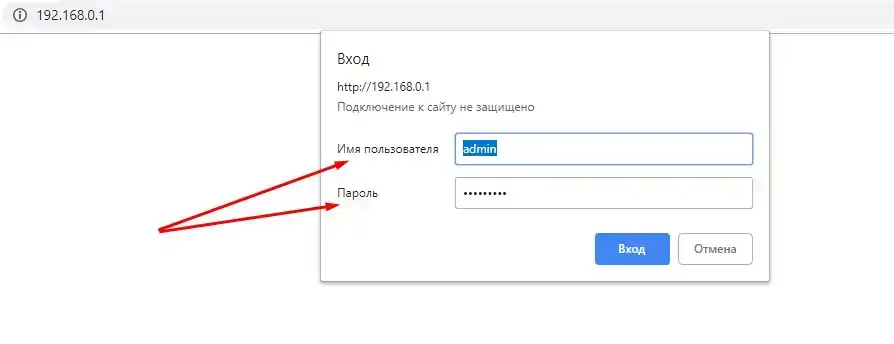
Итак, вот вы подключились к роутеру, воткнули все провода, открываете браузер на телефоне или ПК, вводите заветный IP или DNS адрес, но вас просят ввести «Имя пользователя» и «Пароль». В новых прошивках некоторых роутерах – нужно указать только пароль (без логина).
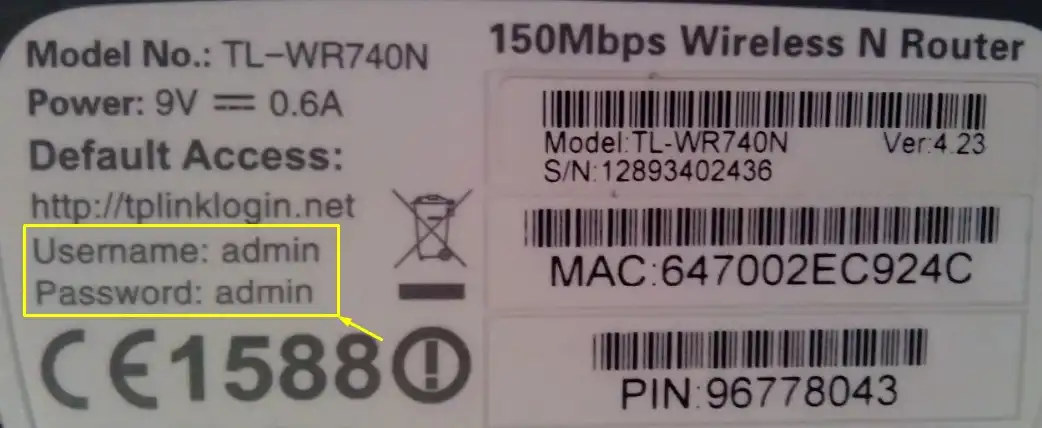
Если вы настраиваете роутер впервые, то я вас советую посмотреть эту информацию на этикетке, которую обычно крепят на дно аппарата. Обычно там указаны:
Логин: admin (может быть что-то другое)
Пароль: admin (или пустая строка)
В качестве пароля попробуйте просто пустую строку. Если пароль роутер не принимает, попробуйте вспомнить его, если вы ранее настраивали сам аппарат. Если настраивали его не вы – спросите у того, кто это делал.
Третий вариант – это выполнить полный сброс настроек интернет-центра. Минус данного способа в том, что вам заново нужно будет настраивать интернет. В таком случае вам необходимо под рукой иметь договор с листом настроек, чтобы указать дополнительные данные. Про сброс мы поговорим в последней главе этой статьи, или вы можете перейти на статью по ссылке ниже.
Читаем – как сбросить настройки роутера.
Изменить Wi-Fi пароль
Сначала дам короткую инструкцию про то, как изменить Wi-Fi на роутере. Перед изменением, вам нужно подключиться к самому роутеру. Это можно сделать по кабелю, или с помощью Wi-Fi текущего. Если вы забыли старый Wi-Fi пароль – читаем эту инструкцию. Дополнительно вы можете подключиться к вай-фай сети с помощью кнопки WPS.
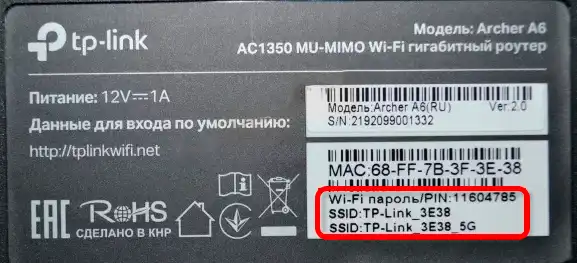
Напомню, что старый вай-фай пароль можно подсмотреть на этикетке под корпусом – его может и не меняли совсем. Пароль может быть как в виде PIN-кода (8 цифр), так и в виде набора букв.
- Заходим в настройки роутера.
- Когда вы туда попадете, вам нужно найти раздел, который может называться по-разному: «Wi-Fi», «Беспроводная сеть», «Wireless Setup», «Беспроводной режим» и т.д.
- Далее в настройках ищем пункт, который может аналогично иметь разное наименование: «Пароль», «Ключ», «Ключ WPA», «Предварительный ключ WPA», «WPA Pre-Shared Key». В этой строке вы должны увидеть старый пароль, или просто точки (звездочки), которые его скрывают. Просто меняем его.
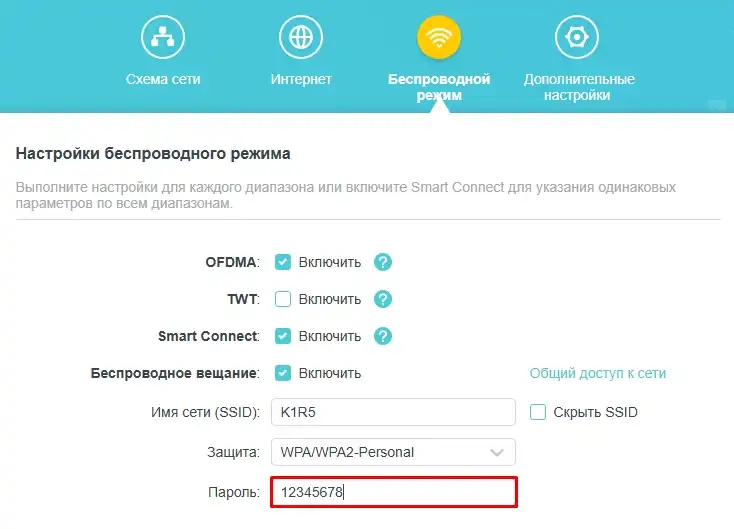
- Не спешим уходить. Нам нужно нажать по кнопке «Применить», «Сохранить», «Anwenden» и т.д. Проверяем, что пароль изменился, подключившись с любого устройства.
Понятно, что я описал только примерный сценарий, и в некоторых моделях может отличаться пункты меню, есть особенности изменения настроек. Поэтому я советую к прочтению инструкцию – как сменить пароль на Wi-Fi роутере.
Сброс настроек роутера
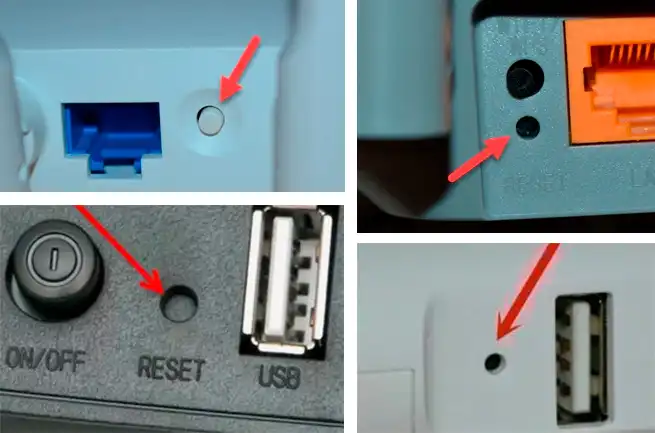
Полный сброс настроек аппарата – это крайняя мера, если вы не можете попасть в админку аппарата. При этом сбрасываются абсолютно ВСЕ настройки, и вам повторно нужно будет настраивать маршрутизатор. Для сброса вам нужно взять и зажать кнопку «Reset» на 5-10 секунд. Возможно, потребуется что-то тонкое (булавка, скрепка или иголка). Следите за индикаторами (или индикатором), во время сброса они погаснут или начнут мигать. В этот момент кнопку нужно сразу же отпустить.
Далее уже вам нужно повторно его настроить – об этом читаем в этой инструкции (ссылка). Вот и все, дорогие друзья. До новых встреч на портале WiFiGiD.RU.