Всем привет! Итак, как же нам зайти на официальный сайт Cudy для настройки роутера. Сразу же для всех читателей оставляю стандартные адреса. Есть два вида адреса – первый это IP, второй – доменное имя:
192.168.10.1
cudy.net
Скорее всего вам эти адреса нужны для того, чтобы зайти в настройки или Web-конфигуратор маршрутизатора от компании Cudy. Если вы попробовали обе мои ссылки, но у вас ничего не вышло, то ниже в статье я расскажу более подробно, как попасть на сайт с настройками вашего Cudy роутера.
ПРИМЕЧАНИЕ! Для входа в настройки Cudy интернет от провайдера не обязателен. Главное – чтобы ваш телефон, ноутбук или компьютер были подключены именно к этому роутеру. То есть страница cudy.net и адрес 192.168.10.1 открываются внутри домашней сети, а не в обычном интернете. Если кабель провайдера еще не подключен или провайдер сейчас не работает, в админку роутера все равно можно попасть.
Проверка подключения
Давайте посмотрим, как зайти на официальный сайт Cudy для настройки роутера. В первую очередь проверьте, что вы точно подключились к роутеру. Это можно сделать двумя способами:
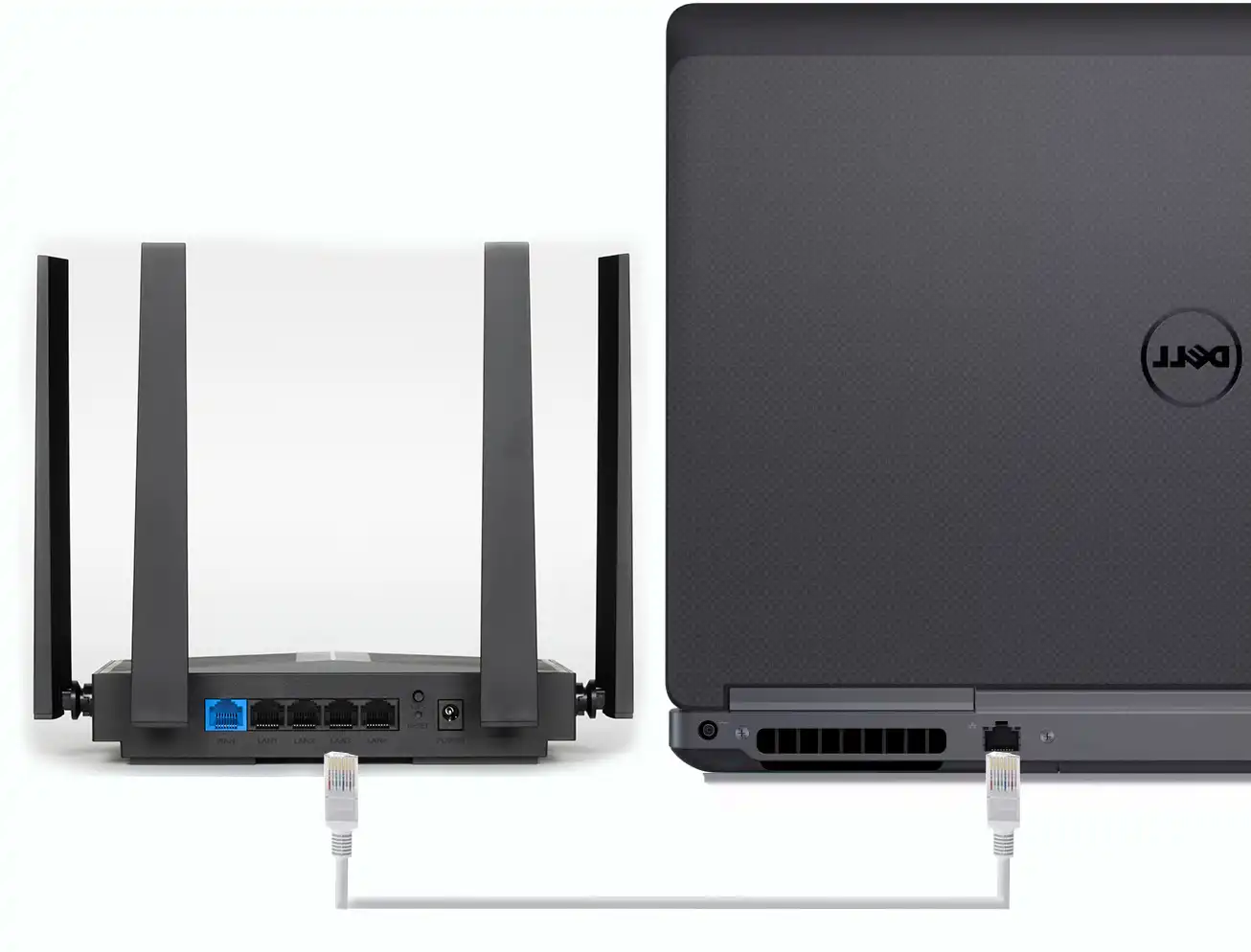
- Использовать кабель из коробки – один конец подключаем к LAN порту роутера, а второй к сетевой карте вашего ноутбука или компьютера. Не перепутайте LAN и WAN: WAN обычно нужен для кабеля от провайдера, а LAN – для ваших домашних устройств.
- Подключиться по Wi-Fi. Напомню, что если вы ранее не настраивали роутер, то стандартное имя сети и пароль можно подсмотреть на бумажке, которая обычно клеится на сам аппарат. Вокруг будет две сети с именами «Cudy-****» и «Cudy-*****-5G». Пароль смотрим в строке «Password». На некоторых очень старых моделях пароля может и не быть.
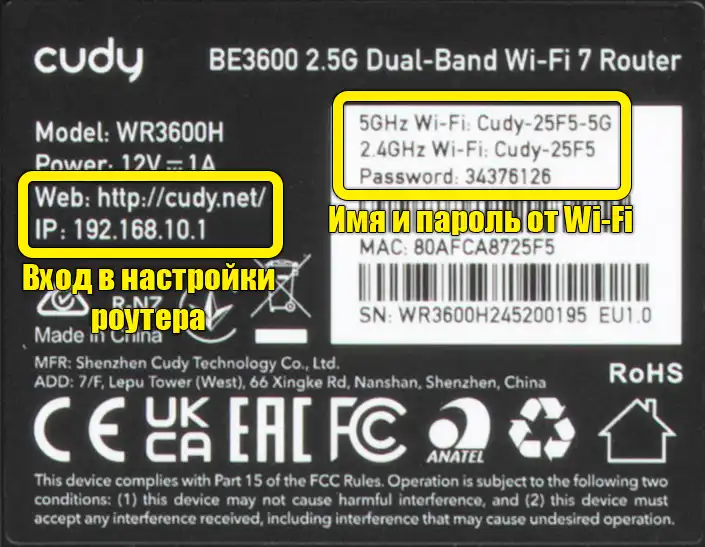
Если на наклейке указаны две сети, то для входа в настройки подойдет любая из них. Сеть с «5G» в названии – это не мобильный интернет 5G, а Wi-Fi на частоте 5 ГГц. Обычно она быстрее, но хуже проходит через стены. Сеть без «5G» чаще работает на 2,4 ГГц – она медленнее, зато дальше добивает. Для самой настройки разницы почти нет, главное – подключиться к сети именно вашего Cudy, а не к соседскому роутеру с похожим названием.
Проверка адреса
Далее нам нужно проверить, что вы правильно вводите адрес или IP – вводим исключительно в адресную строку, а не поисковую (если вы на ПК). Если ничего не выходит, попробуйте другой браузер.
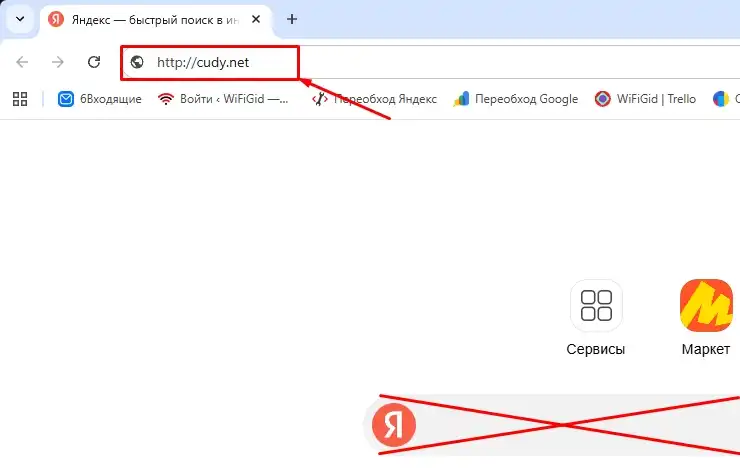
Если вы на телефоне, то ОБЯЗАТЕЛЬНО отключите мобильный интернет. В противном случае смартфон может автоматом подключаться к сети мобильного оператора, а не вашего роутера, и в настройки вы не попадете.
Пробуйте добавить протоколы, как например:
http://cudy.net
http://192.168.10.1
ПРИМЕЧАНИЕ! Некоторые люди называют эти адреса Cudy, как «Официальный сайт» для настройки роутера (адрес и IP) или «Личный кабинет» – но это в корне не верное наименование. Правильно говорить: web-интерфейс, настройки роутера (маршрутизатора) или web-конфигуратор интернет-центра.
Еще один частый момент – не добавляйте к адресу лишние слова. Не нужно писать «www.cudy.net», «https://cudy.net вход» или искать это через Яндекс/Google. Пишите именно адрес, как я показал выше, без пробелов и пояснений. Если браузер сам подставляет поиск, скопируйте адрес целиком вместе с «http://». Если cudy.net не открывается, сразу пробуйте 192.168.10.1 – IP часто срабатывает даже тогда, когда доменное имя роутера не определяется.
Все равно не могу зайти
В первую очередь еще раз возьмите роутер, разверните его к лесу задом, к вам передом, найдите наклейку и сверьте информацию оттуда. Если вы вводите все данные верно, то скорее всего есть проблемы на устройстве, с которого вы пытаетесь зайти в настройки. Распишу инструкции для обоих устройств:
На компьютере
- Зажмите клавиши:
+ R
- Введите:
ncpa.cpl
- Выберите тип подключения, которое вы используете для роутера: кабель (Ethernet) или Wi-Fi (Беспроводная сеть).
- Нажмите по этому подключению правой кнопкой мыши и зайдите в «Свойства».
- Выберите протокол IP версии 4, кликнув один раз левой кнопкой мыши.
- Зайдите в «Свойства» и установите настройки, как у меня.
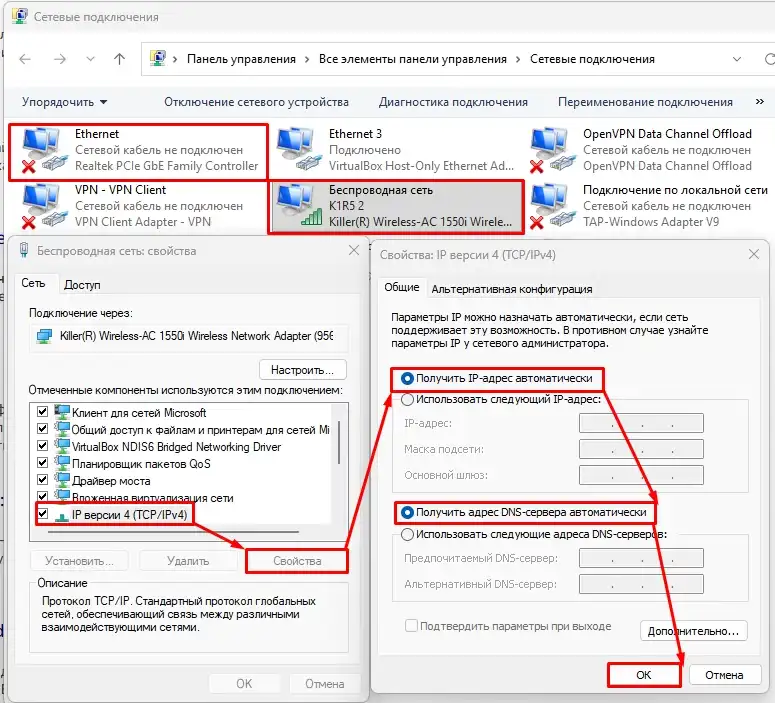
- Два раза нажмите «ОК».
Если это не помогло, откройте командную строку и введите команду:
ipconfig
Смотрим в строку «Основной шлюз» – если там пусто и ничего не указано, то значит вы не подключены к роутеру. В противном случае, попробуйте адрес, который указан там.
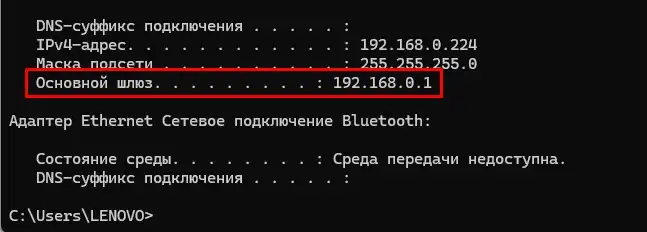
Если в «Основном шлюзе» указан адрес вида 192.168.10.1, 192.168.1.1, 192.168.0.1 или 10.0.0.1 – это нормальный локальный адрес роутера. Откройте его в браузере точно так же, как обычный сайт. Если видите адрес 169.254.x.x, значит компьютер не получил нормальный IP от роутера. В таком случае переподключите кабель, перезагрузите роутер и проверьте, включен ли сетевой адаптер в Windows.
Для Linux можно быстро посмотреть адрес роутера командой:
ip route | grep default
В ответе ищите часть после слова «via» – это и есть адрес шлюза. На macOS можно открыть «Системные настройки» – «Сеть» – активное подключение – «Подробнее» – «TCP/IP» и посмотреть строку «Маршрутизатор». Если там не 192.168.10.1, а другой адрес, пробуйте открывать именно его.
Дополнительная проверка на Windows: если раньше на компьютере был VPN, прокси, рабочая сеть или вручную прописанный DNS, они могут мешать входу в web-интерфейс. Откройте «Параметры» – «Сеть и Интернет» – «Прокси» и отключите ручной прокси, если он включен. После этого закройте браузер, откройте его снова и попробуйте http://192.168.10.1. Если у вас стоит отдельная программа VPN, ее лучше полностью выключить, а не просто закрыть окно крестиком.
Если вообще ничего не выходит с ПК – попробуйте сбросить настройки сети. И последнее, что мы можем: попробуйте подключиться к роутеру и зайти в его настройки с телефона или планшета. Авось, это поможет.
На телефоне
- Еще раз проверьте, чтобы у вас точно был выключен мобильный интернет или любой доступ к глобальной сети.
- Отключите программы типа VPN на телефоне.
- Перезагрузите сам телефон.
- Попробуйте другой браузер.
- И последнее, что мы можем сделать – это попробовать настроить роутер с фирменного приложения Cudy, которое можно скачать:
Скачать Cudy с Play Market
Скачать Cudy с App Store
На Android откройте «Настройки» – «Wi-Fi», нажмите на подключенную сеть Cudy и посмотрите сведения о сети. Нужная строка может называться «Шлюз», «Маршрутизатор», «Gateway» или «Управление роутером». На iPhone путь похожий: «Настройки» – «Wi-Fi» – нажмите значок «i» рядом с сетью – смотрите строку «Маршрутизатор». Если там указан не 192.168.10.1, а другой адрес, откройте в браузере именно его.
ПРИМЕЧАНИЕ! Приложение Cudy поддерживают многие актуальные роутеры, Mesh-системы, усилители и точки доступа Cudy, но не вообще все модели без исключения. Иногда для работы приложения нужно обновить прошивку роутера. Если приложение не видит устройство, сначала попробуйте вход через браузер по 192.168.10.1, а уже потом разбирайтесь с приложением. Также учитывайте, что часть моделей работает только с локальным управлением, а облачное управление доступно не на каждом устройстве.
Если телефон пишет что-то вроде «Wi-Fi без доступа к интернету» – это не всегда ошибка. Для входа в настройки интернет не нужен, поэтому оставайтесь подключенными к этой сети. На некоторых Android нужно нажать «Оставаться подключенным» или «Использовать эту сеть». На iPhone иногда помогает включить авиарежим, а потом отдельно включить только Wi-Fi – так телефон точно не уйдет в мобильную сеть.
Что делать после того, как я попал в настройки роутера Cudy?
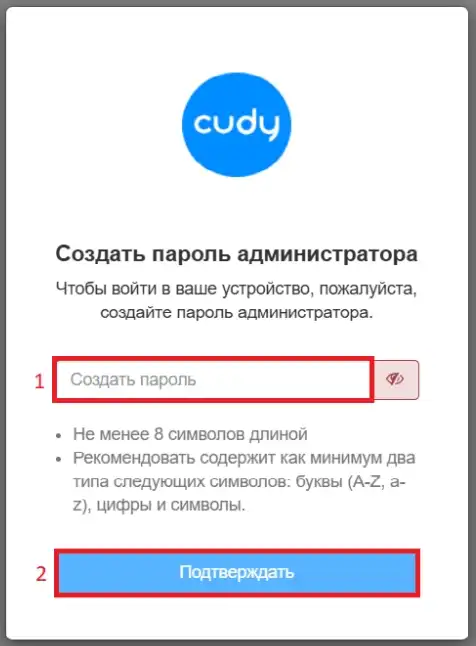
Скорее всего вы хотите быстро настроить интернет и Wi-Fi – об этом подробно я уже писал в этой инструкции (переходим и читаем) по настройке роутера Cudy. Дополнительно напишу еще одну важную вещь. Скорее всего вас попросят придумать пароль администратора, который нужен для входа.
Если же вас наоборот просят ввести пароль, то попробуйте вариант:
admin
Такой пароль использовался ранее на старых прошивках. Еще можно посмотреть эту информацию на этикетке. Если же на этикетке ничего нет, и пароль не подходит, то скорее всего им ранее кто-то пользовался – сбросьте роутер до заводских настроек.
ВНИМАНИЕ! Сброс роутера – это крайний вариант, а не обычная перезагрузка. После сброса удалятся настройки интернета, имя Wi-Fi, пароль Wi-Fi, пароль администратора и все правила, которые были созданы раньше. Если роутер настраивал мастер от провайдера, лучше сначала уточнить у провайдера тип подключения и логин/пароль PPPoE, если они используются. Иначе вы попадете в админку, но интернет после сброса может не заработать, пока вы заново не внесете данные.
После первого входа я советую сразу сделать минимум три вещи. Во-первых, задайте нормальный пароль администратора – не «admin», не «12345678» и не пароль от Wi-Fi. Во-вторых, поменяйте имя Wi-Fi и пароль беспроводной сети, если заводские данные слишком простые или уже известны посторонним. В-третьих, проверьте тип подключения к интернету: если провайдер выдает интернет автоматически, обычно выбирается «Dynamic IP» или «DHCP», а если провайдер дал логин и пароль, чаще всего нужен «PPPoE». Если нужно поменять именно имя и пароль беспроводной сети, у нас есть отдельная инструкция – как поменять пароль и название Wi-Fi на роутере Cudy.
Можно ли поменять IP адрес роутера Cudy?
Да, но есть правда пару нюансов. Напомню, что у роутера есть два адреса:
- Локальный (внутренний) – он же по умолчанию 192.168.10.1.
- Глобальный (внешний) – с ним ваш роутер выходит в глобальную сеть. Его выдает вам ваш провайдер.
Поменять локальный адрес можно быстро в настройках в разделе «Расширенные настройки» – «LAN». Но для интернета вам это ничего не даст, так как глобальный IP останется прежним.
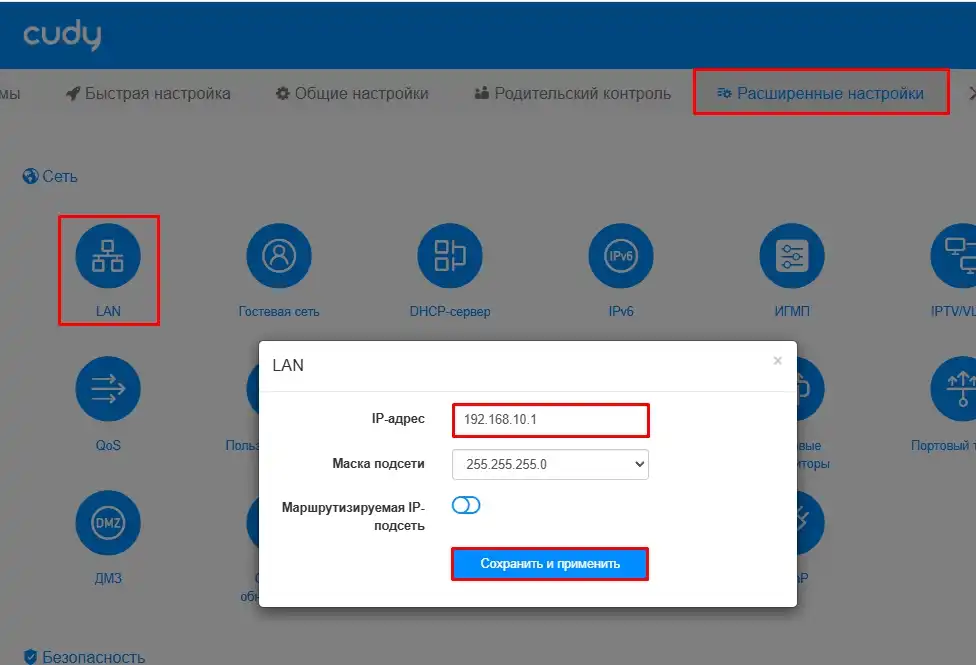
После смены локального IP старый адрес 192.168.10.1 перестанет открываться. Это нормально, потому что роутер теперь будет жить по новому адресу. Например, если вы поставили 192.168.1.1, то дальше заходить нужно уже на него. После сохранения настроек иногда нужно переподключиться к Wi-Fi или вытащить и вставить сетевой кабель, чтобы компьютер получил новый адрес от роутера.
Для глобального интернета можно поменять IP несколькими способами:
- Подключиться к VPN сети и выходить через нее в интернет.
- Попросить установить другой IP адрес у провайдера (за отдельную плату).
- Если у вас белый динамический IP адрес, то можно попробовать перезагрузить роутер или просто подождать смены аренды адреса. Но гарантировать смену нельзя: у одних провайдеров адрес меняется часто, у других может держаться неделями. Если у вас серый IP за NAT провайдера, то самостоятельная перезагрузка роутера обычно не помогает – придется обращаться к провайдеру. Если вы не знаете, что такое серый и белый IP – советую к прочтению эту статью (переходим и читаем).
Вот и все. Если что – обращаетесь ко мне за помощью в комментариях. До новых встреч на портале WiFiGiD.RU.