
Всем привет! Вчера ближе к ночи на своем ноутбуке столкнулся с ошибкой VIDEO MEMORY MANAGEMENT INTERNAL (синего экрана). Если говорить коротко, то подобная ошибка часто возникает в Windows 11 и 10, при проблемах с видеокартой. Ниже мы рассмотрим проблему более детально.
Причины
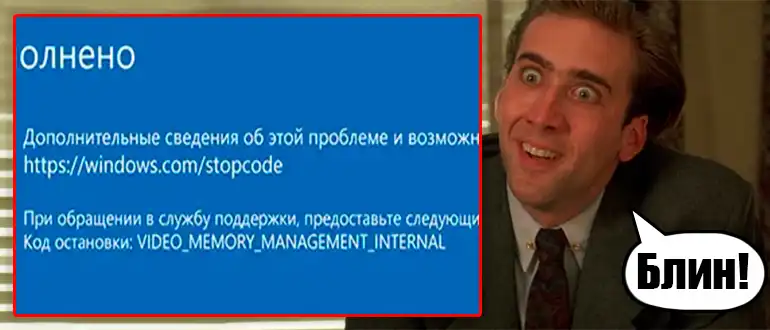
В 99% процентов случаев проблема связана с видеокартой, а именно с видеопамятью. Возможно, произошел какой-то сбой в драйвере, из-за которого система не смогла получить корректный ответ из памяти графического процессора. В более редких случаях ошибка может возникать из-за проблем античит программ или при сбое в самой игре.
ВНИМАНИЕ! Если вы до этого делали какие-то манипуляции по разгону, чего угодно – ЦПУ, ГПУ или оперативной памяти – это может быть причиной. Поэтому настоятельно рекомендую вернуть все параметры обратно к заводским настройкам. В особенности это касается видеокарты, увеличения частоты или вольтажа.
Драйвера
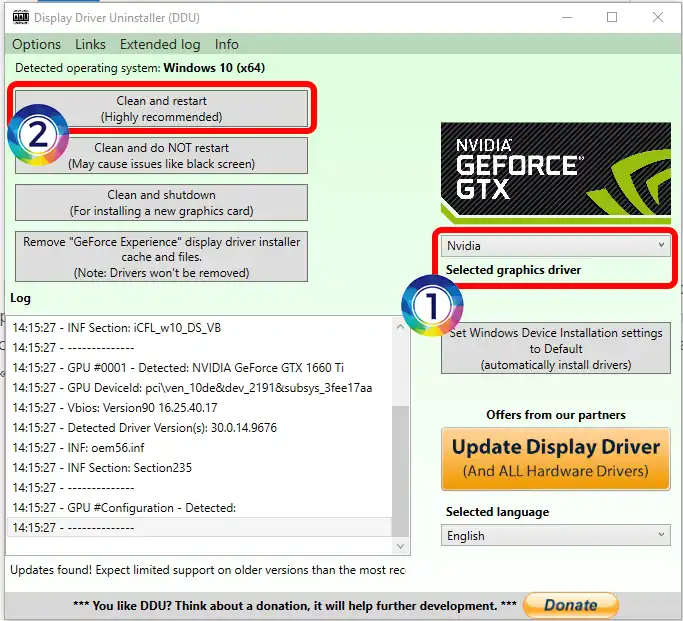
Как мы уже поняли, самой частой проблемой является криво работающие драйвера на видеокарту. Поэтому в первую очередь нам нужно их переустановить. Я оставлю ссылки на конкретные инструкции, чтобы вам было проще. Дополнительно скажу, что перед установкой драйвера – его лучше удалить в «Диспетчере устройств». Или, если у вас видеокарта от NVIDIA – используйте фирменную утилиту «Display Driver Uninstaller». Инструкции, которые вам помогут:
- Как удалить драйвер NVIDIA.
- Как переустановить драйвер видеокарты NVIDIA.
- Как переустановить драйвер видеокарты AMD.
Быстрый запуск
На это решения меня натолкнул один комментарий под видео – суть в том, что проблема полностью исчезает, если перезагрузить компьютер. В таком случае система грузится напрямую, без режима «Быстрого запуска». Поэтому этот режим можно попробовать отключить и проверить работу видеокарты.
Читаем – как отключить быстрый запуск.
Драйвера материнской платы
Видеокарта не работает отдельно, поэтому проблема может крыться в драйверах материнской платы – в частности чипсета и электропитания. Поэтому вот что вам нужно сделать – вручную скачать драйвера с официального сайта производителя материнской платы (или ноутбука) и установить их к себе. Более подробно можете глянуть инструкцию ниже.
Читаем – как обновить все драйвера на компьютере или ноутбуке.
Ноутбук и электропитание
Если проблема возникает только при работе ноута от батареи, то возможно есть проблема с электропитанием всей платы, включая ГПУ и ЦПУ. Есть и обратная сторона, когда аккумулятора вообще нет, но ноутбук работает только от электросети. В обоих случаях могут быть проблемы с электропитанием основной платы:
- Батарея может уже не выдавать нужного напряжения, поэтому её нужно поменять.
- Без батареи, особенно мощные, игровые ноутбуки, не могут работать «на полную». В таком случае аккумулятор при подключении к электросети выступает некоторым бустером.
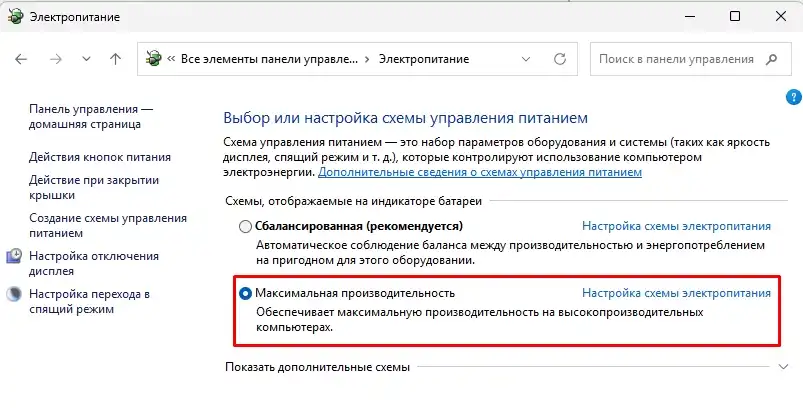
Конечно я не буду вам советовать сразу же бежать и менять батарею. В первую очередь попробуйте поставить режим «Максимальной производительности» в настройках электропитания.
Температура
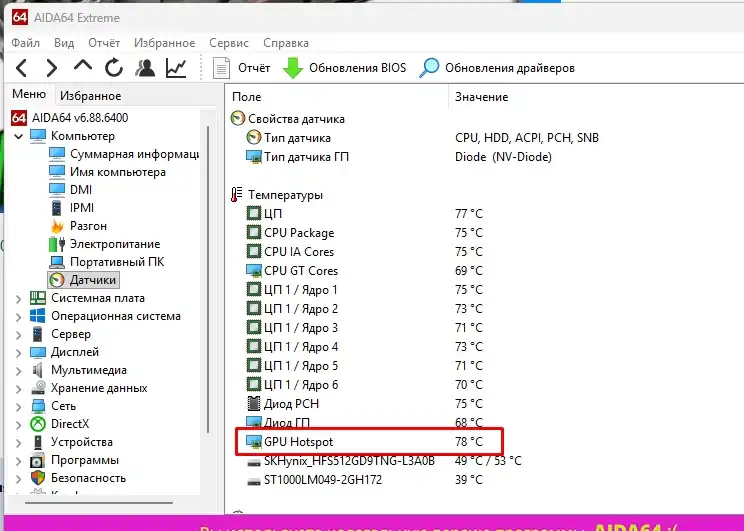
Проблема может быть в перегреве графического процессора или памяти. Поэтому попробуйте под нагрузкой проверить температуру ГПУ. Нагрузку вы можете выбрать самостоятельно – можно просто включить требовательную игру, или использовать программу AIDA64 – «Сервис» – «Тест стабильности системы» – включаем тест с галочкой «GPU».
Читаем – как снизить температуру видеокарты.
Дополнительные советы
- Если вы используете какие-то античит системы, попробуйте их отключить.
- Если вы использовали какие-то программы по оптимизации системы, или сами что-то меняли в реестре, то попробуйте выполнить откат системы до выделенной точки восстановления.
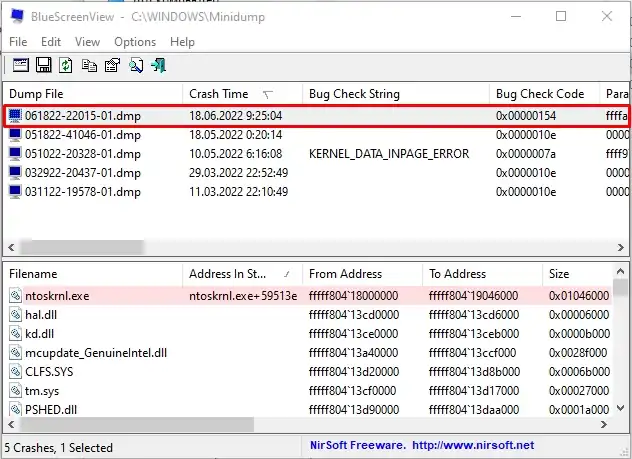
- Можно попробовать прочитать дамп-памяти синего экрана с помощью программы BlueScreenView. После запуска выберите последний дамп (dmp) и посмотрите в нижнюю строчку – какая программа или файл вызывает проблемы? Это может натолкнуть вас на мысль и решение.
- На всякий случае проверьте и оперативную память. В особенности, если проблема возникает постоянно в разные моменты времени – в простое, во время обычной работы или при сильной нагрузке, во время игр.
Мы рассмотрели все основные моменты. Если найдете какое-то свое решение, или у вас есть вопросы – пишите в комментариях, ну а команда WiFiGiD.RU вам поможет.



