
Всем привет! Если вы попали на эту статью, то, скорее всего, при попытке открыть «Диспетчер задач» вылезает ошибка:
Диспетчер задач отключен администратором
Ошибка не новая и часто возникает на всех последних Windows 10 и 11. Возможно, она встречается и на более старых версиях «Окон», точно сказать не могу. Как правило, причин несколько. В некоторых случаях это связано с блокировкой определенной настройки в Windows. Бывают случаи, что настройку автоматом прописывает вредоносный вирус, который не хочет, чтобы его обнаружили. Ниже я расскажу, как обратно запустить диспетчер задач.
ВНИМАНИЕ! После того как вы включите диспетчер задач, и он будет работать – обязательно прочтите последнюю главу этой статьи.
Способ 1: Командная строка
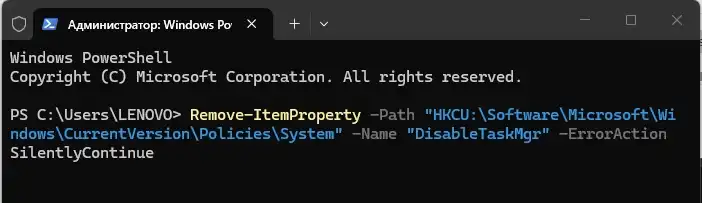
Итак, для начала нам нужно снять блокировку, для этого можно воспользоваться командной строкой. Проще всего кликнуть правой кнопкой мыши по кнопке «Пуск» и открыть PowerShell или Терминал (в новых версиях Windows). ОЧЕНЬ ВАЖНО – запускаем консоль с правами администратора, в противном случае команда не сработает. Далее просто вводим команду:
Remove-ItemProperty -Path "HKCU:\Software\Microsoft\Windows\CurrentVersion\Policies\System" -Name "DisableTaskMgr" -ErrorAction SilentlyContinue
Если вы используете стандартную командную строку, то для нее нужно использовать:
REG add HKCU\Software\Microsoft\Windows\CurrentVersion\Policies\System /v DisableTaskMgr /t REG_DWORD /d 0 /f
Далее попробуйте снова открыть «Диспетчер задач». Если он все равно не открывается, то попробуйте следующий способ.
Способ 2: Редактор реестра
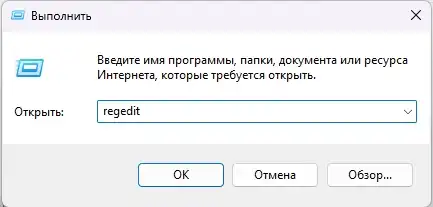
- Зажмите клавиши:
+ R
- Вводим:
regedit
- Откройте раздел:
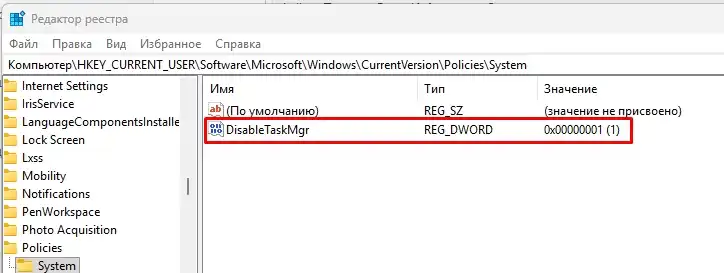
HKEY_CURRENT_USER\Software\Microsoft\Windows\CurrentVersion\Policies\System
ВНИМАНИЕ! Если такого раздела нет, перейдите в папку «Policies», кликните по ней правой кнопкой мыши и создайте раздел с именем «System».
- Откройте параметр:
DisableTaskMgr
- Установите значение:
0
- Второй вариант – просто удалите его.
- Перезагрузите комп.
Способ 3: Редактор локальной групповой политики
- Зажимаем:
+ R
- Вводим:
gpedit.msc
- Проходим по пути папок и разделов слева:
Конфигурация пользователя — Административные шаблоны — Система — Варианты действий после нажатия CTRL + ALT + DEL
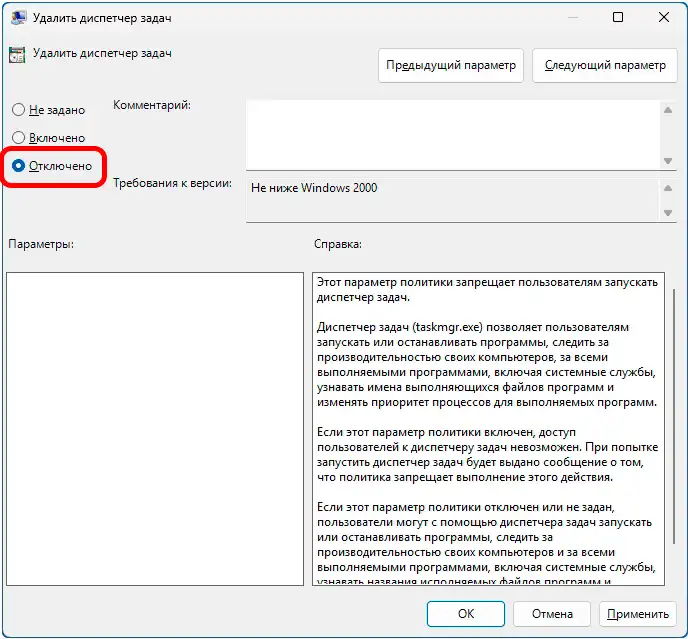
- Находим параметр «Удалить диспетчер задач», кликаем ПКМ – «Изменить».
- Отключаем.
- Перезапустите операционную систему.
Дополнительная информация
Проблема в том, что, скорее всего, блокировка произошла из-за работы вредоносного кода или вируса. Если диспетчер задач снова будет заблокирован, можно через терминал или PowerShell попробовать команду:
while($true) { Remove-ItemProperty -Path "HKCU:\Software\Microsoft\Windows\CurrentVersion\Policies\System" -Name "DisableTaskMgr" -ErrorAction SilentlyContinue; Start-Sleep -Milliseconds 100 }Консоль не закрываем и пробуем запустить диспетчер задач. Какая-то попытка поможет это сделать. Суть в том, что вирус часто по кругу использует один и тот же скрипт, который просто блокирует диспетчер. Наша задача – включить его обратно.
Далее наша задача – проверить компьютер и удалить вредоносный код – об этом подробно написано тут. Дополнительно можете использовать утилиты для проверки:
- Kaspersky Virus Removal Tool
- Kaspersky Rescue Disk
Просто скачиваем утилиты, запускаем и начинаем проверку. Один из этих способов точно поможет избавиться от вируса, который мешает вам работать. До новых встреч на портале WiFiGiD.RU.



