
Всем привет! Расскажу свою историю: мне знакомый принес свой ноутбук, чтобы я его реанимировал. Проблема была в том, что, когда я все же восстановил Windows, в окне безопасного извлечения устройств вместе с флешкой начала отображаться видеокарта. Как оказалось, проблема не новая и часто появляется у многих пользователей. Поэтому я решил написать свою статью на данную тему.
Подобное часто наблюдается в последних версиях Windows 10 и 11. Может отображаться как дискретная, так и интегрированная видеокарта (особой роли не играет). Ниже я расписал то, что вам должно помочь, но начнем с причин.
Причины
Итак, у нас видеокарта отображается в безопасном извлечении устройств. Я покопался по форумам и нашел несколько основных причин:
- Если у вас пока еще не установились драйверы. Обычно система сама находит через интернет дрова и ставит их в автоматическом режиме через «Диспетчер устройств». Если драйверы не встали, то некоторые карты от NVIDIA будут отображаться в безопасном извлечении.
- Если у вас в BIOS включена функция PCIe Hot-Plug. PCIe Hot-Plug – это функция, которая позволяет вытаскивать и вставлять видеокарту прямо в работающем ПК.
- Ошибки в работе ACPI. Напомню, что ACPI позволяет вашей Windows (ОС) грамотно работать с аппаратной частью материнской платы и BIOS.
- Может встречаться на некоторых ноутбуках, на которых изначально установлены две видеокарты. Одна интегрированная или встроенная в ЦПУ, а другая дискретная или дополнительная. Первая обычно работает, когда у вас открыт рабочий стол. Дискретная же работает в момент запуска игр или некоторых программ, работающих с 3D-графикой.
- Еще один момент: на некоторых системах, если функция «Быстрый запуск» работает неправильно, проблема будет всегда появляться при включении, но будет исчезать при обычной перезагрузке. Попробуйте просто отключить «Быстрый запуск» – смотрим инструкции для Windows 10 и Windows 11.
Вообще, если у вас в целом комп работает нормально, то чаще всего отображаемая видеокарта в безопасном извлечении устройств не является проблемой. Даже если вы кликните по ней, в 90% случаев никакого извлечения не произойдет, и вы увидите ошибку. В некоторых случаях на ноутбуках система может переключиться на встроенную видеокарту. Давайте теперь поговорим о решениях.
Для ноутбуков
В первую очередь я советую вручную скачать и установить все возможные драйверы для вашего ноутбука. Их ищем на официальном сайте производителя. Подробно можете глянуть мою инструкцию по этой ссылке. Скачиваем все драйверы и начинаем устанавливать с драйвера чипсета.
ПРИМЕЧАНИЕ! На официальном сайте ASUS сказано, что проблема может быть из-за драйвера тачпада у некоторых моделей. В любом случае качаем все драйверы вместе с тачпадом и устанавливаем их вручную.
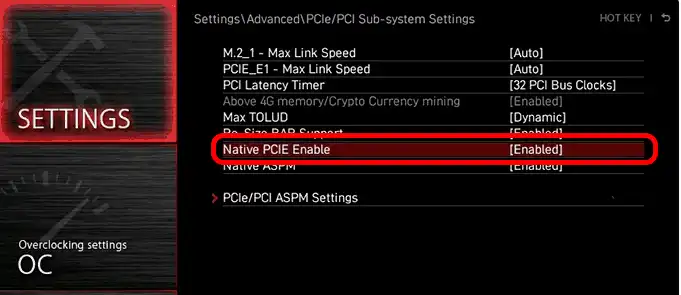
PCIe Slot Hot Plug
Зайдите в BIOS и найдите параметр, который может называться:
PCIe Hot Plug
PCIe Native Control
PCI Express Hot Plug
PCIe Slot Hotplug
Hot Plug
Hot-Plug Support
PCIe Hot-Plug Support
PCI Express Native Hot Plug
Native PCIe Hot Plug
Slot Hot Plug
PCIe Slot Control
PCIe Slot Configuration
PCIe Slot Settings
PCIe Port Hot Plug
Root Port Hot Plug
PCIe Root Port Hot Plug
Hot Plug Capable
Hot Plug Enable
Hotplug Enable
Часто его можно найти в разделах:
Advanced – PCI Subsystem Settings
Advanced – PCIe/PCI/PnP Configuration
Chipset – PCI Express Configuration
Onboard Devices Configuration
IO Ports / I/O Configuration
Slot Configuration
Не забудьте после изменения сохранить настройки перед выходом.
Переустановка драйвера видеокарты
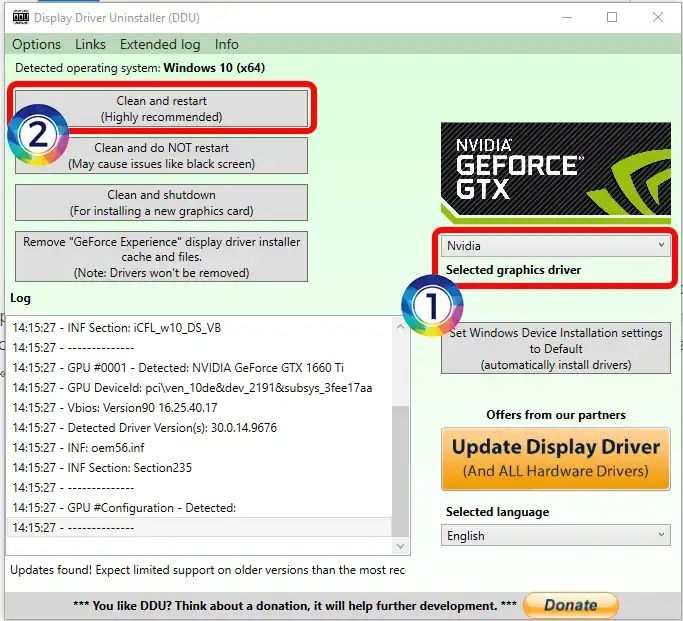
Сначала нам нужно удалить сам драйвер видеокарты. Лучше всего использовать для этого специальную утилиту Display Driver Uninstaller (DDU).
- Скачиваем программу с официального сайта.
- Запускаем ОС в безопасном режиме – это необходимо, чтобы можно было удалить все остатки драйвера.
- Запускаем программу.
- Справа выбираем тип вашей видеокарты.
- Жмем «Clean and restart».
- Перезагружаем комп в обычном режиме.
- Устанавливаем драйверы – более подробные инструкции читаем по ссылкам ниже для:
Для некоторых карт NVIDIA
Данный способ я нашел на одном форуме, и, по словам многих, он может помочь с картами NVIDIA.
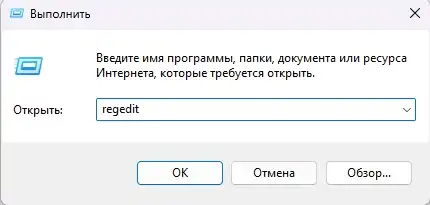
- Зажмите клавиши:
+ R
- Вводим:
regedit
- Нас интересует раздел:
HKEY_LOCAL_MACHINE\SYSTEM\CurrentControlSet\Services\nvlddmkm
- В правом блоке через ПКМ создайте параметр DWORD.
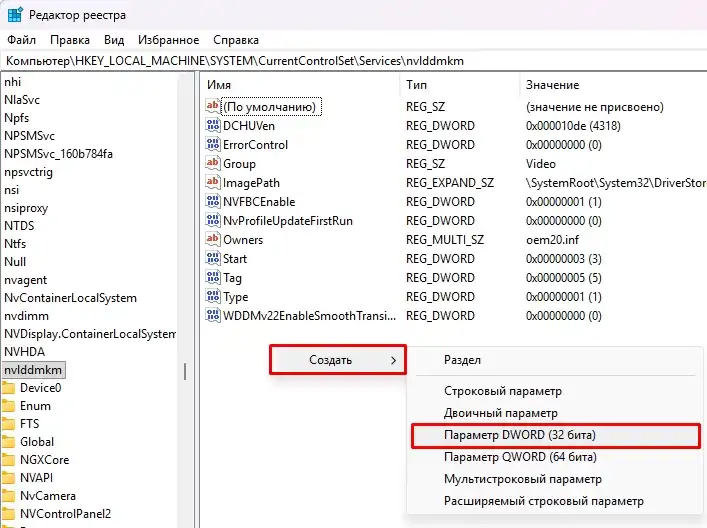
- Называем его:
SurpriseRemovalSupport
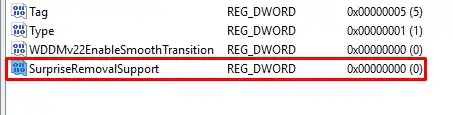
- Оставьте значение 0.
- Перезагрузите комп.
Обновление BIOS / UEFI
Обновление БИОС – достаточно опасная штука, поэтому нужно делать строго по инструкции, которая обычно описана на сайте производителя вашей материнской платы или ноутбука. Инструкции везде разные, и универсальной нет. Даже на одной модели материнки, но с разной ревизией шаги могут в корне отличаться. Более подробно я сам вопрос разобрал в этой статье.



