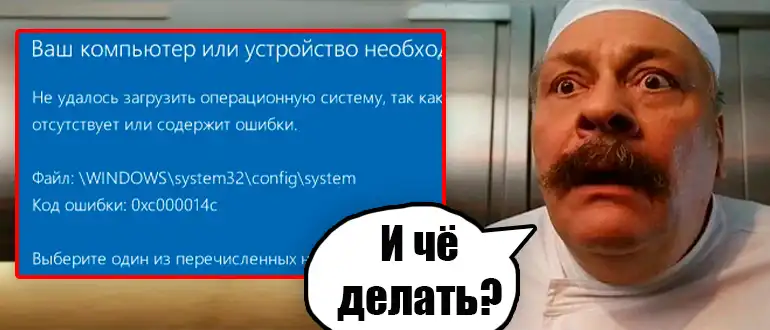
Всем привет! Одна из самых популярных проблем: в момент загрузки системы Windows 11 или 10 вылезает ошибка с кодом 0xc000014c. Иногда можно увидеть и статус: STATUS_REGISTRY_CORRUPTION. Также есть ссылка на проблемные файлы, мы их рассмотрим чуть подробнее. Не будем тянуть и начнем.
Причина ошибки
0xc000014c (STATUS_REGISTRY_CORRUPTION) – это ошибка, которая возникает при сильном повреждении реестра. Из-за этого загрузчик не может загрузить основные файлы операционной системы. Дополнительно можно увидеть два файла, на которые ссылается окно:
- \Windows\System32\config\SYSTEM – файл реестра, в котором хранятся данные для нормальной работы и загрузки ОС.
- \EFI\Microsoft\Boot\BCD (Boot Configuration Data) – это хранилище конфигурации загрузки Windows.
Из-за чего же могут повредиться эти файлы? Есть несколько причин:
- Если в момент работы, запуска, перезагрузки или обновления отключилось питание ПК.
- Битые сектора на жестком диске и ошибки в работе SSD.
- Плохое питание или проблемы с подключением дисков по SATA.
- На одном форуме ребята пишут, что часто такая ошибка возникает, если установить дополнительную ОС на тот же жесткий диск. Особенно если ОС кардинально отличается от Windows – например Linux, Ubuntu и т.д.
Разницы особой нет – файлы, которые мы видим на экране, повреждены, и наша задача их восстановить. Далее я покажу, как это можно сделать.
Восстановление
Итак, у нас при загрузке Windows 11 или 10 вылезает ошибка 0xc000014c. Прямо в этом окне попробуйте перейти в режим «Восстановления». Обычно нужно нажать кнопку:
Esc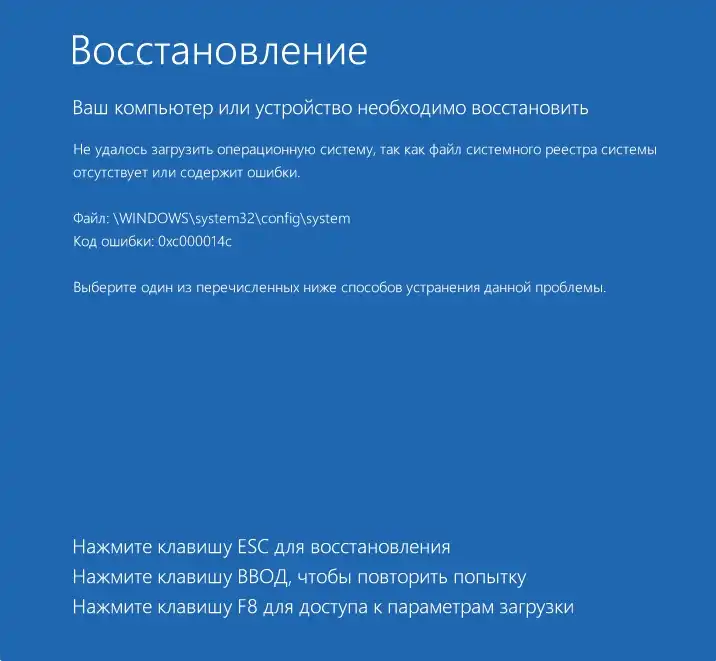
Очень часто такой кнопки вообще нет или при ее нажатии ничего не происходит – то есть в режим восстановления просто так не попасть. Если вы столкнулись с этим случаем, то вам нужно:
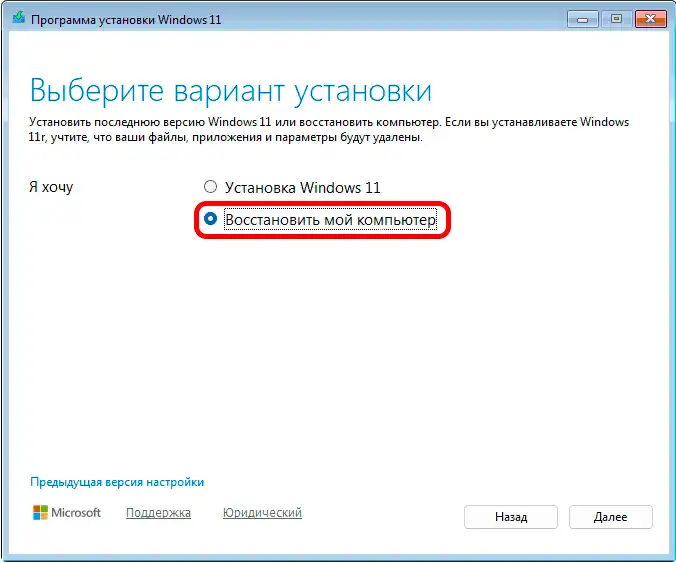
- Создать загрузочную флешку. Инструкции смотрите для:
- Загрузитесь с этой флешки (ссылка на инструкцию).
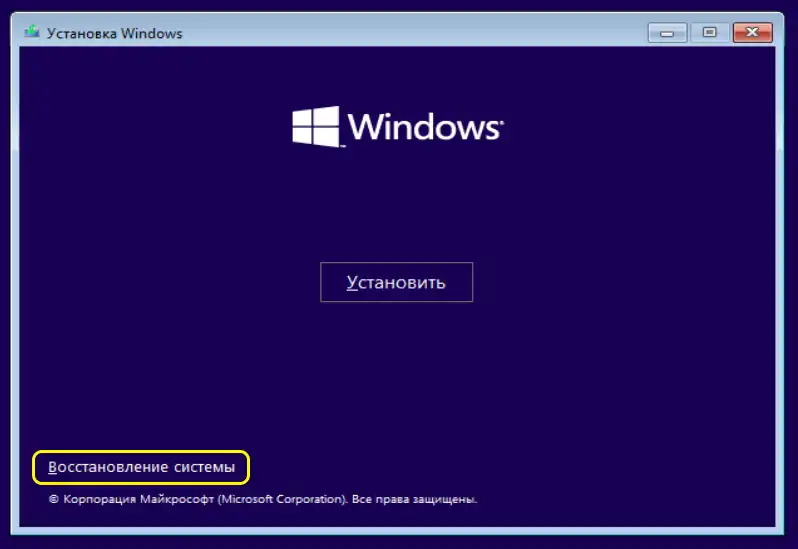
- На одном из шагов вам нужно выбрать НЕ установку, а именно «Восстановление системы».
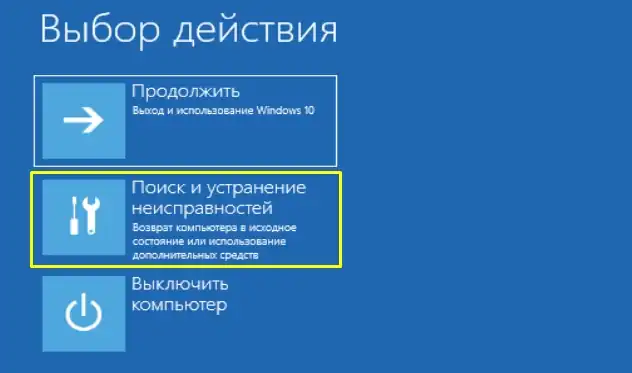
- Переходим в «Поиск и устранение неисправностей».
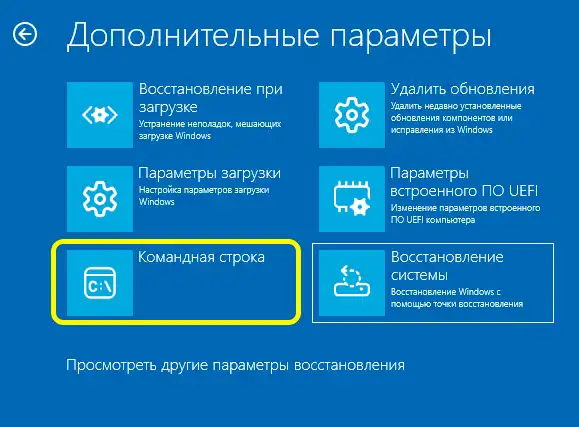
- Открываем командную строку.
- Входим в режим работы с дисками:
diskpart
- Выводим список разделов:
list volume
- Внимательно посмотрите, какую букву имеет том с операционной системой. Скорее всего, это будет не буква «C». Выходим из режима работы с дисками:
exit
- Вводим команду восстановления и проверки диска на ошибки:
chkdsk C: /f /r (вместо C укажите свой диск с ОС)
- После того как процедура закончится, попробуйте запустить вашу ОС. Если не помогло, снова зайдите в среду восстановления и в «Дополнительных параметрах» попробуйте еще один вариант: «Восстановление системы» – «Из точки восстановления». Там нужно будет выбрать одну из точек. Лучше выбирать самую раннюю.
Если это не помогло, то могут помочь еще два варианта. Первый – сброс операционной системы. По этому поводу смотрим инструкции по сбросу для Windows 10 и Windows 11. И последнее, что мы можем сделать, – выполнить установку Виндовс с сохранением данных. Оставляю инструкции для:
Если у вас ошибка с BCD
В таком случае иногда помогает перезапись раздела загрузчика. В режиме восстановления, как мы это делали в прошлой главе, откройте «Командную строку».
- Далее прописываем:
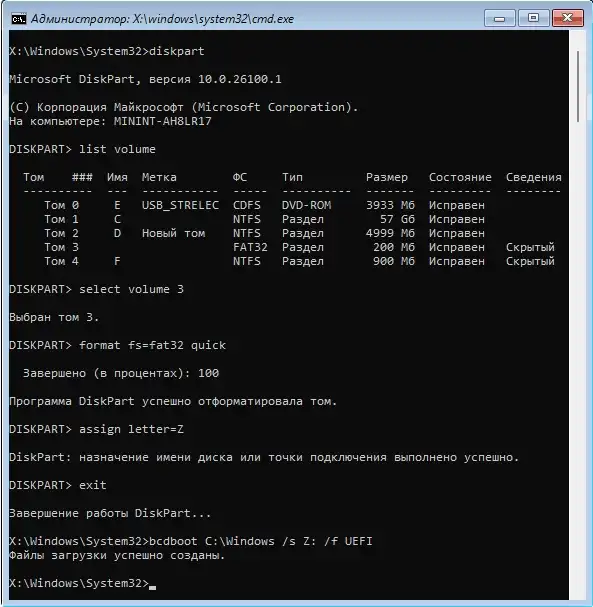
diskpart

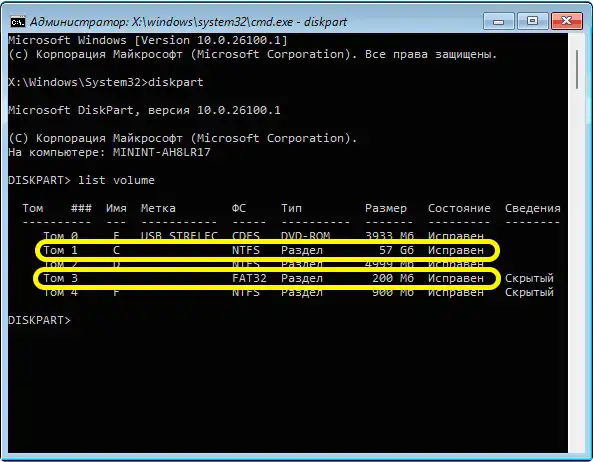
list volume
- Посмотрите букву тома диска с операционной системой. Также нужно запомнить НОМЕР маленького раздела загрузчика – он обычно не имеет буквы. Также у него «ФС» – FAT32.
- Выбираем диск загрузчика (вместо N укажите НОМЕР):
select volume N
- Форматируем этот раздел:
format fs=fat32 quick
- Задаем букву:
assign letter=Z
- Выходим из режима работы с дисками:
exit
- Восстанавливаем данные для загрузчика (вместо C укажите букву диска с ОС):
bcdboot C:\Windows /s Z: /f UEFI
- Если команда завершилась успешно, просто закрываем консоль и перезагружаем компьютер.
Если с дисками все в порядке, они правильно подключены и питание поступает в оптимальном объеме – все должно восстановиться без проблем. До новых встреч на портале WiFiGiD.RU.