
Всем привет! Сегодня я кратко расскажу вам – как переустановить Windows 11 без потери данных. Тут очень важно уточнить, что мы говорим про файлы, фотографии, папки, которые хранятся на диске «C:\». Программы сохранить можно, но только с помощью первого способа. Остальные варианты подразумевают переустановку с сохранением личных файлов, но без установленных программ. Если у вас система пока работает нормально, то я все же советую перенести все важные данные на второстепенный диск «D:\» или «E:\» – если он у вас есть. Или скинуть все на флешку или переносной жесткий диск.
ПРИМЕЧАНИЕ! Не рассчитывайте на Windows.old как на резервную копию. После обновления Windows эта папка обычно доступна только около 10 дней, а при функции «Вернуть компьютер в исходное состояние» она вообще не создается.
Способ 1: Запускаем восстановление из загруженной ОС
Еще один вариант переустановить Виндовс 11 с сохранением личной информации – это использовать ISO образ и уже установленную ОС. Сначала вам нужно этот образ заполучить. Читаем – где загрузить официальный ISO образ Windows 11. Как только он у вас будет – делаем следующее:
СОВЕТ! Если хотите опробовать менее радикальный метод, то советую начать с восстановления Виндовс из точки восстановления.
Еще проще: в Windows 11 откройте «Пуск» – «Параметры» – «Система» – «Восстановление». Если есть пункт исправления проблем через Центр обновления, нажмите «Переустановить сейчас». Этот вариант сохраняет приложения, файлы и настройки. Если пункта нет – используйте ISO ниже.
- Нажмите два раза левой кнопкой мыши по образу.
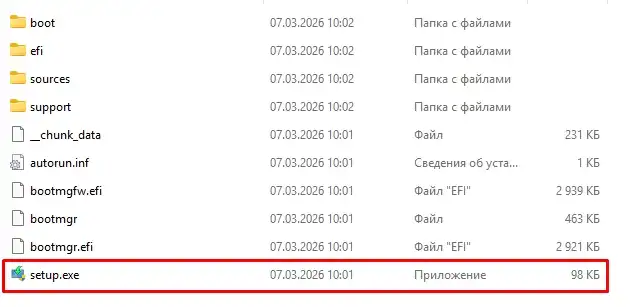
- В образе запустите setup.exe.
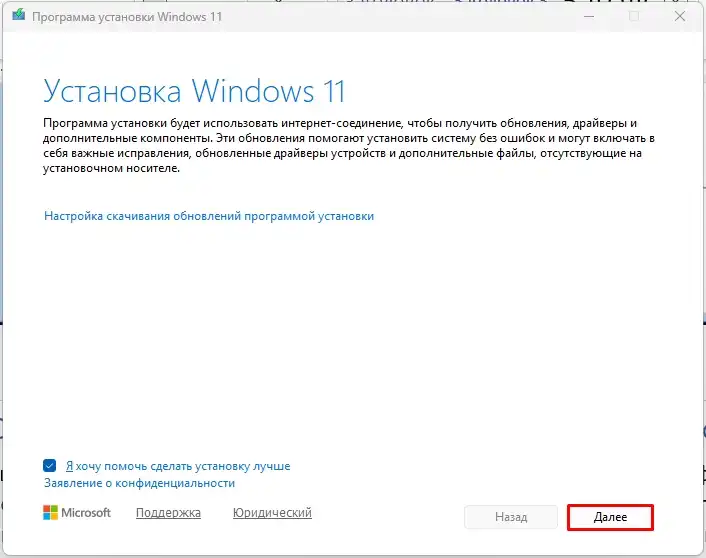
- Нажмите «Далее».
- Нужно будет немного подождать.
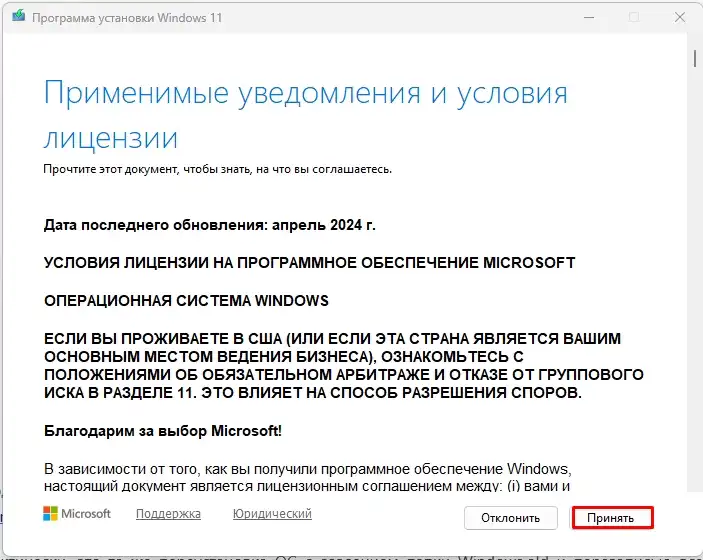
- Нужно будет принять лицензионное соглашение.
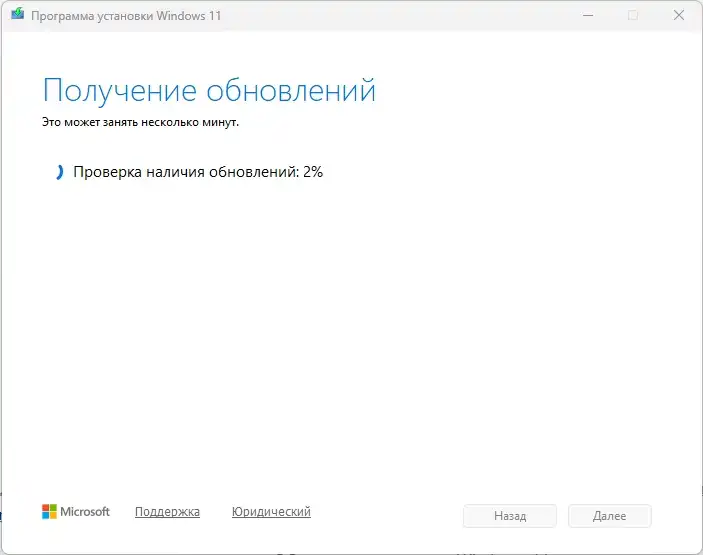
- Подождите, пока будут скачаны необходимые обновления.
- Выбираем вариант «Сохранить личные файлы и приложения». Если он выбран, ваши программы, файлы и настройки будут перенесены в переустановленную систему.
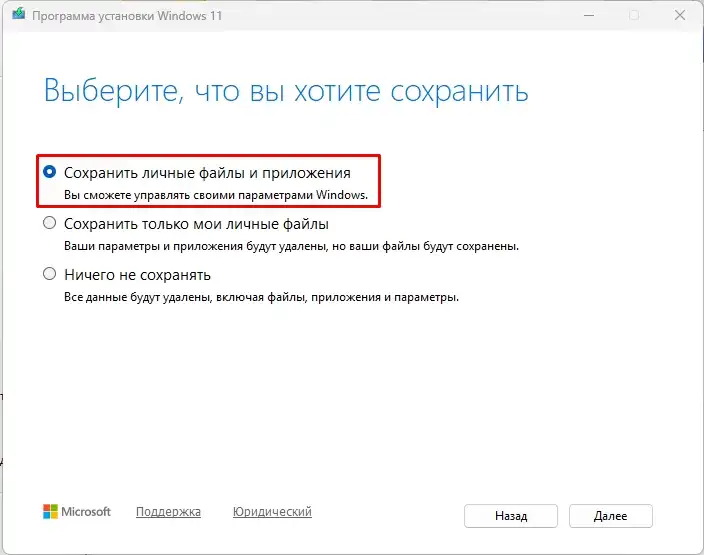
- Ждем, пока установка закончится. Компьютер перезагрузится – это нормально.
После такой переустановки личные файлы и программы остаются в обычных местах. Папка Windows.old может появиться для отката, но как резервную копию ее использовать не стоит.
Способ 2: Установка без форматирования
ПРИМЕЧАНИЕ! Если у вас вообще не грузится система, и вы просто хотите восстановить ее запуск, то советую глянуть мои рекомендации из этой инструкции (ссылка).
Здесь мы рассмотрим обычную установку Windows 11, но есть один нюанс: системный раздел, куда будет установлена ОС, мы форматировать не будем. Если установщик обнаружит старую Windows, он может предложить перенести прежние системные файлы и пользовательские папки в Windows.old. У этого способа есть пара минусов:
- Для установки новой ОС и сохранения старой на системном диске должно быть достаточно свободного места.
- Данные на разделах D, E и т.д. останутся нетронутыми, если вы сами их не удалите и не отформатируете. Важные файлы все равно лучше скопировать отдельно.
- Все установленные программы будут потеряны и их нужно будет переустанавливать.
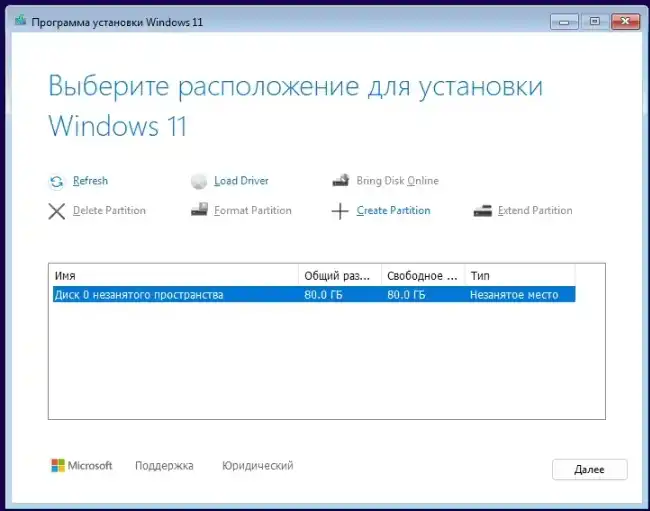
Сам процесс установки я расписывать не буду – у нас есть на эту тему отдельная инструкция по установке Windows 11 с флешки. Самое главное, что вам нужно сделать – это на этапе выбора диска НЕ ФОРМАТИРОВАТЬ и НЕ УДАЛЯТЬ системный раздел, а просто выделить его в списке и нажать «Далее». Продолжайте только если установщик прямо предупреждает, что прежняя система будет перемещена в Windows.old.
Способ 3: Сброс Windows до заводских настроек
И еще один вариант переустановки Windows 11 с сохранением данных – это использовать сброс настроек системы до заводской конфигурации (ссылка на инструкцию). В чем особенность этого метода:
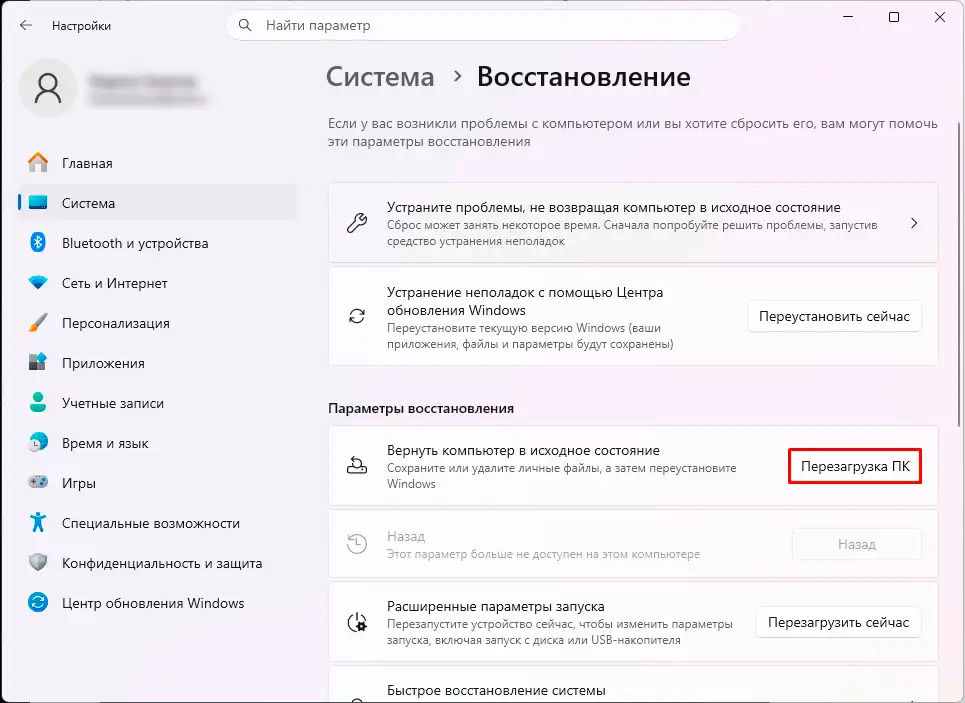
- По сути, происходит та же самая переустановка.
- При выборе «Сохранить мои файлы» программы и приложения не сохраняются, а системные настройки сбрасываются.
- Личные документы, фотографии и другие пользовательские файлы сохраняются. В Windows.old они не переносятся.
Windows также предложит «Загрузку из облака» или «Локальную переустановку». Облако лучше выбрать, если есть подозрение на повреждение системных файлов. Локальный вариант не требует большой загрузки из интернета.
Способ 4: Среда восстановления
Через среду восстановления можно аналогично выполнить переустановку с сохранением данных. Но при этом установленные программы будут утеряны и их придется переустанавливать.
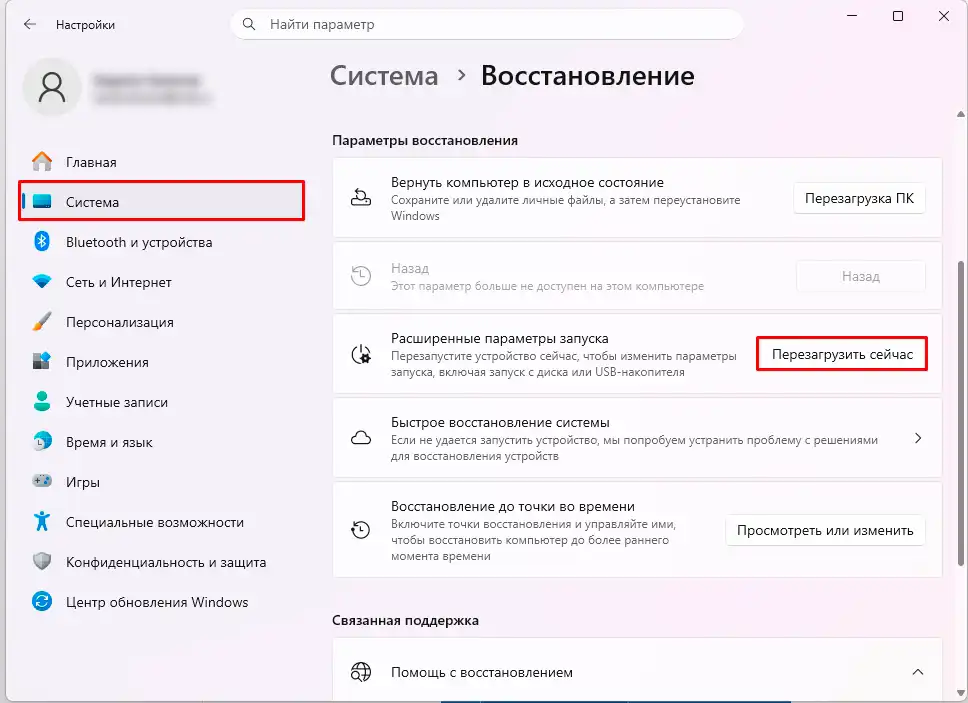
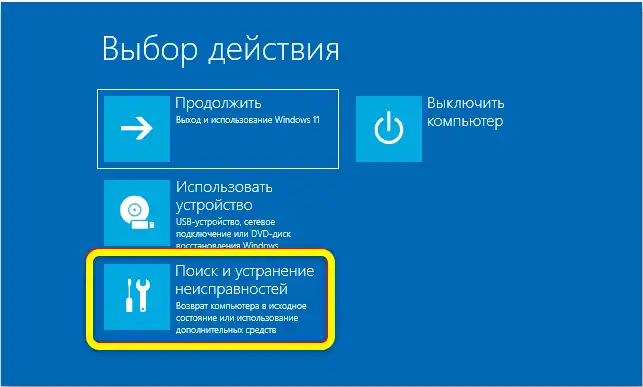
- Среда восстановления может запуститься при нескольких неудачных загрузках. Второй вариант – это использовать загрузочную флешку с Windows 11, далее запускаемся из-под нее и на экране перед установкой нажимаем по кнопке «Восстановление». Третий вариант – зайти в «Пуск» – «Параметры» – «Система» – «Восстановление» – кликнуть по кнопке «Перезагрузить сейчас» в подразделе «Расширенные параметры запуска».
- В среде восстановления выбираем вариант «Поиск и устранение неисправностей».
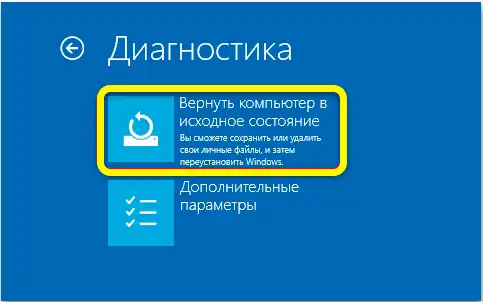
- «Вернуть компьютер в исходное состояние».
- «Сохранить мои файлы».
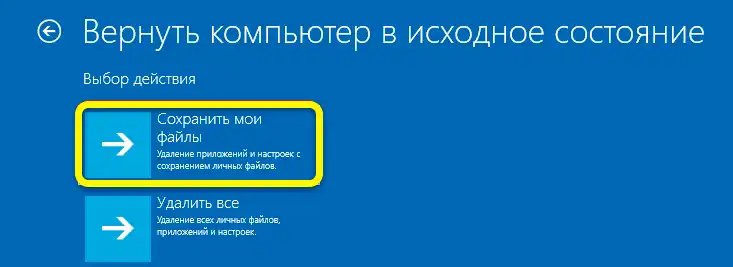
- Будет переустановлена Виндовс 11 с сохранением личных данных, но без установленных программ.
Важно: если включено шифрование устройства или BitLocker, среда восстановления может попросить ключ восстановления. Лучше заранее убедиться, что он у вас есть.
На этом все. Если у вас еще остались какие-то вопросы – пишите в комментариях. До новых встреч на портале WiFiGiD.RU.



