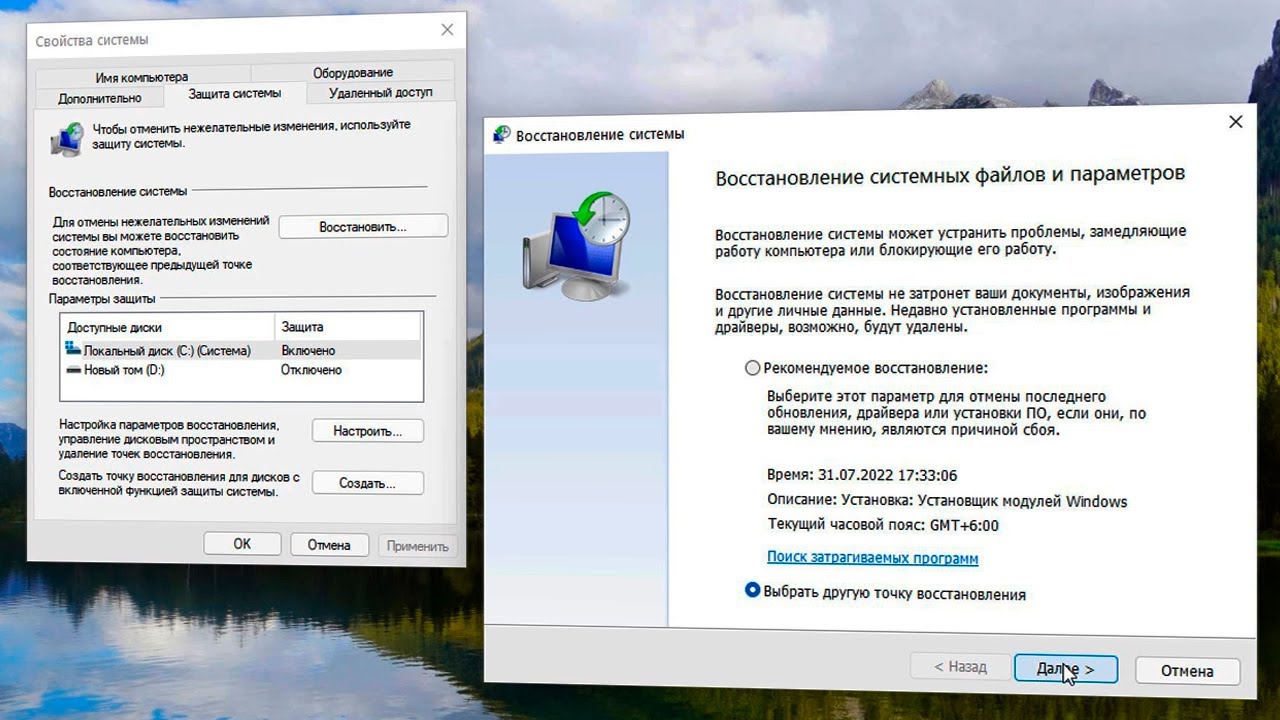
Всем привет! Сегодня я расскажу, как выполнить откат операционной системы в Windows 10 и 11 из выбранной точки восстановления, которая обычно создается автоматически при каких-то серьезных манипуляциях в ОС. Например, перед установкой драйверов, обновлений и некоторых программ.
Зачем это вообще нужно? Как правило, это может решить какие-то глобальные проблемы с работой ОС. Например, если система работает неправильно, вылетает, вылезают ошибки или вообще не грузится.
Ну что ж, не будем тянуть и начнем. Я разбил статью на две части. В первой мы рассмотрим вариант запуска отката, когда Виндовс загружается. Во второй – мы поговорим про тот вариант, когда ОС вообще не грузится, в момент запуска ПК постоянно вылезает синий экран смерти или вы видите черный экран.
Система загружается и работает
Итак, у нас ОС грузится – это уже хороший знак, но вы хотите выполнить откат или восстановление Windows 10 или 11 из какой-то точки восстановления.
ВНИМАНИЕ! При восстановлении будет затронут «Рабочий стол». Поэтому если у вас остались там какие-то важные данные, то лучше сохранить их на другой диск «D:\» или на флешку.
- Зажимаем клавиши:
+ R
- Вводим:
rstrui.exe
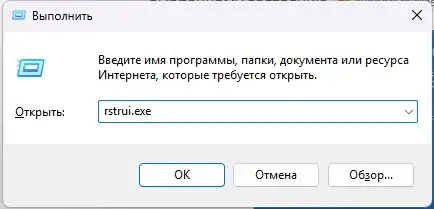
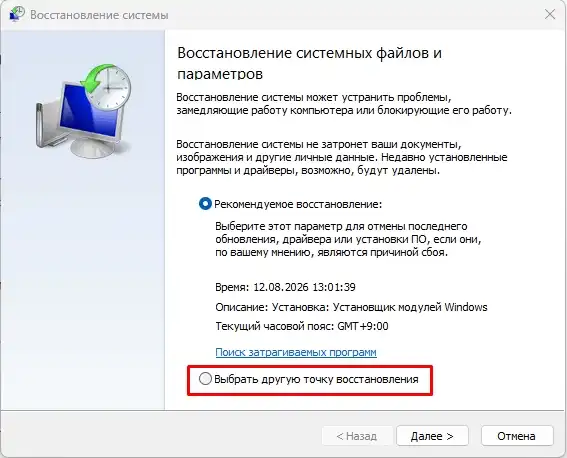
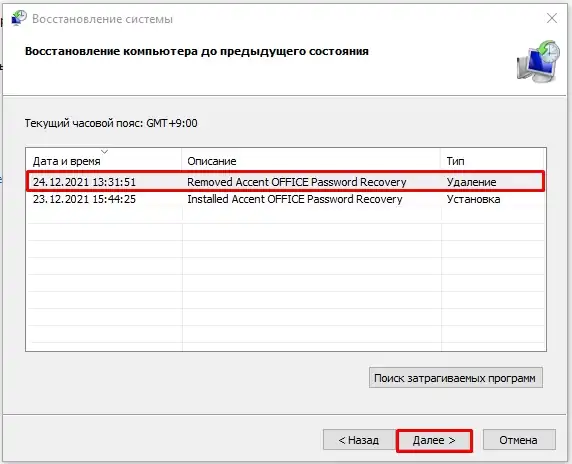
- Откроется среда восстановления. Вам может быть предложена какая-то предыдущая точка восстановления, поэтому я бы все же нажал по галочке ниже, чтобы посмотреть, какие точки у нас есть еще.
- В моем случае у меня есть только одна точка. У вас же может быть их несколько – выберите по дате ту, которую считаете нужной.
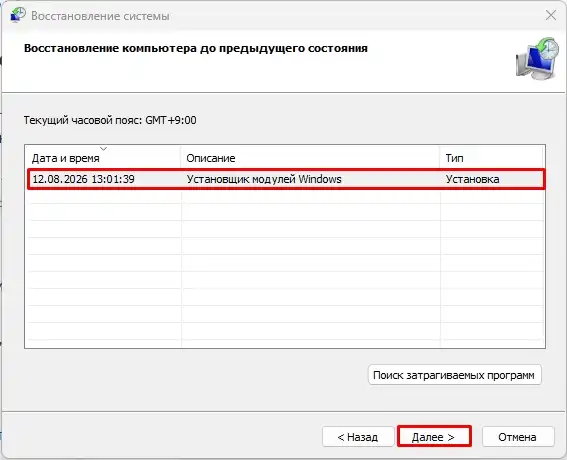
- Жмем несколько раз «Далее».
- Система будет перезагружена и будет достаточно долго выполнять свои действия.
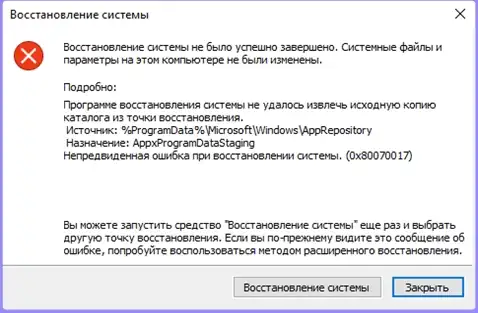
- Еще один момент и баг, с которым я столкнулся в Windows 10 и 11. При первом восстановлении может вылезти окно с сообщением:
Восстановление системы не было успешно завершено…
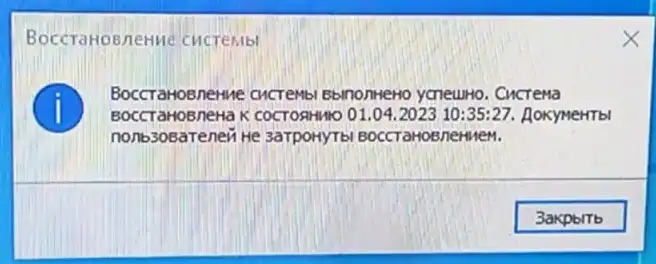
- Как ни странно, но помогает повторный запуск восстановления, и в таком случае проблема решается сообщением, что система восстановлена.
Система не загружается / не работает
Итак, как же нам выполнить восстановление системы Windows из точки восстановления? Тут у меня есть для вас плохая новость – нам понадобится загрузочная флешка с Windows 10 или 11 (смотря какая ОС установлена у вас). Поэтому в первую очередь нам нужно ее создать. Понимаю, что компьютер у вас не работает, поэтому придется идти к другу или знакомому с ПК и создавать флешку там. Инструкции по созданию оставлю ниже:
Итак, флешка у нас есть. Теперь подключаем ее к «проблемному ПК» и включаем сам комп:
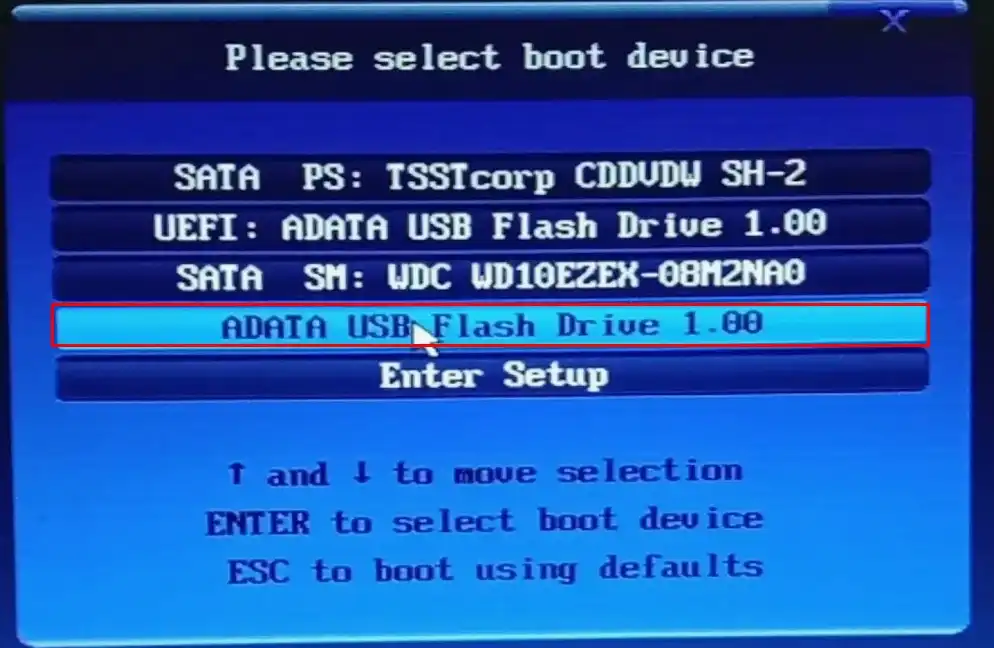
- Наша задача – загрузиться с флешки. Проще всего при начальном включении запустить BOOT Menu с помощью клавиши. В разных BIOS / UEFI используются разные клавиши:
- Удалось запустить BOOT Menu? Выбираем нашу флешку с помощью клавиатуры.
- Есть и второй вариант – зайти в BIOS / UEFI и установить первичную загрузку с флешки. Лучше всего советую почитать мою статью – как в BIOS поставить загрузку с флешки.
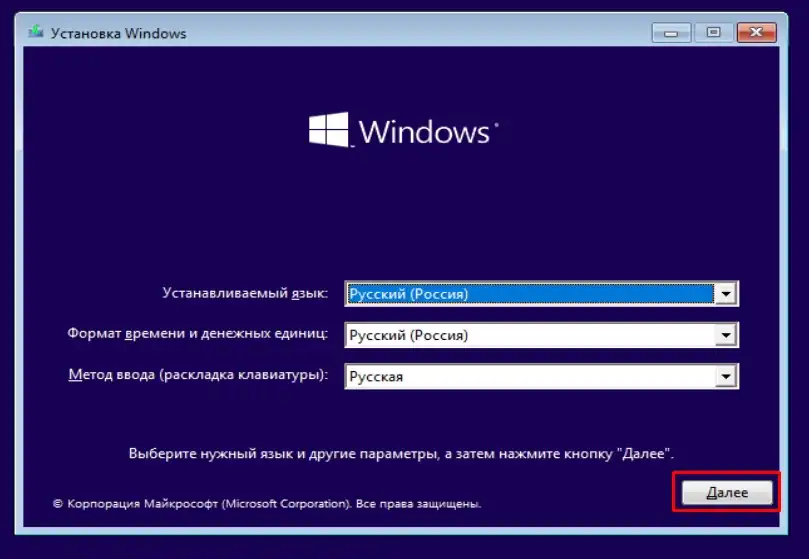
- После запуска загрузочной флешки жмем «Далее».
- «Восстановление системы».
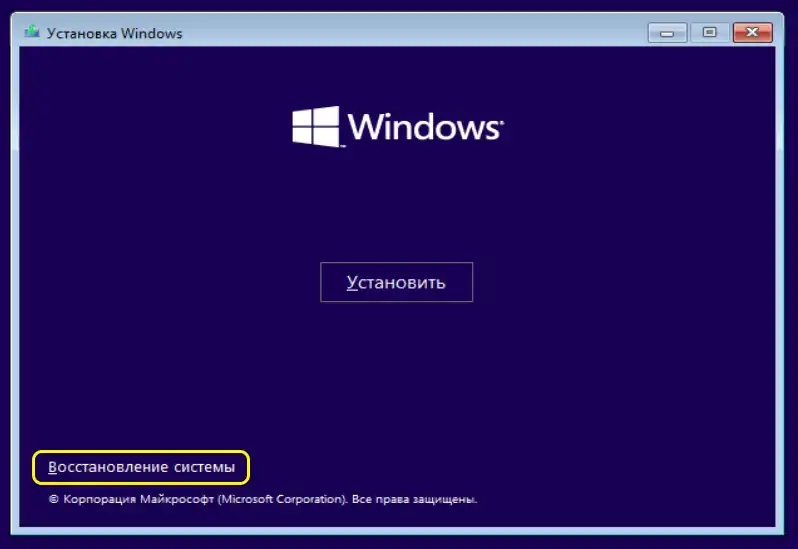
- «Поиск и устранение неисправностей».
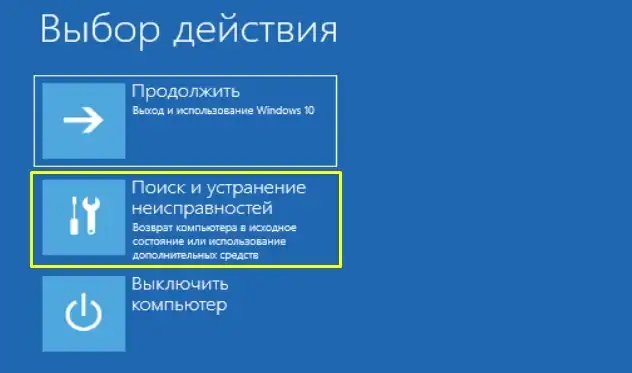
- «Восстановление системы».
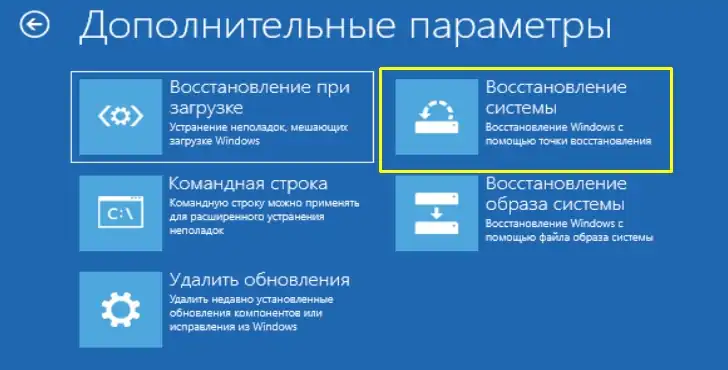
- Далее откроется среда отката ОС, лучше выбрать вариант просмотра других точек.
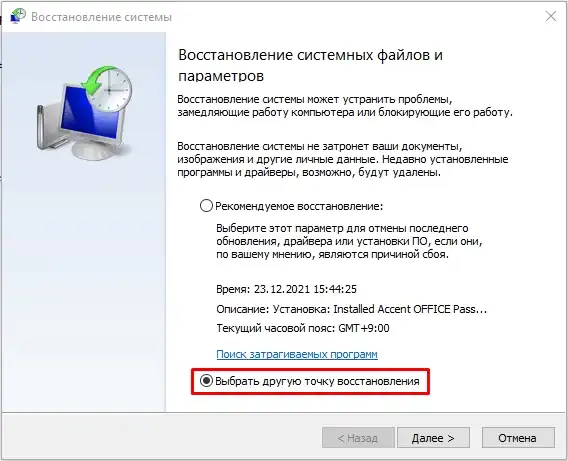
- Выбираем нужную точку, жмем несколько раз «Далее» и ждем восстановления.
Что делать, если ОС не восстановилась? Попробуйте еще раз выполнить откат системы. Иногда встречается баг, что восстановление происходит только со второго раза. Если и в таком случае ОС не работает, то, скорее всего, есть проблема не с самой ОС, а с загрузчиком, и его надо восстановить. Но можно попробовать и некоторые альтернативные варианты из среды восстановления. Например, «Удаление обновлений» или «Восстановление при загрузке». Все эти варианты, а также манипуляции с командной строкой я уже рассмотрел в отдельных инструкциях, с которыми вы можете познакомиться ниже:
Теперь вы знаете, как выполнить восстановление системы из точки восстановления в Windows 10 и 11. До новых встреч на портале WiFiGiD.RU.