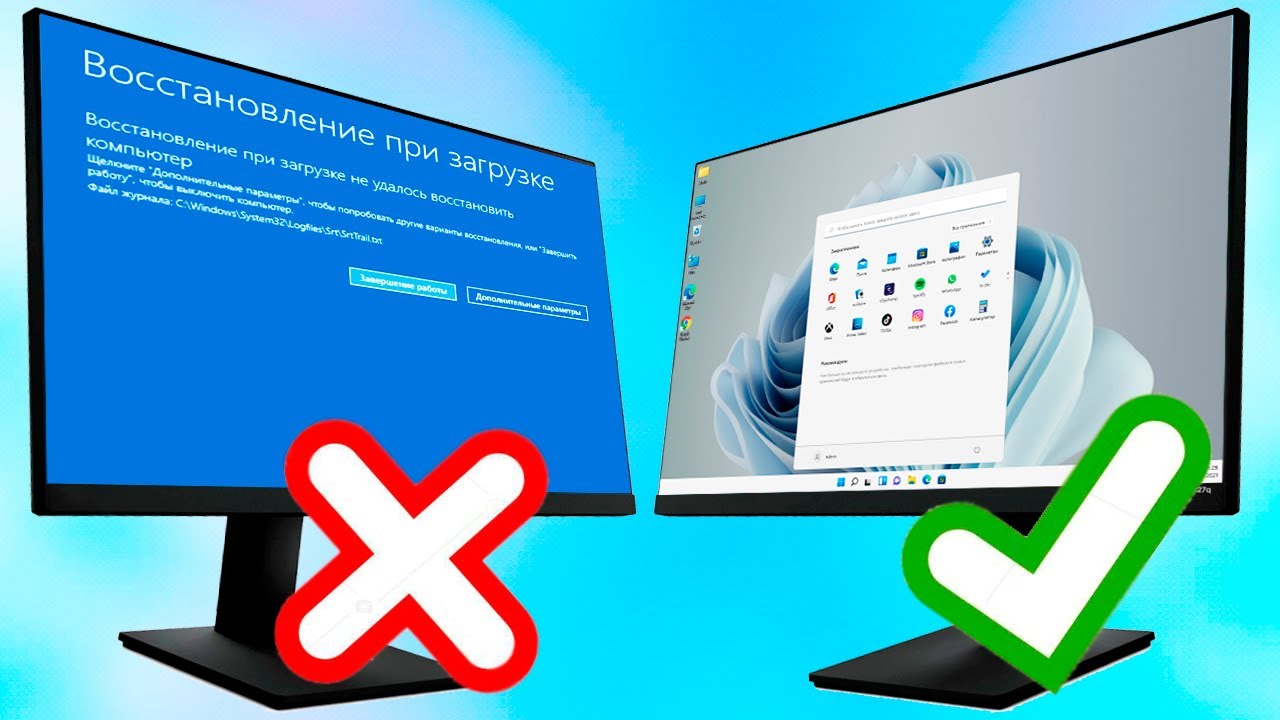
Всем привет! Если вы читаете эти строки, то, скорее всего, у вас «полетела» винда. В частности, не запускается Windows 11. С такой проблемой может столкнуться любой пользователь. Переживать раньше времени не стоит, потому что во многих случаях загрузку можно восстановить в домашних условиях. Частая причина – повреждение файлов загрузчика, хранилища BCD или системного раздела EFI. Проблема также появляется, если загрузчик находился на другом SSD или жестком диске, а накопитель отключили или заменили.
В более редких случаях повреждены другие файлы ОС, файловая система накопителя, сам SSD или жесткий диск, оперативная память либо ранее установленные драйверы. Например, у меня в свое время «полетела» ОС после массового обновления драйверов через Driver Booster. Поэтому я не советую обновлять все драйверы одной кнопкой без необходимости. Если Windows перестала запускаться сразу после установки драйвера, программы или обновления, это важно учитывать при выборе способа восстановления. Ниже я расскажу, что делать по порядку – от самых безопасных вариантов до ручного восстановления загрузчика.
Запускаем среду восстановления
Еще один важный момент: мы рассматриваем ситуацию, когда система не загружается, появляется синий экран или после логотипа ничего не происходит. Если у вас компьютер вообще не включается (даже вентиляторы не жужжат), то читаем эту инструкцию. Есть и второй вариант – когда вы включаете комп, вентиляторы крутятся, но экран черный (ссылка на инструкцию).
Итак, Windows 11 не запускается – давайте посмотрим, что мы можем сделать. Для начала нам нужна среда восстановления Windows, сокращенно WinRE. Из нее можно запустить автоматическое восстановление, удалить проблемное обновление, открыть безопасный режим, откатиться к точке восстановления или вызвать командную строку.
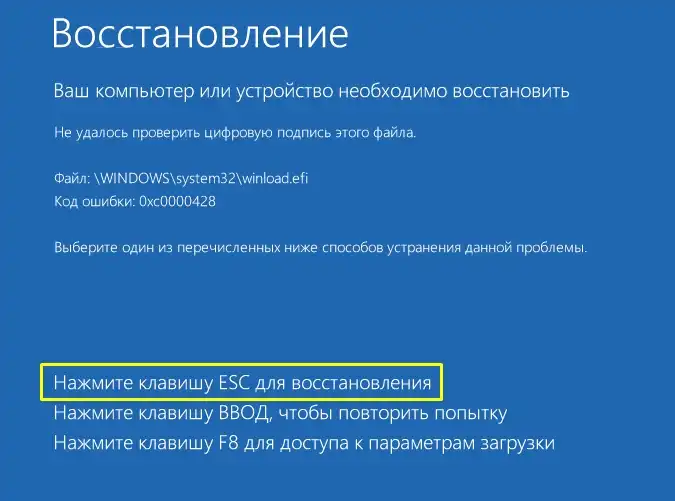
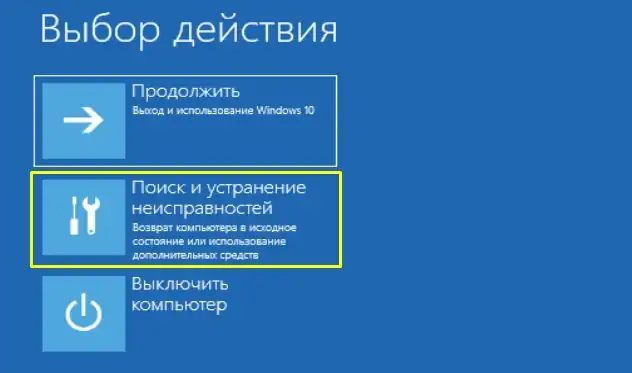
После нескольких неудачных запусков Windows обычно сама открывает экран автоматического восстановления. Если вы видите кнопки «Дополнительные параметры», «Расширенные параметры» или «Поиск и устранение неисправностей», загрузочная флешка пока не нужна. Нажимаем эту кнопку и переходим к инструментам восстановления. На некоторых компьютерах производитель показывает отдельную клавишу для входа в восстановление. Используйте только ту кнопку, которая прямо указана на вашем экране. На примере ниже это:
Esc (но на другом компьютере клавиша может отличаться)
Можно попробовать вызвать автоматическое восстановление вручную. Включите компьютер и, когда появится логотип Windows с вращающимися точками, удерживайте кнопку питания до выключения. Повторите это не более двух раз, а на следующем запуске дождитесь экрана восстановления. Постоянно выключать компьютер таким способом не нужно – это аварийный прием только для входа в WinRE. Если Windows доходит до экрана входа, удерживайте Shift, нажмите значок питания и выберите «Перезагрузка».
Подготовьте ключ BitLocker. На зашифрованном ноутбуке или компьютере среда восстановления может попросить 48-значный ключ восстановления. Он часто хранится в учетной записи Microsoft владельца устройства, в распечатке, файле или у системного администратора организации. Без этого ключа получить доступ к зашифрованному разделу и выполнить часть команд не получится.
Если встроенная среда восстановления не открывается, повреждена или зацикливается, тогда придется создавать загрузочную флешку с Windows 11. Понимаю, что это не очень удобно, особенно когда под рукой нет второго компьютера. Но установочный носитель позволяет запустить независимую среду восстановления даже при поврежденной системе. Ищем друга, знакомого или рабочий ПК и создаем загрузочную флешку. Оставлю свою подробную инструкцию по ссылке ниже:
Итак, флешка с Windows 11 у нас есть – замечательно. Теперь делаем следующее:
- Подключаем ее к проблемному компьютеру. На стационарном ПК лучше использовать USB-разъем на задней панели материнской платы, а не порт на передней панели или USB-разветвитель.
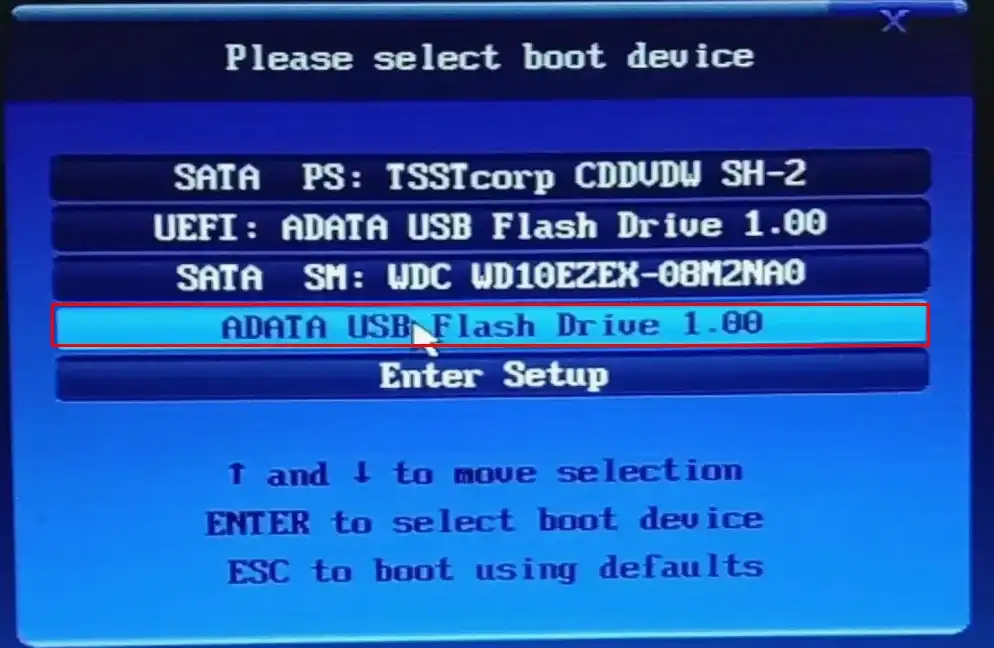
- При включении нам нужно загрузиться с флешки. Это можно сделать двумя способами. Первый – использовать Boot Menu, нажав при запуске ПК определенную кнопку. Чаще всего используются клавиши:
ПРИМЕЧАНИЕ! Иногда на начальном загрузочном экране есть подсказка, как запустить Boot Menu. На ноутбуке функциональные клавиши могут срабатывать только вместе с Fn. Также вы можете почитать мою статью – как запустить Boot Menu.
- Если получилось запустить Boot Menu – выберите в списке флешку. Для современного компьютера обычно нужно выбирать вариант с приставкой «UEFI». Если одна и та же флешка показана дважды, сначала пробуйте строку «UEFI: название флешки».
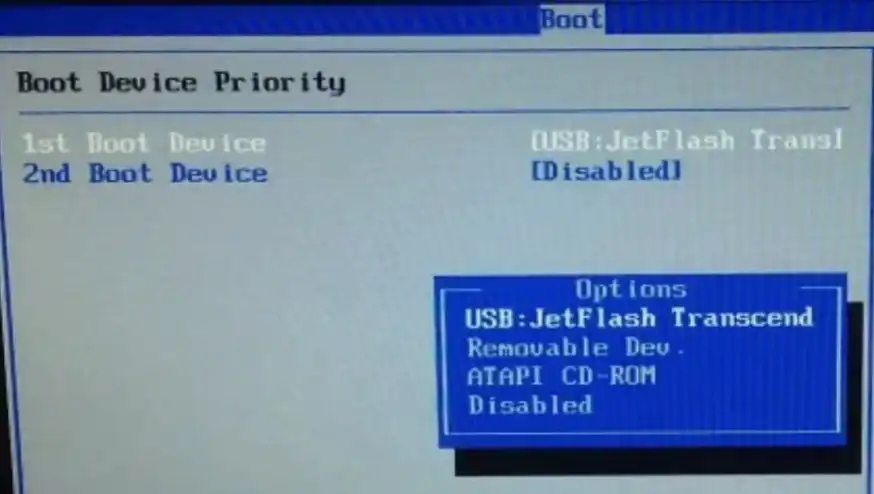
- Второй вариант – это зайти в BIOS. Найдите раздел BOOT и на первое место установите нашу флешку. Если что, читаем инструкцию – как запуститься из-под флешки в БИОС. Если вы выбрали именно этот вариант, не забудьте сохранить настройки перед выходом. Обычно для этого нужно нажать:
- Самое сложное позади – мы запустили установщик. Выбираем кнопку «Далее». Язык установщика здесь не влияет на установленную Windows.
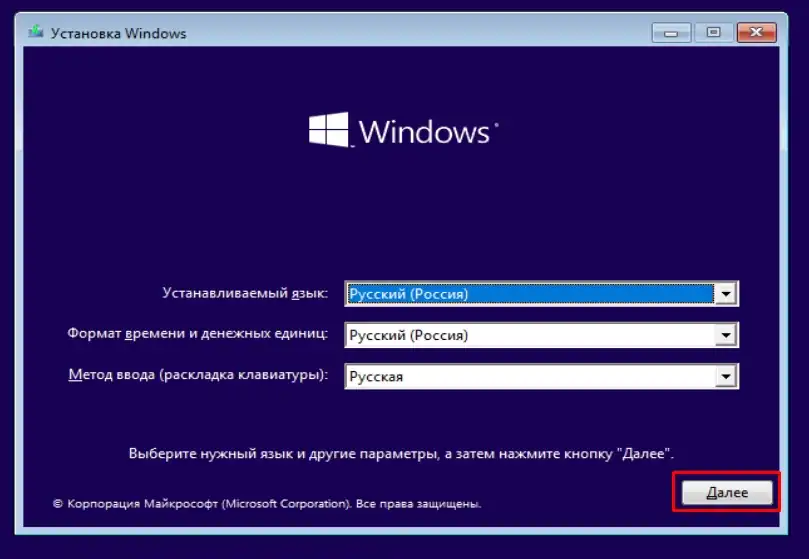
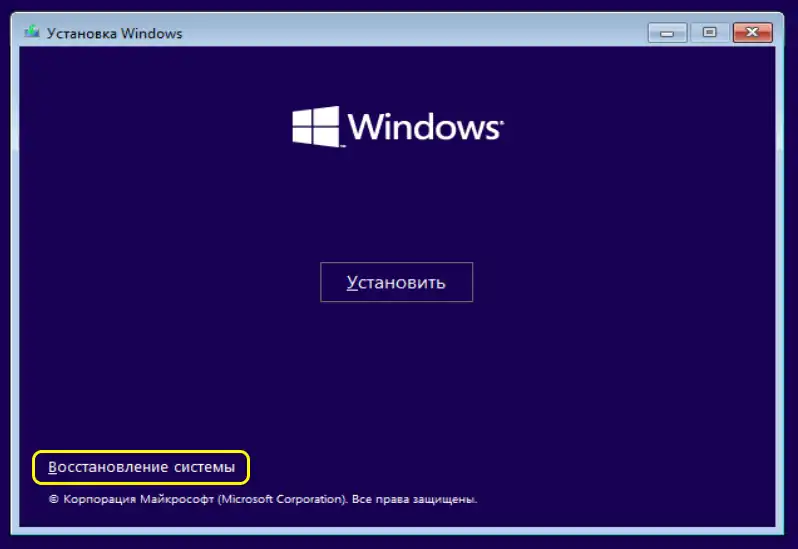
- Нажимаем «Восстановление системы». Не выбирайте «Установить», если сейчас ваша задача – сохранить существующую систему и файлы.
- Открываем «Поиск и устранение неисправностей».
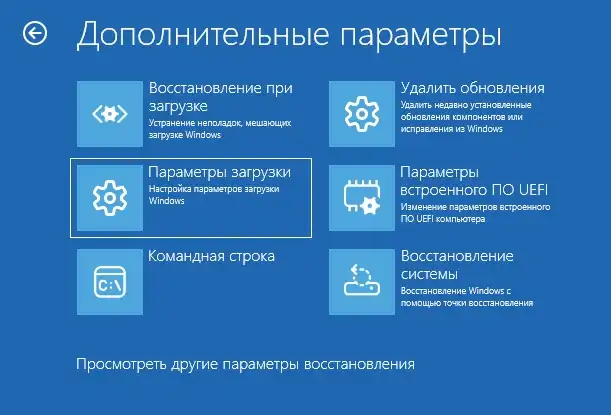
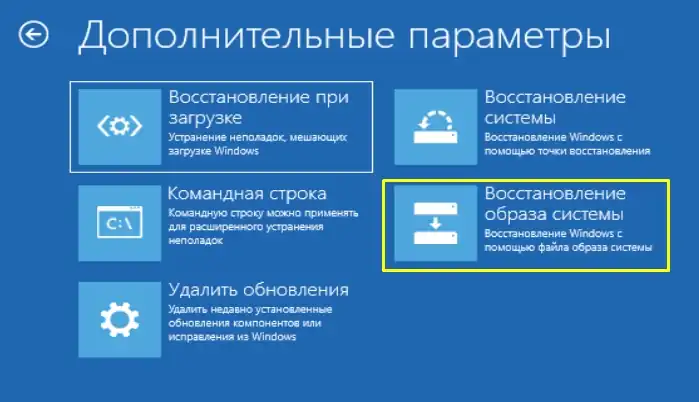
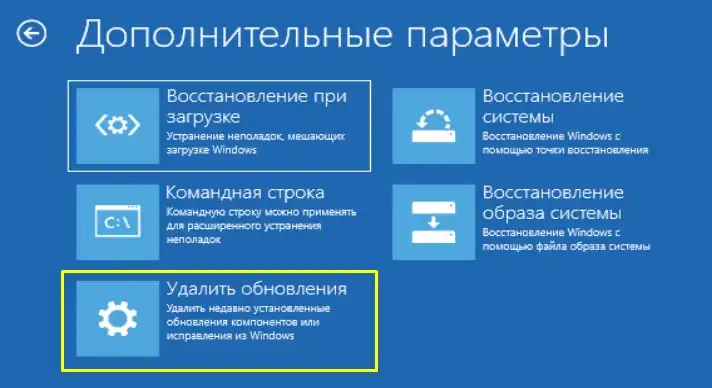
- Здесь у нас есть несколько вариантов. Начнем с самого простого и будем переходить к более сложным действиям только тогда, когда предыдущий способ не помог:
Восстановление при загрузке – система проверит типичные причины, мешающие запуску Windows, и попытается исправить системные файлы, конфигурацию загрузки BCD, реестр или несовместимый драйвер. Обычный инструмент восстановления работает локально и не обязан скачивать «поломанные файлы» из интернета. После завершения выключите компьютер, отключите флешку и снова включите ПК. Если вы меняли порядок BOOT в BIOS, верните системный SSD или «Windows Boot Manager» на первое место.
На некоторых актуальных сборках Windows 11 в среде восстановления может появиться функция быстрого восстановления компьютера через сеть. Она подключается к Windows Update и ищет готовое исправление для известных массовых проблем загрузки. Такой вариант полезен после неудачного системного обновления, но он не заменяет остальные инструменты и не гарантирует, что решение будет найдено. Если функция доступна, подключите компьютер к интернету и следуйте подсказкам на экране.
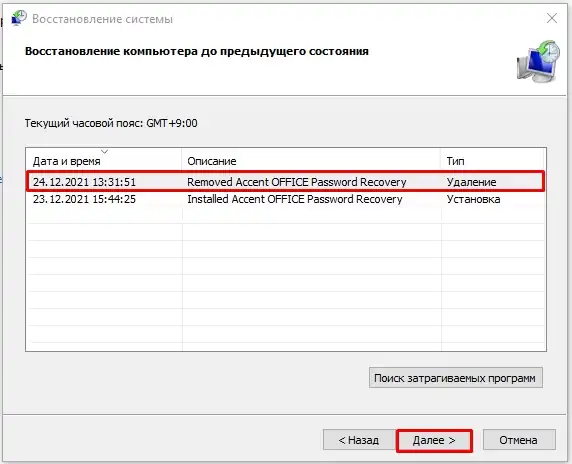
Восстановление системы. Если прошлый шаг не дал результата, попробуем выполнить откат из точки восстановления. Выбирайте не самую раннюю точку вообще, а ближайшую точку, созданную до появления проблемы. Например, если Windows перестала запускаться после вчерашнего драйвера, подойдет точка за день до его установки. Личные документы обычно не удаляются, но программы, драйверы и системные изменения, появившиеся после выбранной даты, могут быть отменены. Перед запуском можно нажать «Поиск затрагиваемых программ» и посмотреть, что изменится.
Восстановление образа системы – поможет только в том случае, если вы ранее создавали полный образ и он доступен на подключенном диске или в сети. Этот способ возвращает состояние разделов на момент создания образа, поэтому более новые данные на восстанавливаемых разделах могут быть потеряны. Читаем – как создать образ системы.
Удаление обновления – иногда система перестает запускаться сразу после обновления. Сначала выбирайте удаление последнего качественного обновления – это обычный накопительный пакет исправлений. Если проблема появилась после крупного перехода на новую версию Windows и первый вариант не помог, можно попробовать удалить последнее обновление компонентов. Пункт может быть недоступен, если срок отката истек, были очищены старые файлы или обновление нельзя удалить.
Параметры загрузки и безопасный режим. Если Windows начинает запускаться, но затем показывает синий или черный экран, откройте «Дополнительные параметры» – «Параметры загрузки» – «Перезагрузить». После перезапуска нажмите 4 или F4 для обычного безопасного режима. Вариант 5 или F5 запускает безопасный режим с сетью, но Wi-Fi в нем работает не на каждом устройстве. Если система загрузилась, удалите последнюю программу через «Параметры» – «Приложения» – «Установленные приложения», а недавно обновленный драйвер откатите через «Диспетчер устройств» – свойства устройства – вкладка «Драйвер» – «Откатить».
Если безопасный режим запускается, это хороший признак. Чаще всего сам накопитель и основные файлы Windows доступны, а сбой связан с драйвером, службой, антивирусом или программой, которая стартует вместе с системой. Не устанавливайте в безопасном режиме новые «сборники драйверов». Сначала удалите или откатите то, после чего появилась проблема.
Командная строка
Если прошлые способы не дали результата, переходим к «Командной строке». Ее можно выбрать в среде восстановления. При запуске с установочной флешки командную строку также можно открыть сочетанием:
Shift + F10
или
Shift + Fn + F10
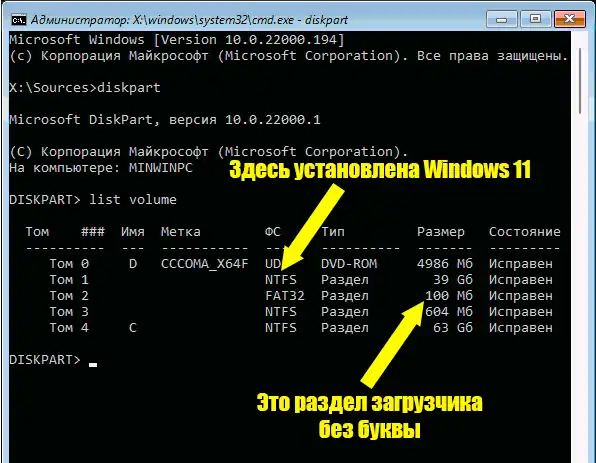
- Сначала определяем букву раздела с Windows. В среде восстановления системный диск не обязан называться C, а команда sfc /scannow без дополнительных параметров может проверить саму среду WinRE, а не установленную Windows. Поэтому сначала выводим список томов:
diskpart list volume
- Найдите большой раздел NTFS, на котором должна находиться Windows. Запомните его букву и размер. Затем выйдите из DiskPart:
exit
- Проверьте содержимое предполагаемого раздела. Ниже я использую букву D, но у вас она может быть другой:
dir D:\Windows
Если папка Windows существует и команда выводит ее содержимое, буква выбрана правильно. Дополнительно можно проверить папки командой dir D:\. На системном разделе обычно есть каталоги Windows, Users и Program Files.
- Если раздел зашифрован BitLocker и папки не открываются, проверьте состояние шифрования:
manage-bde -status
Для разблокировки нужен 48-значный ключ восстановления. Команда выглядит так:
manage-bde -unlock D: -RecoveryPassword ВАШ-48-ЗНАЧНЫЙ-КЛЮЧ
Вместо D укажите букву зашифрованного раздела, а вместо текста после -RecoveryPassword введите настоящий ключ целиком. Если ключа нет, не форматируйте раздел – форматирование уничтожит доступ к данным.
- Теперь ищем системный раздел EFI. Снова запустите DiskPart:
diskpart list volume
Том с операционной системой – это найденный ранее большой раздел NTFS с папкой Windows. Его буква может отличаться от той, которую вы видите в загруженной ОС. Чаще всего в WinRE это D, но полагаться только на букву нельзя.
Том загрузчика EFI – небольшой раздел FAT32. Его размер обычно составляет от 100 до нескольких сотен мегабайт, а буквы часто нет. В столбце сведений может быть указано «Система» или «Скрытый». Если в компьютере несколько накопителей, EFI-раздел мог оказаться на другом физическом диске. Поэтому перед отключением второго SSD нужно убедиться, что загрузчик не хранится на нем.
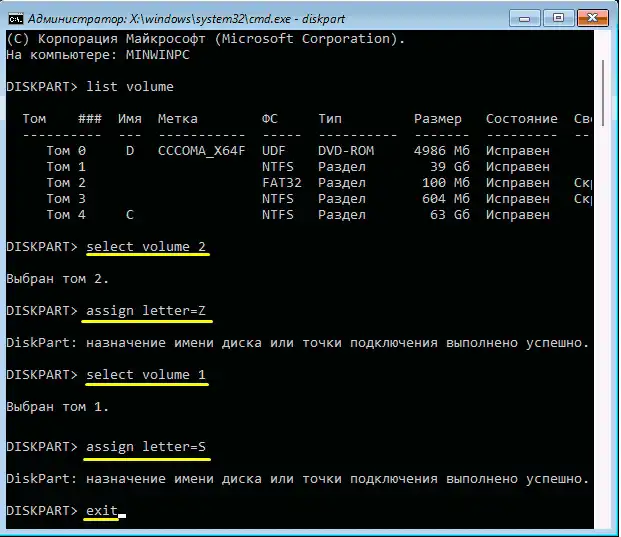
- Если у EFI-раздела нет буквы, выбираем его по номеру. Вместо N укажите номер нужного тома из первого столбца:
select volume N
- Назначаем свободную букву. Я использую Z, потому что она редко занята:
assign letter=Z
- Если у раздела с Windows буква уже есть, менять ее не нужно. Если буквы действительно нет, выберите его том и назначьте свободную букву, например S:
select volume N assign letter=S
- Выходим из режима работы с разделами:
exit
Дальше я буду использовать букву S для раздела с Windows и Z для EFI-раздела. Если у вас Windows находится на D или другой букве, подставляйте ее во все команды.
- Сначала проверяем файловую систему системного раздела:
chkdsk S: /F
Ключ /F исправляет логические ошибки файловой системы. Проверку с ключом /R запускайте только при ошибках чтения, подозрении на поврежденные сектора или соответствующей рекомендации диагностики:
chkdsk S: /F /R
Второй вариант может выполняться очень долго, особенно на большом жестком диске. Не выключайте питание во время активной проверки. Для исправного SSD постоянный запуск /R без причины не нужен.
- Проверяем и восстанавливаем защищенные системные файлы именно установленной Windows:
Вместо S укажите найденную букву раздела с Windows. Перед запуском еще раз проверьте командой dir S:\Windows, что папка существует.
sfc /scannow /offbootdir=S:\ /offwindir=S:\Windows
SFC берет исправные копии из хранилища компонентов Windows и заменяет поврежденные системные файлы, когда это возможно. Если утилита сообщает, что защита ресурсов не может запустить службу восстановления, еще раз проверьте букву раздела, состояние BitLocker и наличие папки Windows. Сообщение о найденных, но не исправленных файлах означает, что проблема может быть глубже, чем повреждение одного системного файла.
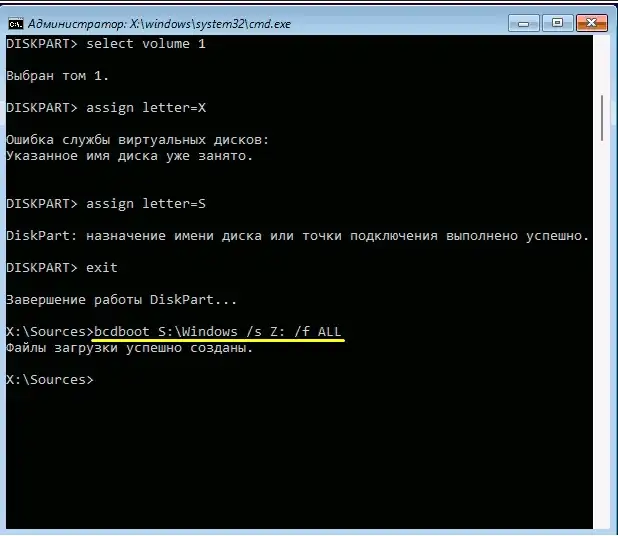
- Теперь восстанавливаем загрузочные файлы. Для обычного современного компьютера с Windows 11, GPT-диском и режимом UEFI используем:
Тут очень внимательно! Вместо S указываем букву раздела с Windows 11. Вместо Z указываем букву найденного раздела FAT32 EFI. Не выбирайте случайный FAT32-раздел с флешки.
bcdboot S:\Windows /s Z: /f UEFI
Команда BCDBoot копирует свежие загрузочные файлы из установленной Windows на системный раздел и создает хранилище BCD. Значение UEFI подходит для стандартной установки Windows 11 на GPT-диске. Параметр ALL здесь обычно не нужен, потому что он создает файлы сразу для UEFI и старого режима BIOS. Если у вас нестандартная установка на MBR и Legacy BIOS, не применяйте инструкцию по созданию EFI-раздела из следующей главы.
При использовании параметра /s Z: файлы записываются именно на выбранный EFI-раздел, но отдельная запись Windows Boot Manager в памяти UEFI может не создаться. Если загрузочные файлы созданы успешно, а прошивка по-прежнему не показывает Windows Boot Manager, снова откройте командную строку и выполните bcdboot S:\Windows без параметра /s. На обычном компьютере эта команда автоматически находит системный раздел и добавляет стандартную запись загрузки в UEFI.
- Если появилось сообщение об успешном создании файлов загрузки, можно убрать временную букву EFI-раздела:
diskpart select volume Z remove letter=Z exit
- Закрываем консоль, выключаем компьютер, отключаем установочную флешку и пытаемся запустить Windows.
- Если после команды остается ошибка 0xc0000001, одна дополнительная перезагрузка иногда меняет результат, но считать ее гарантированным решением нельзя. Вернитесь в WinRE, проверьте правильность букв разделов, попробуйте «Восстановление при загрузке», удаление последнего обновления и безопасный режим. Если накопитель периодически исчезает или появляются новые ошибки чтения, переходите к проверке оборудования.
После автоматического восстановления можно посмотреть журнал диагностики. Он находится в папке Windows\System32\LogFiles\Srt\SrtTrail.txt на системном разделе. Например, для диска S команда будет такой: type S:\Windows\System32\LogFiles\Srt\SrtTrail.txt. Последние строки иногда указывают на поврежденный файл, драйвер или отсутствие загрузочной конфигурации.
Загрузочного раздела нет – как его создать в Windows 11?
Итак, EFI-раздела нет или он был удален. Создавать его нужно только на GPT-диске, с которого запускается Windows в режиме UEFI. Здесь особенно легко выбрать не тот диск, поэтому сначала отключите лишние внешние накопители и внимательно сверяйте размеры. Я рекомендую до этого сохранить важные файлы.
Не продолжайте, если вы не уверены в номере диска или видите MBR вместо GPT. Команды ниже меняют таблицу разделов. Ошибка в номере тома или диска может повредить другую систему либо раздел с данными. Не используйте команды clean, delete partition и active – для этой задачи они не нужны.
Запустите командную строку, как мы это делали в прошлой главе:
- Выводим список дисков и проверяем разметку:
diskpart list disk
В столбце GPT напротив системного диска должна стоять звездочка. Если звездочки нет, диск использует MBR, и команда create partition efi для него не подойдет. Номер системного диска определяем по размеру и по тому, на каком диске расположен том с папкой Windows.
- Выводим список томов, находим раздел Windows и запоминаем его номер:
list volume
- Выбираем том Windows. Вместо N укажите именно номер тома, а не букву:
select volume N
- Уменьшаем раздел на 300 МБ. Такой размер подходит и для накопителей с крупным физическим сектором, где старого раздела на 100 МБ может быть недостаточно:
shrink desired=300 minimum=300
Если DiskPart сообщает, что том нельзя уменьшить на нужный размер, не удаляйте соседние разделы наугад. Причиной могут быть ошибки файловой системы, нехватка свободного места или неподвижные данные в конце тома. Сначала выполните chkdsk, убедитесь, что на разделе есть свободное место, и повторите попытку.
- Теперь снова выберите физический GPT-диск, на котором находится Windows. Вместо N укажите номер из команды list disk:
select disk N
- Создаем именно системный раздел EFI, а не обычный primary-раздел:
create partition efi size=300
- Быстро форматируем его в FAT32:
format quick fs=FAT32 label="SYSTEM"
- Помечаем раздел как обязательный системный раздел GPT, а затем назначаем свободную букву:
attributes volume set GPT_ATTRIBUTE_PLATFORM_REQUIRED
assign letter=Z
- Выходим из DiskPart:
exit
- Проверяем букву Windows командой dir S:\Windows, а затем создаем загрузочные файлы:
bcdboot S:\Windows /s Z: /f UEFI
S – буква раздела с Windows. Z – буква нового EFI-раздела. Если Windows находится на D, команда должна начинаться с bcdboot D:\Windows.
- Если команда завершилась успешно, дополнительно выполните bcdboot S:\Windows без параметра /s. Это позволяет прошивке UEFI создать обычную запись Windows Boot Manager для текущего компьютера.
- Уберите временную букву EFI-раздела командами diskpart, select volume Z, remove letter=Z и exit.
- После сообщения об успешном создании файлов выключите компьютер, извлеките флешку и в BIOS поставьте «Windows Boot Manager» или системный SSD первым загрузочным пунктом.
Если «Windows Boot Manager» не появился, снова загрузитесь с флешки и повторно проверьте, что новый раздел создан на том же физическом диске, где находится Windows. На компьютере с несколькими SSD особенно легко создать EFI-раздел не на том накопителе. Также убедитесь, что режим загрузки в BIOS установлен в UEFI, а не Legacy или CSM.
Если восстановление не помогло
Если Windows по-прежнему не запускается, нужно отделить программную проблему от аппаратной. Откройте BIOS или UEFI и проверьте, виден ли системный SSD или жесткий диск. Затем в командной строке WinRE выполните diskpart и list disk. Если накопителя нет в обоих местах, команды SFC и BCDBoot не помогут – нужно проверять питание, кабель, разъем M.2, сам накопитель или контроллер.
При случайных синих экранах с разными кодами, зависаниях еще до логотипа Windows и ошибках распаковки файлов стоит проверить оперативную память. На стационарном ПК можно выключить питание, оставить одну планку ОЗУ и проверить запуск, затем повторить с другой планкой. На ноутбуке без съемной памяти лучше использовать встроенную диагностику производителя или обратиться в сервис. Любые работы внутри устройства выполняйте только при отключенном питании.
Последний программный вариант – «Вернуть компьютер в исходное состояние» из WinRE. Режим «Сохранить мои файлы» переустанавливает Windows и сохраняет содержимое пользовательских папок, но удаляет установленные программы и сбрасывает многие настройки. Режим «Удалить все» стирает личные данные на выбранных разделах. Даже при выборе сохранения файлов я советую заранее сделать отдельную копию важных документов, потому что сбой накопителя или ошибка восстановления может помешать завершению процедуры.
Если в WinRE предлагается «Загрузка из облака» и «Локальная переустановка», облачный вариант скачивает свежие системные файлы и требует стабильного интернета. Локальная переустановка использует файлы на компьютере и может не сработать, если они повреждены. Оба варианта переустанавливают Windows, поэтому сначала используйте менее радикальные способы из статьи.
Частые вопросы
Обязательно ли нужна загрузочная флешка?
Нет. Если встроенная среда WinRE открывается после неудачной загрузки или через экран входа, большинство инструментов доступно без флешки. Установочный носитель нужен, когда встроенное восстановление не запускается, повреждено или не видит установленную систему.
Почему в среде восстановления Windows находится не на диске C?
WinRE назначает буквы разделам независимо от обычной Windows. Поэтому привычный диск C может временно стать D, E или другой буквой. Всегда проверяйте наличие папки Windows командой dir D:\Windows, а не подставляйте C автоматически.
Удалятся ли мои файлы после восстановления загрузчика?
Команды SFC и BCDBoot, автоматическое восстановление запуска и удаление обновления не должны удалять личные документы. Но операции с разделами, форматирование, сброс компьютера и аппаратный сбой несут риск. Перед созданием EFI-раздела или переустановкой системы сделайте резервную копию важных данных.
Нужно ли использовать bootrec /fixmbr и bootrec /fixboot?
Эти команды чаще нужны для старой схемы BIOS и MBR. На стандартной установке Windows 11 с UEFI и GPT для восстановления EFI-загрузчика обычно понятнее использовать BCDBoot. Команда bootrec /fixboot на UEFI-системах нередко возвращает отказ в доступе и не заменяет правильное восстановление EFI-раздела.
Что делать, если команда bcdboot пишет об ошибке копирования файлов загрузки?
Сначала проверьте букву Windows командой dir S:\Windows и убедитесь, что раздел EFI имеет FAT32 и свободную букву. Затем проверьте, разблокирован ли BitLocker и не выбрана ли по ошибке флешка вместо системного раздела. Если файлы Windows повреждены, перед BCDBoot выполните CHKDSK и офлайн-проверку SFC.
Можно ли прерывать CHKDSK?
Желательно не прерывать проверку после начала исправления. Особенно долго работает вариант с ключом /R, потому что он проверяет читаемость секторов. Если компьютер завис на одном проценте, это еще не всегда означает остановку – на большом или поврежденном диске этап может идти долго.
Что делать, если SSD вообще не виден?
Проверьте, отображается ли он в BIOS или UEFI и в команде diskpart – list disk. Если накопитель отсутствует, выключите компьютер и проверьте кабели SATA, питание или установку модуля M.2. На ноутбуке, гарантийном устройстве или при важных данных безопаснее не разбирать устройство самостоятельно и обратиться в сервис.
Теперь вы знаете, что делать, если компьютер с Windows 11 не запускается. Начинайте с WinRE и безопасных автоматических инструментов, а к командной строке и изменению разделов переходите только после проверки букв дисков и резервного копирования важных файлов. Если у вас остались вопросы – пишите в комментариях, а я или кто-то из моей команды портала WiFiGiD.RU постараемся помочь.