Всем привет! Сегодня утром при попытке восстановить данные из хранилища с помощью встроенной утилиты DISM у меня вылезла ошибка под номером 2 и текстом:
Не удается найти указанный файл
Неважно, какую консольную команду вы используете, ошибка может быть у вас такая же. Ниже я расскажу, что помогло мне. Дополнительно дам еще несколько вариантов, если первый не подойдет. Поехали!
Причины
Ошибка 2 в DISM не всегда связана с повреждением конкретного файла. Иногда проблема появляется из-за реестра, в котором отсутствуют конкретные разделы, связанные с DISM. Если определенных разделов нет – вылезет ошибка. В некоторых случаях можно встретить код ошибки 0x80070002 или текстовый код ERROR_FILE_NOT_FOUND. Все это примерно одно и то же.
Дополнительно есть еще два частных случая:
- Ошибка 87 – повреждение библиотек, а также других файлов DISM.
- 0x800f0915 – тут идет повреждение хранилища, из которого и идет восстановление.
В нашем же случае команда DISM не может быть выполнена, потому что функция не может обратиться к конкретному объекту хранилища. А теперь о причинах:
- Часто ошибка возникает в среде восстановления WinPE, когда человек просто копирует команду откуда-то из интернета, а она указывает на неправильный диск или раздел. Смотрите, в среде восстановления не всегда ваш системный диск «C:\» имеет такую же букву, как в загруженной системе. Например, у меня в WinPE системный диск имеет букву «D:\». По сути, буква указана неверно, и DISM не работает на этом диске. В командной строке введите поочередно команды и проверьте, какой том является системным:
diskpart
list volume
exit
- Следующая причина – это ошибки в реестре. Часто это происходит из-за двух причин: ошибок на жестком диске и работы программ по очистке реестра.
- Крайне редко бывает проблема со сторонним антивирусом, который по ошибке заблокировал доступ к некоторым системным файлам или папкам.
Дабы нам не гадать, что именно не так, нужно открыть файл с логами:
C:\Windows\Logs\DISM\dism.log

C:\Windows\Logs\CBS\CBS.log
Просто открываем во встроенном «Блокноте». Далее копируем содержимое и вставляем в тот же DeepSeek – это классная нейронная сеть, которая быстро разберется, в чем у вас проблема. Можете дополнительно написать запрос в духе:
У меня есть проблема с запуском DISM – ошибка 2
Нейронка сама разберется и выдаст вам точную причину. Уже ниже я напишу некоторые решения, которые могут помочь.
Решения
Если вы используете команду с DISM, еще раз проверьте, чтобы она была правильной. Можно попробовать поискать другие источники. Проверьте также, чтобы буква системного раздела была верной.
Далее нам нужно проверить диск на наличие ошибок – откройте командную строку с правами админа и введите:
chkdsk C: /f /r
Если это не помогло, то пробуем выполнить сброс команд DISM:
dism /online /cleanup-image /RevertPendingActions

dism /online /cleanup-image /StartComponentCleanup
Откройте папку:
C:\Windows\Temp
Удалите все, что там есть.
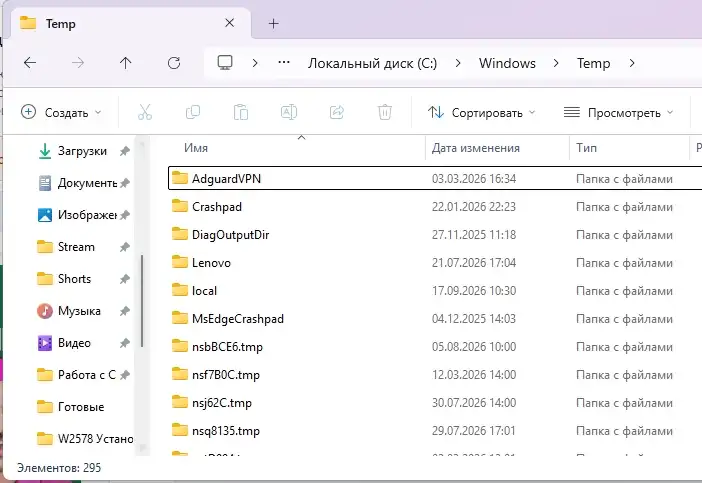
Далее зажмите клавиши:
+ R
Введите:
%TEMP%
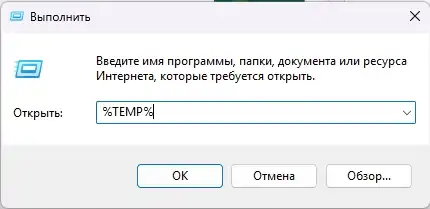
Здесь аналогично удалите все.
А уже потом снова пытайтесь использовать ту команду, которая ранее приводила к ошибке. Если ошибка снова вылезла, можно попробовать:
sfc /scannow
Она тоже непосредственно использует восстановление через хранилище и иногда помогает. Если вообще ничего не помогло, то самым разумным будет выполнить откат системы до выбранной точки.
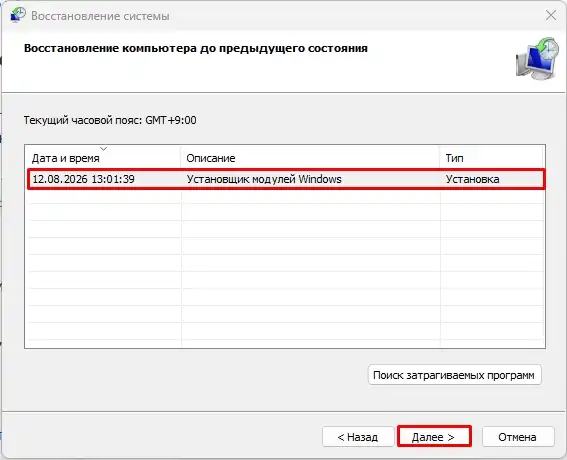
Если проблема все равно осталась, то это говорит о серьезных проблемах и ошибках в хранилище и реестре ОС. В таком случае можно попробовать выполнить переустановку Windows с сохранением данных – подробно об этом у меня уже есть отдельные инструкции для:
Эти варианты полностью вернут рабочую ОС. Кстати, очень часто ошибка может также возникать на ломаных версиях Windows, из-за которых обычно удаляются части рабочих модулей и функций. Я все же советую выполнить установку системы с официального образа. До новых встреч на портале WiFiGiD.RU.