Всем привет! Сегодня мы будем разбираться – почему не работает веб-камера в Windows 11. Симптомов может быть несколько:
- Вылезает ошибка.
- Камера вообще не отображается в программе, которую вы используете.
- С камеры нет изображения.
- Вместо изображения с вебки – виден черный или зеленый экран.
При этом камера может быть встроена в ноутбук или подключена к USB-порту. Со всеми моментами мы постараемся разобраться в статье ниже. Надеюсь, статья вам поможет. Поехали!
Первые действия
Итак, у нас перестала работать web-камера в Windows 11. Сначала перезагрузите сам компьютер или ноутбук. Если у вас камера подключена к USB-порту, то переподключите ее повторно – вытащите кабель и вставьте обратно. Можно попробовать другой USB-порт. Например, другую версию 2.0 или 3.0 (если такие порты есть). На системных блоках переподключите камеру в USB сзади, а не к передней панели.
ВНИМАНИЕ! Если камера хорошо работает после перезагрузки, но отключается при обычном включении – виновата функция «Быстрый запуск». Отключите эту штуку в системе.
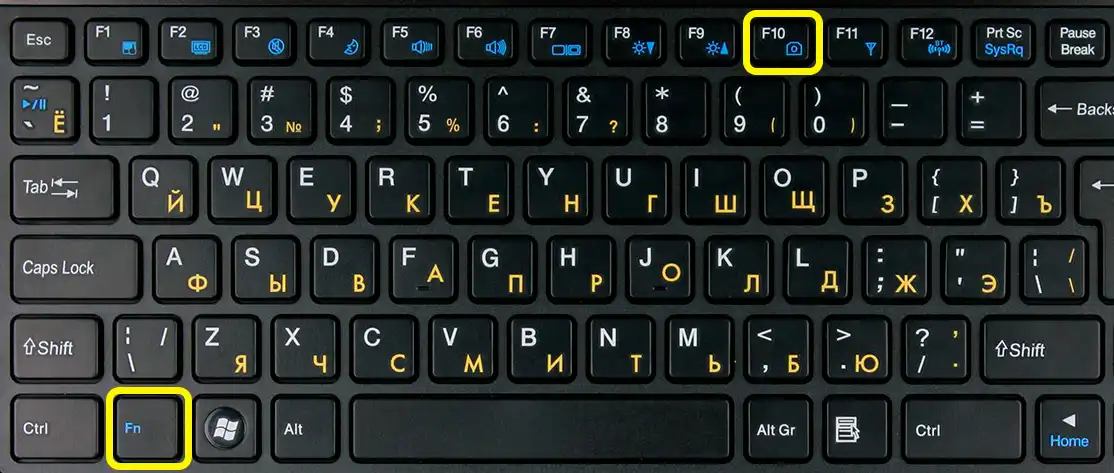
Если у вас ноутбук или кастомная клавиатура, то посмотрите – нет ли клавиши со значком камеры (перечеркнутой камеры). Нажмите на нее. Кнопка может быть отдельной. В каких-то случаях она находится в ряду букв F1-F12 – в таком случае, чтобы ее использовать, нужно одновременно зажать клавишу «Fn».
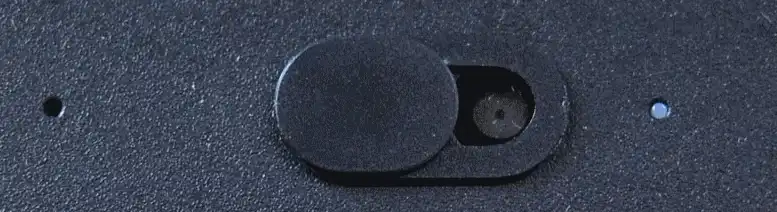
Ну и самое банальное (простите, но мне нужно было упомянуть) – посмотрите, нет ли сверху камеры специальной «шторки» и закрыта ли она. Можете также протереть камеру тряпочкой.
Разрешение в Windows
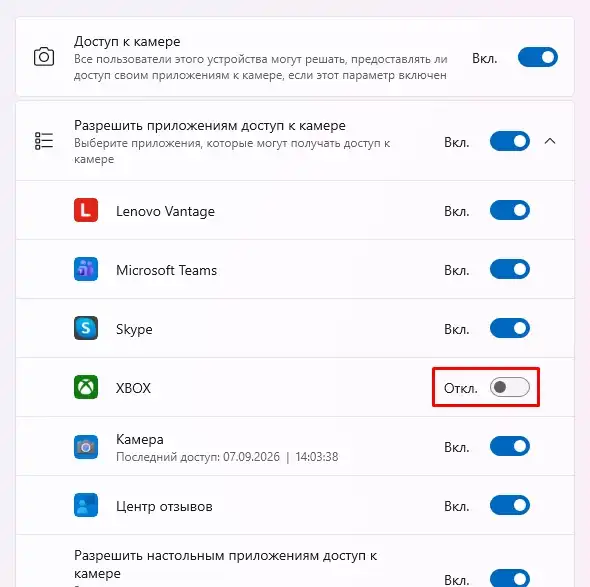
Этот способ поможет, если в каких-то приложениях камера работает, а в каких-то нет. Нам нужно дать приложению разрешение к камере. Откройте «Пуск» – «Параметры» – «Конфиденциальность и защита» – «Камера» – справа включите напротив нужной программы тумблер (разрешение).
Служба
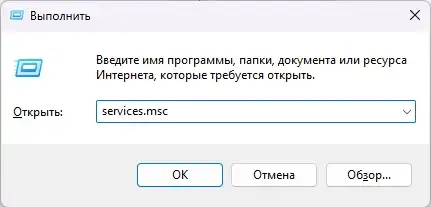
- Зажмите клавиши:
+ R
- Введите:
services.msc
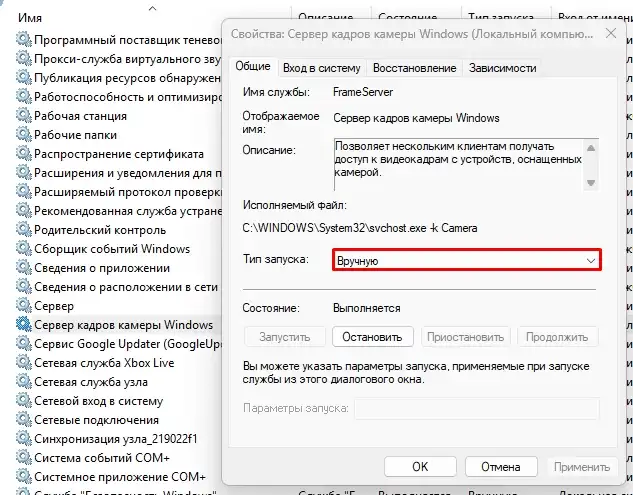
- Откройте параметр «Сервер кадров камеры Windows» и убедитесь, что стоит «Тип запуска» – «Вручную». Можете попробовать запустить саму службу, если кнопка ниже активна.
Проверка настроек программы
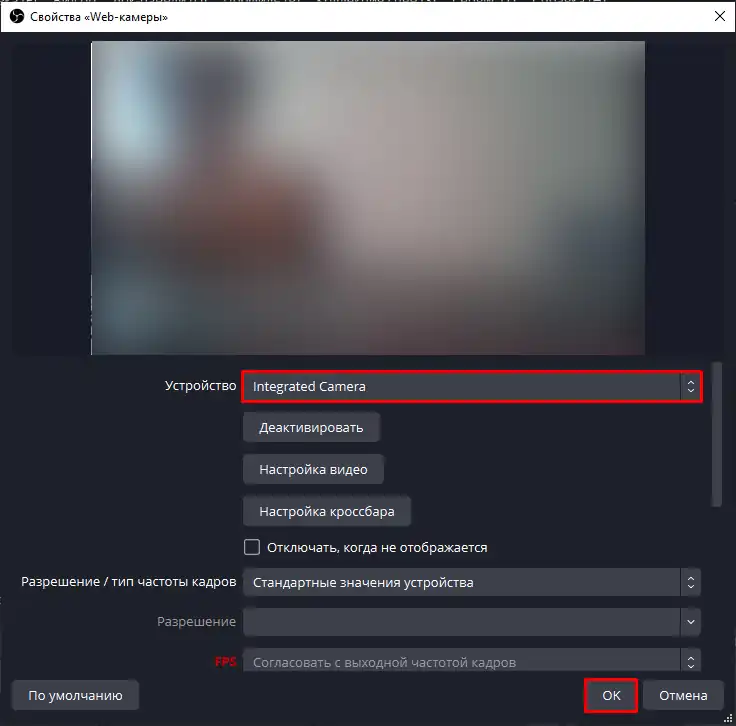
Откройте программу, в которой камера не работает. Далее перейдите в раздел «Настройки» и раздел «Камера». Посмотрите, что стоит напротив «Камеры». Там должно стоять ваше устройство. Если не знаете, что ставить – попробуйте поставить каждый из вариантов и посмотрите, есть ли изображение.
Настройки специализированных программ и антивируса
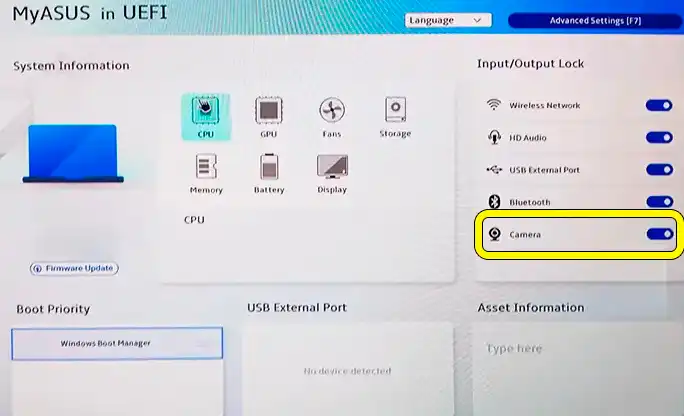
Для ноутбуков есть специализированное ПО, в котором иногда можно напрямую отключить камеру. Также в BIOS/UEFI это тоже можно сделать в новых версиях. Если у вас есть сторонние антивирусы, то в них тоже иногда можно отключить доступ к камере другим программам – это нужно проверять. Можно даже попробовать отключить защиту антивируса – правда, это не всегда помогает.
Читаем – как зайти в BIOS/UEFI.
Некоторые программы, которые работают с камерами: убирают фон, улучшают качество изображения или добавляют эффект – могут ломать логику работы вебки. Лучше эти программы отключить или попробовать удалить.
Установка драйверов вручную
Если камера установлена в ноутбуке, то нужно искать драйвера для ноутбука на официальном сайте производителя. Более подробно про сам процесс объяснено в этой инструкции. Я бы на вашем месте скачал все драйвера с сайта. Начинаем установку с драйвера чипсета.
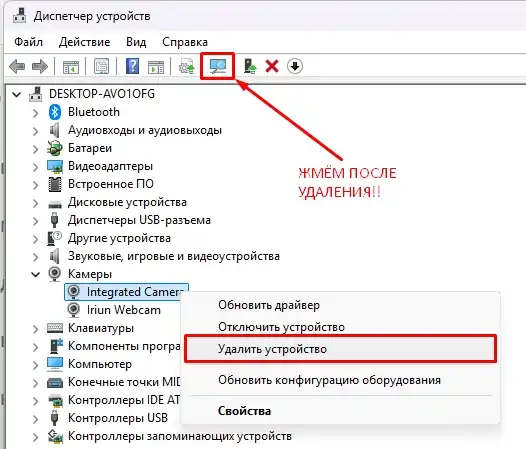
Если камера подключена к USB, то можно открыть «Диспетчер устройств» (кликнув ПКМ по кнопке «Пуск»). Попробуем переустановить стандартные драйвера.
- Найдите вашу камеру.
- Кликните ПКМ и удалите устройство.
- После этого нажмите по кнопке обновления оборудования. Система сама скачает и установит подходящие драйвера.
ВНИМАНИЕ! Если вы видите поверх камеры желтый треугольник с восклицательным знаком – это значит, есть какая-то ошибка. Кликаем ПКМ, заходим в «Свойства» и смотрим, что за ошибка. По ошибке уже отдельно гуглим.
Даже если камера подключена по USB, можно поискать отдельные драйвера для нее на официальном сайте производителя. Или попробовать установить драйвер по идентификатору (ID).
Не помогло? Возможно, есть проблема не с самой камерой, а с драйверами материнской платы, ведь именно к ней и подключена камера. Я бы на всякий случай переустановил вручную все дрова для материнки – об этом подробно написано тут (переходим и читаем инструкцию).
Дополнительные советы
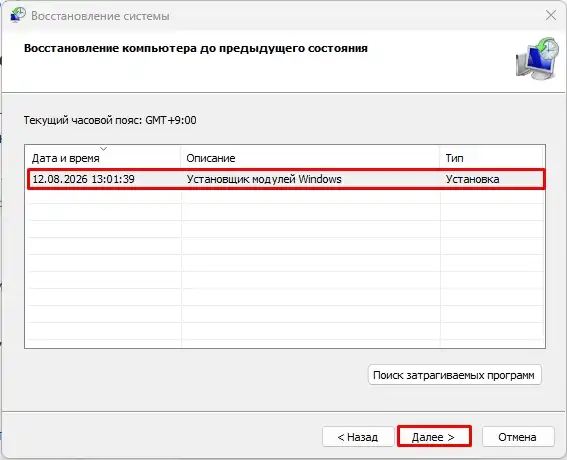
- Возможно, есть проблемы в целом с ОС. Поэтому, дабы нам не гадать, – попробуйте выполнить откат системы до точки восстановления. Выбираем точку по дате, когда камера еще работала нормально.
- Откройте командную строку с правами админа и введите команду:
reg delete "HKLM\SOFTWARE\Policies\Microsoft\Camera" /f
- Можно попробовать еще две команды:
reg add "HKLM\SOFTWARE\Microsoft\Windows Media Foundation\Platform" /v EnableFrameServerMode /t REG_DWORD /d 0 /f

reg add "HKLM\SOFTWARE\WOW6432Node\Microsoft\Windows Media Foundation\Platform" /v EnableFrameServerMode /t REG_DWORD /d 0 /f
Перезагружаем комп и проверяем работу камеры. Если не помогло, удаляем параметры, которые мы создали через консоль:
reg delete "HKLM\SOFTWARE\Microsoft\Windows Media Foundation\Platform" /v EnableFrameServerMode /f

reg delete "HKLM\SOFTWARE\WOW6432Node\Microsoft\Windows Media Foundation\Platform" /v EnableFrameServerMode /f
Дополнительно можете глянуть инструкции ниже:
Если проблема все же осталась – постарайтесь подробно описать ее в комментариях. Кто-то из команды портала WiFiGiD.RU вам постарается помочь.