Всем привет! Сегодня я расскажу, как установить или обновить драйвера на материнскую плату в Windows 10, 11 и более старых версиях. Обычно это может помочь в том случае, если изначально в Windows установлены не все драйвера, или при установке через «Диспетчер устройств» дрова установились неправильные или поломанные (такое часто бывает).
ПРИМЕЧАНИЕ! Я написал универсальную инструкцию, но некоторые пункты меню и названия на сайте производителя могут отличаться – просто ориентируемся на логику того, что написано. Но я думаю, что у вас не возникнет каких-то проблем с этим. Поехали!
Способ 1: На стационарном компьютере
ВНИМАНИЕ! Если у вас ноутбук – перейдите к следующей главе.
В первую очередь нам нужно узнать точную модель материнской платы, если у вас стационарный компьютер (большой системник). Это можно сделать с помощью командной строки – откройте ее и введите две команды:
wmic baseboard get product

wmic baseboard get Manufacturer
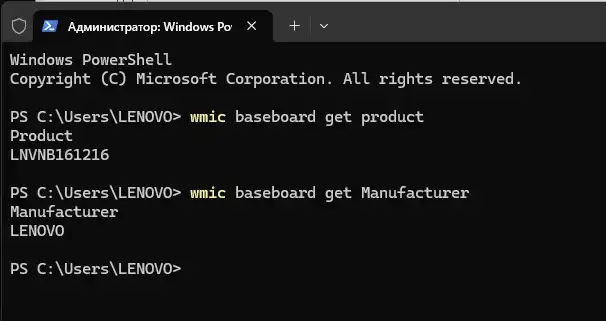
Первая команда показывает модель материнки, а вторая – производителя. Далее:
- Открываем любой поисковик (Google или Яндекс). Наша задача – найти страницу загрузки драйверов для этой материнской платы. Далее введите запрос:
Материнская плата *производитель* страница загрузки драйверов
или
*Модель материнской платы* установить драйвера
ПРИМЕЧАНИЕ! В поиске может быть много сайтов, но наша задача – найти официальный ресурс производителя. Можете в конце запроса дописать «официальный сайт».
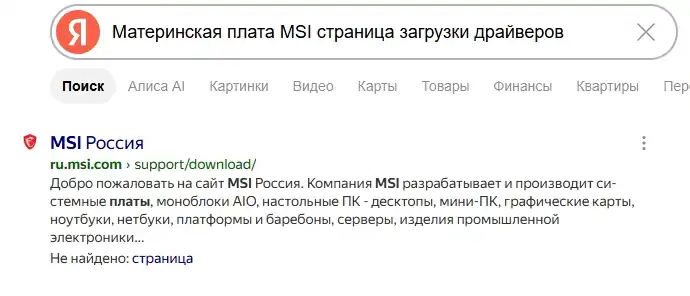
- Обычно на странице поддержки можно найти материнку двумя способами. Первый – через поисковую строку. Второй – ввести параметры вручную и нажать «Поиск». Если вы уже находитесь на странице материнки, перейдите на вкладку «Поддержка», «Загрузка» или «Драйвера».
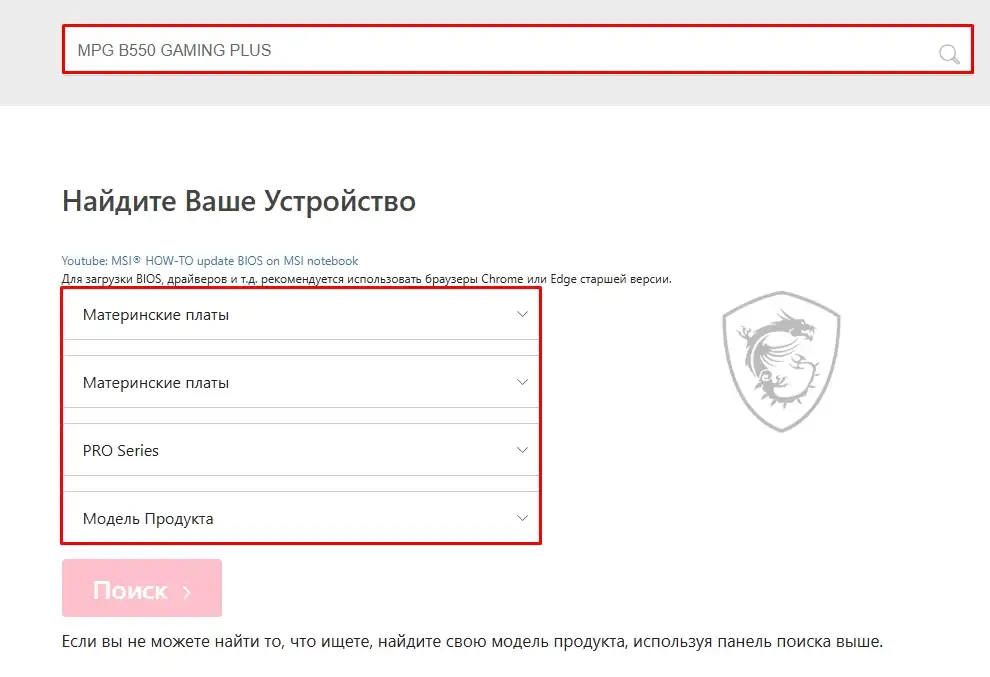
- На странице материнки перейдите на вкладку или страницу с драйверами. Обязательно укажите вашу операционную систему.
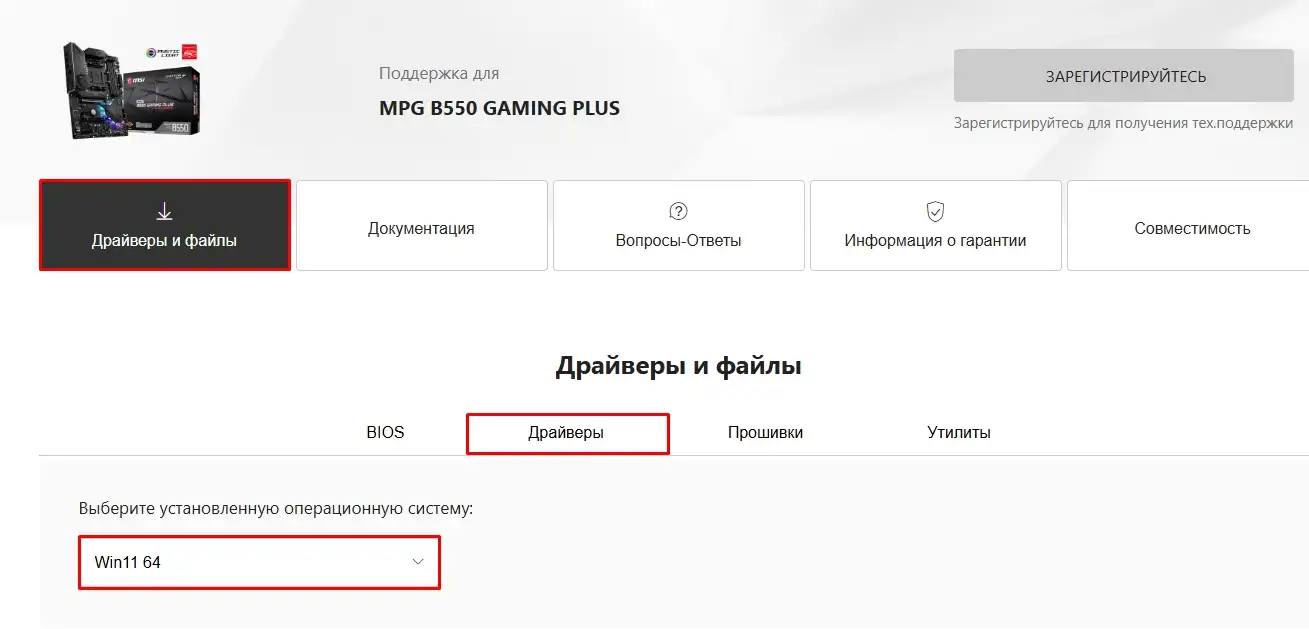
- Далее вы увидите весь перечень драйверов. Скачиваем все, что там есть.
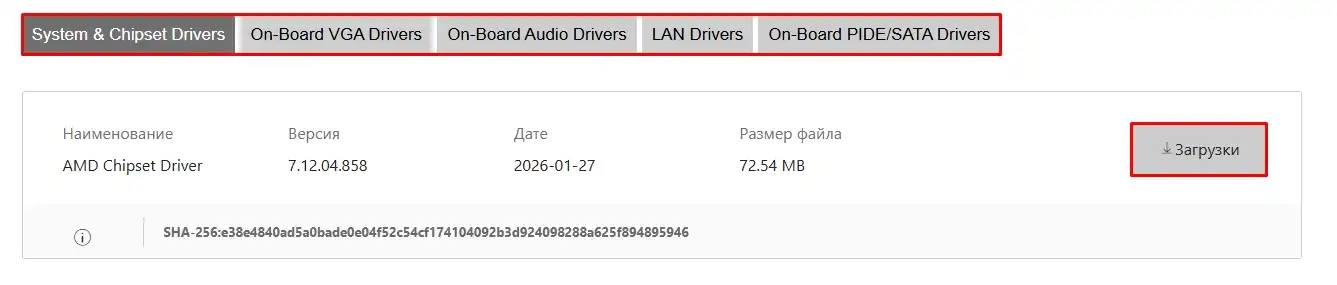
- Теперь просто поочередно начинаем устанавливать все. НАЧИНАТЬ СЛЕДУЕТ с чипсета. После этого можете устанавливать остальные драйвера в произвольном порядке.
- После установки всех драйверов перезагрузите компьютер.
Способ 2: Для ноутбуков
Если у вас не стационарный ПК, а именно ноутбук, то нам нужно сделать следующее:
- Откройте поисковик.
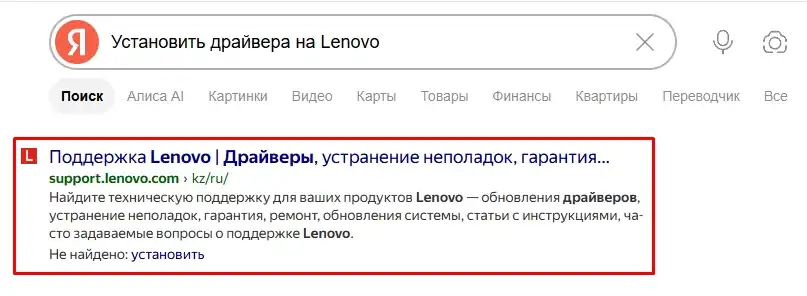
- Введите запрос:
Установить драйвера на ноутбук *Производитель*
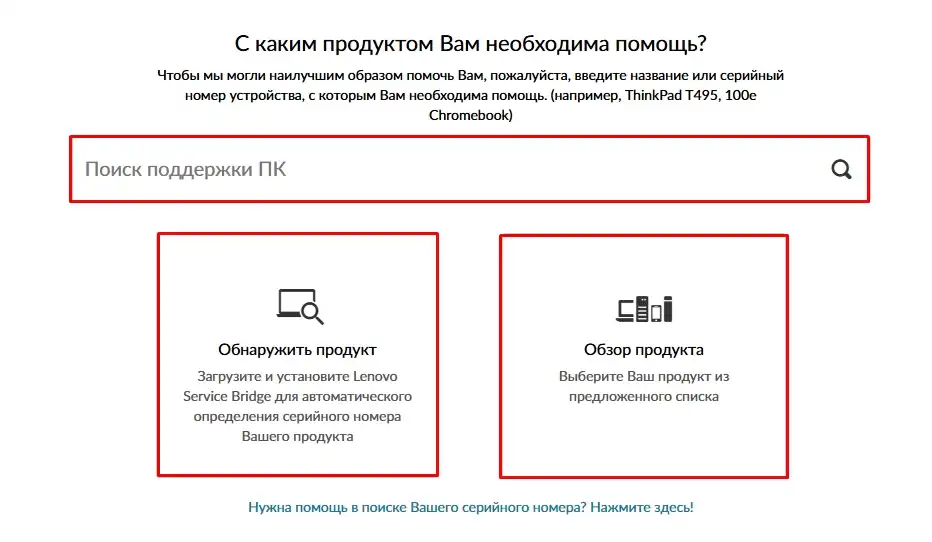
- В зависимости от сайта вам будет предложено несколько вариантов установки и поиска драйверов. Проще всего просто ввести в строку поиска модель ноутбука. Некоторые производители позволяют «Обнаружить продукт» (ноутбук) прямо через браузер. Или установить специализированное ПО, которое само установит все нужные драйвера. Можете выбрать любой из вариантов. Я же просто вбил модель в поисковую строку.
Читаем – как узнать точную модель ноутбука.
- Перейдите в раздел с драйверами.
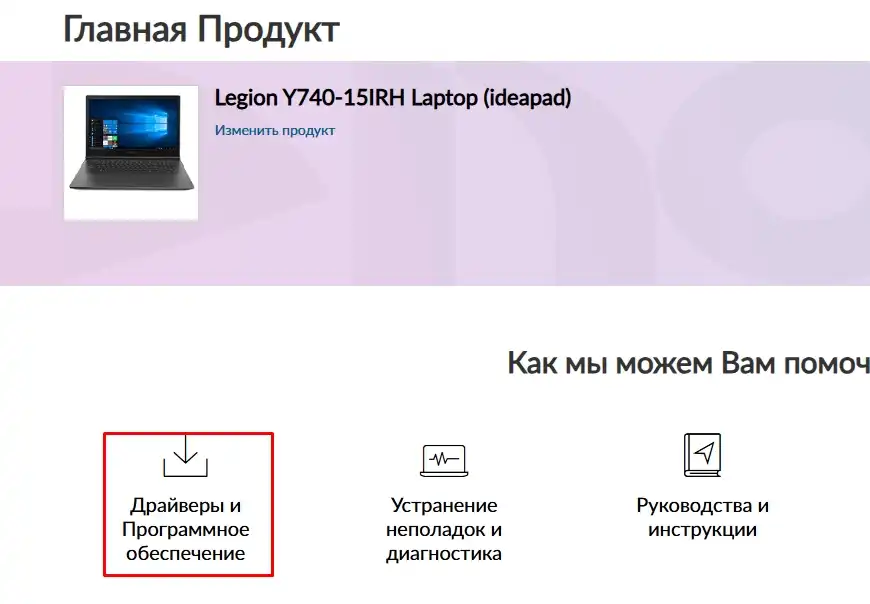
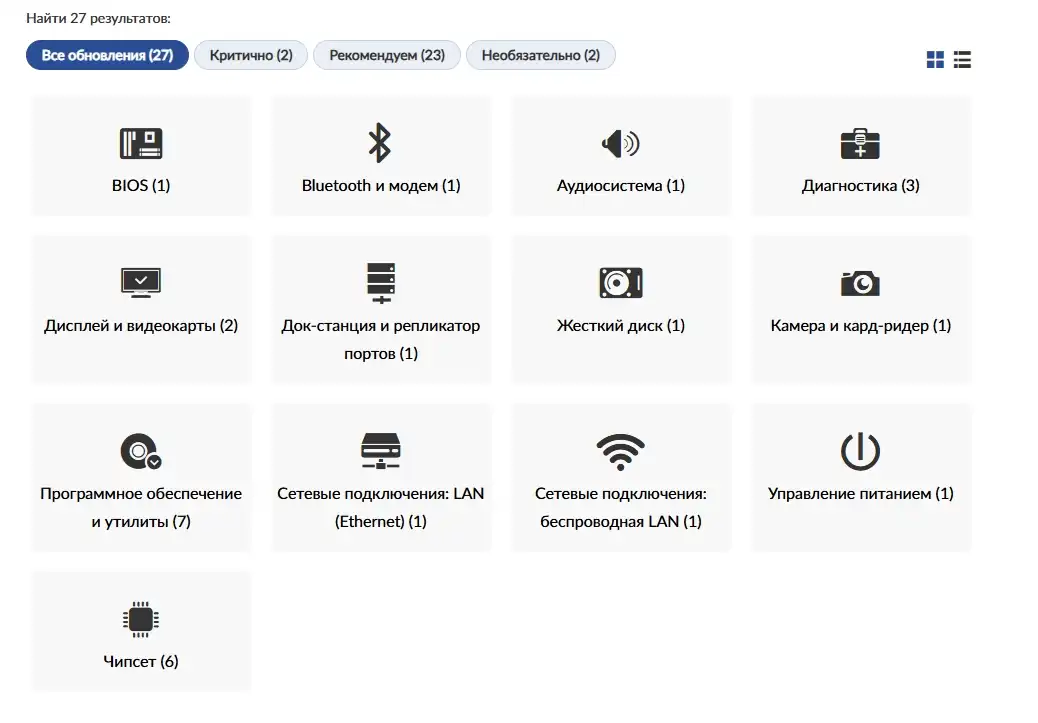
- Вы увидите все возможные драйвера для вашего ноутбука. Скачайте ВСЕ, что там есть. Установку нужно начинать с чипсета. Остальные драйвера можно устанавливать в любом порядке. После установки перезагрузите ноут.
Способ 3: Специальные программы
В интернете полно программ, которые делают установку драйверов проще. Их полно, и вы с легкостью их сможете найти. К ним можно отнести Driver Booster, Driver Easy, DriverPack Solution и т.д. Да, они достаточно простые – нажал кнопку, и все установилось, но я все же советую устанавливать или обновлять драйвера на материнскую плату вручную, как я показывал в первом и втором способе. Почему? Есть несколько нюансов:
- Первый – эти программы могут помимо драйверов установить кучу всякого хлама, который вам не нужен. Потом придется все это вычищать.
- Второй – иногда (не всегда) драйвера (особенно на материнку) устанавливаются неправильно, и после перезагрузки система может отказаться грузиться, будет вылезать синий экран. С подобным я сталкивался пару раз, поэтому должен был об этом вам рассказать.
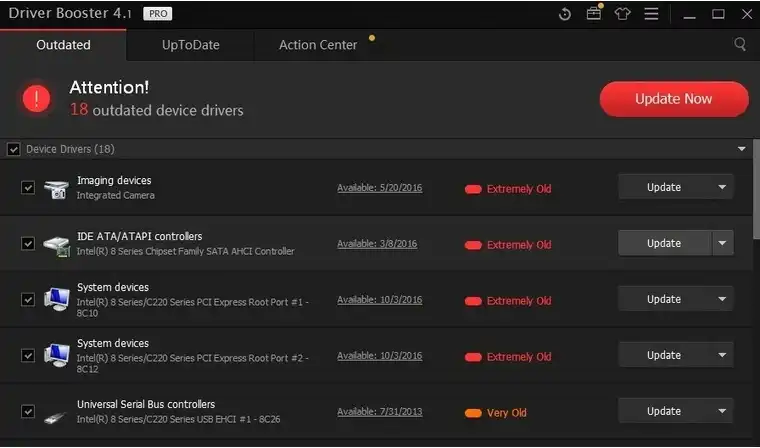
Если вы все же решились использовать эти программы, то в первую очередь перед установкой драйверов создайте точку восстановления.
После установки драйверов, если у вас все встало и работает хорошо, проверьте, не установились ли какие-то дополнительные программы, и удалите лишнее. Если система перестала грузиться и вылез синий экран, то придется откатывать ОС – об этом подробно написано тут.
Не хочу вас пугать, подобное случается крайне редко, но я сам с таким сталкивался, поэтому решил добавить в инструкцию способы обратно восстановить наш ПК. До новых встреч на портале WiFiGiD.RU.