
Всем привет! Сегодня ко мне принес ноутбук знакомый. Суть проблемы: он купил его на маркетплейсе без Windows, после установки Windows 11 вылезает ошибка:
Этот компьютер настроен неправильно. Данные могут находиться под угрозой. Обратитесь к розничному продавцу или производителю для обслуживания и восстановления.
Кстати, ошибка может вылезать и на других версиях Windows, но чаще всего ее замечают именно после установки или активации Windows 11 на ноутбуке, который раньше был подготовлен под учебную редакцию. Нормальной статьи по этой теме я найти не смог, поэтому пишу свою. Ниже постараемся решить эту проблему вместе, а я покажу, что помогло мне. Поехали!
ПРИМЕЧАНИЕ! Сразу разделим две ситуации. Если вы действительно купили школьный или учебный ноутбук с Windows SE, то это может быть не ошибка, а особенность устройства и лицензии. Если же вы ставили обычную Windows Home или Pro, а после ввода ключа или активации система внезапно стала SE, тогда почти наверняка проблема в ключе, образе, автоматической подстановке лицензии или способе активации.
- Из-за чего возникает проблема чаще всего
- Как проверить версию SE?
- Перед исправлением сохраните данные
- Решение 1: Откат к старой версии
- Решение 2: Проверка привязки к учебной или рабочей организации
- Решение 3: Переустановка ОС
- Решение 4: Если после переустановки снова появляется SE
- Решение 5: Проверка активации и лицензии
- Что делать, если система не загружается нормально
- Короткий FAQ
- Задать вопрос автору статьи
Из-за чего возникает проблема чаще всего
Данная ошибка обычно возникает, если установлена редакция Windows SE. Она предназначена для учебных заведений и управляемых школьных устройств. Суть SE в том, что она ограничивает пользователя в использовании каких-то программ: обычный пользователь не может просто скачать любой установщик из интернета и поставить стороннее ПО напрямую. Установка приложений в такой системе рассчитана на управление через администратора учебного заведения и Microsoft Intune. Также есть свои особенности с Secure Boot, настройками безопасности и управлением устройством.
В общем у самой версии SE туча ограничений, а ошибка возникает, если что-то не выполняется по строгим правилам SE. Поэтому со слов системы нам нужно обратиться к человеку, который устанавливал ОС, продавцу или производителю.
Вопрос в другом: каким образом обычный человек установил Windows SE? Если вы зашли на наш сайт, то скорее всего специально вы не ставили систему учебной редакции, а значит проблема в другом.
В 90% случаев проблема кроется в способе активации или в ключе, который изменил редакцию Windows. Второй вариант – вы купили или взяли где-то ключ, который был предназначен для Windows SE, учебной поставки или управляемого устройства. Как только вы его ввели, система могла перейти не в ту редакцию, которую вы ожидали.
ВАЖНО! Windows 11 SE официально распространяется не как обычная домашняя редакция для всех подряд, а как система для устройств, которые изначально предназначены для учебных заведений. Поэтому если обычный домашний ноутбук вдруг показывает Windows SE, я бы первым делом проверял ключ продукта, образ установки и то, не была ли машина раньше школьной или корпоративной.
На текущий день Microsoft уже объявила, что Windows 11 SE не получит крупных обновлений после версии 24H2, а поддержка этой редакции заканчивается в октябре указанного срока. Устройство после этого не превратится в кирпич, но без обновлений безопасности оставаться на такой системе для обычного пользователя я бы не советовал. Проще перейти на обычную Windows 11 Home, Pro или другую подходящую редакцию, если ноутбук ее поддерживает.
Еще один похожий случай – режим S Mode. Это не то же самое, что Windows SE. В S Mode система тоже ограничивает установку приложений, но из него на обычных редакциях Windows обычно можно выйти через Microsoft Store. А вот Windows SE – это отдельная образовательная редакция, и простой кнопки «снять ограничения» для обычного пользователя там может не быть.
Как проверить версию SE?
- Кликните по кнопке Windows в самом низу.
- Откройте раздел с шестеренкой.
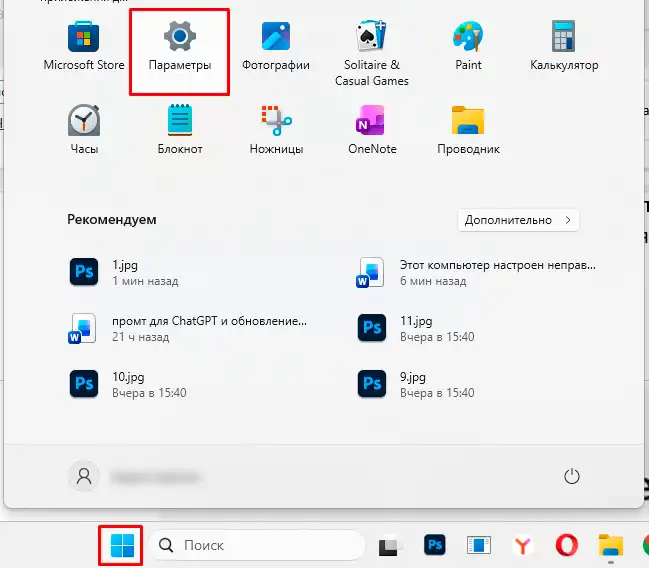
- «Система» – «О системе».
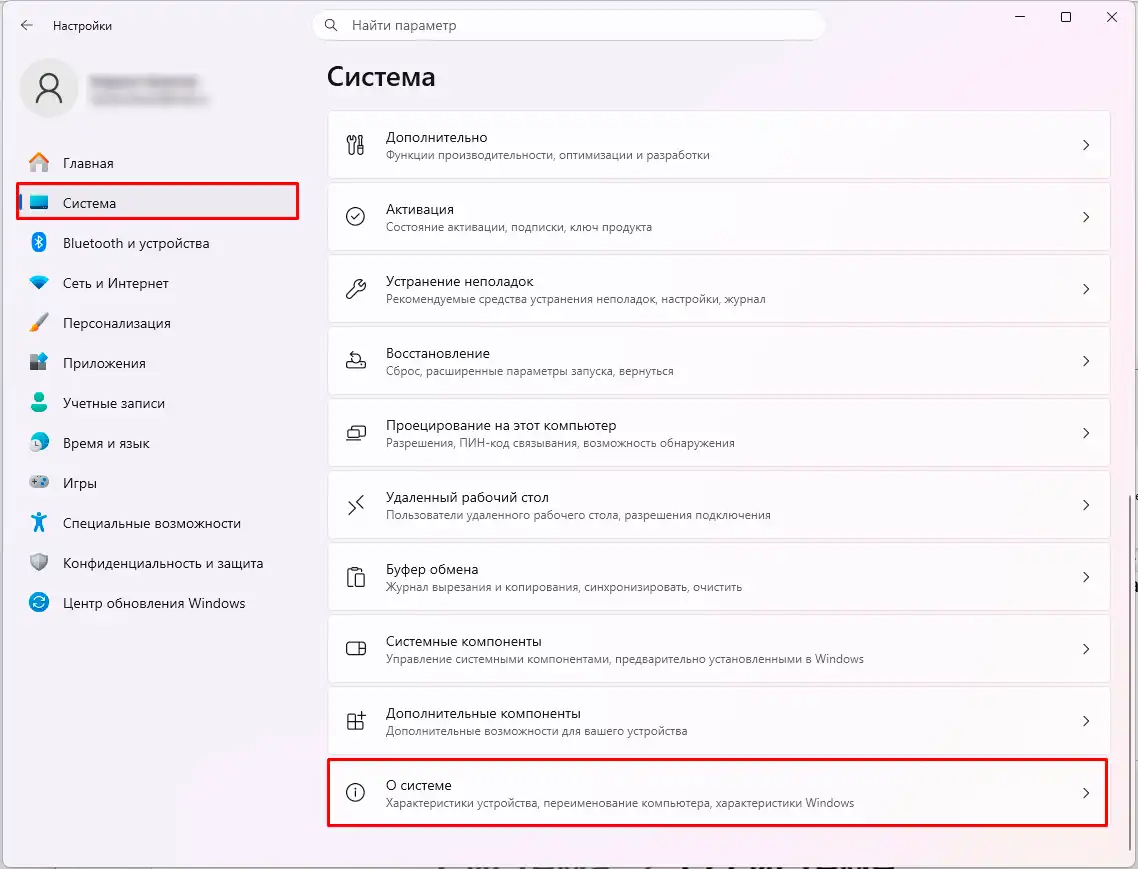
- Найдите подраздел «Характеристики Windows» и посмотрите в строку «Выпуск».
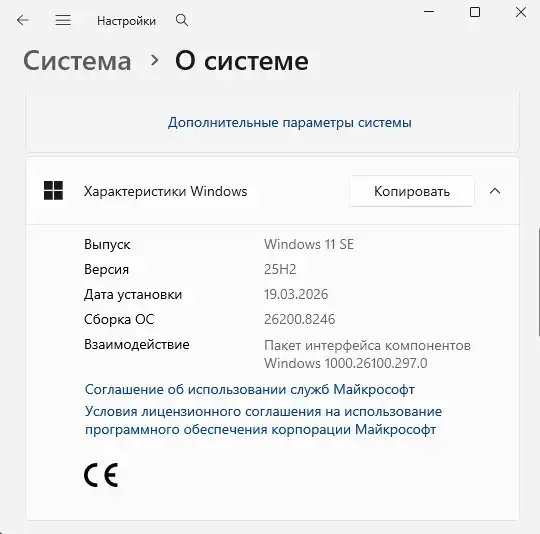
Если в строке «Выпуск» написано Windows 11 SE – причина почти найдена. Если там Home, Pro, Education или Enterprise, а ошибка все равно появляется, тогда проблема может быть не в самой редакции, а в политике, остатках корпоративного управления, кривой активации или поврежденной установке. В таком случае сначала проверьте активацию, учетные записи, наличие рабочего или учебного аккаунта и обновления Windows.
Есть еще быстрый способ проверки через команду:
- Нажмите клавиши «Win+R».
- Введите команду:
winver
- Откроется окно с информацией о версии Windows.
Можно проверить и через командную строку:
slmgr /dlv
Эта команда покажет расширенную информацию о лицензии. Обычному пользователю там не все понятно, но нас интересует название редакции и канал лицензирования. Если вы видите странные упоминания учебной, корпоративной или KMS-активации, а ноутбук покупался как обычный домашний, это уже повод насторожиться.
Перед исправлением сохраните данные
Перед тем как менять ключи, редакции или переустанавливать Windows, сохраните все важное. Да, в идеале решение должно пройти без потери файлов, но на практике всякое бывает: неудачная смена редакции, неправильный образ, сбой установки, BitLocker, проблемы с драйверами или зависшая система.
Что я советую сохранить:
- документы с рабочего стола и из папки «Документы»;
- фото, видео и рабочие файлы;
- пароли и закладки браузера, если они не синхронизируются;
- важные файлы из загрузок;
- лицензионные ключи программ, если они у вас есть.
СОВЕТ! Если Windows еще нормально запускается, создайте точку восстановления перед экспериментами. Подробно про это я уже писал в инструкции про точки восстановления в Windows 11. Это не заменяет резервную копию файлов, но иногда очень выручает после неудачного изменения настроек.
Решение 1: Откат к старой версии
Откройте командную строку с правами администратора. Введите команды:
slmgr /upk
slmgr /ipk VK7JG-NPHTM-C97JM-9MPGT-3V66T
Перезагрузите комп. Далее ваша версия может измениться на Pro, если переход поддерживается текущей установкой. Если вам нужно будет ввести другой ключ, то сделайте это.
ВАЖНО! Ключ VK7JG-NPHTM-C97JM-9MPGT-3V66T – это не «бесплатная активация Windows». Это общий установочный ключ для перехода на редакцию Pro. Он может помочь сменить редакцию, но для нормальной активации вам все равно понадобится свой действительный ключ или цифровая лицензия. Более подробно про команды активации можно почитать в статье активация Windows через командную строку.
После перезагрузки зайдите в:
- «Параметры».
- «Система».
- «Активация».
Посмотрите, что теперь написано в редакции и состоянии активации. Если редакция стала Windows Pro, но система не активирована, вводите свой нормальный ключ Pro или подключайте учетную запись Microsoft, если лицензия была привязана к ней. Если редакция не изменилась, не мучайте систему бесконечными командами – переход может быть заблокирован, и проще сделать чистую переустановку.
Иногда помогает выполнять смену ключа не через командную строку, а через интерфейс:
- Откройте «Параметры».
- Перейдите в «Система» – «Активация».
- Нажмите «Изменить ключ продукта».
- Введите ключ нужной редакции.
- Дождитесь проверки и перезагрузки.
Если система ругается на ключ, проверьте, совпадает ли редакция ключа с нужной редакцией Windows. Ключ от Home не активирует Pro, ключ от Pro не сделает корректную Education, а подозрительные дешевые ключи с маркетплейсов могут вообще оказаться временными, корпоративными или уже заблокированными.
Решение 2: Проверка привязки к учебной или рабочей организации
Если ноутбук раньше использовался в школе, колледже, компании или был куплен с рук, он мог остаться привязанным к организации. Тогда проблема может быть не только в редакции Windows, но и в управлении устройством. Например, часть настроек будет заблокирована, появятся ограничения на установку приложений, а система будет требовать обслуживание у администратора.
Проверьте это так:
- Откройте «Параметры».
- Перейдите в «Учетные записи».
- Откройте «Доступ к рабочей или учебной учетной записи».
- Посмотрите, нет ли там подключенной организации.
Если там есть незнакомая организация, школа или рабочий аккаунт, обычное удаление может не решить все проблемы. Особенно если устройство зарегистрировано в управлении вроде Intune или Autopilot. В таком случае правильный путь – обратиться к продавцу и требовать нормальное устройство без чужой привязки. Если ноутбук был списан из школы или компании официально, организация должна отвязать его от своего управления.
ОСТОРОЖНО! Не покупайте ноутбуки, которые после установки Windows требуют войти в чужую школьную или рабочую учетную запись. Это может означать, что устройство не выведено из управления организации. Простая переустановка Windows не всегда убирает такую привязку, потому что она может подтягиваться автоматически при подключении к интернету.
Решение 3: Переустановка ОС
Самый лучший вариант – это переустановить Windows. Более подробно читаем мои инструкции по ссылкам ниже:
В качестве образа берем оригинальный с официального сайта Microsoft. На моменте, когда вас попросят ввести ключ, просто выберите вариант «У меня нет ключа продукта» – ничего страшного, введем его потом.
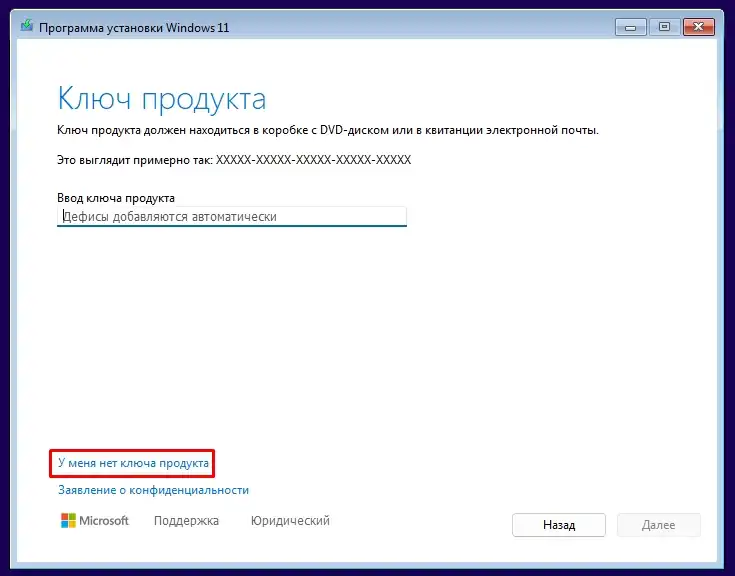
На следующем этапе очень важно выбрать правильную редакцию Windows. Если вам нужна домашняя система для обычного пользователя – выбирайте Home или Pro, в зависимости от вашего ключа. Если вы не уверены, какая редакция была куплена, сначала лучше ставить без ключа, а потом уже активировать подходящей лицензией. Если установщик сам не дает выбрать редакцию, возможно, он подхватывает встроенный OEM-ключ из BIOS/UEFI. В таком случае иногда помогает установочная флешка с файлом конфигурации, который принудительно показывает выбор редакции, но это уже отдельная история.
ПРИМЕЧАНИЕ! Если вы делаете загрузочную флешку заново, лучше использовать официальный Media Creation Tool или Rufus с оригинальным ISO. У нас есть отдельный разбор, как сделать загрузочную флешку Windows 11. Не советую ставить сборки с торрентов, где заранее встроена «активация», отключены обновления и вырезаны компоненты безопасности.
Если же вам все же нужна версия SE, то инструкцию по установке и настройке лучше искать в документации Microsoft для образовательных организаций. Но помните, что на текущий день Microsoft уже предупредила: после версии 24H2 для Windows 11 SE не будет новых функциональных обновлений, а дальше закончится поддержка с обновлениями безопасности и технической помощью. Как я понял, после этого нужно будет переходить на обычную поддерживаемую редакцию Windows 11 или другое устройство. Более подробно об этом читаем на официальном сайте тут.
Решение 4: Если после переустановки снова появляется SE
Бывает неприятная ситуация: вы поставили обычную Windows, а после подключения к интернету или ввода ключа снова видите SE или странные ограничения. Тут смотрим несколько моментов:
- Не вводите старый подозрительный ключ, после которого проблема появилась первый раз.
- Ставьте Windows с оригинального образа Microsoft, а не со сборки.
- Проверьте, не привязан ли ноутбук к школе, компании или чужой организации.
- Во время установки выбирайте «У меня нет ключа продукта» и нужную редакцию вручную.
- Если система сама подтягивает не ту редакцию, проверьте встроенный OEM-ключ и модель ноутбука.
Модель ноутбука лучше записать заранее. Иногда по ней можно понять, выпускалось ли устройство как учебное, корпоративное или обычное домашнее. Если не знаете точное название, посмотрите нашу инструкцию как узнать модель своего ноутбука. Это поможет и при поиске драйверов, и при обращении к продавцу, и при проверке совместимости с Windows 11.
Если ноутбук куплен на маркетплейсе как «новый без ОС», а внутри внезапно всплывают школьные ограничения, я бы не исключал, что устройство было восстановленным, списанным или неправильно подготовленным к продаже. В таком случае не стесняйтесь писать продавцу. Ошибка прямо говорит обратиться к розничному продавцу или производителю, и в некоторых случаях это действительно самый правильный вариант.
Решение 5: Проверка активации и лицензии
После смены редакции или переустановки обязательно проверьте активацию:
- Откройте «Параметры».
- Перейдите в «Система».
- Откройте «Активация».
Если Windows не активирована, это не всегда катастрофа. Система может работать и без активации, но с ограничениями персонализации и постоянным напоминанием. Об этом подробнее можно почитать в статье что будет, если не активировать Windows 10 и 11. Но если вы покупали ноутбук с обещанной лицензией, лучше сразу разобраться с продавцом, а не оставлять все как есть.
Также можно посмотреть информацию через команду:
slmgr /xpr
Если вы видите сообщение, что система активирована постоянно, все хорошо. Если указано временное окончание активации или непонятный корпоративный канал, значит ключ может быть не домашним. Для обычного личного ноутбука я бы использовал нормальную цифровую лицензию или ключ от проверенного источника, а не случайные варианты из интернета.
Что делать, если система не загружается нормально
Если после экспериментов с ключами или переустановкой Windows ноутбук начал уходить в восстановление, не паникуем. Сначала пробуем штатные варианты:
- «Восстановление при загрузке».
- «Удалить последнее обновление».
- «Восстановление системы», если есть точка восстановления.
- Безопасный режим.
Если появляется окно «Автоматическое восстановление» или система пишет, что компьютер запущен некорректно, можете воспользоваться нашей инструкцией компьютер запущен некорректно в Windows. Но если Windows SE появилась из-за неправильной редакции или ключа, восстановление загрузки само по себе проблему с редакцией не решит. Оно поможет только вернуть систему в рабочее состояние, чтобы дальше уже менять ключ или переустанавливать ОС.
Короткий FAQ
Windows SE – это то же самое, что S Mode?
Нет. S Mode – это ограниченный режим обычной Windows, из которого на поддерживаемых редакциях можно выйти через Microsoft Store. Windows SE – отдельная образовательная редакция для управляемых школьных устройств. У нее другие правила установки приложений и администрирования.
Можно ли просто отключить ограничения Windows SE?
Для обычного пользователя нормального переключателя «сделать из SE обычную Home» нет. Чаще всего нужно менять редакцию через корректный ключ или переустанавливать обычную Windows. Если устройство управляется учебной организацией, сначала его должны отвязать от управления.
Поможет ли ключ VK7JG-NPHTM-C97JM-9MPGT-3V66T?
Он может помочь сменить редакцию на Pro, если система разрешает такой переход. Но это не полноценная активация и не бесплатная лицензия. После смены редакции все равно нужен свой действительный ключ или цифровая лицензия.
Почему ошибка появилась на ноутбуке без Windows?
Возможны несколько вариантов: продавец дал неправильный ключ, вы использовали сборку с уже встроенной активацией, устройство раньше было школьным, или в BIOS/UEFI есть встроенная лицензия не той редакции. Поэтому важно ставить оригинальный образ и не вводить подозрительные ключи.
Что лучше – чинить или переустановить?
Если вы только что установили Windows и на ноутбуке нет важных данных, быстрее и чище переустановить систему с оригинального образа. Если уже все настроено, сначала попробуйте проверить редакцию, сменить ключ и отвязать лишние рабочие или учебные учетные записи.
До новых встреч на портале WiFiGiD.RU.



