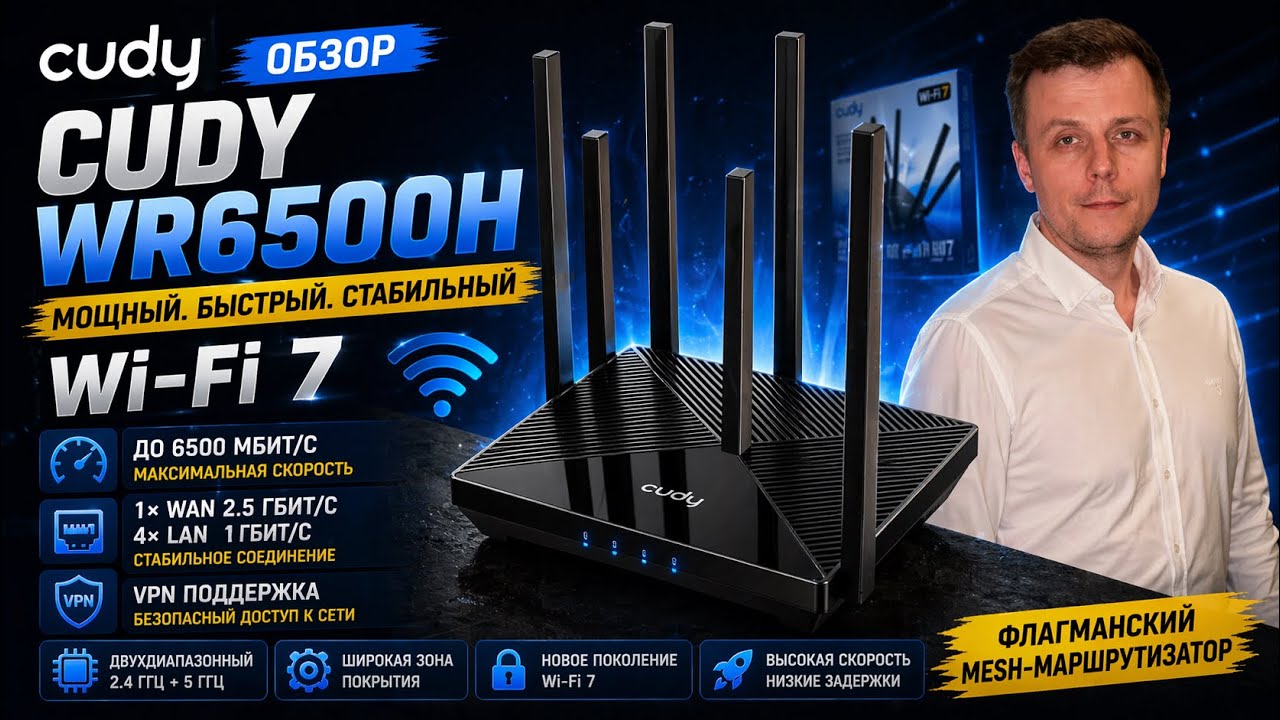
Всем привет! Сегодня у нас будет подробный обзор и настройка роутера Cudy WR6500H. Я покажу, что лежит в коробке, как правильно подключить кабели, зайти в панель управления, настроить интернет и Wi-Fi, а также разберу сильные и слабые стороны модели. Сразу уточню главное: это двухдиапазонный роутер Wi-Fi 7 без диапазона 6 ГГц. Он работает на частотах 2,4 и 5 ГГц, поддерживает MLO, 4K-QAM и канал шириной до 160 МГц.
Коротко о модели: Cudy WR6500H рассчитан на быстрый домашний интернет, большое количество беспроводных устройств и работу в Mesh-сети. У него есть один входной порт WAN на 2,5 Гбит/с, но четыре выходных LAN-порта работают только на скорости до 1 Гбит/с. Это важно учитывать, если вы планируете подключать по кабелю компьютер, NAS или сервер быстрее одного гигабита.
- ШАГ 1: Распаковка и включение
- ШАГ 2: Порты и подключение роутера
- ШАГ 3: Заходим в настройки аппарата
- ШАГ 4: Быстрая настройка интернета и Wi-Fi
- Что настроить после первого запуска
- Если интернет не появился после настройки
- Плюсы и минусы Cudy WR6500H
- Почему я купил именно Cudy WR6500H, а не что-то другое?
- Кому стоит взять этот роутер?
- Характеристики
- Насколько далеко бьет Wi-Fi?
- Какие альтернативы можно присмотреть
- В чем отличие Cudy WR6500 и Cudy WR6500H?
- Мой короткий вывод
- Частые вопросы
- Видео
- Задать вопрос автору статьи
ШАГ 1: Распаковка и включение
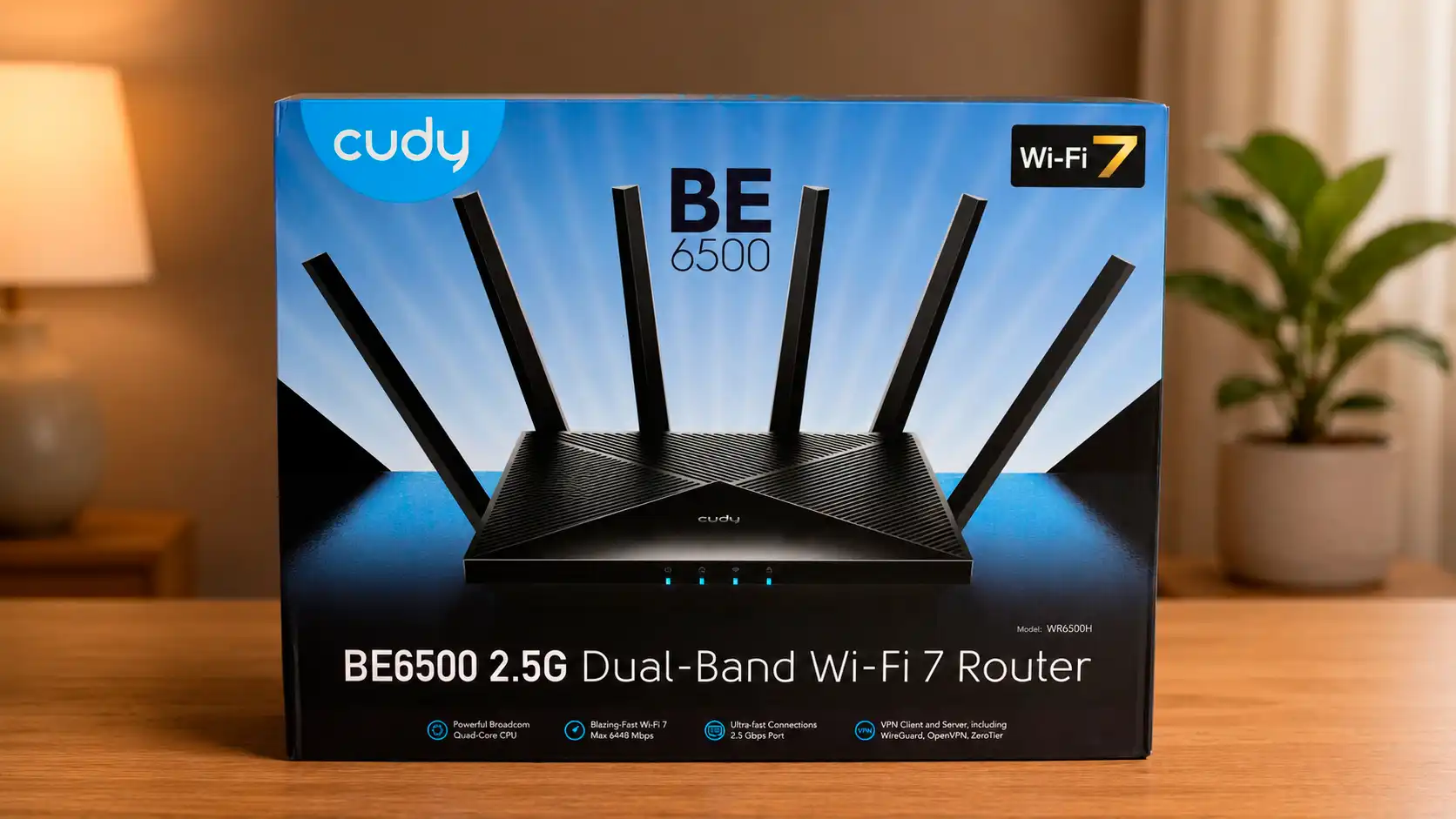
В стандартной коробке находятся сам Cudy WR6500H, блок питания, сетевой кабель и краткая инструкция. Комплектация может немного отличаться в зависимости от поставки, поэтому перед настройкой проверьте наличие всех деталей и осмотрите корпус на повреждения.
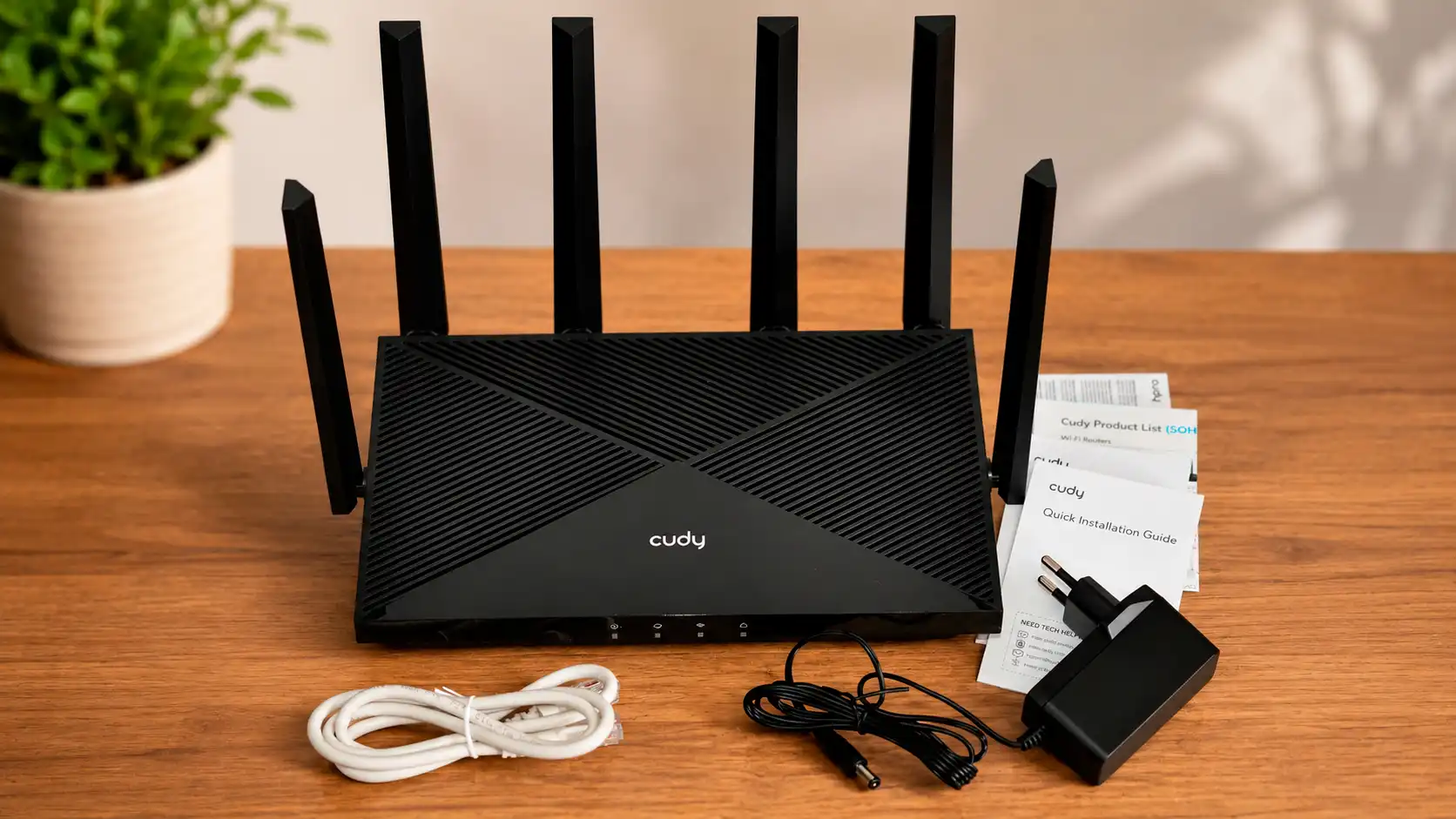
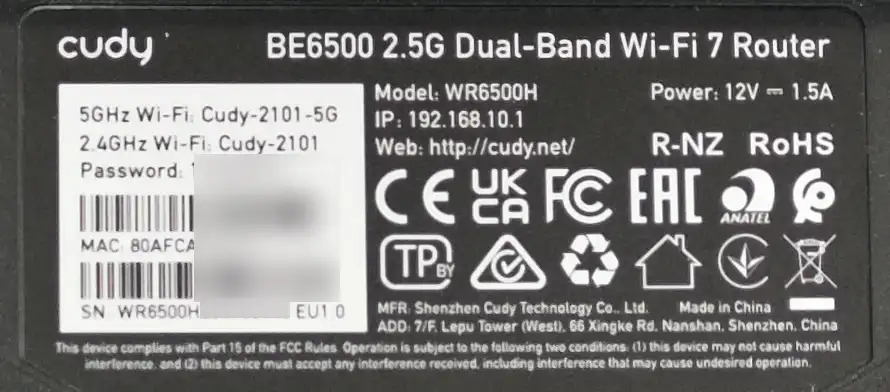
На нижней наклейке роутера указаны модель, аппаратная версия, заводское имя Wi-Fi сети и пароль. Эту наклейку лучше сфотографировать до установки роутера на стену или в труднодоступное место. Аппаратная версия нужна при скачивании прошивки: файл от другой ревизии устанавливать нельзя.
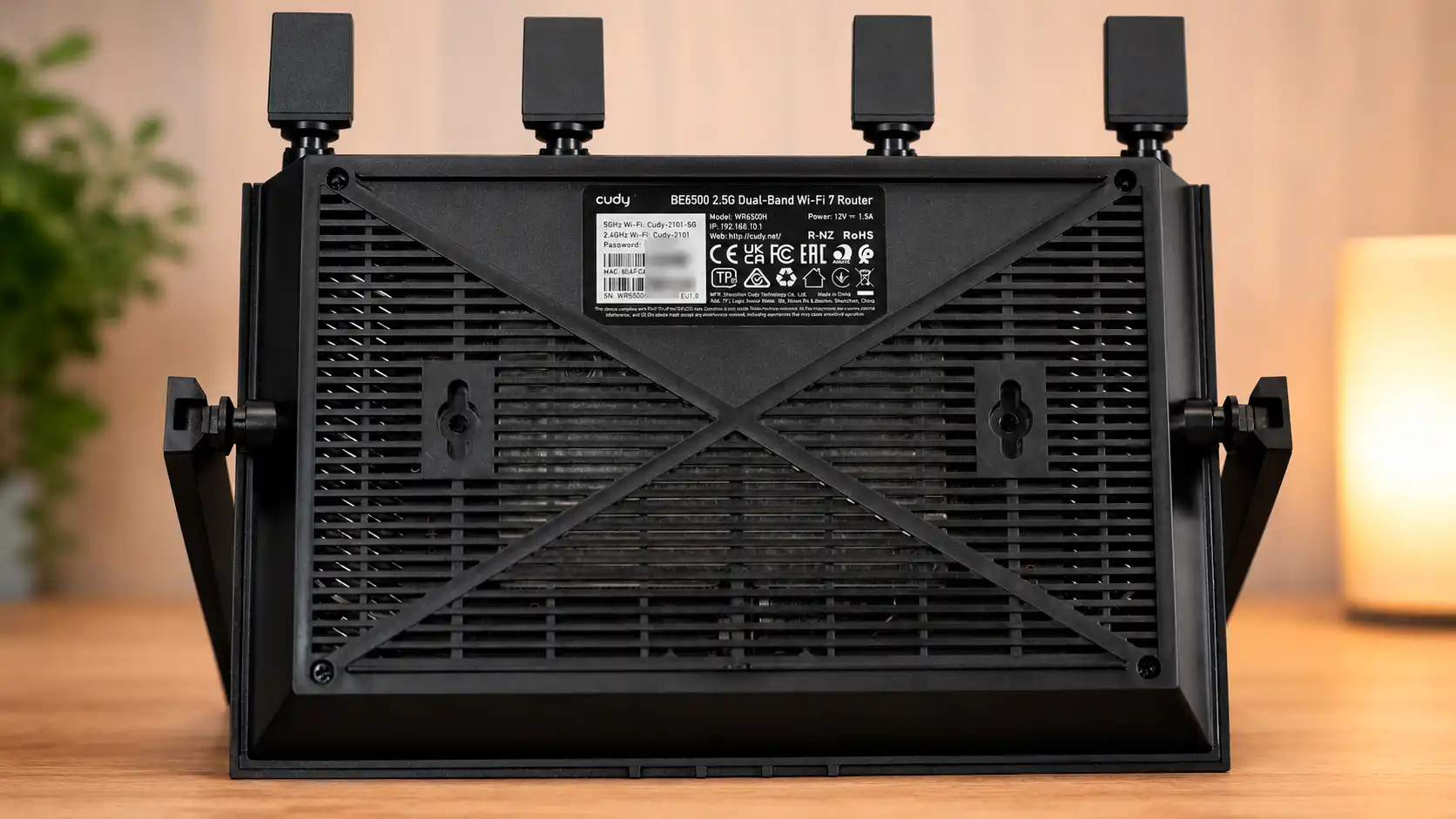
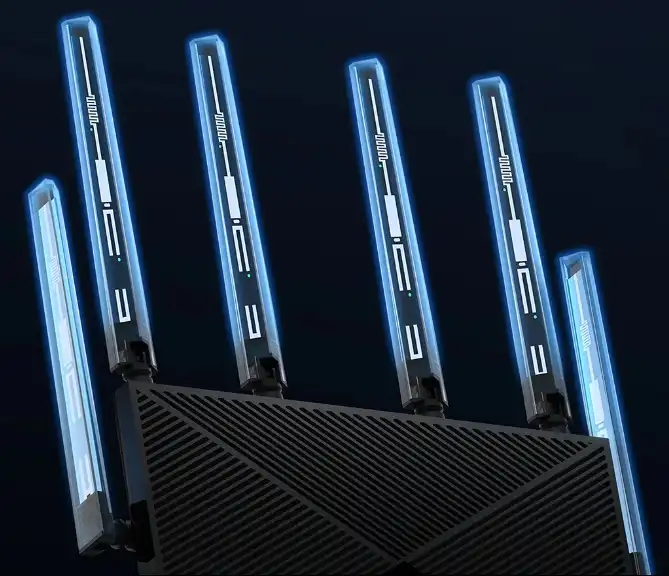
У WR6500H шесть несъемных антенн. Сам корпус можно поставить на стол или закрепить на стене. Я не советую прятать роутер в закрытый шкаф, ставить его на пол, за телевизор или рядом с микроволновкой. Лучшее место – примерно в центре квартиры, выше уровня стола и без крупных металлических предметов вплотную к корпусу.
Подключите штатный блок питания к разъему питания, затем нажмите кнопку включения «ON/OFF» (сзади где находятся порты аппарата). После запуска подождите примерно 2-3 минуты. Во время загрузки системный индикатор может мигать. Когда роутер загрузится, индикатор «Питания» должен гореть постоянно. Сразу познакомимся с индикаторами (смотрим слева направо):
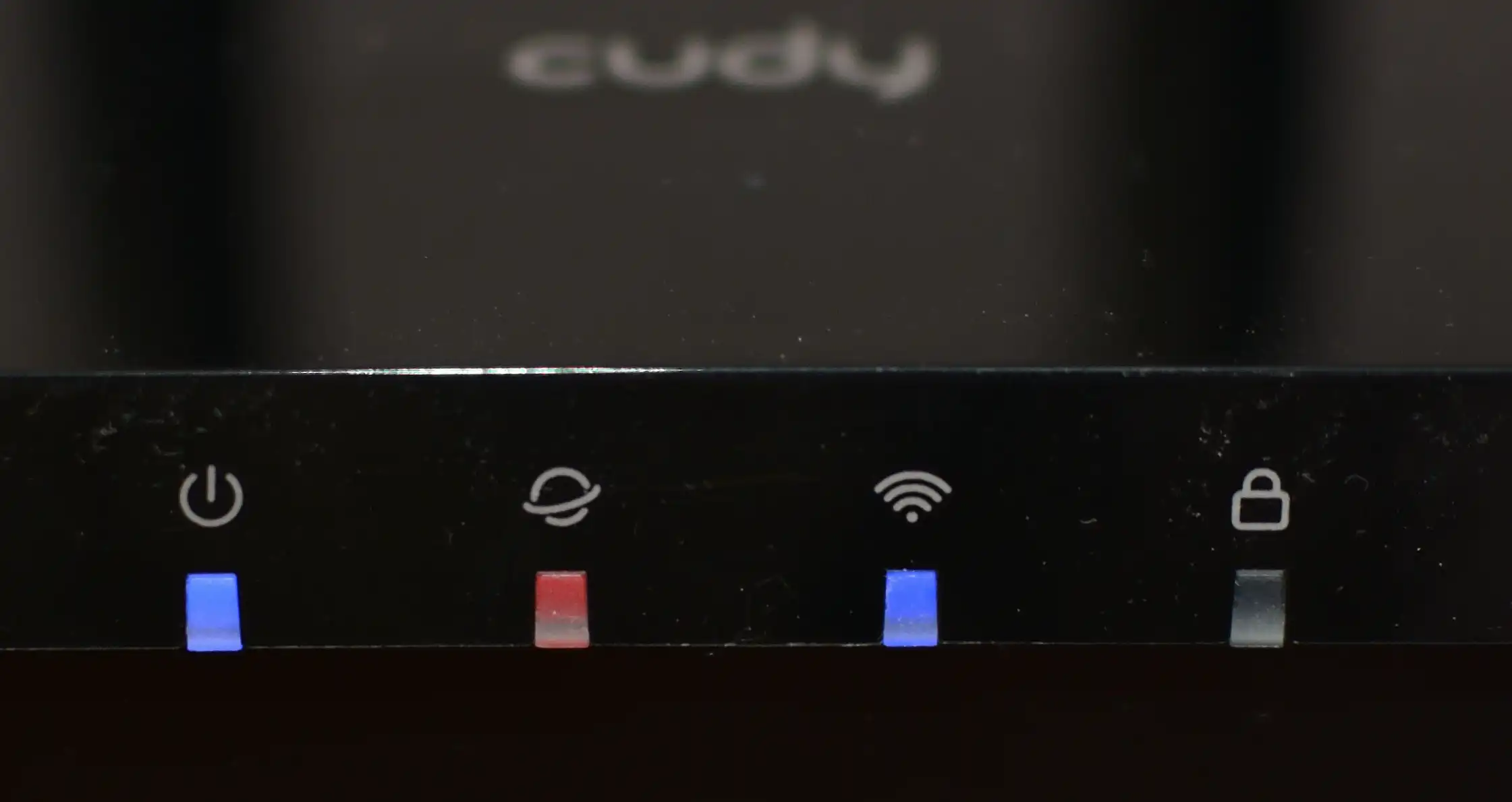
- Питание – включен ли роутер. Если лампочка мигает – аппарат загружается или обновляет прошивку.
- Интернет – подключение к глобальной сети.
- Wi-Fi – подключение по беспроводной сети.
- WPS – подробно про WPS читаем тут…
ШАГ 2: Порты и подключение роутера
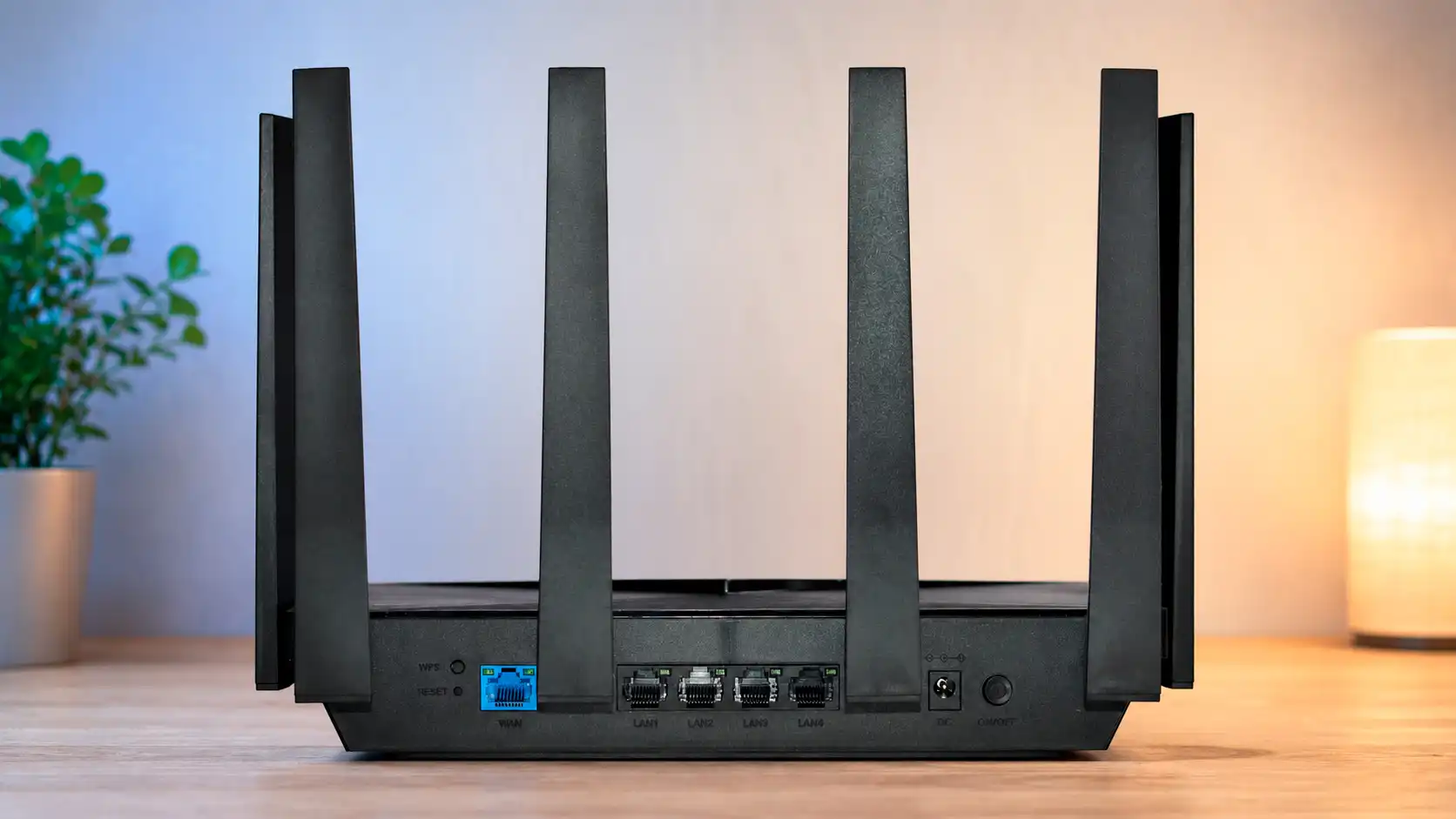
На задней панели находятся следующие разъемы и кнопки:

- WPS – быстрое подключение совместимого устройства без ручного ввода пароля.
- Reset – возврат к заводским настройкам.
- WAN (2,5 Гигабит в секунду) – сюда подключается кабель интернет-провайдера, оптического терминала или модема.
- LAN 1-4 – четыре гигабитных порта для компьютера, телевизора, игровой приставки, камеры, коммутатора и других проводных устройств.
- Power – разъем штатного блока питания.
- ON/OFF – кнопка включения и выключения роутера.
Порт WAN у этой модели поддерживает скорость до 2,5 Гбит/с. Кабель от провайдера нужно вставлять именно в WAN, а не в один из LAN-разъемов. Подробнее о назначении входного порта можно прочитать в отдельной статье про WAN и WAN-порт роутера.
Если интернет приходит через отдельный модем или оптический терминал, сначала выключите его, соедините его LAN-порт с WAN-портом Cudy, затем включите терминал и подождите около двух минут. После этого включайте роутер. Сбрасывать терминал провайдера до заводских настроек не нужно: внутри него могут храниться параметры подключения и телефонии.
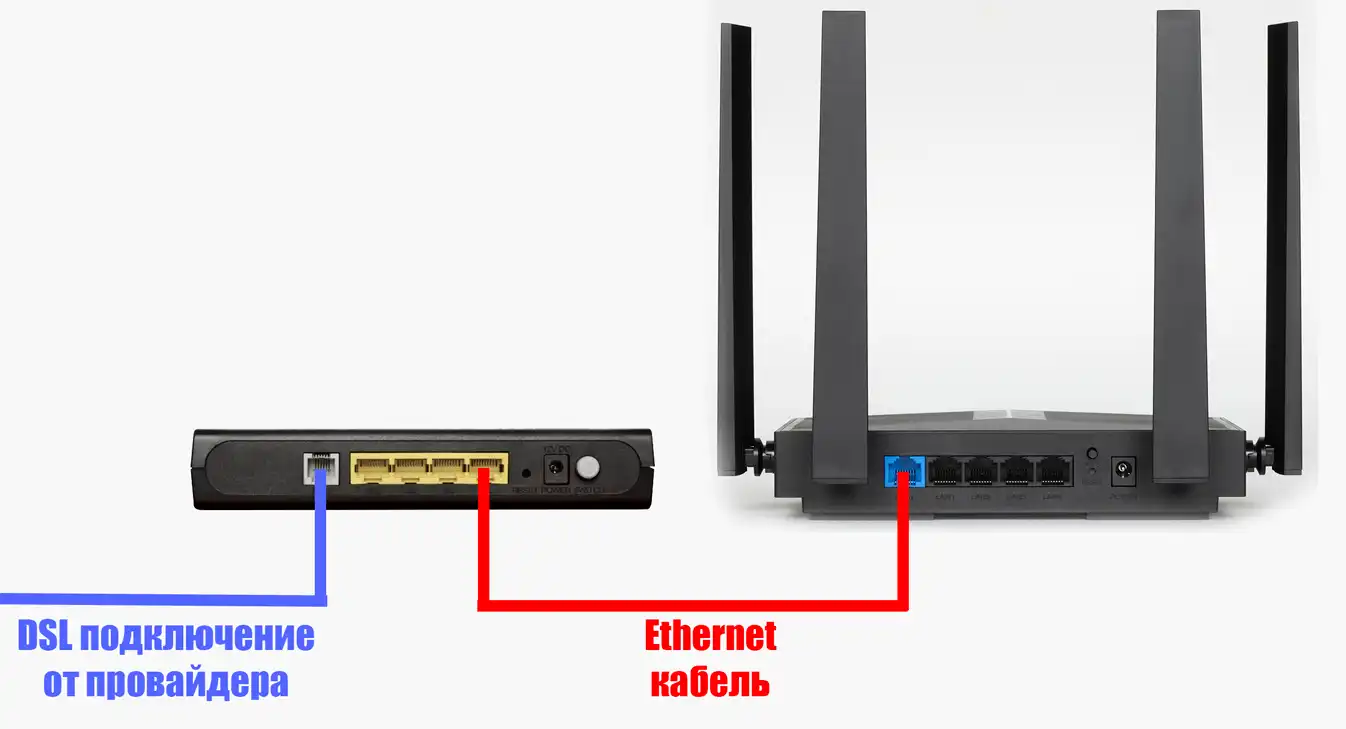
Для первой настройки подключитесь к Cudy одним из двух способов:
- По кабелю. Один конец комплектного кабеля вставьте в любой LAN-порт роутера, второй – в сетевую карту компьютера или ноутбука.
- По Wi-Fi. Найдите сеть Cudy с именем (Cudy-***** и Cudy-*****-5G), указанным на нижней наклейке, и введите заводской пароль (Password).
В Windows нажмите значок сети возле часов, выберите сеть Cudy и нажмите «Подключиться». На Android откройте «Настройки» – «Wi-Fi» или «Сеть и интернет» – «Интернет». На iPhone откройте «Настройки» – «Wi-Fi». В Linux выберите сеть через значок NetworkManager или подключитесь по кабелю.
Если вы настраиваете роутер с телефона, временно отключите мобильный интернет. На Android это можно сделать через верхнюю шторку, а на iPhone – через «Настройки» – «Сотовая связь» – «Сотовые данные». Иначе браузер иногда пытается открыть страницу через мобильную сеть, а не через локальное подключение к роутеру.
ШАГ 3: Заходим в настройки аппарата
После подключения к Cudy откройте Chrome, Edge, Firefox, Safari или другой браузер. В адресной строке, а не в поиске, введите один из адресов:
http://cudy.netили
http://192.168.10.1
ВНИМАНИЕ! Есть и второй способ настроить роутер – использовать фирменное приложение Cudy. Можете посмотреть мою инструкцию по этой ссылке (переходим и читаем).
Адрес cudy.net открывает локальную панель роутера, а не обычный сайт в интернете. Поэтому устройство должно быть подключено именно к сети Cudy. Подробную проверку входа я описывал в инструкции про cudy.net и адрес 192.168.10.1.
При первом входе роутер предложит создать пароль администратора. Это пароль от панели управления, а не обязательно пароль от Wi-Fi. Сделайте его сложным и сохраните в менеджере паролей. Если вас наоборот просят ввести пароль – посмотрите информацию на этикетке или попробуйте: admin. Пароль не подходит? Сбросьте роутер Cudy до заводских настроек.
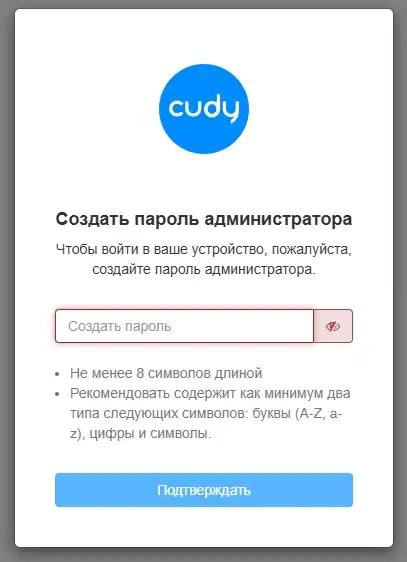
Не путайте пароль администратора с паролем Wi-Fi. Первый защищает настройки самого роутера, второй используется для подключения телефонов, ноутбуков и других устройств к беспроводной сети.
Если страница не открывается, проверьте следующее:
- устройство подключено к Cudy по Wi-Fi или LAN-кабелю;
- адрес введен в адресную строку без лишних слов;
- на телефоне выключен мобильный интернет;
- на компьютере временно отключены VPN и прокси;
- получение IP-адреса и DNS выставлено автоматически;
- вы попробовали и
cudy.net, и192.168.10.1.
В Windows нажмите Win + R, введите ncpa.cpl, нажмите Enter, откройте свойства активного подключения и свойства «IP версии 4 (TCP/IPv4)». Установите автоматическое получение IP-адреса и DNS. В Linux адрес шлюза можно посмотреть командой ip route: IP после слова default via обычно и будет адресом роутера.
ШАГ 4: Быстрая настройка интернета и Wi-Fi
После создания пароля откроется мастер Quick Setup. Названия пунктов могут немного отличаться в разных версиях прошивки, но порядок остается примерно одинаковым.
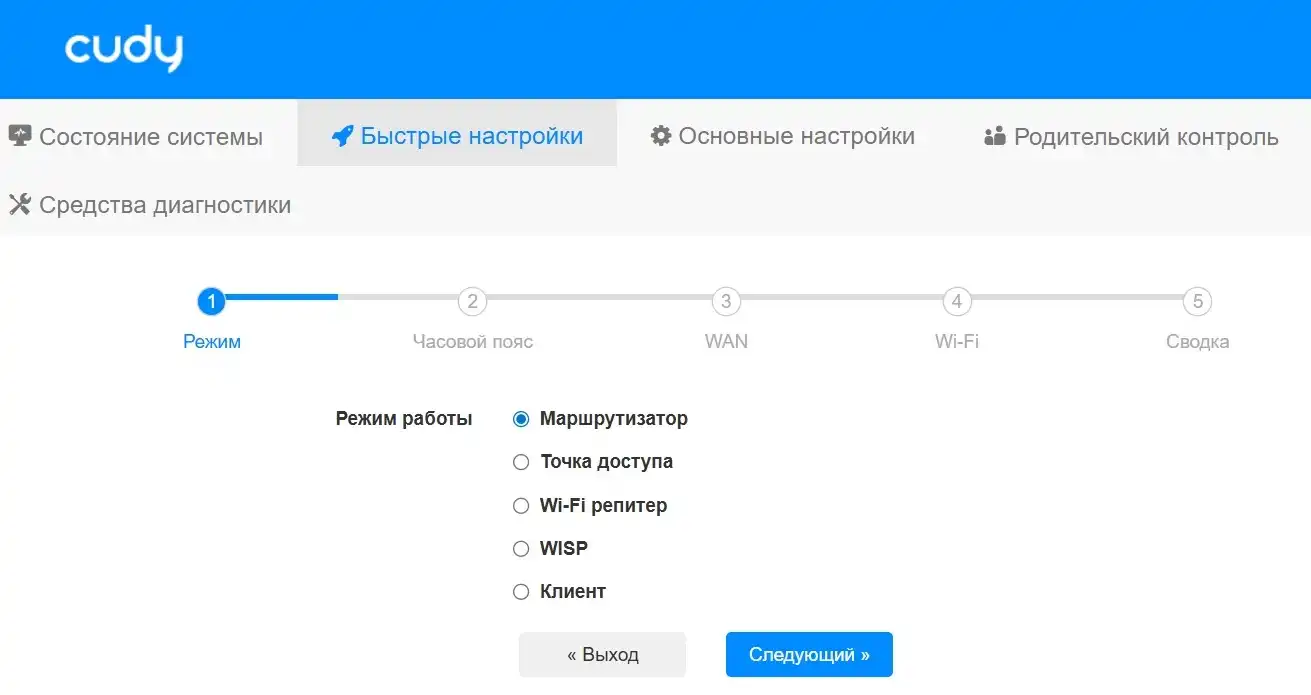
- Выберите режим работы. Для обычного подключения кабеля провайдера нужен режим «Wi-Fi Router» или «Маршрутизатор».
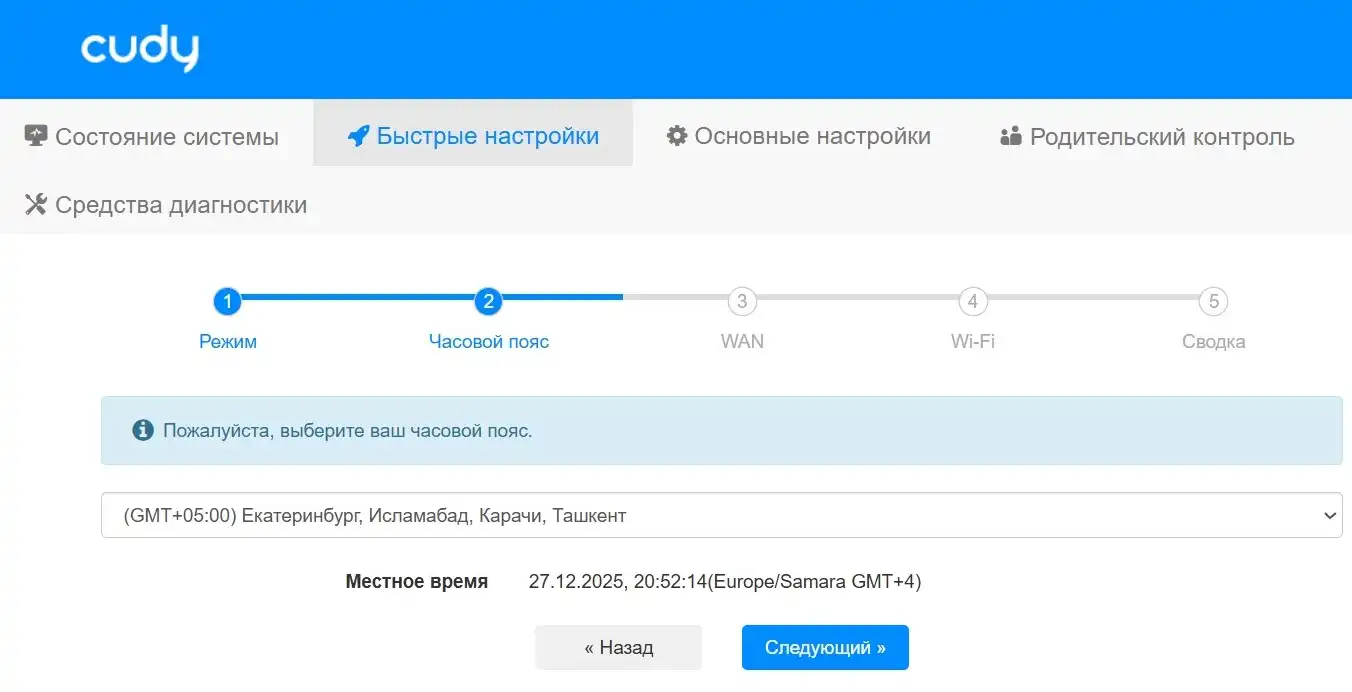
- Укажите часовой пояс. Включите автоматическое обновление времени. Правильное время нужно для журнала событий, расписаний Wi-Fi и родительского контроля.
- Выберите тип WAN-подключения. Роутер может определить его автоматически, но лучше сверить данные с договором или поддержкой провайдера.
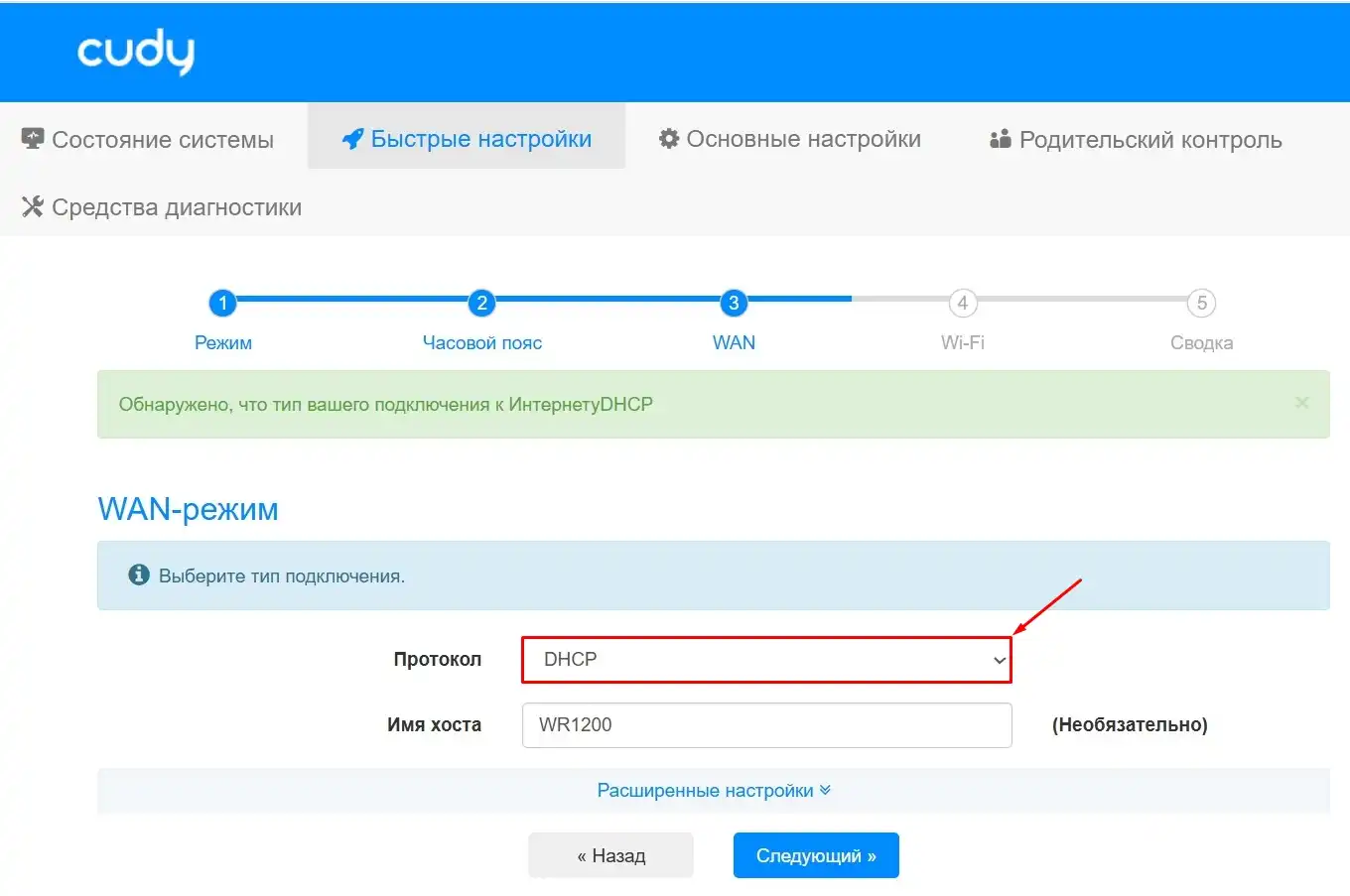
WR6500H поддерживает основные типы подключения:
- Dynamic IP или DHCP. Обычно ничего вводить не нужно. Роутер получает адрес автоматически.
- PPPoE. Нужны логин и пароль из договора с провайдером.
- Static IP. Нужны IP-адрес, маска, шлюз и DNS.
- L2TP или PPTP. Нужны логин, пароль и адрес сервера провайдера.
Не выбирайте тип подключения наугад. Если раньше интернет был настроен на старом роутере, откройте его WAN-параметры и перепишите тип подключения, логин, имя сервера, VLAN и другие значения. Пароль PPPoE в старой панели может быть скрыт, поэтому надежнее запросить данные у провайдера.
- Задайте имя сети и пароль. Можно оставить одно имя для 2,4 и 5 ГГц через Smart Connect либо разделить сети.
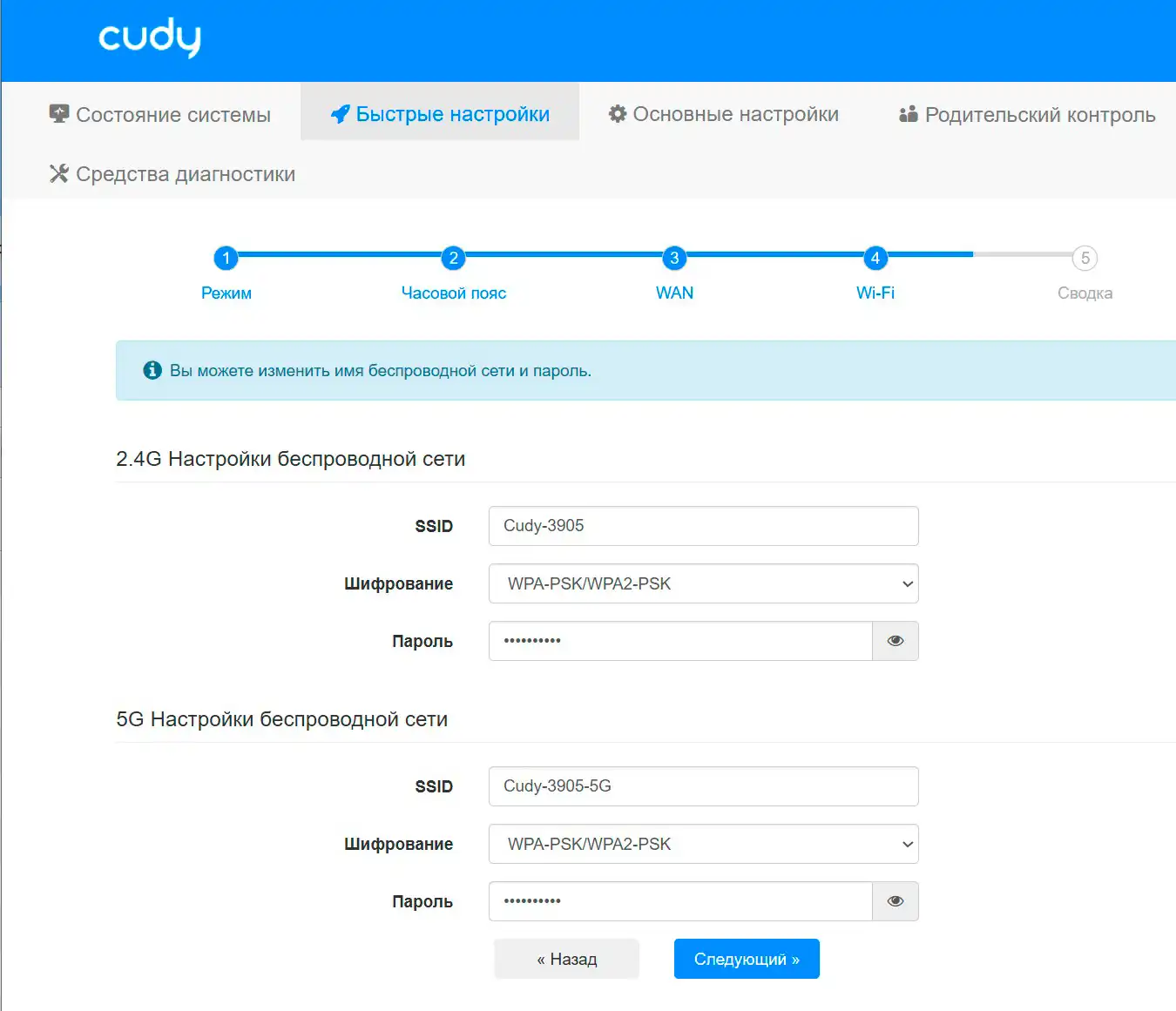
Для Wi-Fi я рекомендую начать со Smart Connect. В этом режиме диапазоны 2,4 и 5 ГГц имеют одно имя и пароль, а роутер сам предлагает устройству подходящий диапазон. Если старый телевизор, принтер, робот-пылесос или умная лампа не подключается, временно разделите сети и подключите такое устройство к отдельной сети 2,4 ГГц.
Пароль Wi-Fi должен содержать не меньше 12 символов. Лучше использовать несколько случайных слов, цифры и знаки.
- Проверьте параметры. Нажмите «Save & Apply» или «Сохранить и применить» и подождите несколько минут.
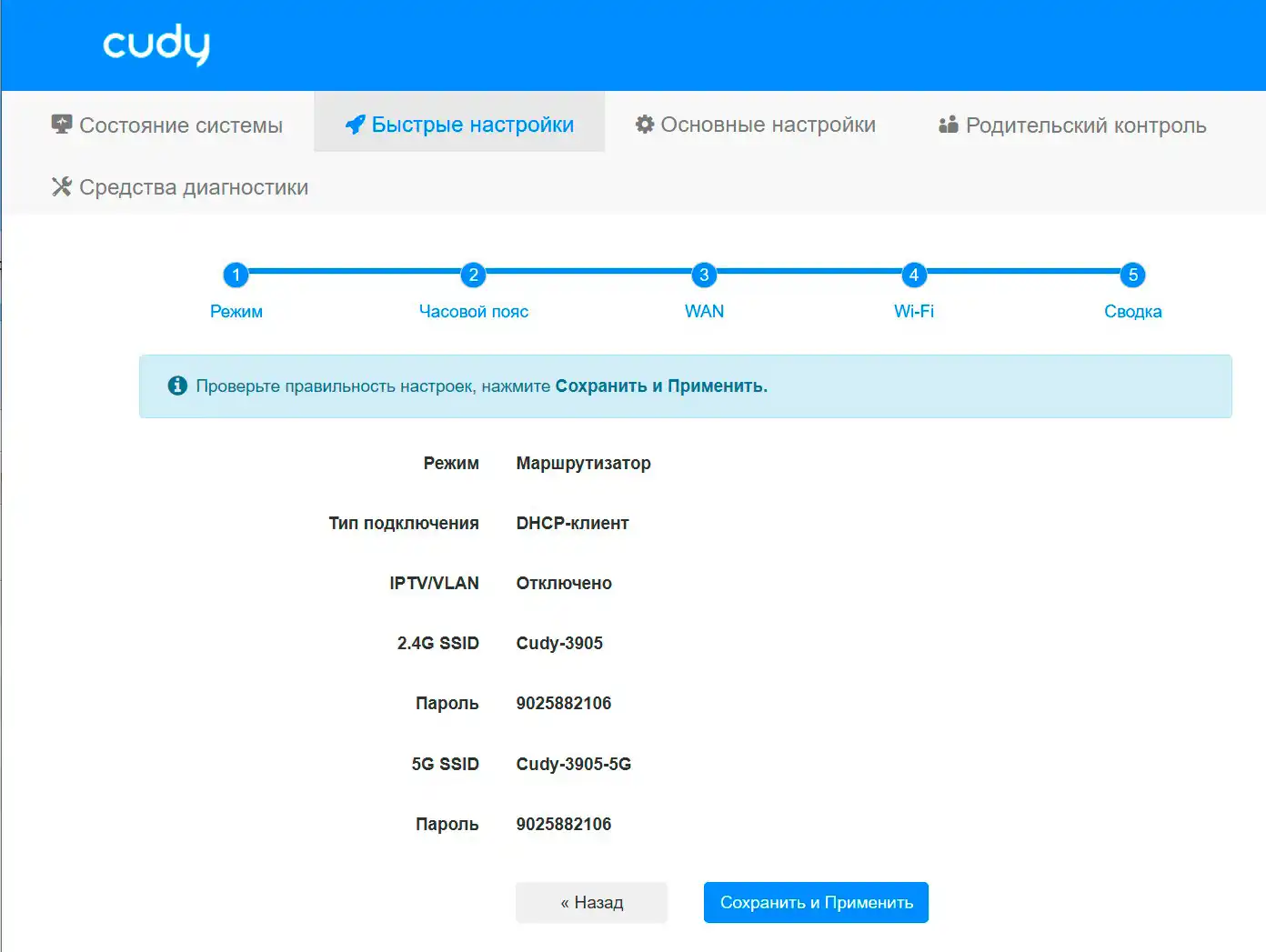
После сохранения нового имени или пароля Wi-Fi телефон и ноутбук отключатся от старой сети. Это нормально. Найдите новое имя сети и подключитесь уже с новым паролем.
Что настроить после первого запуска
После появления интернета я советую не закрывать панель сразу, а проверить несколько важных параметров.
- Обновление прошивки. Откройте раздел «Firmware» или «System» – «Firmware». Используйте онлайн-обновление либо скачивайте файл строго для своей модели и аппаратной версии. Подробно про обновление прошивки…
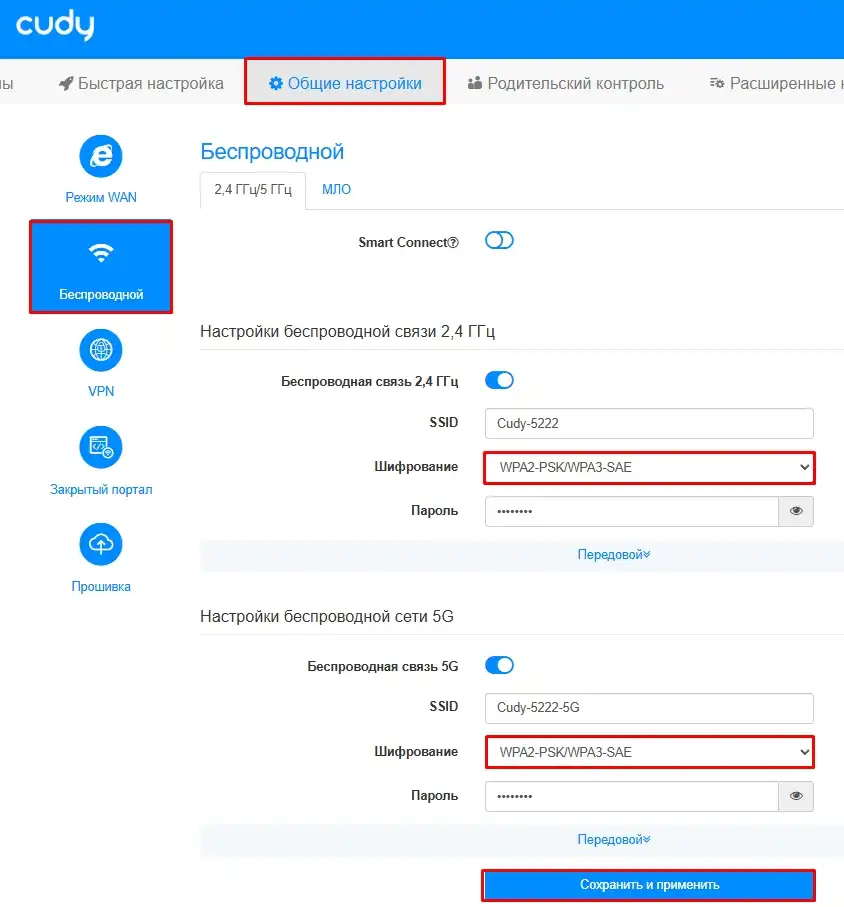
- WPA3. Для новых устройств можно включить WPA2/WPA3 Mixed. Режим только WPA3 иногда мешает подключению старой техники.«Общие настройки» – «Wi-Fi» – строки «Шифрование».
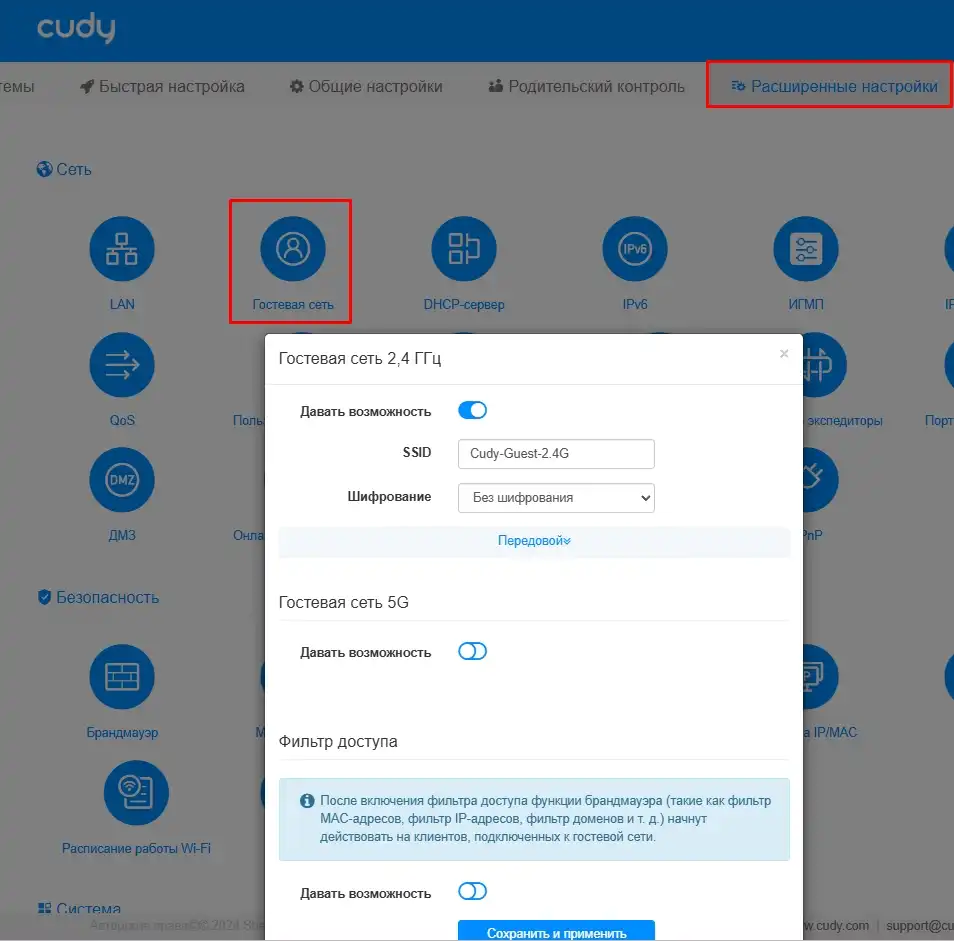
- Гостевая сеть. Создайте отдельный Wi-Fi для гостей и умных устройств, если не хотите давать им доступ к основной домашней сети. «Расширенные настройки» – «Гостевая сеть».
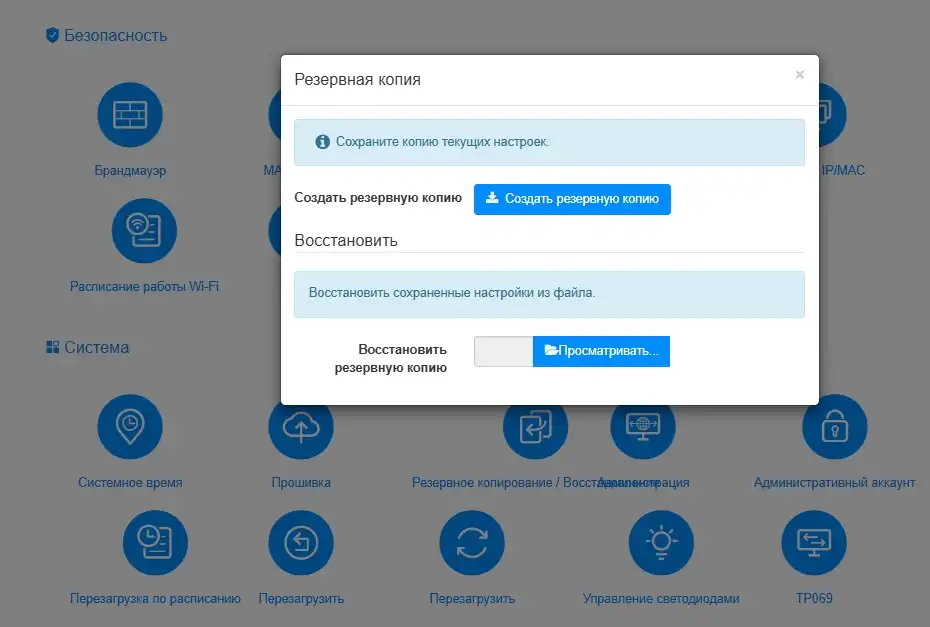
- Резервная копия. После завершения настройки сохраните файл конфигурации через «Backup/Restore». «Расширенные настройки» – раздел «Система» – «Резервное копирование».
- Удаленное управление. Не включайте доступ к панели из интернета без необходимости. Для повседневного управления безопаснее использовать приложение Cudy с защищенной учетной записью.
Роутер поддерживает Cudy Mesh с проводным и беспроводным соединением между узлами. Для Mesh желательно использовать совместимые устройства Cudy и одинаково актуальную прошивку. Если между комнатами уже проложен Ethernet, проводной backhaul обычно дает более стабильную скорость, чем связь узлов только по Wi-Fi.
Также доступны VPN-клиент и VPN-сервер, включая WireGuard, OpenVPN, IPsec, ZeroTier, PPTP и L2TP. Для домашнего использования я в первую очередь смотрел бы в сторону WireGuard или OpenVPN. Старые протоколы PPTP лучше не применять для защиты важных данных.
Есть родительский контроль, расписание доступа, фильтрация доменов, ограничение скорости отдельных клиентов, IPTV/VLAN, IPv6, резервирование IP, переадресация портов и DNS over TLS. Не включайте все функции подряд. Настраивайте только то, что вам действительно нужно, и после каждого изменения проверяйте работу интернета. Подробно про настройку родительского контроля на Cudy.
Если интернет не появился после настройки
Сначала откройте «System Status» и посмотрите состояние WAN. Если у WAN нет IP-адреса, проблема обычно находится между роутером и провайдером. Если WAN-адрес есть, но сайты не открываются, отдельно проверьте DNS.
Проверяйте по порядку:
- Кабель провайдера вставлен в WAN 2.5G, а не в LAN.
- Индикатор WAN горит, а разъем и кабель не повреждены.
- В настройках выбран правильный тип подключения.
- Логин и пароль PPPoE, L2TP или PPTP введены без пробелов и ошибок.
- Если провайдер использует VLAN, введен правильный VLAN ID.
- Если провайдер привязывает интернет к MAC-адресу, выполнено клонирование старого MAC или привязка снята через поддержку.
- Модем или оптический терминал перезагружен после подключения нового роутера.
Для проверки DNS попробуйте открыть любой сайт и одновременно выполнить команду. В Windows откройте командную строку и введите ping 1.1.1.1, затем nslookup ya.ru. В macOS и Linux эти команды можно выполнить в терминале. Если IP-адрес пингуется, а имя сайта не определяется, проблема связана с DNS.
В таком случае откройте настройки WAN или Custom DNS и временно укажите DNS-серверы
1.1.1.1и8.8.8.8. Если это не помогло, верните автоматическое получение DNS и позвоните провайдеру. Не меняйте MTU, VLAN и TTL без конкретной причины.
Если вы полностью запутались в параметрах, можно выполнить сброс. При включенном роутере удерживайте кнопку Reset примерно 5 секунд, пока индикаторы не изменят состояние. Все пользовательские настройки будут удалены. Подробности есть в инструкции про сброс роутера до заводских настроек.
Плюсы и минусы Cudy WR6500H
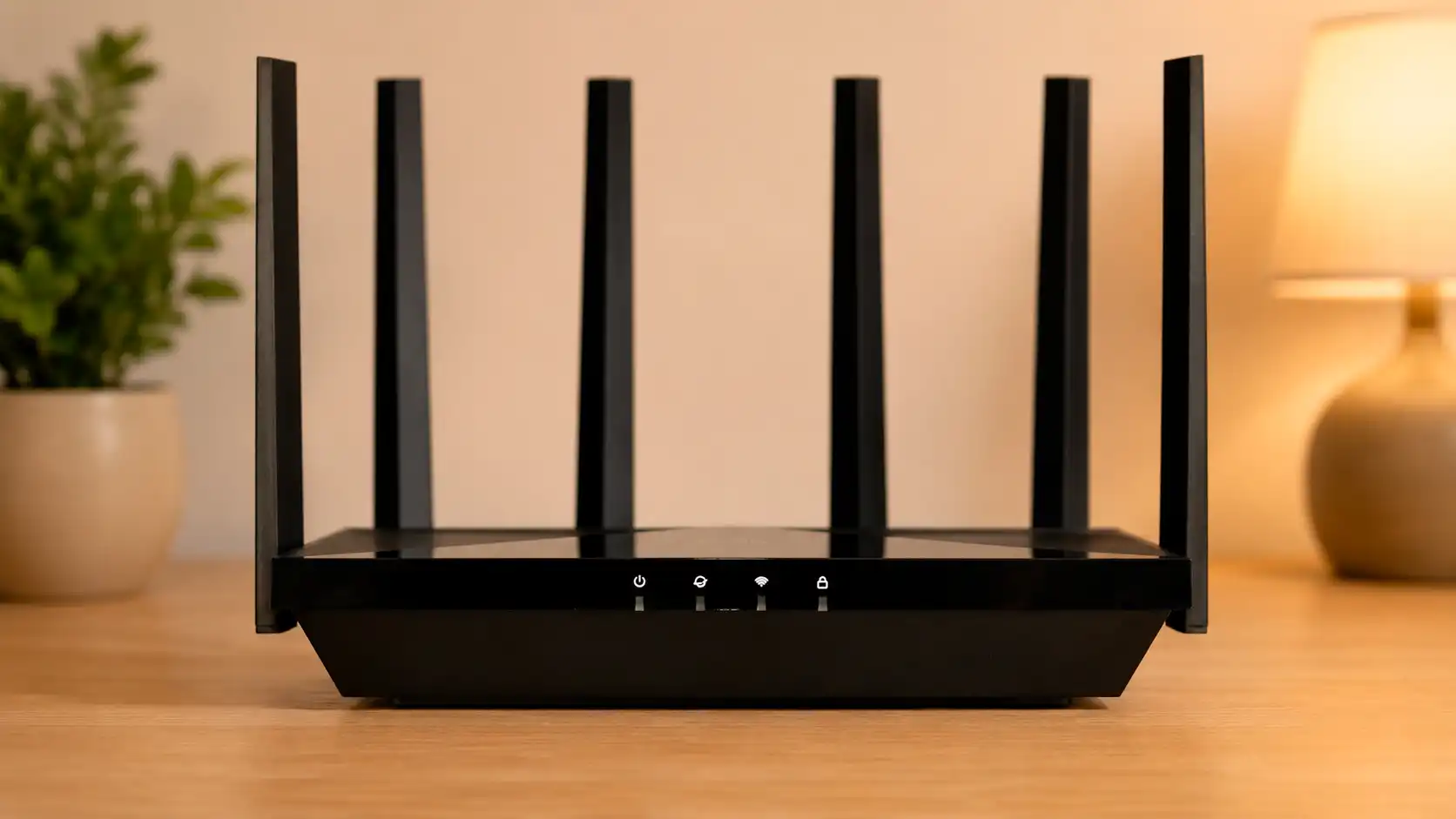
Плюсы:
- Wi-Fi 7 в диапазонах 2,4 и 5 ГГц.
- Высокая заявленная скорость: до 5765 Мбит/с на 5 ГГц и до 688 Мбит/с на 2,4 ГГц.
- Четырехъядерный процессор Broadcom с частотой 2 ГГц.
- 512 МБ оперативной памяти и 128 МБ флеш-памяти.
- Один WAN-порт на 2,5 Гбит/с.
- Четыре гигабитных LAN-порта.
- Поддержка MLO, 4K-QAM, OFDMA, MU-MIMO и ширины канала до 160 МГц.
- Cudy Mesh с проводным и беспроводным backhaul.
- VPN-клиент и VPN-сервер.
- Гостевая сеть, родительский контроль, IPTV/VLAN, IPv6 и DNS over TLS.
- Управление через веб-панель и приложение Cudy.
- Русский язык в интерфейсе.
- Возможность настенной установки.
Минусы:
- Нет диапазона 6 ГГц.
- Нет канала шириной 320 МГц.
- Порт 2,5 Гбит/с только один и используется как WAN.
- Все LAN-порты ограничены 1 Гбит/с.
- Нет USB-порта для накопителя, принтера или резервного мобильного модема.
- Максимальная скорость на коробке является суммой двух диапазонов и не равна скорости одного устройства.
- Для использования преимуществ Wi-Fi 7 нужен совместимый телефон, ноутбук или адаптер.
Надпись «BE6500» не означает, что один телефон получит 6500 Мбит/с. Это суммарная теоретическая скорость всех потоков в диапазонах 2,4 и 5 ГГц. Большинство телефонов и ноутбуков используют два пространственных потока, а реальная скорость дополнительно снижается из-за стен, помех и служебного трафика.
Почему я купил именно Cudy WR6500H, а не что-то другое?
Я выбрал WR6500H из-за сочетания быстрого Wi-Fi, мощной для домашнего роутера аппаратной части и нормального набора программных функций. Мне был нужен запас для новых устройств, поддержка Mesh, VPN и входной порт быстрее гигабита. При этом я заранее понимал, что 2,5-гигабитного LAN здесь нет.
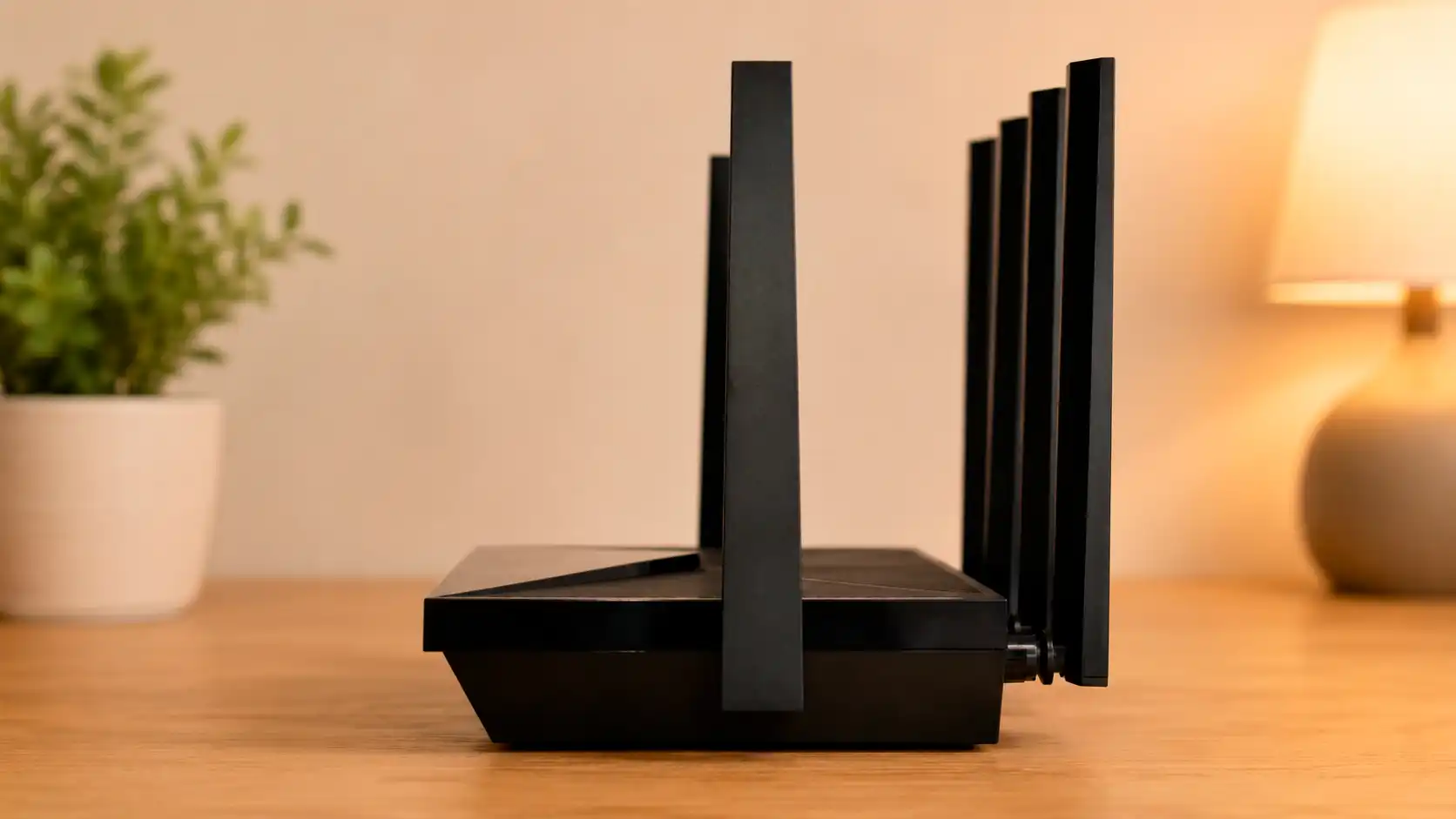
Главный аргумент в пользу этой модели – четыре потока на 5 ГГц. Более дешевые роутеры класса BE3600 обычно имеют два потока на 5 ГГц и меньшую суммарную пропускную способность. Это не гарантирует огромную скорость на одном телефоне, но дает больший запас при одновременной работе нескольких совместимых клиентов.
Я не покупал бы WR6500H только ради надписи Wi-Fi 7, если дома тариф до 100-300 Мбит/с, один старый ноутбук и пара телефонов. В таком сценарии хороший Wi-Fi 6 роутер может оказаться выгоднее. Эта модель интереснее при гигабитном или более быстром тарифе, активной домашней сети и плановом обновлении клиентских устройств.
Кому стоит взять этот роутер?
Cudy WR6500H подойдет:
- для квартиры или дома с большим количеством Wi-Fi устройств;
- для тарифов быстрее 1 Гбит/с, если основная нагрузка идет по Wi-Fi;
- для онлайн-игр, видеозвонков, облачных сервисов и потокового видео;
- для создания Cudy Mesh;
- для пользователей, которым нужен VPN на самом роутере;
- для тех, кто покупает современные устройства с Wi-Fi 6, Wi-Fi 6E или Wi-Fi 7.
Я бы не рекомендовал эту модель, если вам нужны несколько проводных портов 2,5 Гбит/с, USB-накопитель, диапазон 6 ГГц или канал 320 МГц. Для быстрого NAS и многогигабитной локальной сети лучше выбрать роутер минимум с одним 2,5G WAN и отдельным 2,5G LAN.
Характеристики
| Модель | Cudy WR6500H 1.0 |
| Класс Wi-Fi | BE6500, Wi-Fi 7 |
| Диапазоны | 2,4 и 5 ГГц |
| Заявленная скорость 2,4 ГГц | до 688 Мбит/с |
| Заявленная скорость 5 ГГц | до 5765 Мбит/с |
| Пространственные потоки | 2 потока на 2,4 ГГц и 4 потока на 5 ГГц |
| Ширина канала | 20, 40, 80 и 160 МГц |
| Технологии | MLO, 4K-QAM, MRU, Puncturing, OFDMA, MU-MIMO, Beamforming |
| Безопасность Wi-Fi | WPA, WPA2, WPA3 |
| Процессор | четырехъядерный ARM Cortex-A7, 2 ГГц |
| Оперативная память | 512 МБ DDR4 |
| Флеш-память | 128 МБ NAND |
| WAN | 1 порт RJ-45 до 2,5 Гбит/с |
| LAN | 4 порта RJ-45 до 1 Гбит/с |
| USB | нет |
| Антенны | 6 несъемных |
| Режимы | роутер, точка доступа, беспроводной повторитель |
| Mesh | Cudy Mesh, проводной и беспроводной backhaul |
| Типы WAN | DHCP, Static IP, PPPoE, PPTP, L2TP |
| VPN | WireGuard, OpenVPN, IPsec, ZeroTier, PPTP, L2TP |
| Питание | 12 В, 1,5 А |
| Максимальное потребление | до 17 Вт |
| Размер корпуса | 253 x 152,5 x 48,2 мм без учета высоты антенн |
| Вес | около 580 г |
| Установка | настольная или настенная |
Производитель указывает рекомендуемый предел до 200 подключенных устройств и техническую емкость до 512 клиентов. Это не означает, что 200 устройств смогут одновременно активно скачивать данные на максимальной скорости. Реальная нагрузка зависит от тарифа, типа устройств, приложений, помех и настроек сети.
Насколько далеко бьет Wi-Fi?
Производитель заявляет покрытие примерно до 140 квадратных метров и дальность до 320 метров на открытом пространстве. В обычной квартире эти цифры нельзя воспринимать буквально. Железобетонные стены, зеркала, металлические двери, теплые полы, соседские сети и расположение антенн заметно уменьшают дальность.
Диапазон 2,4 ГГц проходит через стены лучше, но обычно работает медленнее и сильнее страдает от помех. Диапазон 5 ГГц дает более высокую скорость, но быстрее ослабевает за стенами. Если устройство находится далеко, роутер может перевести его на 2,4 ГГц через Smart Connect.
Для лучшего покрытия поставьте роутер ближе к центру помещения, не накрывайте его и не прижимайте к стене за мебелью. Если дальняя комната все равно остается без нормального сигнала, лучше добавить Mesh-узел, а не выкручивать мощность и надеяться, что одна точка пробьет несколько капитальных стен.
Дополнительные способы я собрал в инструкции про усиление сигнала Wi-Fi роутера.
Какие альтернативы можно присмотреть
Cudy WR6500. По Wi-Fi, процессору и памяти он очень близок к WR6500H, но все Ethernet-порты у него гигабитные. Такой вариант имеет смысл, если тариф не превышает 1 Гбит/с и доплачивать за 2,5G WAN не хочется.
Cudy WR3600H. Более простой двухдиапазонный Wi-Fi 7 роутер класса BE3600. У него ниже скорость и только два потока на 5 ГГц, но есть 2,5G WAN. Отдельно проверяйте аппаратную версию: у некоторых новых ревизий может быть дополнительный 2,5G LAN.
TP-Link Archer BE230. Двухдиапазонная модель BE3600 с Wi-Fi 7, отдельными портами 2,5G WAN и 2,5G LAN, а также USB. Она интереснее для быстрого проводного компьютера или NAS, но уступает WR6500H по количеству потоков и заявленной скорости на 5 ГГц.
ASUS RT-BE58U. Двухдиапазонный BE3600 с Wi-Fi 7, AiMesh, развитой прошивкой и гигабайтом оперативной памяти. Это хороший вариант для тех, кому важны возможности ASUS, но по беспроводному классу он ниже WR6500H.
Трехдиапазонный Wi-Fi 7 роутер. Если у вас уже есть устройства с 6 ГГц и нужен канал 320 МГц, смотрите не на BE6500, а на более дорогие трехдиапазонные модели. Перед покупкой проверьте доступность диапазона 6 ГГц в вашей стране и поддержку этого диапазона конкретными клиентами.
В чем отличие Cudy WR6500 и Cudy WR6500H?
Основное отличие находится в проводных портах.
| Параметр | Cudy WR6500 | Cudy WR6500H |
| WAN | до 1 Гбит/с | до 2,5 Гбит/с |
| LAN | 4 порта до 1 Гбит/с | 4 порта до 1 Гбит/с |
| Wi-Fi | BE6500, 2,4 и 5 ГГц | BE6500, 2,4 и 5 ГГц |
| Скорость 5 ГГц | до 5765 Мбит/с | до 5765 Мбит/с |
| Скорость 2,4 ГГц | до 688 Мбит/с | до 688 Мбит/с |
| Процессор | 4 ядра, 2 ГГц | 4 ядра, 2 ГГц |
| Mesh и VPN | есть | есть |
Если ваш тариф до 1 Гбит/с, практическая разница может быть небольшой. Если провайдер дает скорость выше гигабита, версия H позволяет принять ее через WAN и раздать по Wi-Fi. Но по кабелю один клиент все равно будет ограничен гигабитным LAN-портом.
Мой короткий вывод
Cudy WR6500H – мощный двухдиапазонный роутер Wi-Fi 7 с хорошим запасом по беспроводной части, 2,5G WAN, Mesh и большим набором сетевых функций. Он хорошо подходит для современной квартиры или дома, где основная высокая скорость нужна по Wi-Fi.
Главные ограничения тоже понятны: нет 6 ГГц, нет USB и нет отдельного 2,5G LAN. Поэтому я советую покупать его не по крупной надписи «6500 Мбит/с», а под конкретную схему сети. Если нужен быстрый интернет по Wi-Fi – модель выглядит логично. Если строится многогигабитная проводная сеть – стоит выбрать роутер с несколькими портами 2,5 Гбит/с.
Частые вопросы
Можно ли настроить Cudy WR6500H с телефона?
Да. Подключитесь к заводской сети Cudy, отключите мобильный интернет и откройте
cudy.netили192.168.10.1. Также можно использовать приложение Cudy для Android и iOS.
Есть ли у Cudy WR6500H диапазон 6 ГГц?
Нет. Это двухдиапазонная модель, которая работает только на 2,4 и 5 ГГц. Wi-Fi 7 может работать и без 6 ГГц, поэтому само обозначение Wi-Fi 7 не гарантирует наличие третьего диапазона.
Поддерживает ли роутер устройства Wi-Fi 5 и Wi-Fi 6?
Да. Стандарты Wi-Fi обратно совместимы. Старые телефоны, ноутбуки и телевизоры смогут подключаться, но будут работать в пределах возможностей своего беспроводного адаптера.
Можно ли получить 2,5 Гбит/с по кабелю?
Нет, не на одном LAN-устройстве. Порт 2,5 Гбит/с используется как WAN, а все четыре LAN-порта гигабитные. Скорость выше гигабита можно использовать через совместимые Wi-Fi устройства или распределить между несколькими клиентами.
Почему устройство не видит сеть 5 ГГц?
Проверьте, поддерживает ли устройство 5 ГГц, включен ли этот диапазон и не используется ли несовместимый канал. Для проверки можно разделить сети, задать отдельное имя для 5 ГГц и выбрать канал 36, 40, 44 или 48. Дополнительные решения есть в статье про ситуацию, когда ноутбук не видит Wi-Fi 5 ГГц.
Нужно ли включать WPA3?
Для новых устройств можно использовать смешанный режим WPA2/WPA3. Если включить только WPA3, некоторые старые клиенты не смогут подключиться. После изменения защиты проверьте телевизоры, принтеры и устройства умного дома.
Можно ли использовать WR6500H как точку доступа или повторитель?
Да. В прошивке предусмотрены режимы роутера, точки доступа и беспроводного повторителя. После смены режима часть функций, например NAT или родительский контроль, может работать иначе или стать недоступной.
Какой диапазон лучше – 2,4 или 5 ГГц?
Для высокой скорости рядом с роутером выбирайте 5 ГГц. Для дальней комнаты и старых умных устройств чаще подходит 2,4 ГГц. Можно оставить Smart Connect, чтобы роутер использовал одно имя сети и распределял клиентов автоматически.