Всем привет! Сегодня я расскажу вам, как быстро настроить роутер Cudy с телефона. Я покажу, как подключиться к роутеру, как на него зайти и быстро настроить интернет и Wi-Fi. По сути, у нас есть два способа:
- Использовать браузер и Web-интерфейс маршрутизатора.
- Воспользоваться фирменным приложением Cudy.
Мы рассмотрим оба эти варианта, но я сделаю упор именно на приложение, хотя сами шаги по настройке будут плюс-минус одинаковыми. Названия пунктов могут немного отличаться в зависимости от модели Cudy и версии прошивки. Логика при этом остается одной: подключаем кабель, заходим в управление роутером, выбираем тип интернет-соединения и задаем параметры Wi-Fi. Не будем тянуть и начнем.
ШАГ 1: Включение и подключение роутера
Если он у вас новый, то просто достаем все из коробки. Обычно в коробке есть сам роутер (или несколько Mesh-блоков), блок питания, кабель и бумажки. Давайте сразу познакомимся с портами роутера и подключим его:
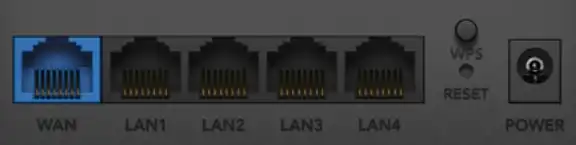
- WAN – сюда мы подключаем кабель от провайдера, модема или оптического терминала. На некоторых моделях порт подписан как «Internet», а универсальный разъем может называться «WAN/LAN».
- LAN1-4 – порты для локальных устройств: компьютера, принтера, телевизора, камеры видеонаблюдения и так далее. Количество LAN-портов зависит от модели, поэтому их может быть меньше четырех.
- WPS – кнопка для быстрого подключения к Wi-Fi совместимых устройств без ручного ввода пароля. Иногда она объединена с кнопкой Pair или Reset.
- RESET – кнопка для сброса роутера до заводских настроек. Обычно кнопка утоплена, и для ее использования нужно что-то тонкое. Короткое нажатие на совмещенную кнопку может включить WPS или сопряжение Mesh, поэтому для сброса ее обычно удерживают несколько секунд.
- POWER (или DC) – вход для блока питания.
У разных роутеров Cudy расположение и назначение разъемов немного отличаются. Перед подключением посмотрите подписи на корпусе, особенно если один порт может работать как WAN или LAN. Не ориентируйтесь только на цвет разъема: надежнее найти надпись «WAN», «Internet» или номер порта, указанный в короткой инструкции.
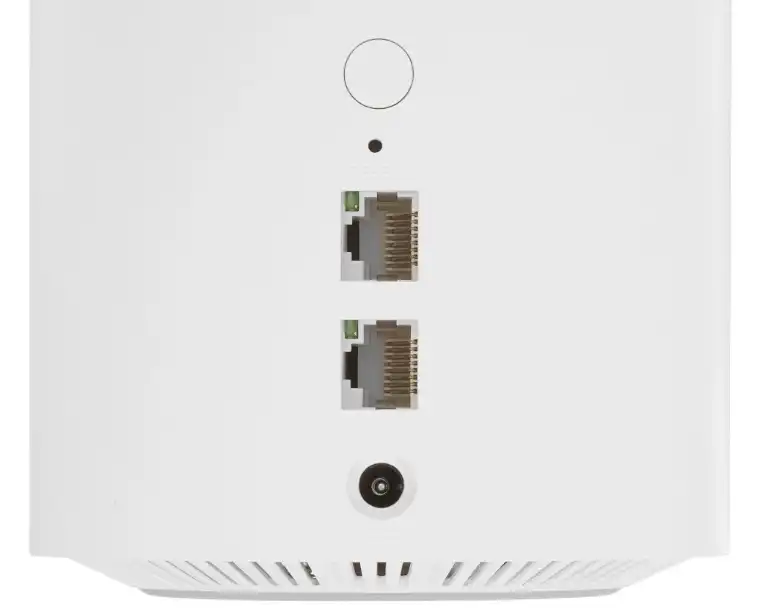
Если у вас Mesh-система, то возьмите основной блок или любой блок из заводского комплекта, если производитель не отметил главный отдельно. WAN-порт обычно подписан или обозначен как Port 1, а второй порт предназначен для локальных устройств. У некоторых Mesh-модулей порты определяются автоматически, но при первой настройке лучше использовать тот разъем, который указан как WAN или Internet.
Ну все достаточно просто. Подключаем блок питания в «Power» (DC), в WAN подключаем кабель от провайдера, а в LAN – локальные устройства. Коннектор Ethernet должен войти до щелчка. Если индикатор WAN не загорается, выньте кабель, вставьте его снова и при возможности проверьте другой кабель или порт.
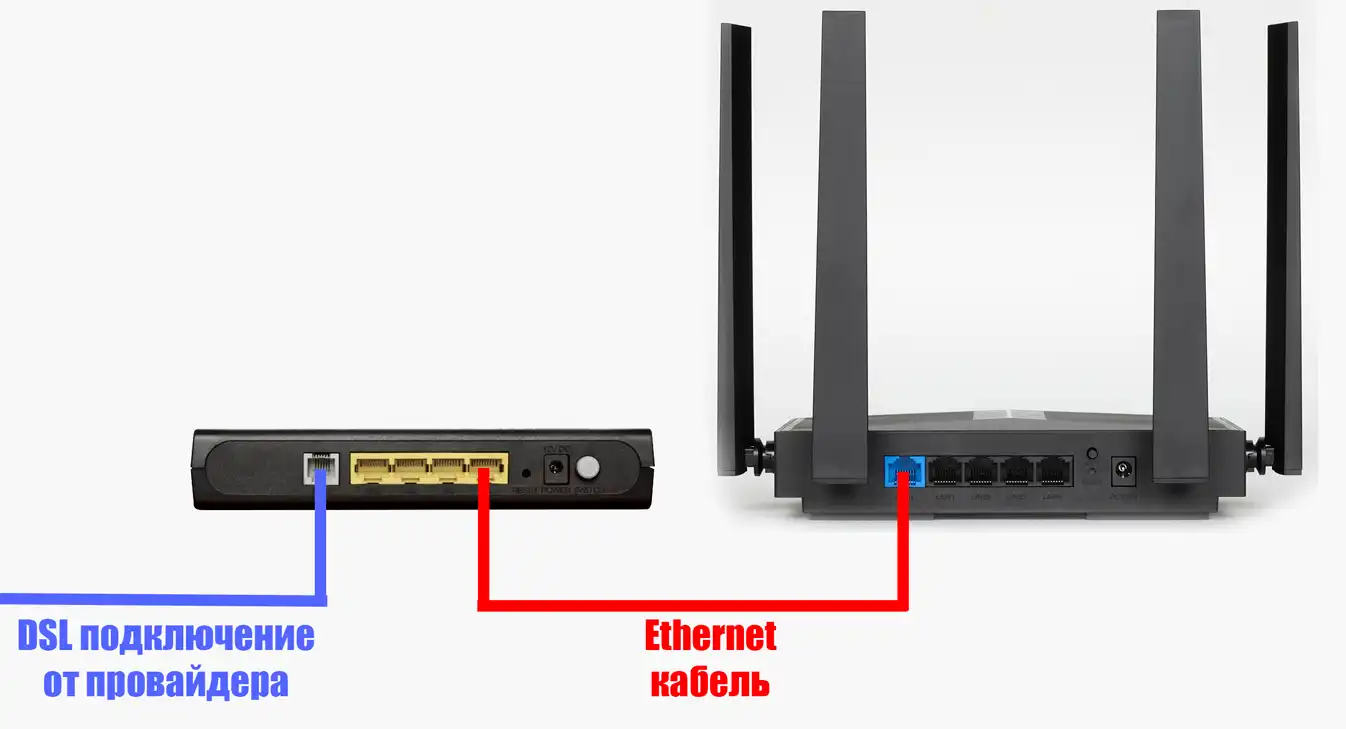
Если интернет приходит в дом через DSL-модем или оптический терминал ONT/ONU, то схема подключения будет такой: от LAN-порта терминала или модема подключаем кабель к WAN-порту роутера Cudy. Если терминал уже работает как роутер, Cudy можно настроить как обычный роутер или как точку доступа. Режим точки доступа удобнее, когда вы хотите избежать двойного NAT и сохранить управление интернетом на устройстве провайдера.
Перед настройкой проверьте линию. Если есть возможность, подключите компьютер кабелем напрямую к модему, терминалу или кабелю провайдера и убедитесь, что интернет вообще работает. Если соединения нет уже на этом этапе, настройка Cudy проблему не исправит – сначала нужно обратиться к провайдеру. После проверки верните кабель в WAN-порт роутера.
ШАГ 2: Подключение к сети роутера
Так как мы настраиваем роутер Cudy с телефона, то нам нужно подключиться к нему по Wi-Fi. Если роутер новый или сброшен, то после включения рядом обычно появляются две сети Wi-Fi:
- Cudy-*****
- Cudy-*****-5G
На некоторых моделях сеть может быть только одна, а ее точное имя будет отличаться от примера. Ориентируйтесь на строку «SSID» или «Wi-Fi Name» на этикетке. Приписка «5G» в названии здесь означает диапазон Wi-Fi 5 ГГц, а не мобильную сеть пятого поколения.
Можете подключиться к любой сети. Для первой настройки лучше находиться рядом с роутером: 5 ГГц обычно быстрее, но хуже проходит через стены, а 2,4 ГГц работает дальше. Пароль по умолчанию можно подсмотреть на этикетке, которая наклеена на корпусе – смотрим строку «Password», «Wi-Fi Password» или похожую. Там же обычно указан адрес страницы для входа.
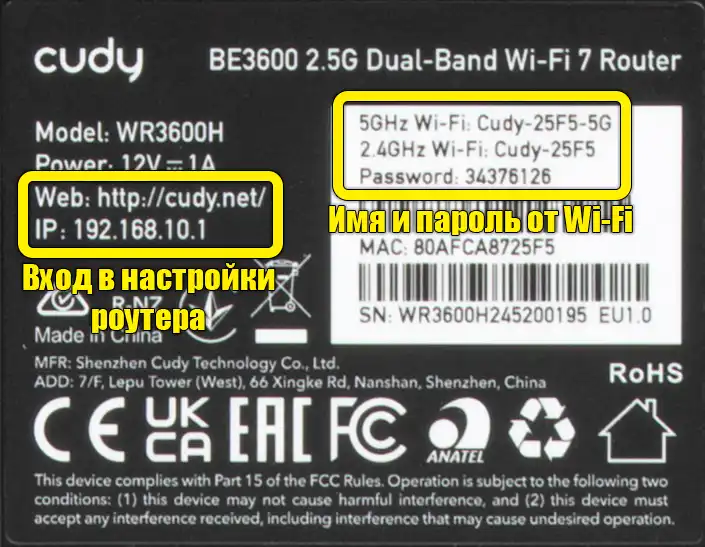
Пароль не подходит или такой сети нет? Скорее всего, роутер уже был ранее настроен кем-то. Сбросьте его до заводских настроек – об этом подробно написано тут. Учтите, что сброс удалит настройки интернета, Wi-Fi, IPTV, VPN и остальные пользовательские параметры.
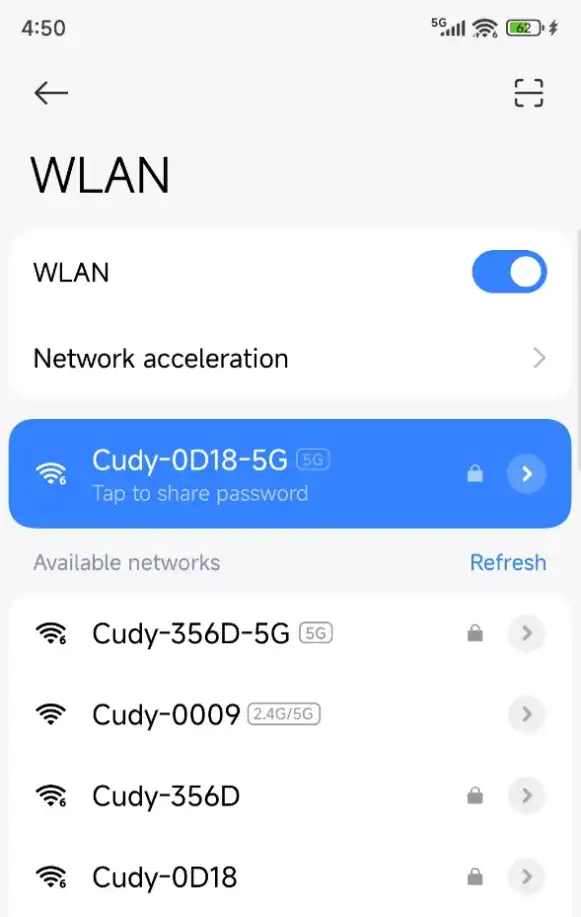
Телефон может написать «Без доступа к интернету» или «Сеть без интернета». На этапе первичной настройки это нормально: Wi-Fi роутера уже работает, но соединение с провайдером мы еще не настроили. Не отключайтесь от сети Cudy и не выбирайте вариант «Забыть сеть», иначе приложение или браузер потеряет связь с роутером.
В целом вы уже можете приступить к настройке через Web-интерфейс и браузер, и вам не нужно ничего устанавливать. Про это я подробно писал в этой инструкции. Обычно достаточно открыть адрес cudy.net или 192.168.10.1 именно в адресной строке браузера, а не в поиске. Я же дальше буду рассказывать про настройку роутера Cudy через фирменное приложение Cudy App.
Если стандартная страница не открывается, посмотрите адрес шлюза в свойствах текущей Wi-Fi сети. На Android откройте «Настройки» – «Wi-Fi» – нажмите на подключенную сеть и найдите строку «Шлюз» или «Маршрутизатор». На iPhone откройте «Настройки» – «Wi-Fi» – нажмите значок «i» рядом с сетью и посмотрите строку «Маршрутизатор». Более подробно про вход в настройки роутера Cudy я написал здесь.
ШАГ 3: Скачиваем и устанавливаем приложение
Приложение вы можете найти в своем магазине программ на смартфоне. Я оставлю популярные ссылки:
Скачать Cudy с App Store
Скачать Cudy с Google Play
Устанавливаем программу и переходим к следующему шагу.
Приложение поддерживают не все модели и прошивки. Если Cudy App не видит роутер, это не всегда означает неисправность. Некоторые устройства работают только через Web-интерфейс, а для других сначала требуется обновление официальной прошивки. В таком случае настройте роутер через браузер, проверьте точную модель и аппаратную версию на наклейке, а затем ищите прошивку именно для этой ревизии.
Для локальной первичной настройки учетная запись обычно не обязательна: телефон должен быть подключен к Wi-Fi самого роутера. Регистрация пригодится для удаленного управления через интернет, если конкретная модель поддерживает облачное управление. Модели с пометкой «Cudy App Local» управляются из приложения только внутри домашней сети.
ШАГ 4: Настройка интернета и Wi-Fi
ВНИМАНИЕ! Перед запуском программы еще раз убедитесь, что вы подключены к Wi-Fi роутера. Если приложение не находит устройство, временно отключите мобильный интернет, VPN, прокси и функции автоматического переключения на сотовую сеть. На iPhone разрешите приложению доступ к локальной сети, если система покажет такой запрос. На Android выдайте разрешение на поиск устройств поблизости или доступ к сети, если оно будет запрошено.
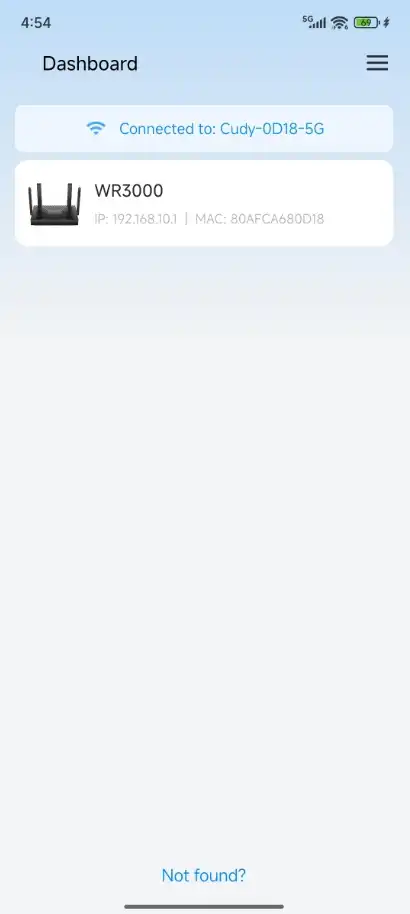
- После запуска приложения оно должно автоматически найти ваш роутер. Нажмите по нему. Если роутер не найден, тогда тапните по ссылке в самом низу и действуйте согласно инструкциям на экране. Также попробуйте закрыть приложение, заново подключиться к сети Cudy и запустить его еще раз.
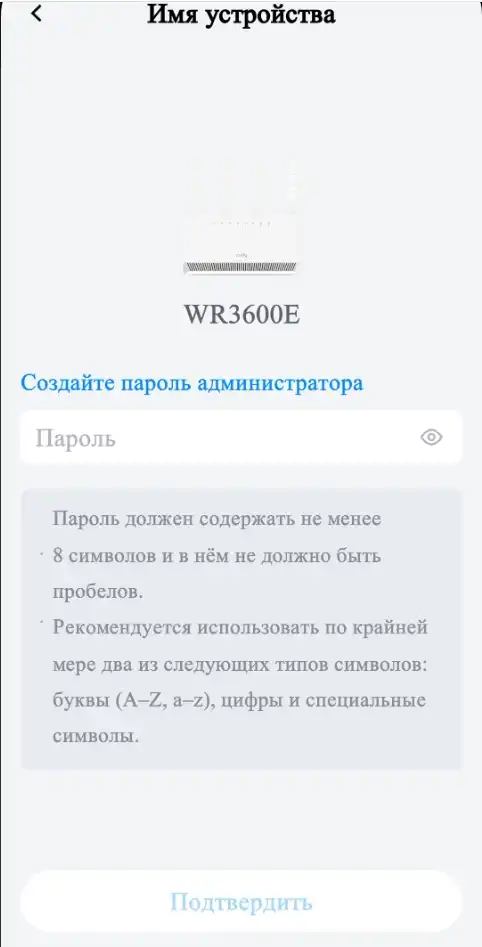
- В первую очередь вас попросят создать пароль администратора. Это пароль для входа в настройки роутера, а не пароль от Wi-Fi. Запишите его в надежное место. Если вас просят ввести уже существующий пароль, используйте тот, который задавали раньше, или проверьте наклейку и инструкцию к своей модели.
На некоторых старых моделях или прошивках в качестве заводского пароля мог использоваться вариант:
admin
Но считать его универсальным нельзя. Если роутер новый, а «admin» не подходит, не перебирайте случайные пароли – сначала проверьте наклейку и бумажную инструкцию.
- Посмотрите еще раз внимательно на ту самую наклейку на корпусе роутера – там может быть дополнительная информация о пароле входа. Если пароль неизвестен, а на наклейке ничего нет, сбросьте роутер. На большинстве моделей нужно при включенном питании удерживать Reset примерно 5-10 секунд, пока индикаторы не изменят режим работы. После этого дождитесь полной загрузки и еще раз попробуйте выполнить настройку.
Не нажимайте Reset без необходимости. После сброса пропадут все старые параметры, включая данные PPPoE, имя и пароль Wi-Fi, VLAN, IPTV, VPN и правила доступа. Если роутер настраивал специалист провайдера, сначала попробуйте узнать пароль администратора у поддержки. Это может избавить вас от повторной настройки всего подключения.
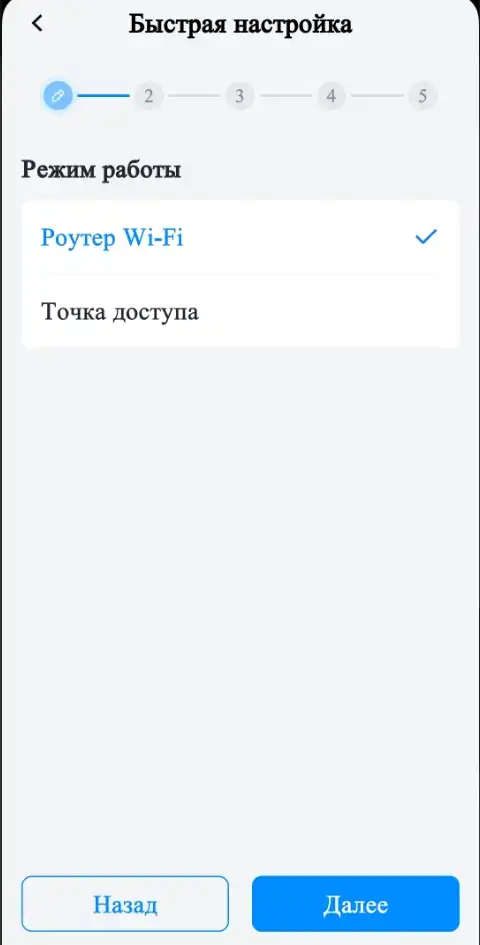
- Вот мы подошли к первому шагу настройки – выбираем режим. Чаще всего нужно выбрать «Роутер Wi-Fi» или «Mesh Wi-Fi Router».
Этот режим нужен, когда кабель провайдера подключен прямо к Cudy и именно он должен раздавать IP-адреса домашним устройствам. Если Cudy подключается кабелем к уже работающему роутеру провайдера и нужен только для расширения Wi-Fi, можно выбрать режим точки доступа «Access Point». Режим «WISP» используется, когда источником интернета служит другая Wi-Fi сеть, а «Range Extender» – для обычного беспроводного усиления сигнала.
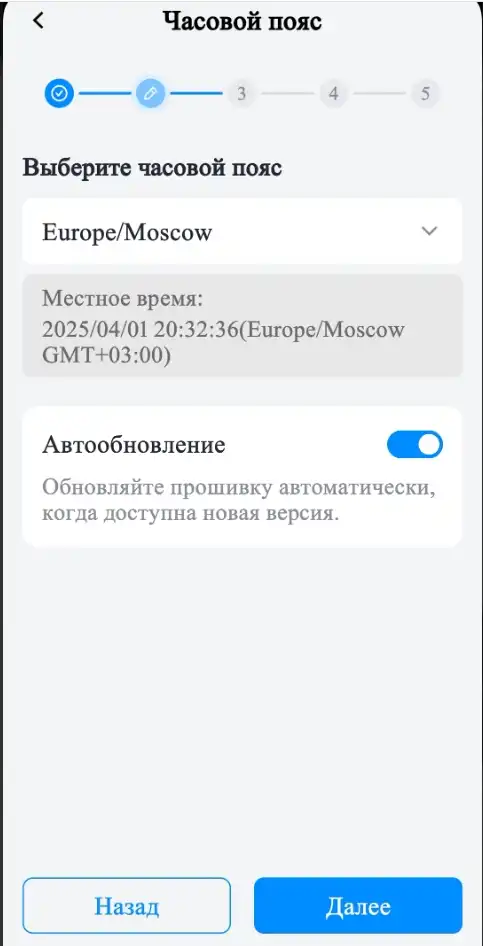
- Обязательно укажите правильный часовой пояс.
Часовой пояс влияет не на скорость интернета, а на функции, которые работают по расписанию. Например, при неправильном времени родительский контроль может отключать интернет не вечером, а днем. То же самое касается расписания Wi-Fi, автоматической перезагрузки и журналов событий. Для России выбирайте свой регион, а не просто первый вариант с похожим смещением.
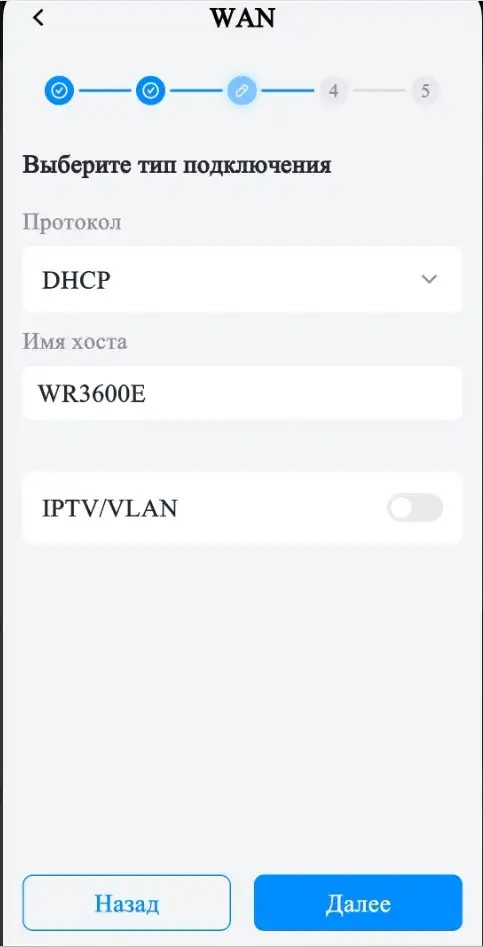
- На шаге «WAN» нужно правильно указать «Протокол», который использует ваш провайдер. Откуда его взять? Посмотреть в договоре, личном кабинете или уточнить в службе технической поддержки. Не угадывайте тип подключения: внешне ошибка может выглядеть так, будто роутер исправен и Wi-Fi есть, но сайты не открываются.
DHCP или Dynamic IP – интернет подключается автоматически, логин и пароль обычно не нужны.
PPPoE – нужно ввести логин и пароль, выданные провайдером.
Static IP или Fixed IP – нужно вручную ввести IP-адрес, маску, шлюз и DNS из договора.
L2TP и PPTP – вводим логин, пароль и адрес сервера, а иногда дополнительные сетевые параметры.
Если вы не уверены, какой вариант выбрать, посмотрите отдельную инструкцию по определению типа подключения к интернету. Самый надежный способ – спросить у провайдера: «Какой тип WAN-подключения использовать на своем роутере, нужны ли VLAN и привязка по MAC-адресу?». Такой вопрос техническая поддержка обычно понимает без дополнительных объяснений.
ВНИМАНИЕ! Если ваш провайдер предоставляет IPTV или требует VLAN, включите «IPTV/VLAN» и введите выданные значения. Не ставьте случайный VLAN ID из чужой инструкции: у разных провайдеров и регионов параметры отличаются. Если в договоре про VLAN ничего нет, оставьте этот пункт выключенным и сначала проверьте обычное подключение к интернету.
У некоторых провайдеров соединение привязано к MAC-адресу старого роутера или компьютера. В таком случае новый Cudy может не получить интернет даже при правильном DHCP или PPPoE. Обычно проблему решают звонком провайдеру с просьбой зарегистрировать новый MAC или клонированием старого адреса в настройках WAN. Более подробно про настройку и клонирование MAC-адреса роутера написано тут.
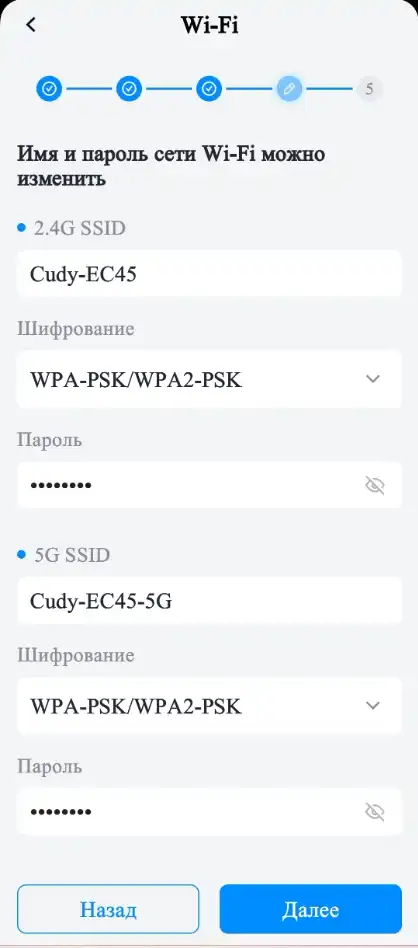
- Следующий шаг – настройки Wi-Fi. Тут нет ничего сложного – вводим имя и пароль для сетей 2,4 и 5 ГГц.
Если включена функция «Smart Connect» или объединение диапазонов, можно задать одно имя и один пароль. Тогда телефон сам будет переключаться между 2,4 и 5 ГГц. Если функция отключена, задайте разные имена, например «Home» и «Home-5G», чтобы вручную понимать, к какой сети вы подключаетесь. Для пароля я советую использовать не менее 12 символов с буквами разного регистра и цифрами, без номера телефона, адреса и простых вариантов вроде «12345678».
Для совместимости со старыми устройствами обычно подходит режим безопасности WPA2-PSK или смешанный WPA2/WPA3. Режим только WPA3 безопаснее, но старый телевизор, принтер или умная лампочка могут его не поддержать. Если после настройки одно конкретное устройство перестало видеть сеть, временно выберите смешанный режим и проверьте подключение еще раз.
Читаем – в чем отличие между 2,4 и 5 ГГц.
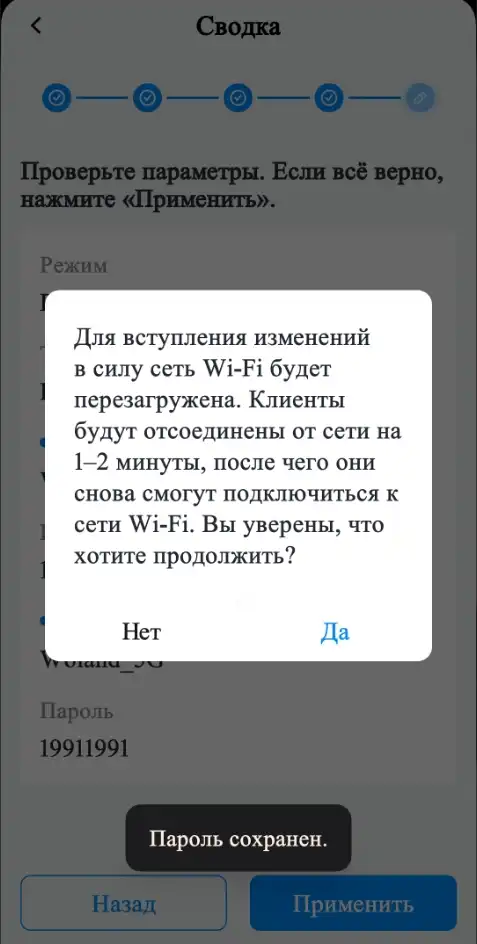
- В конце проверяем введенные данные. Особое внимание уделите типу WAN, логину PPPoE, адресу сервера L2TP/PPTP и VLAN ID. Жмем «Применить».
- После применения роутер перезагрузится, а вам нужно будет подключиться к новой Wi-Fi сети. Используйте уже новое имя и новый пароль, которые указали на предыдущем шаге.
Перезагрузка и применение настроек могут занять несколько минут. Не выключайте роутер и не нажимайте Reset, даже если приложение временно потеряло устройство. После подключения к новой сети откройте любой сайт и проверьте интернет. Затем снова зайдите в Cudy App и убедитесь, что состояние WAN отображается как подключенное.
Как подключить Mesh-модуль?
Если у вас Mesh-система, то добавить дополнительные модули достаточно просто. Но сначала убедитесь, что устройства поддерживают Cudy Mesh и совместимы между собой. Обычный роутер или точка доступа другого производителя не всегда получится добавить как полноценный Mesh-узел, даже если они умеют повторять Wi-Fi.
Первый вариант – включите дополнительные модули из одного заводского комплекта в розетку рядом с основным. Предварительно связанные блоки часто подключаются автоматически. Дождитесь полной загрузки и проверьте их появление в приложении. Отдельно купленный или ранее настроенный модуль может потребовать ручного добавления или сброса.
Второй вариант – в приложении в разделе «Mesh-сеть» (Mesh Network) нажмите кнопку с плюсиком и действуйте согласно инструкции на экране. Во время добавления держите новый модуль рядом с главным, а переносите его на постоянное место только после успешного сопряжения. Если приложение предлагает выбрать вышестоящий Mesh-узел или тип обратного канала, для первого запуска оставьте автоматический вариант.
Третий вариант – включите дополнительный модуль рядом с основным и подождите 2-3 минуты, пока он загрузится. Нажмите кнопку «WPS/Pair» на основном модуле примерно на одну секунду, а затем сделайте то же самое на дополнительном. У некоторых моделей для сопряжения используется короткое нажатие на совмещенную кнопку Reset/Pair, поэтому обязательно смотрите подпись на корпусе. Дождитесь окончания мигания индикатора и проверьте статус узла в приложении.
Цвета индикаторов отличаются у разных моделей. Белый свет часто означает нормальное соединение, а красный или оранжевый – отсутствие связи либо слабый сигнал, но это не универсальное правило. Ориентируйтесь на инструкцию именно к своей модели. Главное, чтобы дополнительный узел появился в схеме Mesh и показывал устойчивое соединение с главным модулем.
Не ставьте Mesh-модуль сразу в самую дальнюю комнату, где сигнал главного роутера почти пропал. Поставьте его примерно посередине между основным блоком и проблемной зоной. Узел должен сам получать хороший сигнал, иначе он будет раздавать дальше уже медленное и нестабильное соединение. Если между модулями можно проложить Ethernet-кабель, используйте проводной backhaul – он обычно дает более стабильную скорость и меньше зависит от стен и помех.
Если хотите подробнее разобраться, чем Mesh отличается от обычного повторителя, прочитайте отдельную статью про Wi-Fi Mesh-сети. После добавления всех узлов проверьте в приложении схему подключения, уровень сигнала и список клиентов. Затем пройдитесь с телефоном по квартире и убедитесь, что устройство переключается между точками без ручного выбора другой сети.