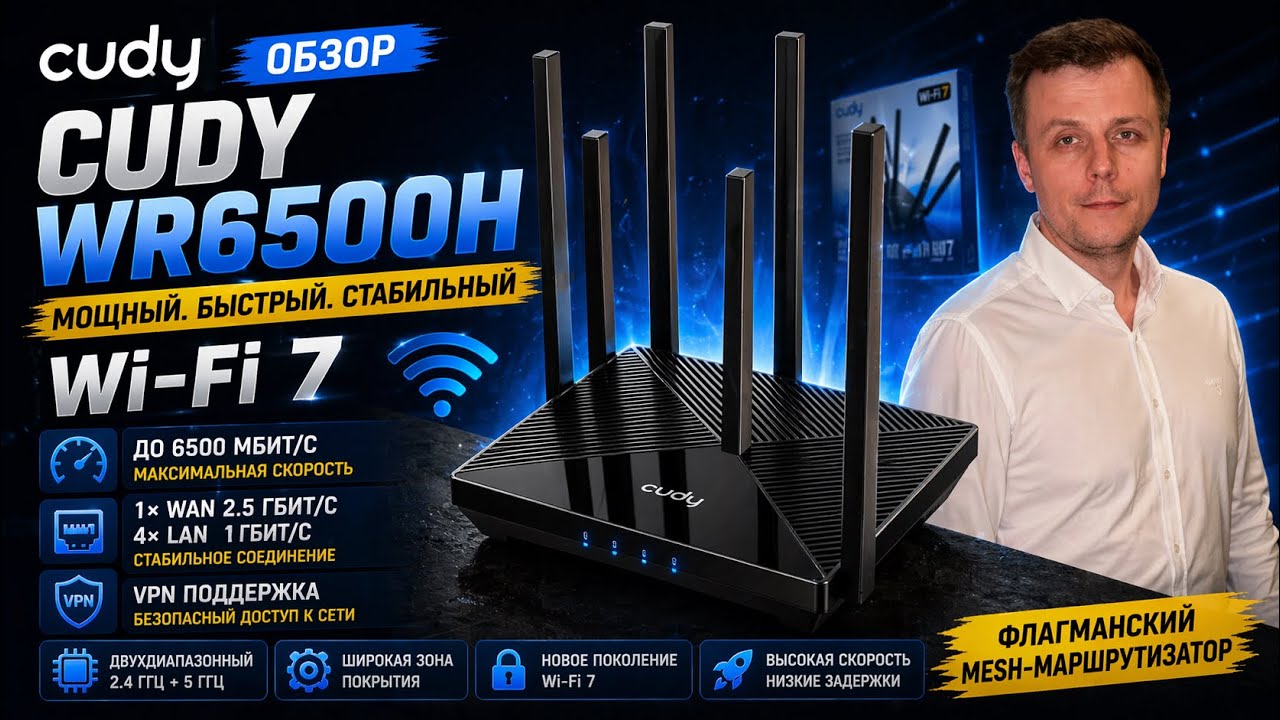
Всем привет! К нам на разбор попалась очень интересная модель среднего бюджета – роутер Cudy WR6500. Ниже я расскажу, как его быстро настроить (интернет и Wi-Fi), на что обратить внимание при первом запуске и какие моменты лучше проверить сразу, чтобы потом не бегать по квартире с вопросом «почему Wi-Fi есть, а интернета нет?». Также дам свою оценку данному аппарату простыми словами, без маркетингового тумана.
Cudy WR6500 – это двухдиапазонный роутер Wi-Fi 7 класса BE6500. Он работает в диапазонах 2,4 и 5 ГГц, поддерживает Wi-Fi 7, WPA3, Mesh, VPN-клиент и VPN-сервер, а также управление через веб-интерфейс и приложение Cudy. Важно сразу не перепутать его с Cudy WR6500H: у версии WR6500H есть WAN-порт 2,5 Гбит/с, а обычный WR6500 идет с гигабитными портами Ethernet. Если у вас тариф до 1 Гбит/с, обычного WR6500 хватит. Если тариф выше гигабита или дома есть NAS/ПК с 2,5G Ethernet, лучше заранее смотреть в сторону WR6500H или другой модели с 2,5G.
Самое главное по простому: Cudy WR6500 – это не «магическая коробка, которая сделает интернет быстрее тарифа». Он не превратит 100 Мбит/с от провайдера в 1000 Мбит/с. Его задача – нормально раздать ваш тариф по Wi-Fi и кабелю, дать запас по беспроводной сети, не захлебнуться от большого количества устройств и не заставлять вас каждые два дня перезагружать роутер.
- ШАГ 1: Распаковка и включение
- ШАГ 2: Порты и подключение роутера
- ШАГ 3: Заходим в настройки аппарата
- ШАГ 4: Быстрая настройка интернета и Wi-Fi
- Что настроить после первого запуска
- Если интернет не появился после настройки
- Плюсы и минусы Cudy WR6500
- Почему я купил именно Cudy WR6500, а не что-то другое?
- Кому стоит взять этот роутер?
- Характеристики
- Насколько далеко бьет Wi-Fi?
- Какие альтернативы можно присмотреть
- Мой короткий вывод
- FAQ для новичков
- Видео
- Задать вопрос автору статьи
ШАГ 1: Распаковка и включение
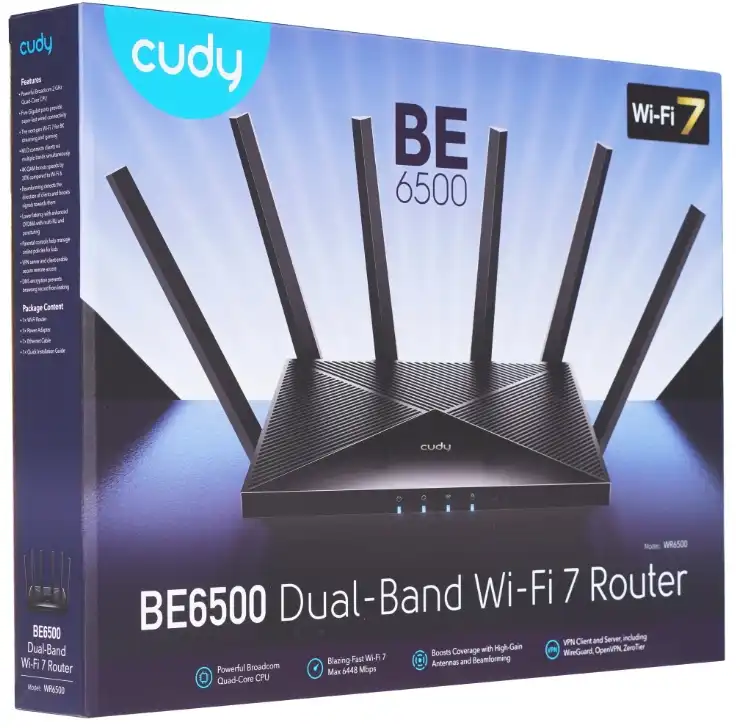
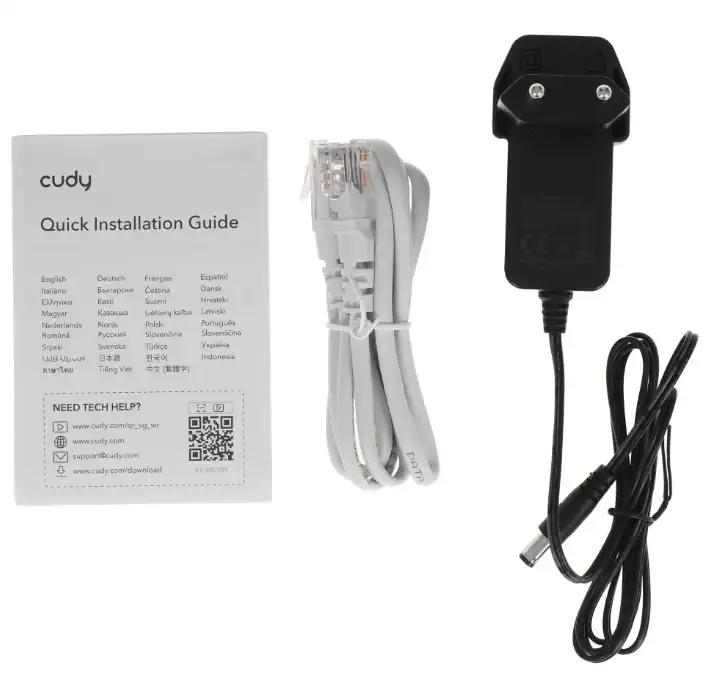
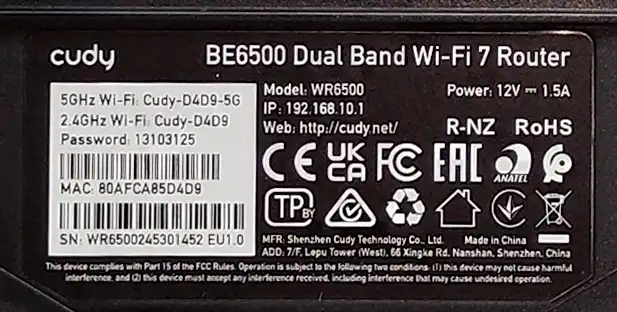
В коробке обычно лежит сам роутер Cudy WR6500, блок питания, Ethernet-кабель и короткая инструкция. Перед включением советую сразу перевернуть роутер и посмотреть на наклейку. На ней обычно указаны заводское имя Wi-Fi сети, пароль, адрес для входа в настройки и иногда данные по аппаратной версии.
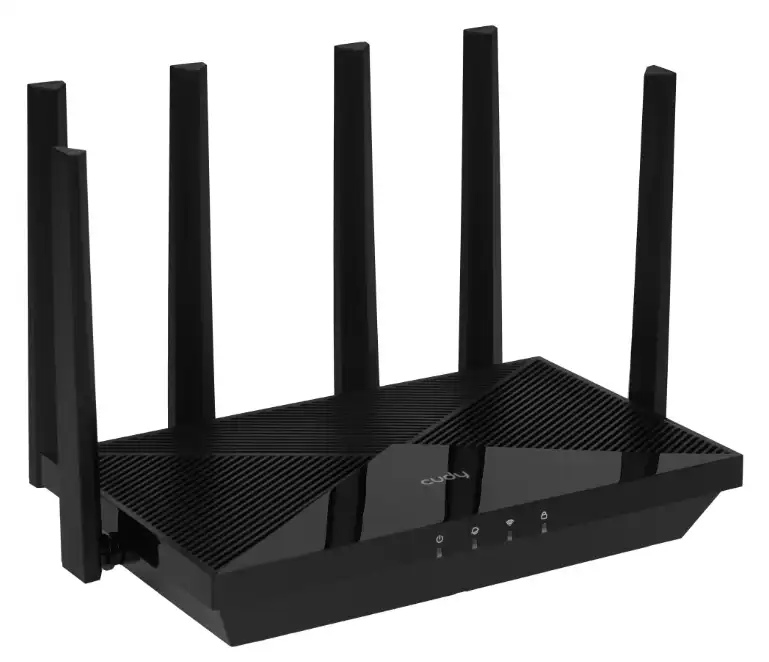
Не выбрасывайте коробку и бумажки сразу после покупки. На первый взгляд они не нужны, но при гарантийном случае или при поиске аппаратной версии эта информация может пригодиться. Особенно это важно для прошивки: файл обновления нужно подбирать именно под свою модель и ревизию, а не просто по похожему названию. У Cudy названия моделей похожи, поэтому лучше лишний раз сверить наклейку, чем потом лечить роутер от неправильной прошивки.
Поставьте роутер на открытое место, подключите блок питания и нажмите кнопку питания, если она есть на корпусе. Не ставьте устройство вплотную к батарее, за телевизор, в металлический шкаф или в дальний угол под стол. Wi-Fi – это радиосигнал, и ему не нравится металл, бетон, зеркала, аквариумы и любая плотная мебель между роутером и вашими устройствами.
Если роутер уже был в использовании, лучше начать со сброса. На Cudy обычно нужно зажать кнопку Reset примерно на 3-10 секунд, пока индикаторы не начнут мигать. После этого подождите пару минут, пока устройство полностью загрузится. Более подробно как сбросить настройки Cudy я разбирал в отдельной инструкции.
ШАГ 2: Порты и подключение роутера
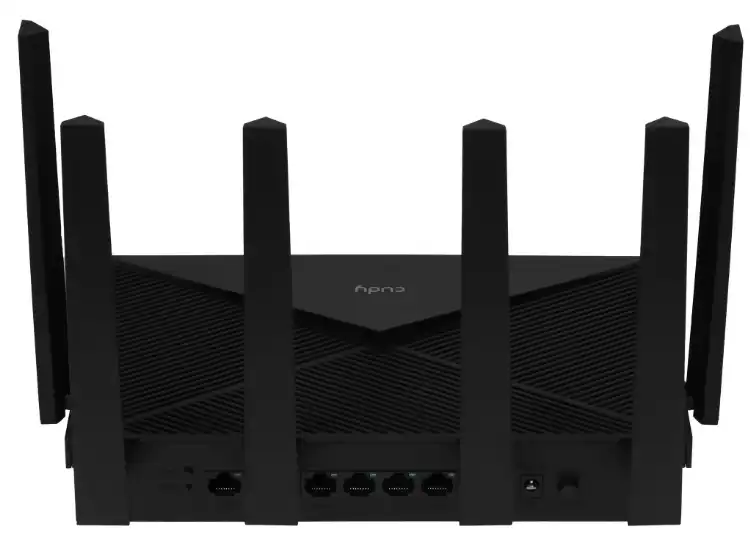
Сзади у Cudy WR6500 находятся порты Ethernet, кнопки WPS и Reset, разъем питания и кнопка включения. По официальным характеристикам у модели 5 гигабитных RJ45-портов: один используется как WAN для кабеля от провайдера, остальные работают как LAN для домашних устройств. В некоторых магазинах в карточке товара может быть указано «4 порта» – чаще всего там считают именно LAN-порты, без WAN.

- WPS – быстрое подключение к Wi-Fi без ввода пароля.
- Reset – сброс настроек до заводских.
- WAN – сюда вставляем кабель от провайдера, модема или оптического терминала ONT.
- LAN – сюда подключаем компьютер, телевизор, приставку, NAS, камеру, консоль или другой проводной клиент.
- DC (Power) – питание от комплектного блока.
Если у вас оптика, то чаще всего схема такая: оптический терминал провайдера – кабель Ethernet – WAN-порт Cudy WR6500. Если у вас ADSL/VDSL-модем, схема похожая: LAN-порт модема – WAN-порт роутера. Если провайдер выдал свой роутер, а вы хотите использовать Cudy как основной, лучше уточнить у поддержки, можно ли перевести провайдерское устройство в режим моста. В противном случае у вас может получиться двойной NAT, и потом начнутся странности с портами, играми, VPN и удаленным доступом.
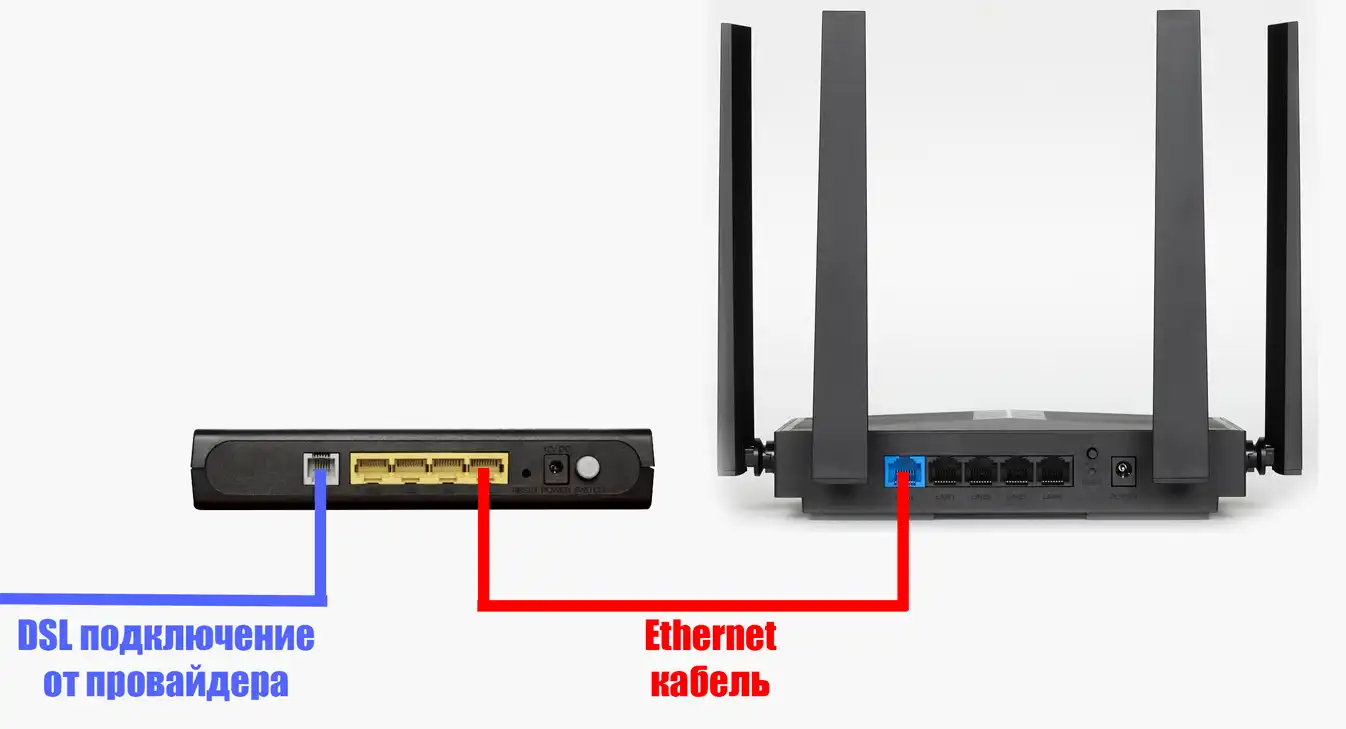
Не подключайте кабель провайдера в LAN-порт. Это частая ошибка при первой настройке. Роутер может включиться, Wi-Fi будет раздаваться, но интернет не появится, потому что внешний кабель стоит не там. Если сомневаетесь, посмотрите подписи на корпусе: WAN обычно выделен отдельно и может быть отмечен другим цветом.
И кратко по индикаторам:
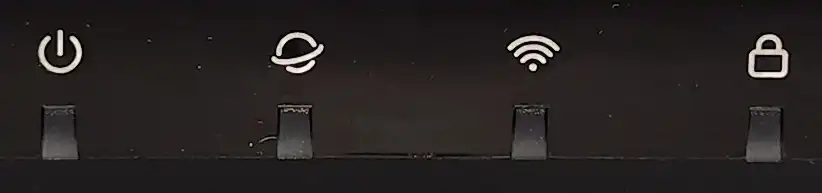
- Питание.
- Интернет-подключение.
- Wi-Fi.
- WPS подключение.
ШАГ 3: Заходим в настройки аппарата
Настраивать Cudy WR6500 можно с компьютера, ноутбука, телефона или планшета. Я больше люблю первый запуск по кабелю, потому что так меньше случайных обрывов. Но если ноутбука под рукой нет, можно спокойно настроить и с телефона.
- Подключитесь к роутеру по кабелю через LAN или по Wi-Fi сети с наклейки. Смотрим стандартное имя сети и пароль (Password).
- Откройте любой браузер.
- В адресную строку введите
http://cudy.net
или
http://192.168.10.1
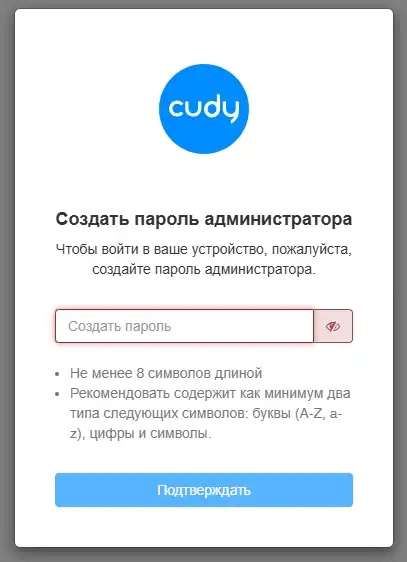
- Если роутер новый, придумайте пароль администратора.
- Если он просит пароль, а вы его не знаете, попробуйте:
admin
- Можно посмотреть эту информацию на наклейке – на старых моделях могут ставить пароль. Если там информации такой нет – сделайте сброс через кнопку Reset.
Адрес нужно вводить именно в адресную строку браузера, а не в поиск Яндекса или Google. Интернет для входа в настройки не нужен, но вы должны быть подключены именно к этому роутеру. Если телефон пишет «без доступа к интернету» – это нормально на этапе настройки. Главное, чтобы он не переключился обратно на мобильную сеть.
Если страница не открывается, отключите VPN, прокси и расширения браузера, попробуйте режим «Инкогнито» или другой браузер. На телефоне временно выключите мобильный интернет. На Android это делается через шторку быстрых настроек или через «Настройки» – «Мобильная сеть». На iPhone: «Настройки» – «Сотовая связь» – выключить «Сотовые данные». Если проблема осталась, посмотрите отдельную статью про то, что делать, если не открывается cudy.net и 192.168.10.1.
На Windows можно быстро проверить, какой адрес получил компьютер. Нажмите Win + R, введите cmd, затем в командной строке выполните команду ipconfig. Найдите строку «Основной шлюз» – это и есть IP-адрес роутера. Если там пусто, 0.0.0.0 или странный адрес, значит компьютер нормально не подключился к роутеру.
ШАГ 4: Быстрая настройка интернета и Wi-Fi
После входа в админку обычно запускается мастер быстрой настройки. Логика простая: сначала выбираем режим работы, потом настраиваем интернет от провайдера, затем задаем имя Wi-Fi и пароль. Если вы уже настраивали другие роутеры, ничего сверхсложного тут нет.
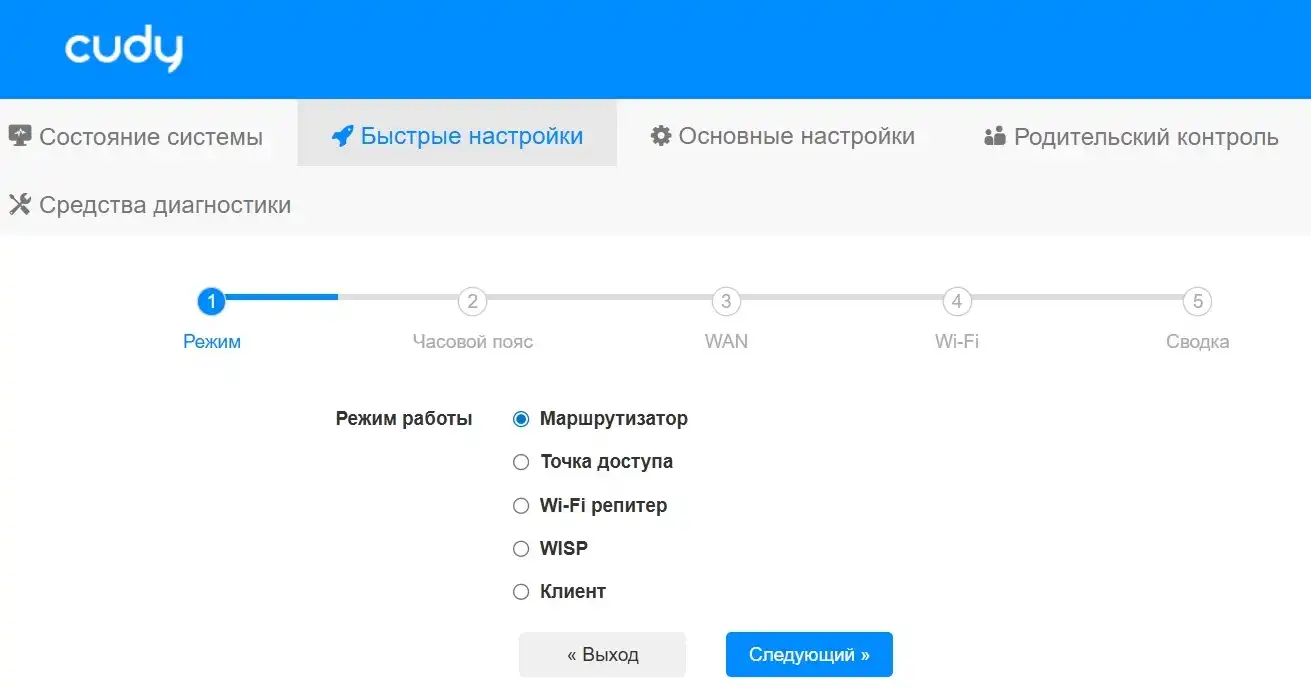
- В качестве режима выберите Wireless Router или «Маршрутизатор». Это стандартный режим, когда Cudy сам раздает интернет по кабелю и Wi-Fi. По другим режимам вы можете почитать на нашем сайте, поискав эту информацию через строку поиска.
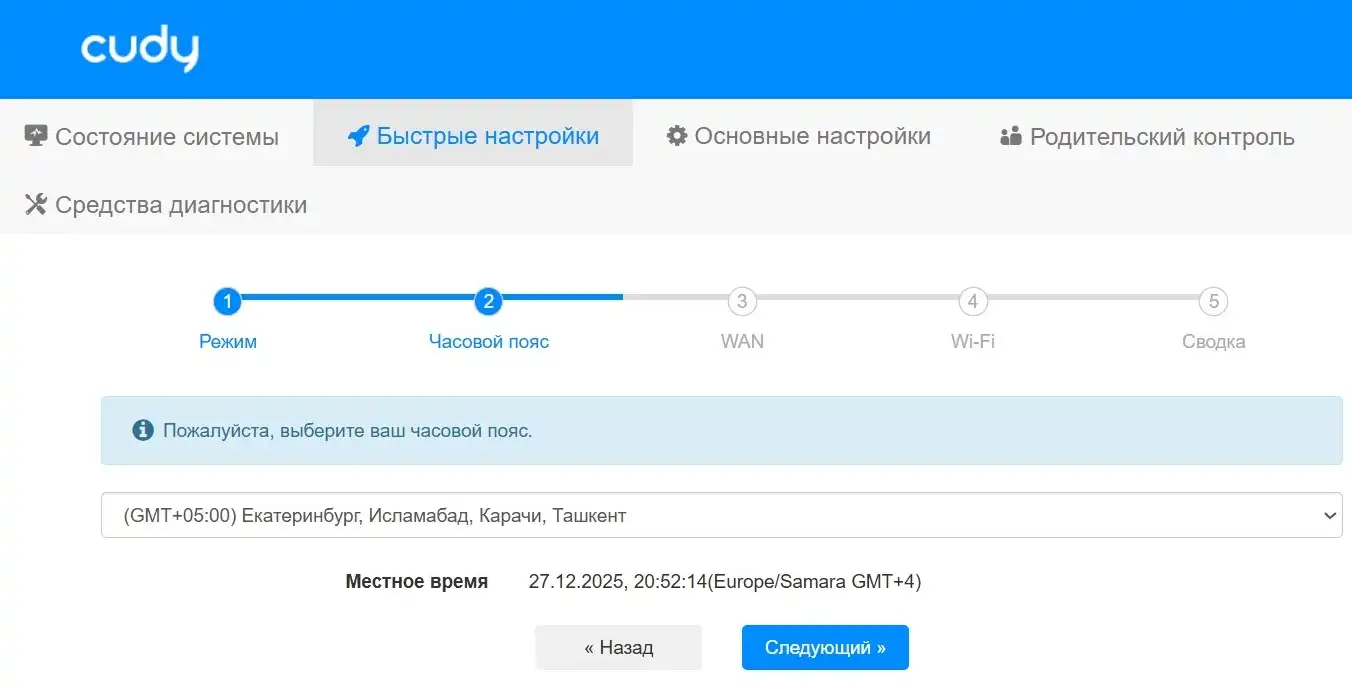
- Выберите часовой пояс. Это нужно для расписаний, логов, родительского контроля и корректного времени в системе.
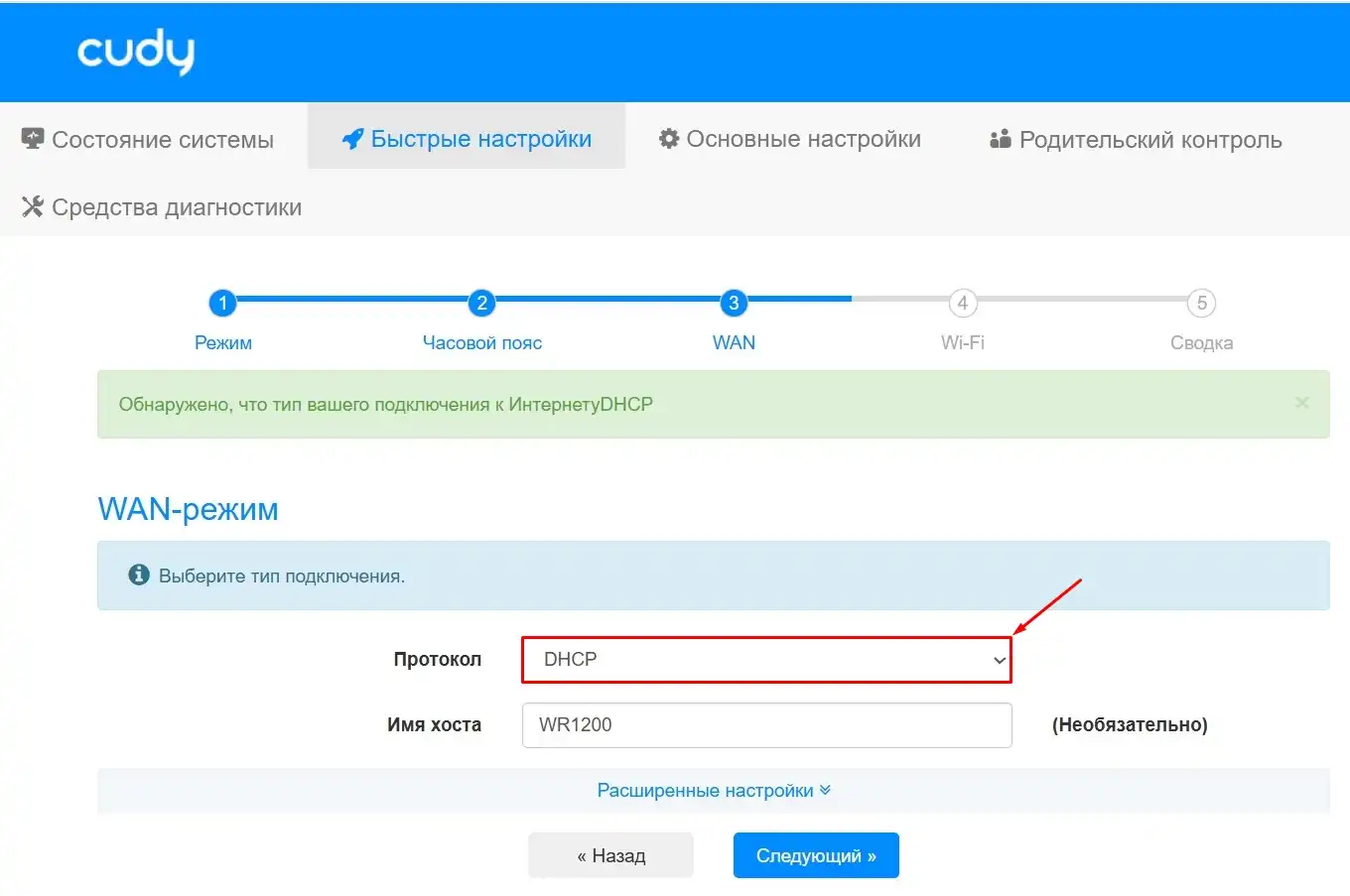
- На шаге WAN выберите тип подключения провайдера: DHCP, PPPoE, Static IP, L2TP или PPTP. Эту информацию ищем в настройках или договоре от провайдера.
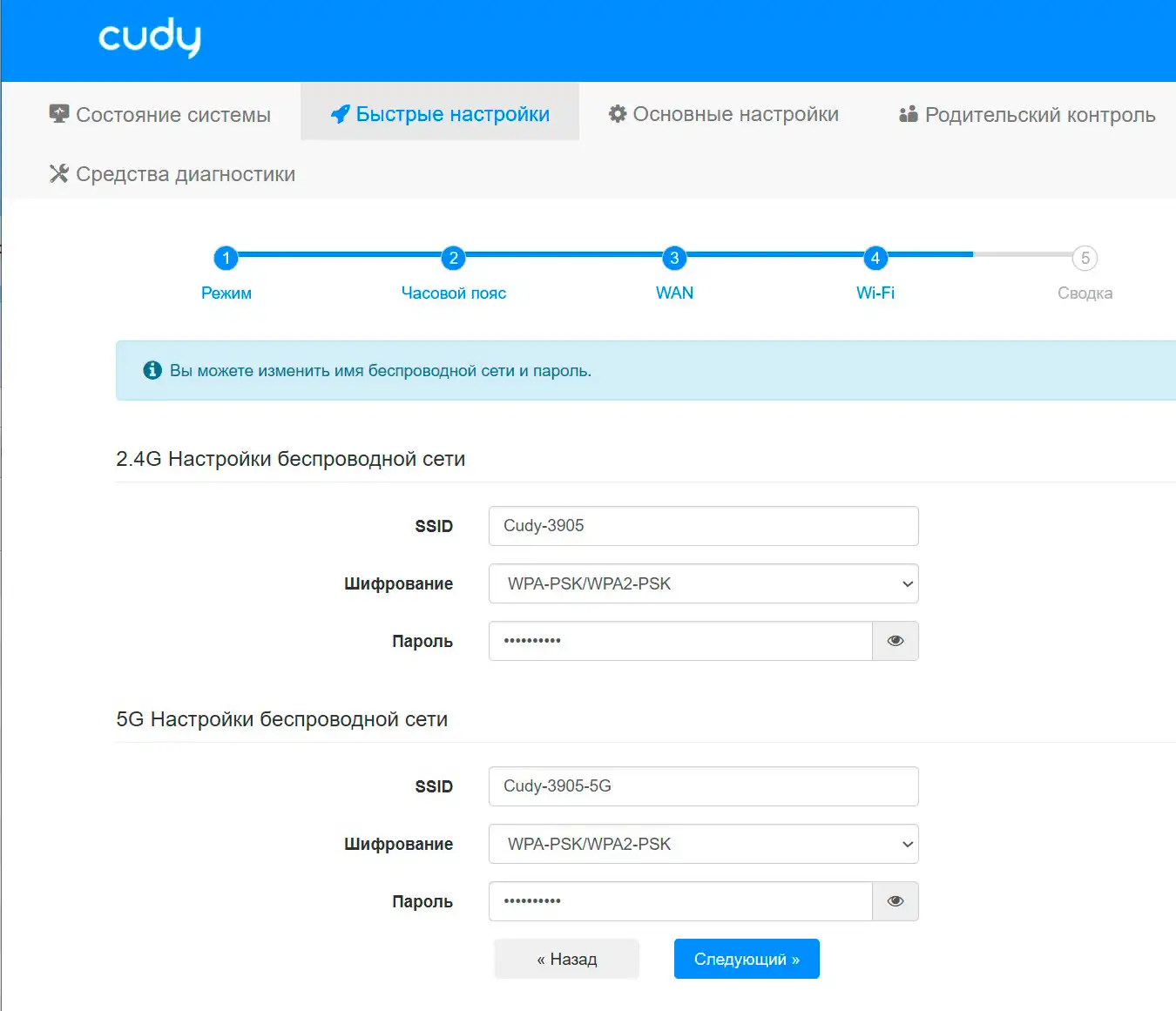
- Задайте имя Wi-Fi сети и пароль.
- Сохраните настройки и дождитесь перезагрузки или применения параметров.
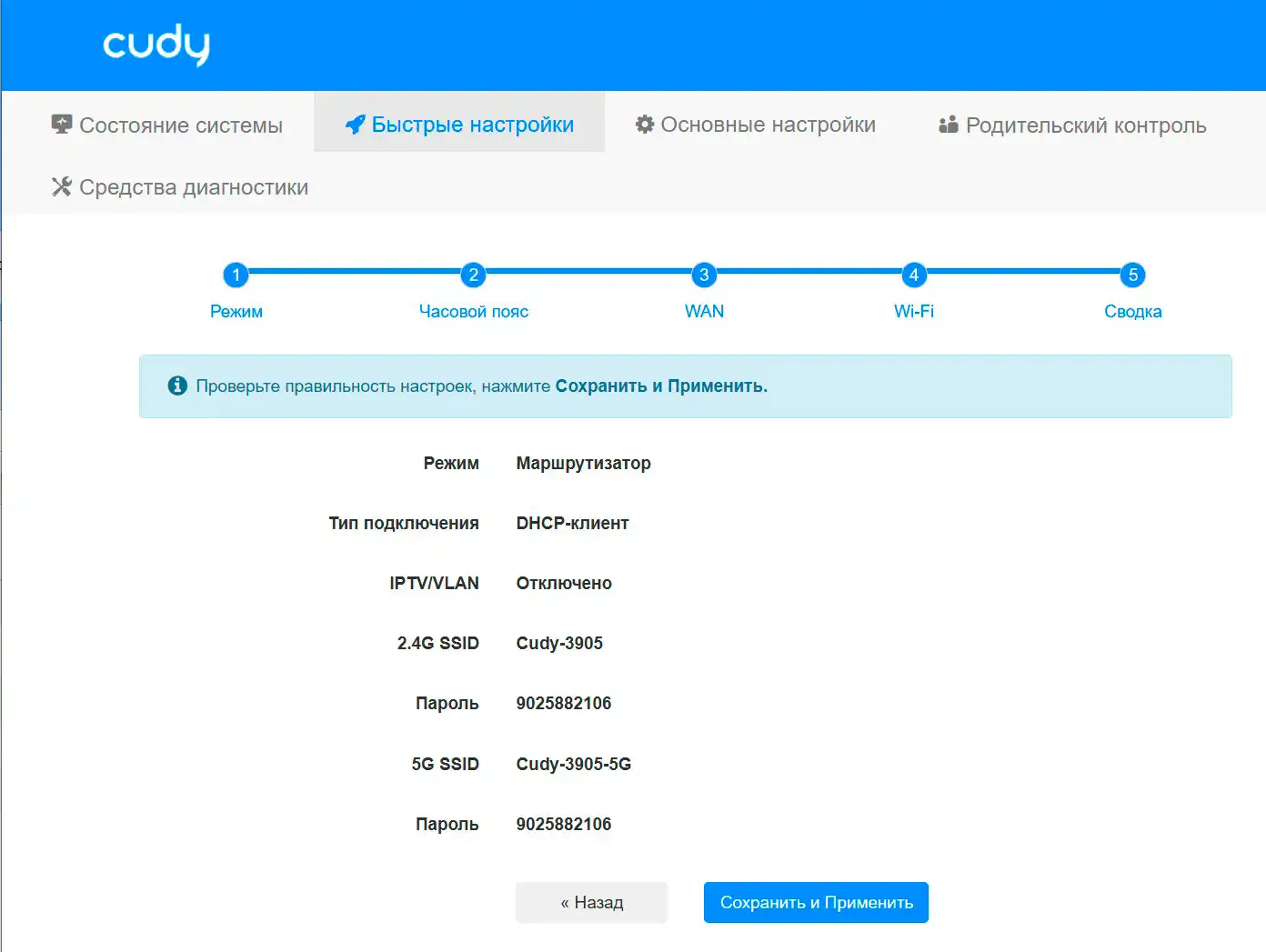
Самый частый вариант для обычной квартиры – DHCP. При нем роутер сам получает IP-адрес от провайдера, а логин и пароль вводить не нужно. Если в договоре есть логин PPPoE и пароль, выбирайте PPPoE и вводите их внимательно, без лишних пробелов. Если провайдер использует статический IP, придется вручную ввести IP-адрес, маску, шлюз и DNS. L2TP и PPTP сейчас встречаются реже, но если они указаны в договоре, значит выбираем именно их и прописываем сервер, логин и пароль.
Для Wi-Fi лучше сразу задать нормальное имя сети. Например, не «Cudy_1234», а что-то понятное для дома: «Home_5G» и «Home_2G». Пароль делайте не короче 12 символов, с буквами и цифрами. Не ставьте «12345678», номер телефона, дату рождения или имя кота, даже если кот достойный. Если хотите подробнее разобраться с безопасностью, вот отдельная инструкция – как поставить пароль на Wi-Fi.
Для полного раскрытия Wi-Fi 7 лучше использовать WPA3 или смешанный режим WPA2/WPA3, если он доступен в прошивке. Но если дома есть старые устройства, они могут не подключаться к чистому WPA3. В таком случае используйте смешанный режим или временно оставьте WPA2, а потом проверьте совместимость устройств по одному.
Если вы хотите более общую инструкцию именно по интерфейсу Cudy, можете отдельно открыть материал как настроить роутер Cudy. Там логика такая же: подключение, вход в админку, WAN, Wi-Fi и дополнительные функции.
Что настроить после первого запуска
После того как интернет появился, я бы не закрывал админку сразу. У любого роутера есть базовые настройки, которые лучше проверить сразу после первого запуска. Это не «тонкая настройка для сетевых шаманов», а обычная домашняя гигиена.
- Обновление прошивки. Зайдите в раздел обновления и проверьте наличие новой версии. Во время обновления не выключайте питание.
- Пароль администратора. Если поставили простой пароль на время настройки, замените его на нормальный.
- WPS. Если не пользуетесь быстрым подключением, лучше отключить WPS.
- Гостевая сеть. Включите отдельный Wi-Fi для гостей, чтобы они не видели ваши домашние устройства.
- Smart Connect. Можно оставить одну общую сеть для 2,4 и 5 ГГц, но для старых умных устройств иногда удобнее разделить сети.
- IPTV/VLAN. Если у провайдера есть IPTV, проверьте нужный режим и порт для приставки.
- Резервная копия. После удачной настройки сохраните файл конфигурации, если в прошивке есть такой пункт.
Отдельно скажу про 2,4 и 5 ГГц. Диапазон 2,4 ГГц бьет дальше и лучше проходит через стены, но он медленнее и чаще забит соседскими сетями, Bluetooth и умными устройствами. Диапазон 5 ГГц быстрее и обычно чище, но хуже проходит через бетон. Поэтому мой стандартный вариант такой: телефоны, ноутбуки, телевизор и приставку – на 5 ГГц, умные лампочки, датчики и старые устройства – на 2,4 ГГц.
Если у вас IPTV через провайдера и картинка зависает, рассыпается или приставка вообще не запускает каналы, проверьте IGMP Proxy, IGMP Snooping и VLAN. Это не ускорители интернета, а настройки для корректной передачи телевизионного потока. Простое объяснение этой темы есть в статье про IGMP Proxy и мультикаст.
QoS у Cudy WR6500 пригодится, если нужно ограничить скорость отдельным клиентам или не дать одному устройству забрать весь канал. Например, кто-то качает большой файл, а у вас из-за этого тормозит видеозвонок. В таких случаях можно задать ограничение скорости по устройству. Более простое объяснение есть тут – что такое QoS.
Если интернет не появился после настройки
Ситуация «Wi-Fi есть, а интернета нет» не означает, что роутер сломан. Wi-Fi – это связь между вашим устройством и роутером. Интернет – это уже связь роутера с провайдером. Поэтому сначала нужно понять, на каком участке проблема.
- Проверьте WAN-кабель. Он должен быть в WAN-порту, а не в LAN.
- Посмотрите статус WAN в админке. Если IP-адрес не получен, роутер не подключился к провайдеру.
- Перепроверьте тип подключения. DHCP, PPPoE, Static IP, L2TP и PPTP – это разные режимы, их нельзя выбирать наугад.
- Проверьте логин и пароль PPPoE. Даже один лишний пробел может сломать подключение.
- Уточните привязку по MAC-адресу. Некоторые провайдеры привязывают интернет к старому роутеру или компьютеру.
- Перезагрузите оборудование правильно. Сначала выключите ONT/модем и роутер, потом включите устройство провайдера, дождитесь загрузки и только затем включите Cudy.
- Проверьте оплату и аварию у провайдера. Иногда виноват не роутер, а банально обрыв на линии.
На Windows дополнительно проверьте получение IP и DNS автоматически. Нажмите Win + R, введите ncpa.cpl, откройте свойства вашего подключения, выберите «IP версии 4 (TCP/IPv4)» и поставьте автоматическое получение IP-адреса и DNS. На Android и iOS попробуйте «забыть» Wi-Fi сеть и подключиться заново. На Linux можно переподключить сеть через графические настройки или выполнить в терминале nmcli connection reload, если вы понимаете, с каким подключением работаете.
Если вы вообще не можете попасть в настройки роутера, проблема может быть не в интернете, а в локальном подключении. В этом случае проверьте кабель, Wi-Fi сеть, VPN, прокси, IP-адрес шлюза и браузер. Для таких случаев есть отдельная инструкция – не заходит в настройки роутера.
Не меняйте сразу десять параметров подряд. Поменяли один пункт – сохранили – проверили. Если включить одновременно клонирование MAC, другой тип WAN, ручные DNS, VLAN и еще пару «интересных галочек», потом будет сложно понять, что именно сломало подключение.
Плюсы и минусы Cudy WR6500
Теперь к самому аппарату. По железу и возможностям Cudy WR6500 выглядит интересно для своей ценовой категории: Wi-Fi 7, 6 потоков, до 5765 Мбит/с на 5 ГГц и до 688 Мбит/с на 2,4 ГГц, 512 МБ оперативной памяти, 128 МБ флеш-памяти, Cudy Mesh, VPN, WPA3, гостевая сеть и нормальный набор сетевых функций. Для домашнего роутера это уже не «просто раздать интернет», а вполне бодрый центр небольшой сети.
Плюсы:
- Wi-Fi 7 в среднем бюджете.
- Высокая скорость на 5 ГГц при клиентах с поддержкой Wi-Fi 6/7.
- 512 МБ оперативной памяти – хороший запас для домашней нагрузки.
- Поддержка WPA3, гостевой сети и родительского контроля.
- Есть Cudy Mesh, можно расширять покрытие совместимыми устройствами.
- VPN-клиент и VPN-сервер: WireGuard, OpenVPN, IPsec, ZeroTier и другие варианты.
- Пять гигабитных Ethernet-портов, если считать WAN вместе с LAN.
- Можно поставить на стол или закрепить на стену.
- Веб-интерфейс достаточно понятный, есть управление через приложение.
Минусы:
- У обычного WR6500 нет 2,5G WAN – это важно для тарифов выше 1 Гбит/с.
- Нет диапазона 6 ГГц, хотя это Wi-Fi 7.
- Часть преимуществ Wi-Fi 7 будет видна только на новых клиентах.
- Старые устройства могут капризничать при WPA3 или смешанных режимах.
- Интерфейс родительского контроля и некоторых расширенных функций может показаться не самым дружелюбным.
- Маркетинговые цифры скорости не равны реальной скорости в квартире через стены.
Главное ограничение тут не в том, что роутер «плохой», а в том, что это доступный Wi-Fi 7 без 6 ГГц и без 2,5G WAN у обычной версии. То есть он хорош как быстрый домашний роутер под гигабитный тариф, но не как устройство для тех, кто уже строит мультигигабитную сеть с NAS, 2,5G-коммутатором и тяжелыми локальными копированиями.
Почему я купил именно Cudy WR6500, а не что-то другое?
Я бы смотрел на Cudy WR6500 в первую очередь из-за сочетания цены и функций. В этом бюджете часто приходится выбирать: либо старый, но проверенный Wi-Fi 6, либо более свежий Wi-Fi 7, но с компромиссами. У WR6500 компромисс понятный: нет 6 ГГц и 2,5G WAN, зато есть быстрый 5 ГГц, современная начинка, Mesh, VPN и нормальная память.
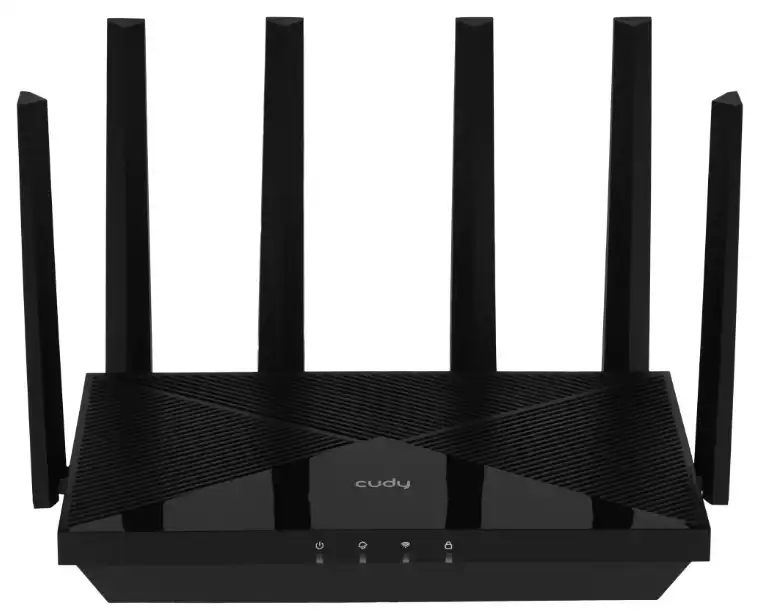
Для меня это модель не про «самый-самый флагман», а про разумный апгрейд домашнего роутера. Если раньше стоял старый AC1200/AC1750 или бюджетный AX1500, разница будет заметна: лучше запас по клиентам, выше скорость на 5 ГГц, современнее безопасность и больше настроек. Если же у вас уже стоит хороший Wi-Fi 6 роутер AX3000 с нормальным покрытием, покупать WR6500 только ради надписи Wi-Fi 7 нужно не всем.
Еще один плюс – Cudy не пытается сделать интерфейс совсем игрушечным. Тут есть и простая быстрая настройка, и расширенные функции вроде VPN, VLAN, DNS, родительского контроля, расписаний и фильтров. Для обычного пользователя это может быть «на вырост»: сегодня просто настроили интернет, завтра включили гостевую сеть, потом добавили VPN или Mesh.
Кому стоит взять этот роутер?
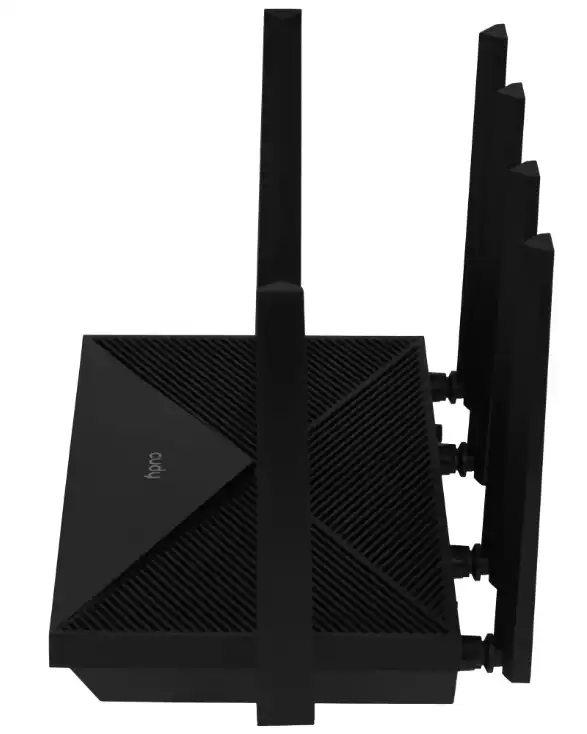
Cudy WR6500 стоит брать, если у вас квартира, дом небольшой или средний по площади, тариф до 1 Гбит/с, много устройств и хочется свежий роутер с запасом по Wi-Fi. Он хорошо подходит для телефонов, ноутбуков, телевизоров, приставок, умного дома, видеозвонков, онлайн-кинотеатров и обычных игр.
- Подойдет для квартиры, где много устройств и старый роутер уже не справляется.
- Подойдет для тарифа 300-1000 Мбит/с.
- Подойдет тем, кто хочет Wi-Fi 7 без покупки дорогого флагмана.
- Подойдет для дома, где нужно разделить основную и гостевую сеть.
- Подойдет, если нужен VPN на уровне роутера.
- Подойдет, если в будущем планируете собрать Mesh на устройствах Cudy.
Не стоит брать WR6500, если вам принципиально нужен WAN 2,5 Гбит/с, диапазон 6 ГГц или максимальные скорости между домашним NAS и компьютером. В этих сценариях лучше смотреть старшие модели. Также не ждите, что он пробьет три бетонные стены и даст идеальный 5 ГГц в самом дальнем углу. Физику еще никто не отменял, даже если на коробке написано Wi-Fi 7.
Характеристики
| Модель | Cudy WR6500 |
| Класс Wi-Fi | BE6500 |
| Стандарт Wi-Fi | Wi-Fi 7 (802.11be), совместимость с Wi-Fi 6/5/4 |
| Диапазоны | 2,4 ГГц и 5 ГГц |
| Скорость Wi-Fi | до 688 Мбит/с на 2,4 ГГц и до 5765 Мбит/с на 5 ГГц |
| Потоки | 2×2 на 2,4 ГГц и 4×4 на 5 ГГц |
| Ширина канала | до 160 МГц |
| Процессор | Broadcom, 4 ядра, 2 ГГц |
| Оперативная память | 512 МБ DDR4 |
| Флеш-память | 128 МБ NAND |
| Антенны | 6 несъемных: 4 внешние для 5 ГГц и 2 внутренние для 2,4 ГГц |
| Порты Ethernet | 5 гигабитных RJ45: 1 WAN и 4 LAN |
| Безопасность Wi-Fi | WPA, WPA2, WPA3 |
| Mesh | Cudy Mesh, проводной и беспроводной backhaul |
| Режимы работы | роутер, точка доступа, усилитель сигнала |
| VPN | WireGuard, OpenVPN, IPsec, ZeroTier, PPTP, L2TP в режиме клиента и сервера |
| IPTV/VLAN | есть Bridge, Tag VLAN, VoIP VLAN, IPTV VLAN, IGMP Proxy/Snooping |
| Питание | 12 В, 1,5 А |
| Максимальное энергопотребление | до 17 Вт |
| Габариты | примерно 253 x 152,5 x 48,2 мм без учета высоты антенн |
| Вес | около 580 г |
Цифры скорости в таблице – это теоретический максимум по стандарту и классу устройства. В реальной квартире скорость будет ниже. На нее влияют стены, расстояние, помехи, ширина канала, клиентское устройство, тариф провайдера и даже то, насколько удачно вы поставили роутер. Например, старый телефон с Wi-Fi 5 не начнет работать как Wi-Fi 7 клиент только потому, что вы купили новый роутер.
Насколько далеко бьет Wi-Fi?
Производитель указывает покрытие до 140 м² и большую дальность в открытом пространстве. Я бы относился к этим цифрам как к ориентиру, а не как к обещанию «поставил в прихожей – ловит везде». В открытом поле сигнал действительно живет долго. В квартире все решают стены, перекрытия, соседские сети и расположение роутера.
Для типовой квартиры Cudy WR6500 должен закрыть 2-3 комнаты без особых проблем, если поставить его ближе к центру помещения. Через одну бетонную стену 5 ГГц обычно еще держится нормально, через две – скорость уже может заметно просесть. 2,4 ГГц пройдет дальше, но даст меньшую скорость. Поэтому не удивляйтесь, если в дальней комнате телефон показывает 2 деления, а рядом с роутером скорость в несколько раз выше.
- Ставьте роутер выше, а не на пол.
- Не прячьте его за телевизор, системный блок или зеркало.
- Не ставьте рядом с микроволновкой и базой беспроводного телефона.
- Для тяжелых устройств вроде ТВ, консоли и ПК по возможности используйте кабель.
- Если квартира длинная или стены толстые, лучше добавить Mesh-точку, а не выкручивать мощность до небес.
Простой тест: поставьте роутер на выбранное место, подключитесь к 5 ГГц и проверьте скорость в трех точках – рядом с роутером, в рабочей комнате и в самом дальнем углу. Если в дальнем углу скорость падает слишком сильно, не спешите менять настройки. Сначала переставьте роутер ближе к центру квартиры. Часто это дает больше пользы, чем любые «секретные» галочки в прошивке.
Какие альтернативы можно присмотреть
Если Cudy WR6500 по цене и возможностям подходит, но хочется сравнить, я бы смотрел на несколько направлений. Тут важно не просто выбрать «самый новый Wi-Fi», а понять, что именно вам нужно: 2,5G порт, 6 ГГц, Mesh, стабильная прошивка, USB, привычный бренд или минимальная цена.
- Cudy WR6500H. Похожая модель, но с WAN 2,5 Гбит/с. Ее логичнее брать, если тариф выше 1 Гбит/с или хочется запас под мультигигабитный интернет.
- TP-Link Archer BE230 / BE3600. Доступный Wi-Fi 7 с двумя 2,5G портами у некоторых версий. Хороший вариант, если нужен 2,5G WAN и 2,5G LAN в недорогом сегменте.
- ASUS RT-BE58U. Интересен тем, кому нравится экосистема ASUS, AiMesh и более привычный интерфейс ASUS Router.
- Xiaomi Router BE5000. Может быть выгодным по цене и скорости, но перед покупкой смотрите регион, язык интерфейса, прошивку и гарантию.
- Keenetic Hopper / Giga. Это уже не Wi-Fi 7 в младших вариантах, зато у Keenetic сильная прошивка, удобное управление, стабильный Mesh и хорошие сценарии для продвинутой домашней сети.
Если нужен максимально простой вариант «включил и забыл», иногда лучше взять не самый новый Wi-Fi 7, а хороший Wi-Fi 6 от бренда с привычной поддержкой. Если же хочется именно свежий стандарт, запас по скорости и нормальные функции за разумные деньги, Cudy WR6500 выглядит вполне логично.
Мой короткий вывод
Cudy WR6500 мне понравился как роутер для тех, кто хочет перейти на современный Wi-Fi без покупки дорогого флагмана. Он быстрый, с хорошим запасом по беспроводной части, нормальной памятью, поддержкой Wi-Fi 7, Mesh, VPN, WPA3 и полезными настройками для дома. Для тарифа до 1 Гбит/с этого более чем достаточно.
Но покупать его нужно с пониманием ограничений. Это не топовая трехдиапазонная модель с 6 ГГц и не мультигигабитный роутер с 2,5G WAN в обычной версии WR6500. Если вам нужны именно эти вещи – смотрите WR6500H или другие модели классом выше. А если задача обычная: стабильный интернет дома, быстрый 5 ГГц, много устройств, телевизор, ноутбуки, телефоны и немного запаса на будущее – Cudy WR6500 выглядит удачной покупкой.
Мой финальный совет простой: перед покупкой проверьте три вещи – ваш тариф, нужные порты и реальные устройства дома. Если тариф до гигабита, 6 ГГц не нужен, а все основные устройства работают на 5 ГГц, WR6500 будет нормальным выбором. Если же у вас уже есть 2,5G оборудование, NAS и желание гонять большие файлы по локальной сети, лучше не экономить на портах.
FAQ для новичков
Можно ли настроить Cudy WR6500 только с телефона?
Да, можно. Подключитесь к заводской Wi-Fi сети с наклейки, откройте браузер и зайдите на http://cudy.net или http://192.168.10.1. На время настройки лучше выключить мобильный интернет, чтобы телефон не переключился с Wi-Fi на LTE или 5G. Если после смены имени сети связь пропала, просто подключитесь к новому Wi-Fi с новым паролем.
Почему у меня Wi-Fi 7 роутер, а телефон показывает Wi-Fi 6 или Wi-Fi 5?
Потому что стандарт зависит не только от роутера, но и от клиента. Если телефон, ноутбук или телевизор не поддерживает Wi-Fi 7, он подключится по своему максимальному стандарту. Это нормально. Роутер при этом все равно может работать стабильнее старого за счет процессора, памяти, антенн и современных технологий.
Нужно ли включать Smart Connect?
Smart Connect удобен, когда вы хотите одну Wi-Fi сеть для всего дома. Роутер сам решает, куда отправить устройство – на 2,4 или 5 ГГц. Но если у вас есть умные лампочки, старые принтеры, роботы-пылесосы или капризные IoT-устройства, иногда лучше разделить сети и дать им отдельное имя 2,4 ГГц.
Что делать, если после настройки интернет есть по кабелю, но нет по Wi-Fi?
Проверьте, включен ли Wi-Fi в настройках роутера и не скрыли ли вы случайно SSID. Затем удалите старое подключение на телефоне или ноутбуке и подключитесь заново. На Windows это делается через «Параметры» – «Сеть и Интернет» – «Wi-Fi» – «Управление известными сетями» – «Забыть». На Android удерживаете сеть и выбираете «Забыть», на iPhone нажимаете значок «i» рядом с сетью и выбираете «Забыть эту сеть».
Можно ли использовать Cudy WR6500 как точку доступа?
Да, такой режим есть. Он нужен, если основной роутер уже стоит, а Cudy вы хотите использовать только для Wi-Fi в другой комнате. В этом случае интернет-кабель идет от основного роутера к Cudy, а в настройках выбирается режим точки доступа. Это полезно, когда не хочется городить второй NAT и плодить отдельные подсети.
Нужен ли DDNS для этого роутера?
Обычному пользователю DDNS не нужен. Он пригодится, если вы хотите заходить домой извне: к камерам, серверу, NAS или VPN-серверу на роутере. Но для этого еще нужен белый IP или корректная схема у провайдера. Если тема новая, сначала почитайте, что такое DDNS, а уже потом включайте удаленный доступ.