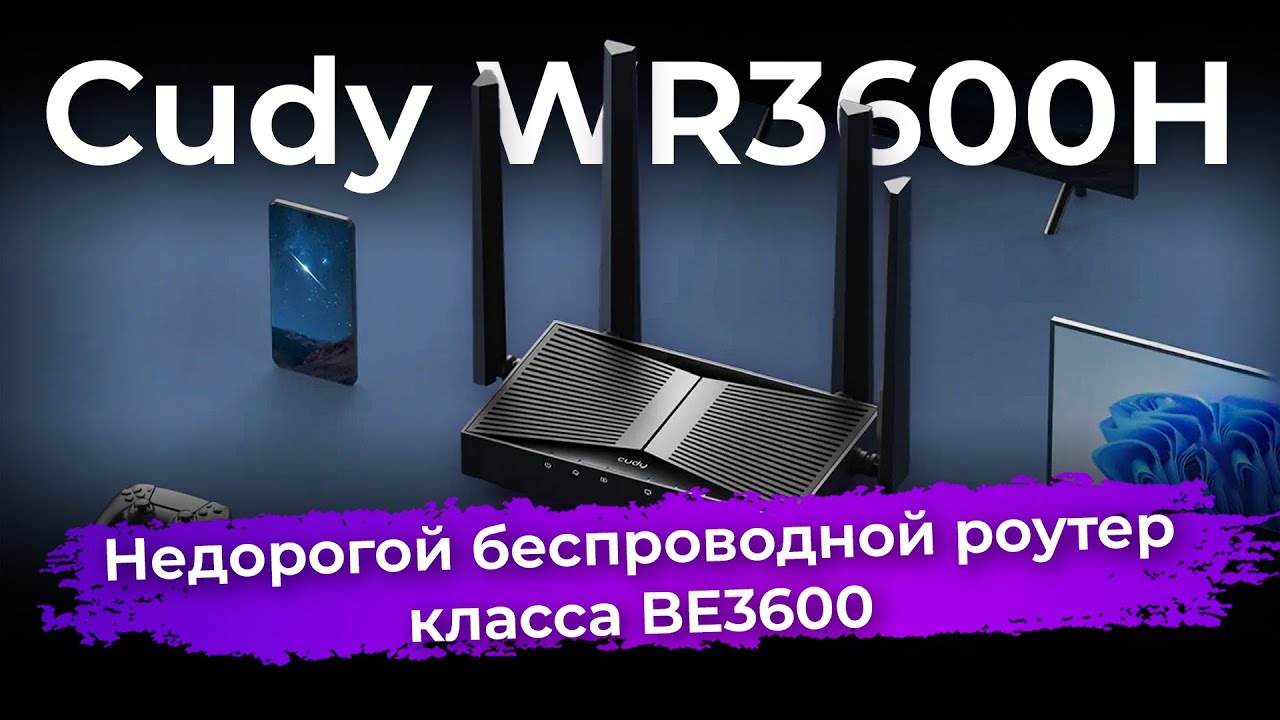
Всем привет! Сегодня я подготовил для вас короткий гайд – как быстро настроить интернет и Wi-Fi на роутере Cudy WR3600H (BE3600). Дополнительно я дам свою оценку этому аппарату и расскажу – стоит ли его вообще покупать. Не будем тянуть и начнем.
ШАГ 1: Знакомство и подключение
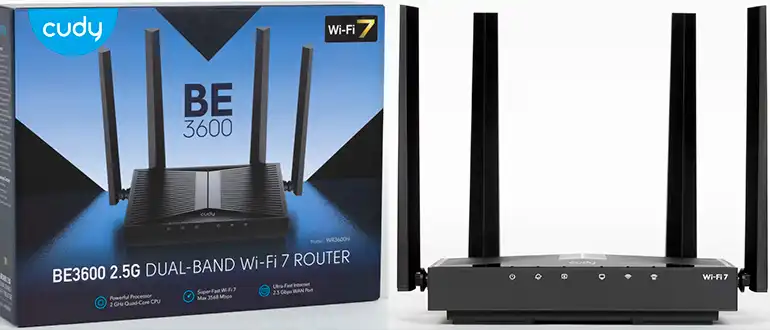
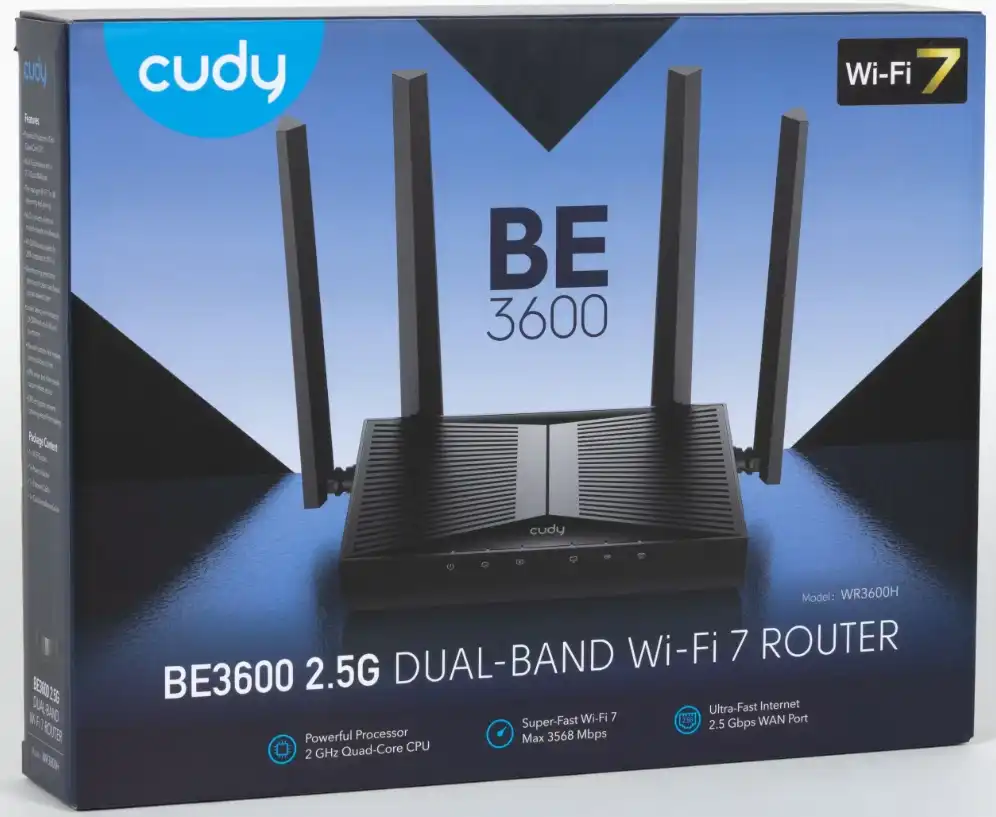
Итак, прежде чем мы приступим к настройке роутера Cudy WR3600H (BE3600), давайте быстро разберемся с названием. На коробке можно увидеть только BE3600 – это именно класс устройства, а не его полная модель. Класс в данном случае намекает на поддержку Wi-Fi 7 или IEEE 802.11be. Более подробно про сам стандарт можно почитать в этой статье. Здесь же скажу коротко и по делу: перед нами не «топ за все деньги», а относительно доступный двухдиапазонный роутер Wi-Fi 7 без 6 ГГц. То есть это не старшая трибэнд-модель, а более приземленный домашний вариант.
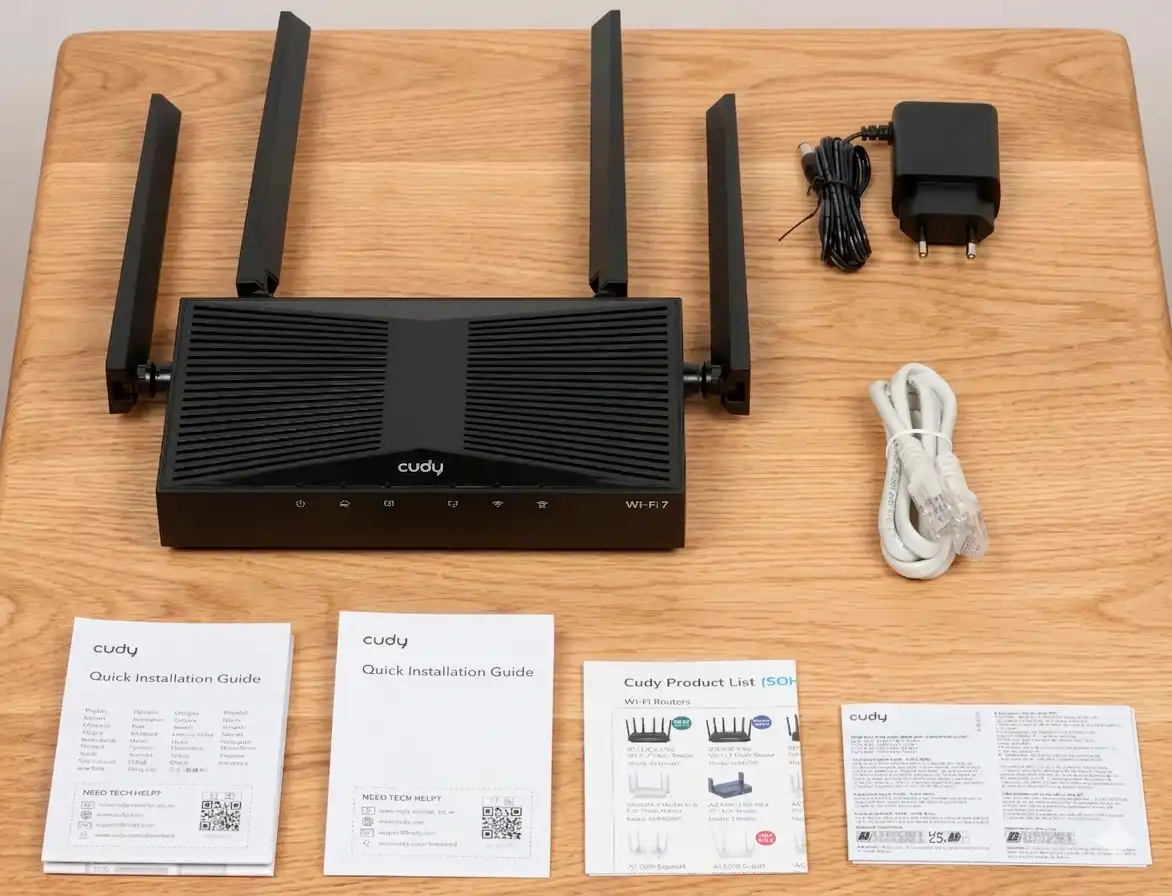
В коробке у нас есть:
- Сам роутер с 4 антеннами. Антенны несъемные. По данным производителя, усиление у них около 5.5 dBi.
- Сетевой Ethernet-кабель.
- Блок питания 12В/1А.
- Бумажная документация.
Маршрутизатор черный, с матовым покрытием. Сверху и снизу есть вентиляционные прорези для отвода тепла. Внутри установлен четырехъядерный Broadcom BCM6764 с частотой до 2 ГГц, а еще 512 МБ оперативной памяти и 128 МБ NAND-памяти. Для обычного домашнего сценария это хороший запас: роутеру проще держать несколько клиентов одновременно, не задыхаться от потокового видео, онлайн-игр, VPN и фоновой нагрузки. Отдельно отмечу, что аппарат не выглядит «одноразовым бюджетником» – по железу он заметно бодрее многих старых моделей на Wi-Fi 5 и части недорогих Wi-Fi 6.
И еще один важный момент, который я советую сразу понять правильно. Класс BE3600 – это не реальная скорость в вашей комнате и не обещание «получать 3600 Мбит/с на телефоне». Это суммарный теоретический класс устройства: до 2882 Мбит/с в 5 ГГц и до 688 Мбит/с в 2.4 ГГц. В жизни все зависит от клиента, расстояния, стен, загруженности эфира и ширины канала. Но сам запас по беспроводной части у модели хороший, особенно если у вас уже есть современные смартфоны, ноутбуки или ПК-адаптеры.
Давайте быстро познакомимся с индикаторами, которые нам могут в будущем помочь. Смотрим слева направо:
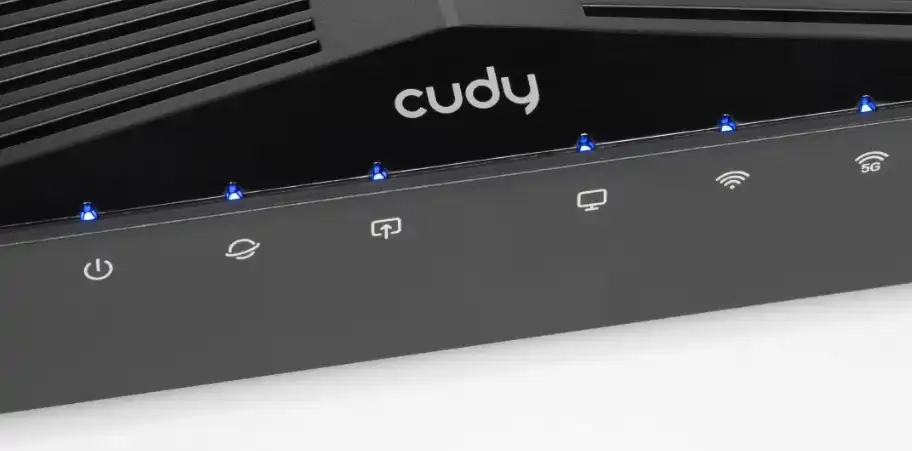
- Питание – включен или выключен роутер.
- Интернет – есть ли подключение к глобальной сети провайдера.
- WAN-подключение – подключен ли кабель провайдера в WAN-порт.
- LAN-подключения – есть ли локальные устройства, подключенные по кабелю.
- Wi-Fi 2,4 ГГц.
- Wi-Fi 5 ГГц.
Читаем – в чем разница между 2,4 и 5 ГГц. Для этой модели это особенно важно, потому что она двухдиапазонная, и от правильного выбора диапазона реально зависит комфорт работы.
Ну и начнем уже подключение роутера Cudy WR3600H (BE3600). Развернем его и посмотрим на порты и кнопки сзади:
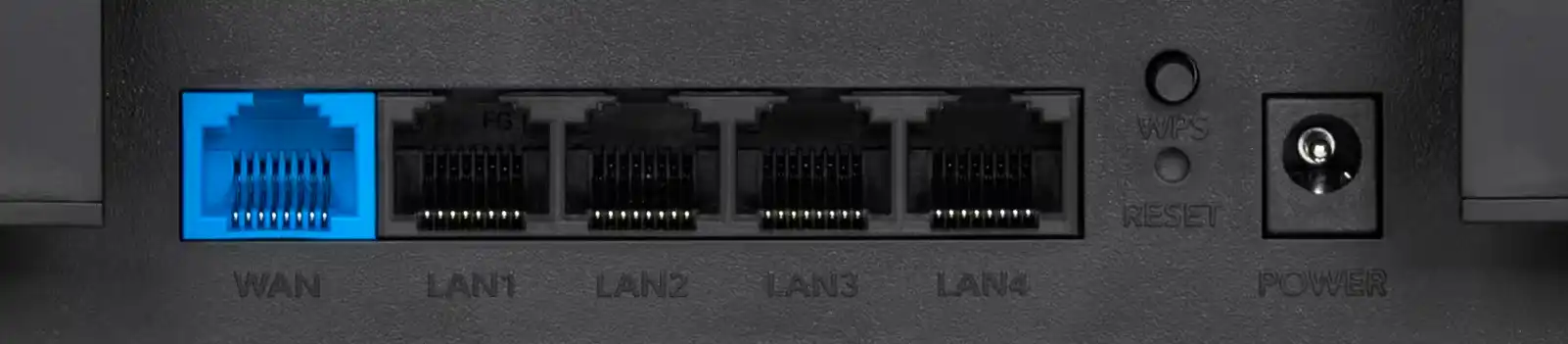
- WAN – подключаем сюда кабель, который идет извне квартиры или дома. Это провод от провайдера. У этой модели WAN-порт на 2.5 Гбит/с, что приятно, если у вас быстрый тариф или вы хотите запас на будущее.
- LAN1-4 – локальные порты. К ним можно подключить компьютер, ноутбук, телевизор, приставку, NAS, принтер или камеру. Но имейте в виду, что все LAN-порты здесь гигабитные, а не 2.5G.
- WPS-кнопка – для быстрого подключения к беспроводной сети.
- RESET – утопленная кнопка для сброса настроек до заводских. Ее пока не трогаем.
- POWER – сюда подключаем блок питания из коробки.
Как минимум нам нужно сделать две вещи – подключить кабель от провайдера в WAN-порт и подключить блок питания. После этого роутер должен начать работать. Если хотите настроить его максимально спокойно и без лишней нервотрепки, я бы на первом запуске советовал еще и компьютер по кабелю подключить в любой LAN-порт. С телефона тоже можно, и я ниже покажу этот вариант, но при самой первой настройке провод все равно надежнее – особенно если нужно будет несколько раз переподключаться к Wi-Fi после смены имени сети или пароля.
ШАГ 2: Вход в настройки роутера
Для входа в настройки нам нужно подключиться к локальной сети маршрутизатора Cudy WR3600H. Подключаемся к Wi-Fi или по кабелю – можете выбрать любой вариант. Например, с телефона или планшета подключиться можно по Wi-Fi.
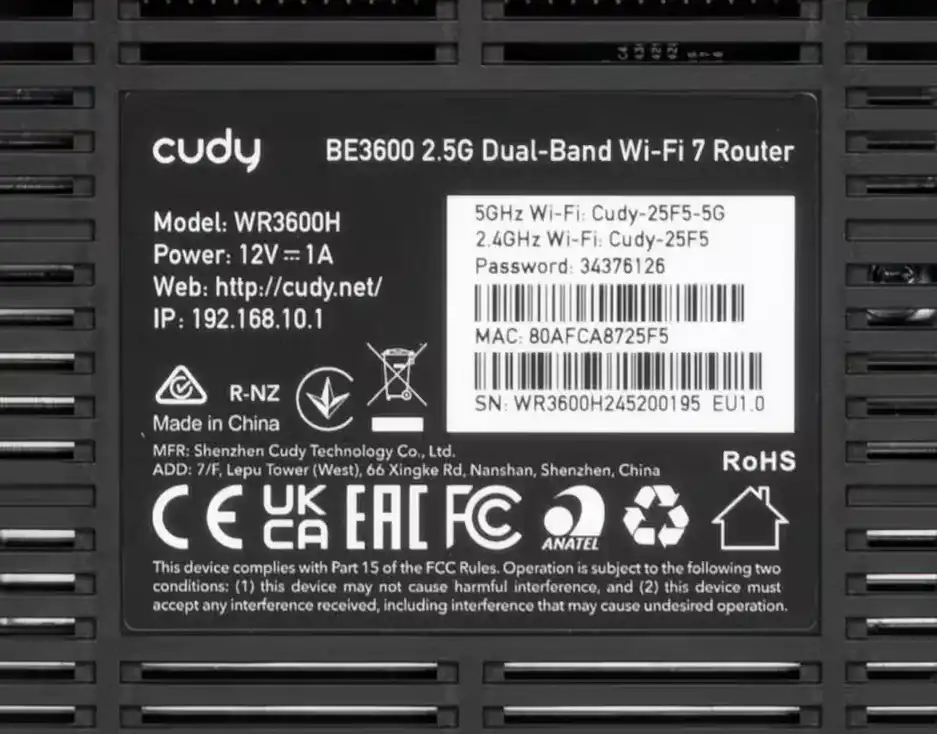
После включения аппарат сразу же начнет раздавать Wi-Fi-сеть. Стандартные имена сети обычно начинаются с «Cudy-*****». Имя сети по умолчанию можно подсмотреть на этикетке под корпусом. Там же будет и пароль в строке «Password», состоящий из 8 цифр.
ВНИМАНИЕ! Если вы не видите те сети, которые должны отображаться по умолчанию, то, скорее всего, ранее аппарат уже был кем-то настроен. Сбросьте его до заводских настроек – об этом подробно описано тут.
ПРИМЕЧАНИЕ! С компьютера или ноутбука можно подключиться по кабелю, подключившись в любой свободный LAN-порт. Если входите с телефона, на время настройки лучше отключить мобильный интернет, иначе браузер иногда уводит запрос не на роутер, а в обычный поиск.
Как только вы подключились к маршрутизатору, откройте любой браузер и в строку адреса введите любой из представленных адресов. Можете выбрать IP или URL-адрес:
cudy.net
192.168.10.1
Если у вас возникли трудности с подключением или вы не можете зайти в настройки – советую почитать вот эту инструкцию. Там описаны все возможные решения для этого вопроса.
Есть еще один способ быстро настроить роутер – это использовать приложение Cudy. Его можно скачать из Google Play или App Store. Я же дальше буду показывать настройку интернета и Wi-Fi для роутера Cudy WR3600H (BE3600) на примере веб-интерфейса. На мой взгляд, через браузер просто понятнее увидеть всю картину целиком, особенно если нужно не только быстро «поднять интернет», но и потом копнуть глубже: посмотреть режимы работы, родительский контроль, гостевую сеть, VPN или диагностику.
ШАГ 3: Настройка интернета и Wi-Fi
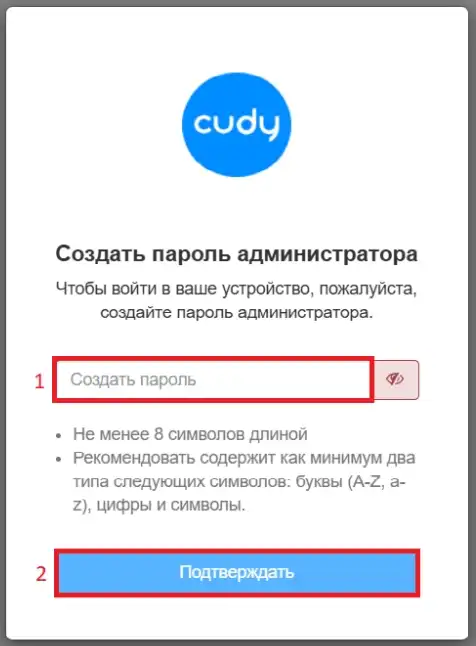
- Если вы зашли в настройки аппарата и он новый или сброшен, вам предложат придумать пароль администратора. Если же вас сразу просят его ввести, а вы его не знаете – сбросьте роутер до заводских настроек. Для этого зажмите кнопку «Reset» примерно на 8-10 секунд.
- Откройте меню быстрой настройки. На первом шаге выбираем стандартный режим «Маршрутизатор». Остальные режимы предназначены для более специфических сценариев – например, точки доступа или повторителя.
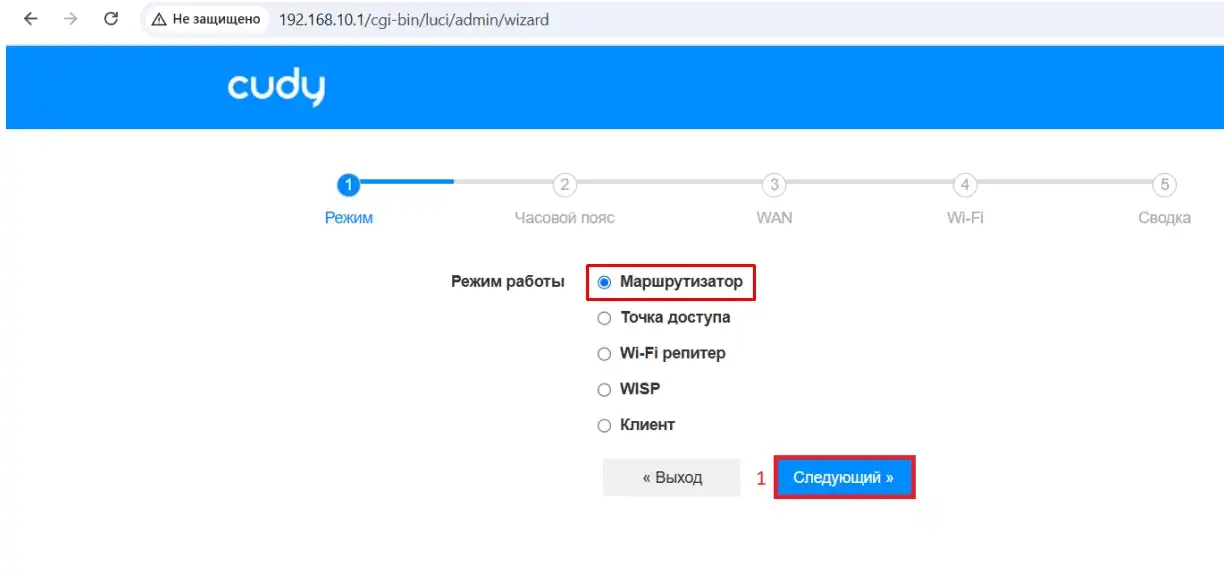
- На втором шаге обязательно укажите правильный часовой пояс.
- На шаге WAN нам нужно верно указать тип подключения, который используется вашим провайдером. Как его узнать? Посмотрите в договор – там обычно описаны эти данные. Чаще всего провайдеры используют DHCP или PPPoE. Если это DHCP, обычно вообще ничего дополнительно вводить не нужно. Если PPPoE – понадобится логин и пароль. Также роутер умеет работать со статическим IP, PPTP и L2TP.
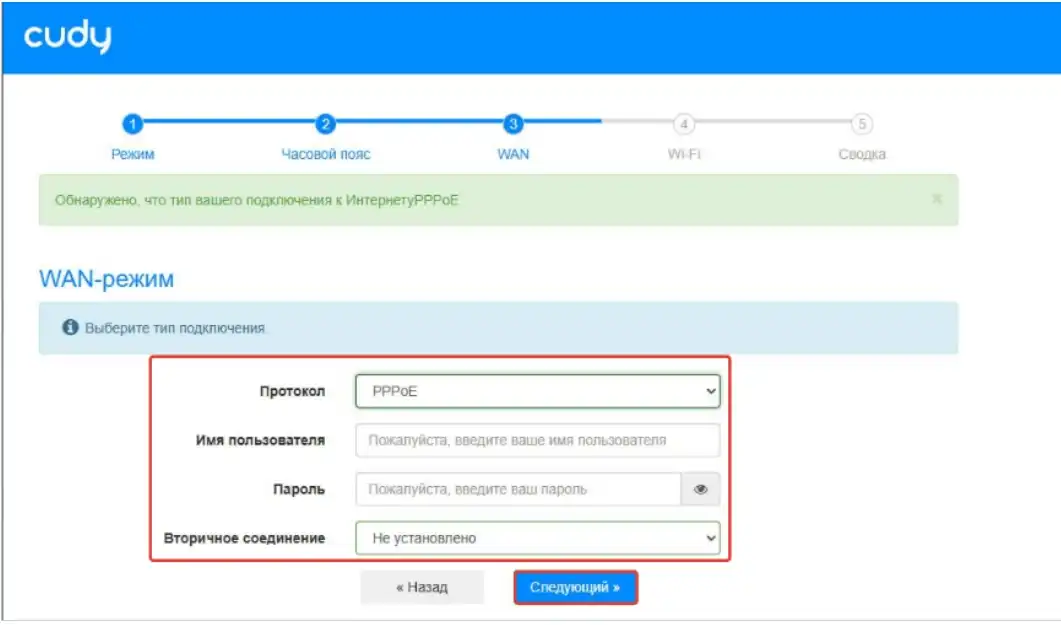
- Наконец-то мы дошли до настройки Wi-Fi – указываем имя для каждой сети и пароль. Я советую сразу задать понятные имена для 2.4 и 5 ГГц, чтобы потом не путаться, к чему подключен телефон, телевизор или ноутбук.
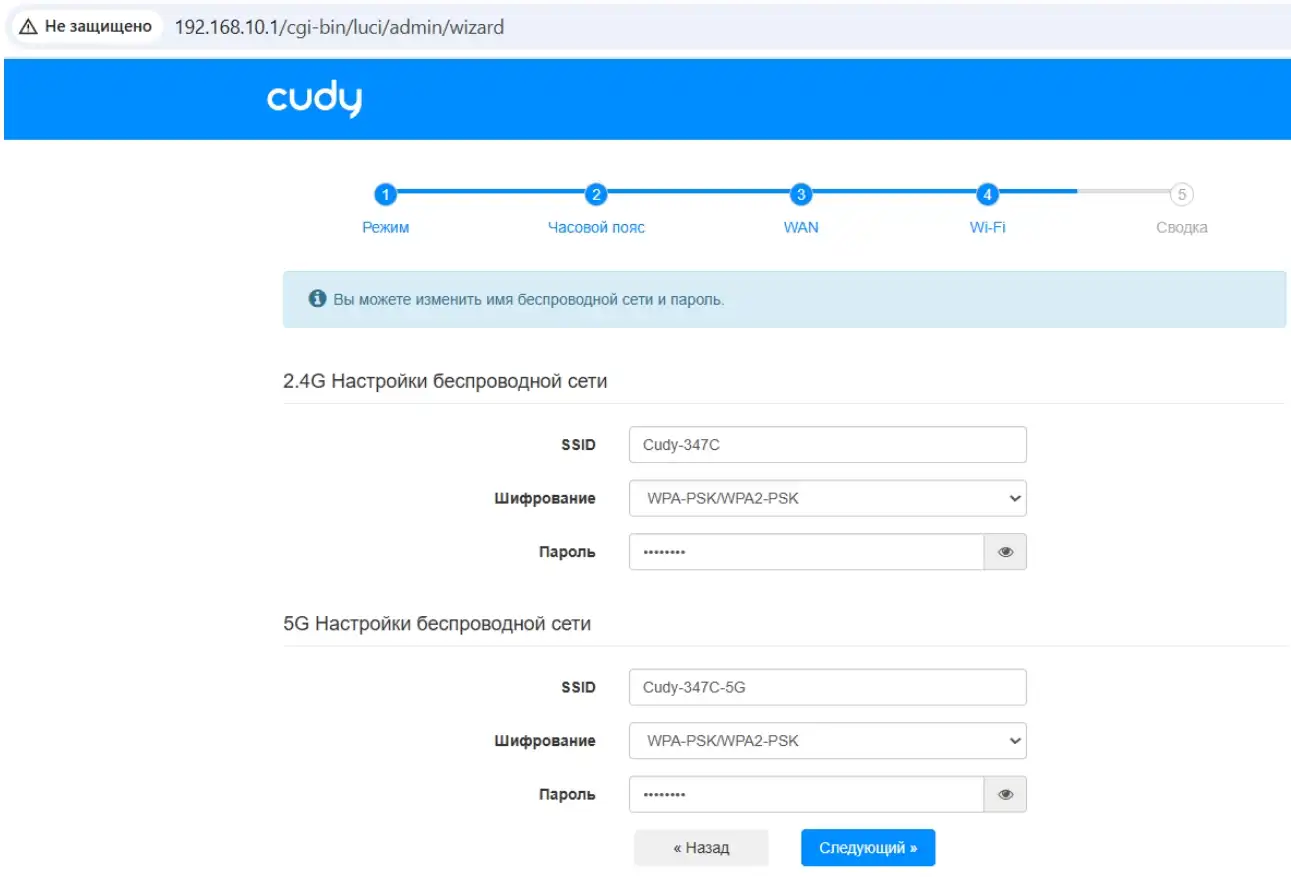
- На последнем шаге «Сводка» просто проверьте правильность введенной информации и нажмите применить.
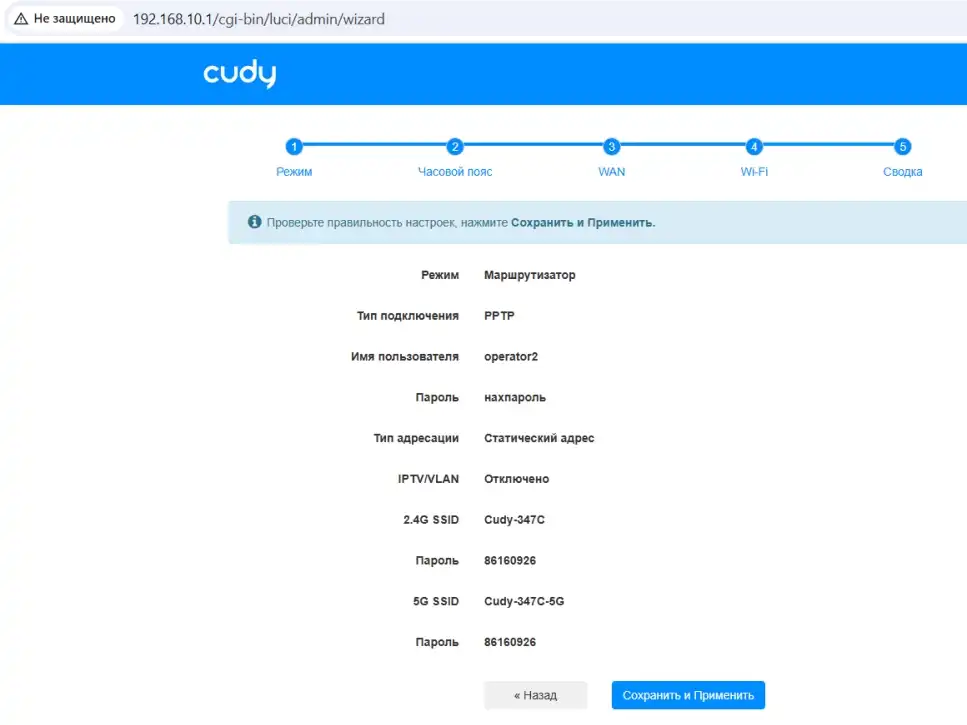
- Роутер будет перезагружен, и в конце вы увидите окно «Состояние системы».
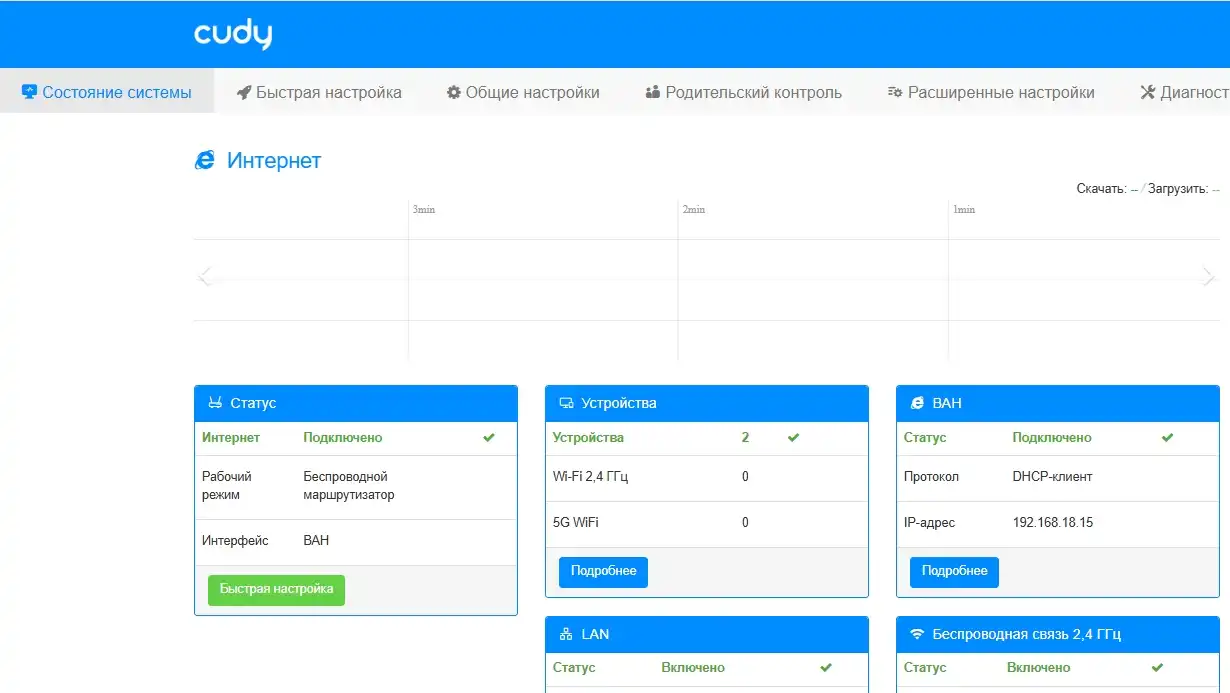
Для большинства пользователей на этом настройка будет завершена. Но есть пара мелких советов, которые я бы все же не пропускал. Во-первых, не ставьте слишком простой пароль от Wi-Fi. Во-вторых, если у вас дома много старых устройств, не надо сразу гнаться за «максимумом технологий» и включать все подряд только потому, что роутер Wi-Fi 7. Иногда для старого телевизора, приставки или принтера важнее стабильность, чем красивый значок нового стандарта. В-третьих, если у провайдера есть IPTV или VLAN, эти вещи уже лучше смотреть отдельно в расширенных настройках.
По собственным ощущениям веб-интерфейс у WR3600H достаточно дружелюбный. Он не такой перегруженный, как у некоторых более серьезных аппаратов, но при этом внутри есть не только «минимум для чайника». В меню можно найти QoS, DHCP, гостевые сети, Mesh, IPTV/VLAN, родительский контроль, диагностику, VPN и облачное управление. То есть для обычного дома запас по функциональности тут вполне приличный.
Дополнительные настройки, которые могут понадобиться
Я подготовил для вас отдельные инструкции, которые могут помочь в тех или иных случаях. Плюс вы сможете познакомиться с аппаратом поближе.
- Как обновить прошивку.
- Родительский контроль.
- Проброс портов.
- Как изменить имя и пароль беспроводной сети.
От себя еще добавлю, что у этой модели есть несколько реально полезных «бытовых» функций, про которые забывают в коротких гайдах. Во-первых, поддерживается Cudy Mesh – это удобно, если позже захотите расширить покрытие без полного перехода на другую систему. Во-вторых, есть облачное управление через приложение Cudy, то есть можно зайти в настройки удаленно. В-третьих, в прошивке предусмотрены гостевые сети, базовая диагностика, NSLookup, системный журнал, VPN-сервер и VPN-клиент. Для домашнего роутера среднего класса это уже довольно жирный набор.
Если же говорить не про меню, а про реальную практику, то чаще всего пользователю потом нужны всего четыре вещи: обновить прошивку, поменять имя Wi-Fi, ограничить детям интернет по расписанию и при необходимости пробросить порт для камеры, игры или удаленного доступа. Все это у WR3600H есть, и это хорошо – не придется упираться в ситуацию, когда роутер быстрый по рекламе, но слишком урезан по настройкам.
Плюсы и минусы роутера
Теперь давайте честно поговорим о сильных и слабых сторонах Cudy WR3600H. Я люблю такие разделы, потому что именно они и помогают понять – ваш это аппарат или нет.
Плюсы:
- Неплохое железо для своего класса. Четырехъядерный Broadcom, 512 МБ ОЗУ и 128 МБ памяти – это уже не минимальный уровень. Для дома с кучей телефонов, ноутбуков, ТВ и умных устройств такой запас ощущается.
- Wi-Fi 7 без космической цены. Да, модель не топовая и без 6 ГГц, но для перехода со старого Wi-Fi 5 или слабого Wi-Fi 6 это уже заметный шаг вперед. Особенно если у вас современные клиенты.
- 2.5G WAN-порт. Это хороший задел на будущее и нормальный аргумент в пользу модели, если тарифы у вашего провайдера растут, а менять роутер каждые полтора года не хочется.
- Понятный интерфейс и приложение. Быстрая настройка не вызывает боли, а приложение Cudy позволяет управлять устройством и удаленно.
- Нормальный набор функций. Гостевые сети, Mesh, родительский контроль, QoS, IPTV/VLAN, VPN, облако, диагностика – для домашнего сегмента это очень даже неплохо.
- Не выглядит перегретым и капризным. По общему впечатлению модель не производит ощущение «горячего нестабильного эксперимента». Для Wi-Fi 7 это важный плюс.
Минусы:
- Нет диапазона 6 ГГц. Формально это Wi-Fi 7, но не в максимальной конфигурации. То есть перед нами двухдиапазонная модель, а не полный набор возможностей стандарта.
- Все LAN-порты только гигабитные. И вот это уже более спорный момент. WAN тут 2.5G, а вот по локалке такого же много гигабитного запаса нет.
- Нет USB-порта. Значит, подключить флешку, внешний диск или принтер напрямую к роутеру не получится.
- Не для энтузиастов «хочу все и сразу». Если вам нужен именно максимально гибкий комбайн с 6 ГГц, 320 МГц, несколькими 2.5G LAN и упором на экспериментальные сценарии, то это уже не тот сегмент.
Если подвести промежуточный итог, то аппарат мне кажется вполне удачным, но только при правильных ожиданиях. Это не убийца всех дорогих роутеров и не «безальтернативный выбор на века». Это именно крепкий домашний Wi-Fi 7-роутер среднего класса с упором на нормальный баланс между ценой, железом и функциями. Для своей роли он выглядит убедительно.
Характеристики
Ниже я собрал основные характеристики Cudy WR3600H в одной таблице, чтобы вам не пришлось вылавливать их по кускам из коробки, магазина и обзоров.
| Параметр | Значение |
| Полная модель | Cudy WR3600H |
| Класс устройства | BE3600 |
| Стандарт Wi-Fi | IEEE 802.11be (Wi-Fi 7), обратная совместимость с Wi-Fi 6/5/4 |
| Диапазоны | 2.4 ГГц + 5 ГГц |
| Максимальная скорость 2.4 ГГц | До 688 Мбит/с |
| Максимальная скорость 5 ГГц | До 2882 Мбит/с |
| Ширина канала | До 160 МГц в 5 ГГц, до 40 МГц в 2.4 ГГц |
| Потоки / MIMO | 2×2 на 2.4 ГГц и 2×2 на 5 ГГц, суммарно 4-stream |
| Поддерживаемые технологии Wi-Fi | MLO, 4K-QAM, OFDMA, MU-MIMO, BSS Color, Puncturing |
| Процессор | Broadcom BCM6764, 2.0 ГГц, 4 ядра |
| Оперативная память | 512 МБ DDR3L |
| Память / ПЗУ | 128 МБ NAND |
| Антенны | 4 фиксированные антенны |
| Усиление антенн | Около 5.4-5.5 dBi по данным производителя |
| WAN-порт | 1 × 2.5G RJ-45 |
| LAN-порты | 4 × Gigabit RJ-45 |
| USB | Нет |
| Кнопки | WPS, Reset |
| Индикаторы | Питание, Интернет, WAN, LAN, Wi-Fi 2.4 ГГц, Wi-Fi 5 ГГц |
| Режимы работы | Маршрутизатор, точка доступа, повторитель / усилитель |
| Типы WAN-подключения | Dynamic IP, Static IP, PPPoE, PPTP, L2TP |
| Безопасность Wi-Fi | WPA, WPA2, WPA3 |
| Гостевые сети | Для 2.4 ГГц и 5 ГГц |
| IPv6 | Есть |
| Mesh | Cudy Mesh, проводной и беспроводной backhaul |
| VPN | VPN Server / Client, включая WireGuard, OpenVPN, IPsec, ZeroTier и другие функции в прошивке |
| Дополнительные функции | QoS, IPTV/VLAN, DHCP, Address Reservation, Port Forwarding, Port Triggering, UPnP, DMZ, SPI Firewall, родительский контроль, облачное управление |
| Приложение | Cudy App, облачное управление |
| Питание | 12В / 1А |
| Максимальное энергопотребление | До 10 Вт |
| Размеры корпуса | 183.3 × 109 × 38 мм |
| Установка | Настольная, настенная |
| Рабочая температура | От 0 до 40 °C |
| Комплект поставки | Роутер, блок питания, Ethernet-кабель, инструкция |
По таблице хорошо видно главное позиционирование этой модели. Это не урезанный «просто гигабитный роутер с красивой наклейкой Wi-Fi 7», но и не старший монстр с кучей 2.5G-портов, USB и тройным диапазоном. Производитель явно пытался собрать разумный компромисс: оставить современную беспроводную часть, дать 2.5G на WAN, нормальный объем памяти и полезную прошивку, но не уходить в дорогой сегмент. На мой взгляд, именно так эту модель и нужно воспринимать.
Почему стоит выбрать именно этот роутер для дома
Если говорить совсем по-человечески, то Cudy WR3600H стоит брать не потому, что на коробке написано «Wi-Fi 7», а потому что это один из тех аппаратов, которые могут закрыть домашние задачи без лишней экзотики. Он подойдет, если вы хотите заменить старый роутер Wi-Fi 5, получить более живой 5-гигагерцевый диапазон, более свежую платформу и запас на несколько лет вперед.
Мне эта модель кажется особенно удачной для трех сценариев. Первый – обычная квартира или дом, где есть смартфоны, ноутбуки, телевизор, консоли, пара камер и умные устройства. Второй – тариф с хорошей скоростью, где уже хочется видеть современный WAN и не упираться в совсем древнее железо. Третий – пользователь, которому нужны не только «интернет и вай-фай», но и нормальные настройки: гостевая сеть, Mesh, VPN, контроль детей, облако, IPTV/VLAN и нормальный веб-интерфейс.
Но есть и случаи, когда я бы подумал дважды. Если вам критично нужен диапазон 6 ГГц – смотрим уже на другие, более дорогие модели. Если у вас дома NAS, быстрый внутренний обмен файлами и вы хотите 2.5G не только на входе от провайдера, но и внутри локалки – здесь тоже уже будет тесновато. И если вы из тех, кто любит максимально гибкие кастомные прошивки и очень тонкую возню с железом, то лучше заранее понимать ограничения платформы.
Поэтому мой вывод простой. Для обычного дома, квартиры, семьи и сценария «хочу современный роутер без переплаты в космос» Cudy WR3600H выглядит очень здраво. Но если у вас требования ближе к полупрофессиональному сегменту, этот аппарат лучше рассматривать не как финальную точку, а как компромиссный вариант. То есть покупать его нужно не потому, что это «самый крутой роутер вообще», а потому что под ваши задачи он может оказаться как раз тем самым разумным выбором.
Вопросы и ответы
Это настоящий Wi-Fi 7 или просто маркетинг?
Да, это Wi-Fi 7-роутер, но в двухдиапазонном исполнении. То есть стандарт 802.11be здесь действительно есть, как и его основные фишки вроде MLO, 4K-QAM и 160 МГц. Но диапазона 6 ГГц у этой модели нет, поэтому ждать от нее поведения старших дорогих BE-моделей не стоит. Для дома это не делает ее плохой, просто важно понимать класс устройства.
Хватит ли его для квартиры 60-90 квадратов?
В большинстве обычных сценариев – да. Но реальное покрытие зависит не только от роутера. Стены, планировка, железобетон, место установки и соседские сети часто влияют сильнее, чем цифры на коробке. Поэтому если у вас сложная квартира, длинный коридор или частный дом в два этажа, я бы сразу держал в голове Mesh или дополнительную точку доступа.
Есть ли смысл брать его, если интернет у меня всего 300-500 Мбит/с?
Да, смысл есть. Во-первых, роутер покупают не на месяц. Во-вторых, хороший роутер нужен не только ради «цифры тарифа», но и ради стабильности, покрытия, одновременной работы нескольких клиентов и нормального интерфейса. Даже на 300 Мбит/с переход со старого слабого аппарата может ощущаться очень заметно.
Можно ли настроить его только с телефона?
Да, можно. Либо через браузер, либо через приложение Cudy. Но если у вас нестандартный тип подключения, IPTV, VLAN или просто хочется видеть все пункты меню без компромиссов, я бы хотя бы на первую настройку все же использовал компьютер или ноутбук.